


マイケル・アンダーソン
元ジャーナリストで、現在は技術ライターとして活躍。AI を通じて専門家の生産性向上を支援することに熱意を持っています。
導入
学校や職場のプレゼンテーションでよく使うMicrosoft PowerPointが、目を引くポスターを作るのにも使えることをご存知ですか? 実は、PowerPointは使いやすく、ほとんどの人がすでに持っているはずです。高価で複雑なデザインソフトは必要ありません。このガイドは、魅力的なポスターをすぐに作成したい方、例えば、学術研究のポスターを作成する学生、教室のディスプレイを作成する教師、イベントのチラシをデザインするマーケティング担当者など、あらゆる方に向けたものです。白紙のスライドからプロ並みのポスターを作成する方法を、ステップバイステップで分かりやすく解説します。.

ステップバイステップガイド:ポスター作成
PowerPointでポスターを作成するのは、想像以上に簡単です。以下の手順に従ってください。
ステップ1:適切なポスターサイズを設定する
最初で最も重要なステップは、最終的なポスターサイズに合わせてスライドのサイズを変更することです。PowerPointはプレゼンテーションツールなので、最初は小さな画面サイズで作成されます。大きなポスターを作成するということをPowerPointに伝える必要があります。
-
リボンの [デザイン] タブに移動します。.
-
[スライドのサイズ] (通常は右端) をクリックします。.

-
カスタムスライドサイズを選択...

新しいウィンドウで、幅と高さを必要なポスターの寸法に変更します。.
ヒント:PowerPointのスライドの最大サイズは56インチ×56インチです。ポスターがそれより大きい場合(非常に大きなA0サイズなど)、ハーフサイズ(50%)またはクォーターサイズ(25%)でデザインできます。印刷業者に拡大してもらってください。.
| 一般的なポスターサイズ | 幅(インチ) | 高さ(インチ) | 使用事例 |
| A4 | 8.27 | 11.69 | 小さなチラシ、配布物 |
| A3 | 11.69 | 16.54 | ちょっとしたお知らせ |
| スタンダードカンファレンス | 36 | 48 | 学術研究 |
| カスタム | 様々 | 様々 | イベント、ビジネス広告 |
ステップ2: レイアウトとグリッドを選択する
良いポスターには明確な構成が必要です。ポスターは新聞のように段組みになっていると考えてください。ほとんどの学術ポスターは3段または4段で構成されています。 .
-
「表示」タブで、「ルーラー」、「グリッド線」、「ガイド」のチェックボックスをオンにします。これにより、図形を完璧に整列させることができます。.
-
縦方向のガイドを使って列を区切ってください。シンプルできれいなグリッドが作成されます。.

-
プロのヒント:配置ツール(「ホーム」タブの「描画」グループ内)を使えば、すべてのテキストボックスと画像を素早く整列させることができます。これにより、ポスターがすっきりとプロフェッショナルな印象になります。.
ステップ3: ビジュアルとテキストを追加する
さあ、コンテンツを追加しましょう。ポスターは視覚的なツールなので、テキストを少なく、画像を多めに使いましょう。
-
テキスト:タイトル、見出し、本文にはシンプルなテキストボックスを使用してください。段落は短くしてください。.
-
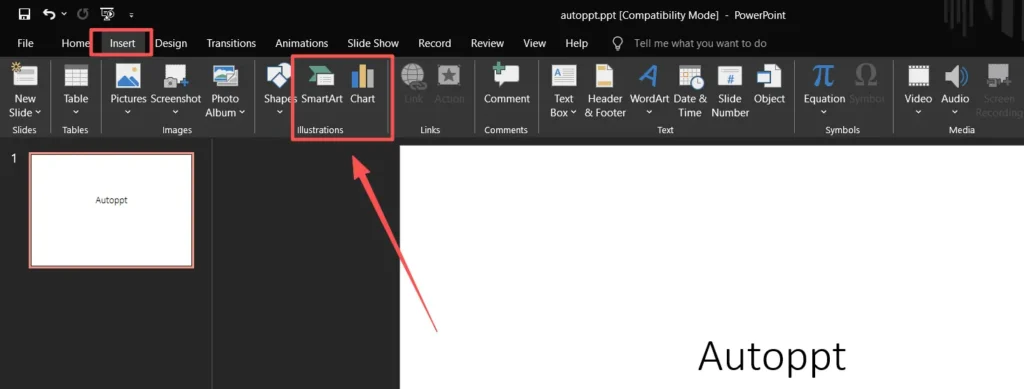
画像: 「挿入」>「画像」に移動します。画像がぼやけて見えないように、高画質(最終印刷サイズで少なくとも150DPI)であることを確認してください。 .
-
グラフとデータ: 「挿入」>「グラフ」または「挿入」>「SmartArt」を使用して、データを視覚的に表示します。SmartArtはフローチャートやリストに最適です。.
ステップ4: 色とフォントのスキームを適用する
色とフォントの選択は、ポスターの読みやすさとプロフェッショナルな見た目に影響します。.
-
フォント:本文にはサンセリフフォント(Arial、Calibri、Helveticaなど)を使用します。遠くからでも読みやすいからです。メインタイトルには、少し太めのフォントやセリフフォントを使用します。フォントは2~3種類までに抑えましょう。.
-
色:明るい背景(白またはライトグレー)と暗いテキストを使用すると、コントラストが最大限になります。見出しやアクセントにはブランドカラーやイベントカラーを使用しますが、色はあまり使いすぎず、通常は3~4色で十分です。.
ステップ5: 確認とエクスポート
ポスターを印刷業者に送る前に、すべてを確認する必要があります。.
-
校正: スペルや文法の間違いがないか確認します。.
-
ズームアウト:ポスターを少し離れて(25%または33%までズームアウトして)、印刷されたときにどのように見えるか確認します。文字は読みやすいでしょうか?
-
エクスポート:[ファイル] > [名前を付けて保存] または [エクスポート] を選択します。ポスターを PDF または PNG ファイルとして保存します。これによりデザインがロックされ、別のコンピューターで開いたときに変更できなくなります。.
例のセクション
PowerPointは様々な種類のポスターに対応できる柔軟性を備えています。以下に3つの一般的な例を挙げます。
-
学術研究ポスター
-
レイアウト: 3 つまたは 4 つの明確な列。.
-
色: シンプルでプロフェッショナルな色 (例: 白の背景、青または緑のアクセント)。.
-
フォント: 読みやすいように、大きくて鮮明なサンセリフ フォント (Arial や Helvetica など)。.
-
焦点: はじめに、方法、結果 (グラフ付き)、結論のセクションを明確にします。.
-
イベントプロモーションポスター
-
レイアウト: より柔軟で、多くの場合、単一の太字の視覚領域になります。.
-
色: 注目を集めるための明るい高コントラストの色 (例: 黄色と黒)。.
-
フォント: メインタイトルには楽しい装飾的なフォントを使用し、イベントの詳細にはシンプルなフォントを使用します。.
-
焦点: 単一の強力な画像、イベント名、日付、時刻、QR コード。.
-
教室のポスター
-
レイアウト: シンプルで、多くの場合 2 つの列または中心となるテーマです。.
-
色: 目に優しく、明るく魅力的な色。.
-
フォント: 大きくて親しみやすく、非常に読みやすいフォント (例: Comic Sans または Century Gothic)。.
-
焦点: 明確な学習目標、シンプルな図、楽しいビジュアル。.
デザインのヒントセクション
ポスターを本当にプロフェッショナルに見せたいですか?次のシンプルなデザインルールに従ってください。
-
余白スペースを活用する:隅々まで埋めるのはやめましょう!余白(または「ホワイトスペース」)はポスターをすっきりと見せ、読者が重要な部分に集中するのに役立ちます。.
-
すべてを揃える:ガイドと整列ツールを使用して、すべてのテキストボックスと画像が完璧に整列していることを確認します。要素がずれていると、見栄えが悪くなります。.
-
フォントは2~3種類に絞る:フォントが多すぎるとポスターが雑然とした印象になります。タイトル、見出し、本文にそれぞれ1種類ずつ選びましょう。.
-
高コントラストを使用する:明るい背景に暗い色のテキストは、常に最適な組み合わせです。似たような色(白い背景に水色のテキストなど)は避けてください。.
-
テキストを読みやすく保つ: ポスターの最小のテキストは少なくとも 24 pt にする必要がありますが、大きなポスターの場合は、本文のテキストは 36 pt 以上を目指します。.
-
高画質画像を使用する:小さくてぼやけた画像は絶対に使用しないでください。画面上で見栄えが悪い画像は、大きく印刷しても見栄えが悪くなります。.
-
オブジェクトのグループ化:複数のオブジェクトを選択し、右クリックして「グループ化」を選択します。これにより、レイアウトを崩すことなく、すべてのオブジェクトをまとめて移動したりサイズを変更したりできます。.
避けるべきよくある間違い
-
文字数が多すぎる:ポスターは研究論文ではありません。箇条書きと短い文章を使いましょう。.
-
ピクセル化された画像: 拡大するとぼやけて見える低解像度の画像を使用します。.
-
コントラストが低い: 似たような色を使用しているため、テキストが読みにくくなります。.
-
アンバランスなレイアウト: すべてのコンテンツを片側に配置し、もう片側を空白のままにします。.
-
一貫性のない書式設定: フォント サイズ、色、またはセクション間の間隔の変更。.
AIツールがどのように役立つか
PowerPoint の最新バージョンには、ポスターのデザインを高速化できる強力な AI 機能が搭載されています。.
Microsoft Copilot は、次の方法でポスターの作成を支援します。
-
簡単なテキスト プロンプトからプレゼンテーションの下書きを作成します。 .
-
プロフェッショナルなデザインレイアウトとカラーパレットを提案します。.
-
コンテンツに一致する画像とアイコンを生成します。.
さらに早く成果を上げたい場合は、Autopptなどのツールをご利用ください。コンテンツにマッチしたAIテンプレートを使用することで、魅力的なポスターをより早くデザインできます。これらのツールは、要素のサイズを自動的に調整し、レイアウトを提案してくれるので、デザインプロセスの面倒な作業を軽減できます。.
輸出と印刷
ポスターを画面からプリンターに送信するには、いくつかの最終チェックが必要です。.
-
ファイル形式:必ずPDF(Portable Document Format)でエクスポートしてください。フォントとレイアウトが保持されるため、印刷業者ではPDFが標準となっています。デジタル画像ファイルが必要な場合は、高解像度のPNGも適しています。.
-
DPI(1インチあたりのドット数):これは画像の品質です。大きなポスターの場合、鮮明な印刷を実現するためには、最終サイズで150 DPI以上の印刷解像度が推奨されます。PowerPointでは、高解像度のファイルをエクスポートする際に、この設定が自動的に行われます。.
-
印刷の裁ち落とし:デザインに紙の端まで届く色や画像が含まれている場合は、「裁ち落とし」が必要です。裁ち落としとは、カットラインから少しだけ色をはみ出させることで、白い端が出ないようにすることを意味します。印刷業者に具体的な裁ち落としの要件を確認してください。.
FAQセクション
Q: PowerPoint ポスターに最適なサイズはどれですか?
A: 学術ポスターの最も一般的なサイズは 36 インチ x 48 インチですが、会議やイベントの要件を必ず確認してください。.
Q: PowerPoint から直接印刷できますか?
A: ポスターを高解像度のPDFとしてエクスポートし、そのファイルを印刷会社に送ることをお勧めします。こうすることで、印刷会社のパソコンでフォントやレイアウトが変わってしまうといった問題を回避できます。.
Q: ズームインするとテキストがぼやけて見えるのはなぜですか?
A: PowerPointは画面表示用に設計されているため、これは正常な動作です。最終的なエクスポートが高解像度のPDFであれば、印刷されたポスターは鮮明になります。.
Q: 印刷したときに色が正しく表示されるようにするにはどうすればよいですか?
A: 標準的な カラーパレット PowerPointでは、非常に明るいネオンカラーは避けてください。.
Q: PowerPoint が処理できる最大サイズはどれくらいですか?
A: PowerPoint のスライドの最大サイズは 56 インチ x 56 インチです。 .
結論
PowerPointは、プロフェッショナルなポスターを作成するための強力で使いやすく、アクセスしやすいツールです。適切なサイズの設定、明確なレイアウト、高コントラストの色の選択など、いくつかの簡単な手順に従うだけで、見栄えが良く、メッセージを明確に伝えるポスターを作成できます。ぜひお試しください!AutopptなどのAIツールを少し活用すれば、デザインプロセスをスピードアップでき、そのクオリティに驚くかもしれません。.
安心してプレゼンテーションを作成 Autoppt アイデアを素早くスライドに変換しながら、100% あなたの!
について Autoppt: 学生や専門家が簡単に使えるAIツール編集可能なものを生成 スライドデザインをカスタマイズし、重要な点、つまり独自のアイデアに集中します。

Autoppt: 1 分でプレゼンテーションを生成!
今すぐ無料トライアルを開始