


邁克爾安德森
前記者轉型為科技作家,熱衷於透過人工智慧幫助專業人士提高生產力。
介紹
您知道嗎?您用於學校或工作簡報的同一款軟體——微軟 PowerPoint——也是製作吸睛海報的絕佳工具!沒錯! PowerPoint 簡單易用,而且大多數人都已經安裝了它。您無需使用昂貴或複雜的專業設計軟體。本指南適用於任何需要快速製作精美海報的人:學生製作學術研究海報、教師製作課堂展示,或行銷人員設計活動傳單。我們將一步一步地向您展示如何將空白幻燈片變成專業海報。.

逐步指南:製作你的海報
在 PowerPoint 中製作海報比您想像的要容易得多。只需按照以下步驟操作:
第一步:設定合適的海報尺寸
第一步也是最重要的一步,是調整幻燈片尺寸,使其與最終海報尺寸相符。 PowerPoint 是一款簡報工具,所以它預設的螢幕尺寸較小。你需要告訴它你要製作的是一張大尺寸海報!
-
轉到功能區上的“設計”標籤。.
-
點擊幻燈片大小(通常位於最右側)。.

-
選擇自訂投影片尺寸…

在新視窗中,將寬度和高度變更為您所需的海報尺寸。.
提示:PowerPoint 投影片的最大尺寸為 56 吋 x 56 吋。如果您的海報尺寸較大(例如非常大的 A0 尺寸),您可以將其設計為半尺寸 (50%) 或四分之一尺寸 (25%)。然後,印刷廠可以為您放大。.
| 常用海報尺寸 | 寬度(英吋) | 身高(英吋) | 用例 |
| A4 | 8.27 | 11.69 | 小型傳單、宣傳單 |
| A3 | 11.69 | 16.54 | 小公告 |
| 標準會議 | 36 | 48 | 學術研究 |
| 風俗 | 各不相同 | 各不相同 | 活動、商業廣告 |
步驟二:選擇佈局和網格
一張好的海報需要清晰的結構。你可以把海報想像成報紙的版面,分成不同的欄位。大多數學術海報都採用三欄或四欄的版面。 .
-
使用「檢視」選項卡,勾選「標尺」、「網格線」和「參考線」複選框。這將有助於您完美對齊元素。.
-
使用垂直參考線來標記列。這樣可以創造一個簡潔清晰的網格。.

-
專業提示:使用「對齊」工具(位於「開始」標籤下的「繪圖」群組中)可以快速對齊所有文字方塊和圖像。這樣可以讓你的海報看起來整齊專業。.
步驟三:新增圖片和文字
現在該添加內容了。記住,海報是視覺工具,所以要多用圖片,少用文字!
-
文字:標題、小標題和正文請使用簡單的文字方塊。段落要簡短。.
-
圖片:轉到“插入”>“圖片”。確保您的圖片品質高(最終列印尺寸下至少為 150 DPI),以免看起來模糊。 .
-
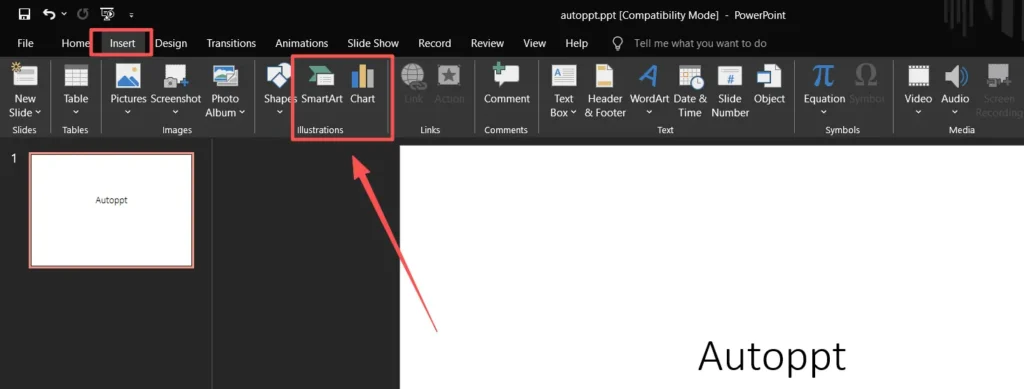
圖表和資料:使用“插入”>“圖表”或“插入”>“SmartArt”以視覺化方式呈現資料。 SmartArt 非常適合用於流程圖和清單。.
第四步:應用顏色和字體方案
顏色和字體選擇會影響海報的易讀性和專業性。.
-
字體:內文使用無襯線字體(例如 Arial、Calibri 或 Helvetica),因為這種字體更容易遠距離閱讀。主標題可以使用稍粗的字體或襯線字體。字體數量最多不超過 2 到 3 種。.
-
顏色:使用淺色背景(白色或淺灰色)和深色文字,可獲得最佳對比。標題和強調色可使用品牌或活動顏色,但顏色不宜過多——通常三到四種就足夠了。.
步驟 5:審核和匯出
在將海報送去印刷之前,請務必仔細檢查所有內容。.
-
校對:檢查拼字和文法錯誤。.
-
縮小視圖:從遠處查看海報(縮小到 25% 或 33%),看看列印出來的效果如何。文字是否清晰可讀?
-
匯出:選擇“文件”>“另存為”或“匯出”。將海報儲存為 PDF 或 PNG 檔案。這樣可以鎖定設計,防止在其他電腦上開啟時進行任何更改。.
範例部分
PowerPoint 功能強大,足以製作多種類型的海報。以下是三個常見範例:
-
學術研究海報
-
版式:三到四列清晰的列。.
-
顏色:簡潔、專業的色彩(例如,白色背景,藍色或綠色點綴)。.
-
字體:為了方便閱讀,請使用大而清晰的無襯線字體(例如 Arial 或 Helvetica)。.
-
重點:清晰的章節包括引言、方法、結果(含圖表)和結論。.
-
活動宣傳海報
-
佈局:更靈活,通常採用單一、醒目的視覺區域。.
-
顏色:鮮豔、高對比的顏色以吸引註意力(例如,黃色和黑色)。.
-
字體:主標題使用有趣、裝飾性的字體,而活動詳情則使用簡單的字體。.
-
重點:一張醒目的圖片、活動名稱、日期、時間和二維碼。.
-
教室海報
-
版面:簡潔,通常為兩欄或一個中心主題。.
-
顏色:明亮、醒目且不傷眼的顏色。.
-
字體:大而友善、非常易讀的字體(例如 Comic Sans 或 Century Gothic)。.
-
重點:清晰的學習目標、簡單的圖表和有趣的視覺效果。.
設計技巧部分
想讓你的海報看起來真正專業嗎?請遵循以下簡單的設計規則:
-
善用留白:不要填滿每個角落!留白(或「空白區域」)能讓你的海報看起來更簡潔,幫助讀者專注於重要部分。.
-
對齊所有內容:使用參考線和對齊工具,確保所有文字方塊和圖像完美對齊。未對齊的元素看起來雜亂無章。.
-
字體數量控制在2-3種以內:字體過多會讓海報顯得雜亂無章。標題、副標題和內文分別選擇一種字體。.
-
使用高對比:深色文字搭配淺色背景始終是最佳選擇。避免使用過於相近的顏色(例如淺藍色文字搭配白色背景)。.
-
保持文字清晰易讀:海報上最小的文字至少應為 24 磅,但對於大型海報,正文文字應至少為 36 磅。.
-
使用高品質圖片:切勿使用尺寸小、模糊的圖片。如果圖片在螢幕上看起來效果不佳,那麼放大列印出來後效果會更差。.
-
對象組合:選擇多個對象,右鍵單擊,然後選擇“組合”。這樣就可以同時移動和調整所有物件的大小,而不會破壞佈局。.
應避免的常見錯誤
-
文字過多:海報不是研究論文。請使用要點式表述和簡短句子。.
-
像素化影像:使用低解析度影像,放大後會顯得模糊。.
-
對比差:使用過於相似的顏色,導致文字難以閱讀。.
-
佈局不平衡:將所有內容放在一側,另一側留空。.
-
格式不一致:字體大小、顏色或各部分之間的間距會改變。.
人工智慧工具如何提供協助
最新版本的 PowerPoint 包含強大的 AI 功能,可加快您的海報設計速度。.
Microsoft Copilot 可以幫助您開始製作海報,方法如下:
-
根據簡單的文字提示建立簡報草稿。 .
-
提供專業的佈局設計和配色。.
-
產生與您的內容相符的圖像和圖示。.
為了更快地獲得效果,Autoppt 等工具可協助您利用與您的內容相符的 AI 模板,更快設計出精美的海報。這些工具可以自動調整元素大小並提供佈局建議,從而簡化設計過程。.
出口和印刷
將螢幕上的海報檔案列印出來之前,還需要進行一些最後的檢查。.
-
文件格式:始終匯出為 PDF(便攜式文件格式)。這是印刷廠的標準格式,因為它能鎖定字體和佈局。如果您需要數位影像文件,高解析度 PNG 也是一個不錯的選擇。.
-
DPI(每英吋點數):這代表影像品質。對於大幅海報,通常建議最終尺寸的列印解析度至少為 150 DPI,以確保列印清晰。 PowerPoint 在匯出高解析度檔案時會自動處理此問題。.
-
印刷出血:如果您的設計包含延伸至紙張邊緣的顏色或圖像,則需要「出血」。這意味著顏色會略微超出裁切線,以避免白邊出現。請向您的印刷廠諮詢具體的出血要求。.
常見問題部分
Q:PowerPoint海報的最佳尺寸是多少?
答:學術海報最常見的尺寸是 36 英寸 x 48 英寸,但請務必查看您的會議或活動的特定要求。.
Q:我可以直接從 PowerPoint 列印嗎?
答:最好將海報匯出為高解析度PDF文件,然後將該文件發送給印刷廠。這樣可以避免因印刷廠電腦上的字體或佈局變更而導致的問題。.
Q:為什麼放大後文字看起來模糊?
答:這是正常現象,因為 PowerPoint 是為螢幕檢視而設計的。只要您最終導出的是高解析度 PDF 文件,列印出來的海報就會很清晰。.
Q:如何確保列印出來的顏色正確?
答:使用標準 色彩調色盤 在 PowerPoint 中,避免使用非常鮮豔的霓虹燈顏色,因為這些顏色列印在紙張上時會有不同的外觀。.
Q:PowerPoint 可以處理的最大檔案大小是多少?
答:PowerPoint 的最大投影片尺寸為 56 吋 x 56 吋。 .
結論
PowerPoint 是一款功能強大、易於使用且操作便利的工具,可用於建立專業海報。只需幾個簡單的步驟——設定合適的尺寸、使用清晰的佈局以及選擇高對比度的顏色——即可製作出美觀且能清晰傳達訊息的精美海報。不妨一試!您可能會對最終的成品品質感到驚訝,尤其是在 Autoppt 等 AI 工具的輔助下,設計過程將會更有效率。.
使用以下方式建立無憂的簡報 AutoPPT 。快速將您的想法轉化為幻燈片——同時保持它們 100% 你的!
關於 AutoPPT: 適合學生和專業人士使用的易於使用的 AI 工具。生成可編輯 幻燈片,客製化設計,並專注於重要的事情——您的獨特想法。

Autoppt:1 分鐘內產生簡報!
立即開始免費試用