


Maggie Tsui
Co-fondateur et PDG d'Autoppt. Passionné par les logiciels bureautiques, je m'engage à améliorer la productivité au travail. J'adore partager des astuces et des outils qui facilitent et accélèrent les tâches quotidiennes.
Introduction
Créer une présentation à partir d'un écran blanc peut sembler insurmontable. Vous fixez la diapositive vide en vous demandant où mettre le titre, quelles couleurs choisir et comment lui donner un aspect professionnel. C'est là que les modèles sont utiles. Ils vous donnent une longueur d'avance pour que vous puissiez vous concentrer sur votre message au lieu de vous débattre avec la conception.
Bien que Google Slides soit un outil gratuit et puissant, de nombreuses personnes ne savent pas comment trouver les meilleurs designs pour cet outil. Vous vous demandez peut-être : “Où se trouve le bouton de téléchargement ?” ou “Comment puis-je intégrer ce modèle dans ma présentation ?”.”
Dans ce guide, nous allons vous expliquer les méthodes simples pour trouver, télécharger et utiliser Google Modèles de diapositives. Nous verrons également comment des outils modernes tels que Autoppt peut aller plus loin en générant non seulement la conception, mais aussi le contenu.
Qu'est-ce qu'un modèle Google Slides et pourquoi en utiliser un ?
Google Slides Les modèles sont des fichiers préconçus qui comprennent des mises en page, des polices et des couleurs pour vous aider à créer des présentations plus rapidement. Au lieu de commencer par un écran blanc, vous utilisez un modèle pour donner immédiatement à vos diapositives un aspect professionnel. Ils garantissent la cohérence de toutes vos diapositives et vous épargnent des heures de travail de conception.
Lorsque vous ouvrez une nouvelle diapositive Google, elle est généralement très simple. Un modèle modifie le “thème” de la présentation. Il modifie l'arrière-plan, le style de police et l'emplacement des zones de texte sur la page.
L'utilisation d'un modèle vous aide de trois manières principales :
-
Cohérence: Chaque diapositive utilise les mêmes couleurs et polices, ce qui donne à votre présentation un aspect organisé.
-
Vitesse : Vous n'avez pas besoin de dessiner des formes ou de choisir des couleurs vous-même. Il vous suffit de taper votre texte dans les cases.
-
Confiance : Lorsque vos diapositives sont belles, vous vous sentez mieux à l'idée de les présenter à votre patron, à votre professeur ou à votre auditoire.
Il existe deux principaux types de modèles. Le premier est directement intégré à Google Slides. Le second vous permet de télécharger des fichiers à partir d'autres sites web et de les importer. Nous aborderons les deux types de modèles.
Comment trouver des modèles Google Slides gratuits dans la galerie officielle
Vous pouvez trouver des modèles gratuits directement dans Google Slides sans visiter d'autres sites web. Il suffit de se rendre sur l'écran principal de Google Slides et de regarder la ligne supérieure intitulée “Galerie de modèles”. Cliquez dessus pour voir différentes catégories telles que “Personnel”, “Travail” et “Éducation”. Cliquez sur le modèle de votre choix pour créer instantanément une nouvelle présentation.
C'est le moyen le plus sûr et le plus rapide d'obtenir un nouveau look. Vous n'avez pas besoin de télécharger quoi que ce soit sur votre ordinateur car ces modèles sont déjà dans le nuage.
Instructions étape par étape :
-
Ouvrez votre navigateur et allez sur slides.google.com.
-
Connectez-vous avec votre compte Google si vous n'êtes pas encore connecté.
-
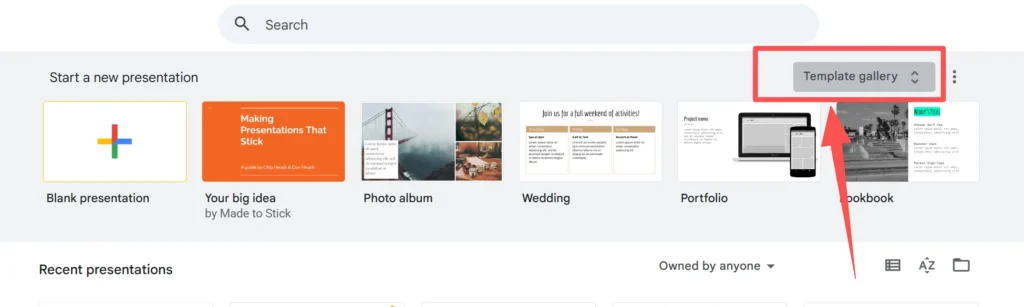
Regardez en haut de l'écran. Vous verrez une barre grise intitulée “Commencer une nouvelle présentation”.”
-
Sur le côté droit de cette barre, vous verrez un bouton qui dit “Galerie de modèles” (elle comporte généralement deux petites flèches pointant vers le haut et vers le bas). Cliquez dessus.
-
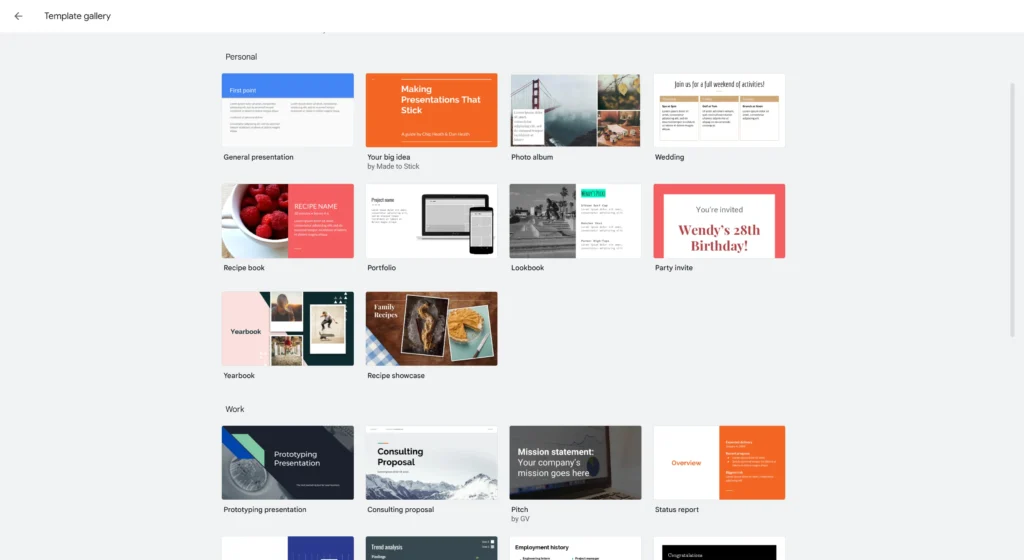
Faites défiler vers le bas pour voir les différentes catégories. Vous verrez des options telles que “Général”, “Livre de recettes”, “Portfolio” ou “Proposition de consultation”.”
-
Cliquez sur le modèle de votre choix. Google Slides ouvrira automatiquement une nouvelle présentation utilisant ce modèle.
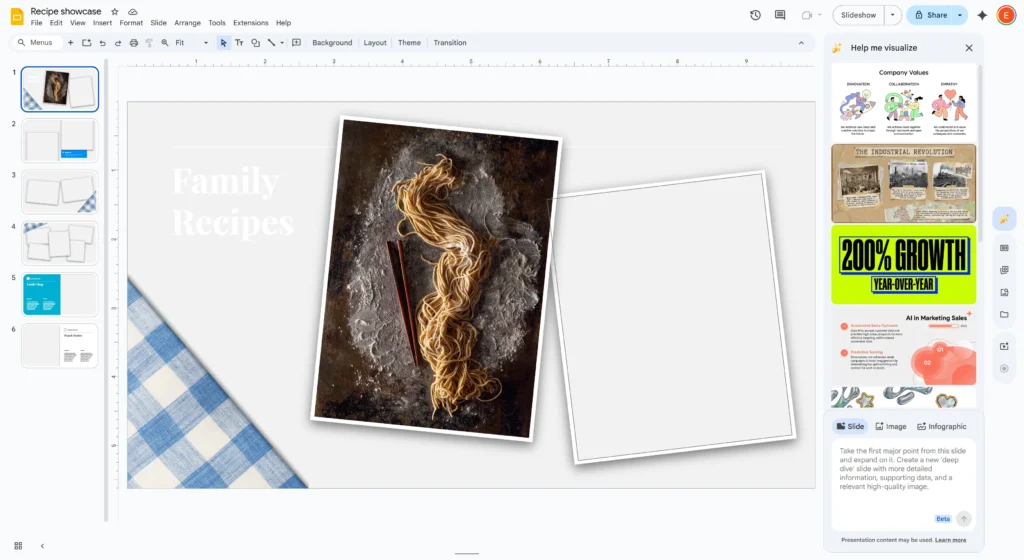
Une fois ouvert, vous pouvez cliquer sur le texte et le modifier à votre guise. Vous pouvez également supprimer les diapositives dont vous n'avez pas besoin ou dupliquer des diapositives que vous souhaitez réutiliser.
Comment télécharger un modèle à partir de sites externes gratuits
De nombreux sites web tiers proposent des modèles gratuits plus créatifs que les options standard de Google. Pour les utiliser, vous devez généralement cliquer sur un bouton “Faire une copie” afin de l'enregistrer sur votre disque dur. Certains sites vous demandent de télécharger un fichier au préalable. Vérifiez toujours que le site est sûr et populaire avant de cliquer sur les boutons de téléchargement.
Si les modèles standard de Google vous semblent un peu ennuyeux, ne vous inquiétez pas. L'internet regorge de concepteurs qui partagent des modèles gratuits. Ces modèles externes présentent souvent des graphismes plus uniques et des styles plus modernes.
Comment fonctionne la méthode “Faire une copie” :
La plupart des sites de modèles Google Slides ne vous obligent pas à télécharger un fichier sur votre disque dur. Ils utilisent plutôt un lien direct vers Google Drive.
-
Trouvez un site Web de modèles gratuits réputé (recherchez “free google slides themes”).
-
Parcourez leur bibliothèque et cliquez sur une présentation qui vous plaît.
-
Cherchez un bouton qui dit “Utiliser comme Google Slides Thème” ou “Copier sur Google Drive”.”
-
Lorsque vous cliquez dessus, un nouvel onglet s'ouvre avec un message de Google demandant : “Voulez-vous faire une copie de [Nom du modèle] ?”
-
Cliquez sur le bouton bleu qui indique “Faites une copie”.”
Votre navigateur réfléchit quelques instants, puis une nouvelle présentation modifiable s'ouvre dans votre Google Drive. Ce fichier vous appartient désormais. Vous pouvez le renommer et le modifier comme bon vous semble.
Comment importer un modèle dans Google Slides ?
Si vous avez déjà une présentation mais que vous souhaitez en modifier l'aspect, vous pouvez importer un nouveau thème. Ouvrez votre diaporama, cliquez sur “Thème” dans la barre d'outils, puis sélectionnez “Importer un thème”. Vous pouvez ensuite choisir une présentation dans votre Google Drive ou télécharger un fichier depuis votre ordinateur. Le nouveau design s'applique alors à votre contenu actuel.
Parfois, vous avez déjà écrit vos puces sur des diapositives blanches et vous décidez plus tard de les rendre plus attrayantes. Il n'est pas nécessaire de copier et de coller votre texte dans un nouveau fichier. Vous pouvez simplement “importer” le design sur vos diapositives existantes.
Procédez comme suit pour importer un thème :
-
Ouvrez votre présentation existante dans Google Slides.
-
Regardez la barre d'outils en haut (là où se trouvent les boutons). Trouvez le bouton qui dit “Thème”.” (Remarque : si vous ne voyez pas “Thème”, cliquez d'abord sur une zone vierge de l'arrière-plan de la diapositive).
-
Un panneau s'ouvre sur le côté droit de l'écran. En bas de ce panneau, cliquez sur le bouton jaune qui dit “Thème d'importation”.”

-
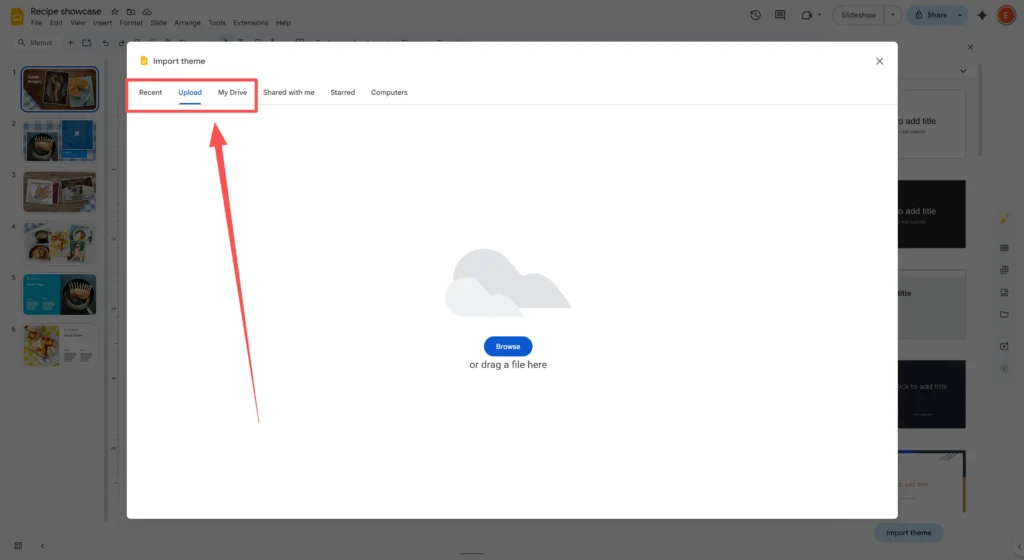
Une fenêtre s'ouvre. Deux choix s'offrent à vous :
-
Présentations : Choisissez un fichier Google Slide que vous avez déjà dans votre Drive.
-
Télécharger: Glissez-déposez un fichier de votre ordinateur (comme un fichier PowerPoint ou un modèle téléchargé).
-
-
Sélectionnez le fichier et cliquez sur “Sélectionner”.”
-
Cliquez sur l'aperçu du dessin et appuyez sur la touche “Importer un thème” bouton.
Instantanément, vos diapositives simples seront mises à jour pour correspondre aux nouvelles couleurs et polices du thème que vous avez importé.
Comment convertir des modèles PowerPoint en Google Slides ?
Vous pouvez facilement utiliser des fichiers PowerPoint (.pptx) comme Google Slides modèles. Tout d'abord, téléchargez le fichier PowerPoint sur votre Google Drive. Double-cliquez sur le fichier pour l'ouvrir. Google le convertit automatiquement au format Google Slides pour que vous puissiez le modifier. Cela vous permet d'utiliser des millions de modèles PowerPoint même si vous n'avez pas Microsoft Office.
Le monde des présentations est divisé entre PowerPoint et Google Slides. La bonne nouvelle, c'est que Google Slides est très intelligent. Il peut parfaitement lire les fichiers PowerPoint. Cela signifie que si vous trouvez un excellent modèle gratuit portant la mention “Pour PowerPoint”, vous pouvez toujours l'utiliser.
Voici le processus de conversion simple :
-
Télécharger : Télécharger le
.pptxdans le dossier “Téléchargements” de votre ordinateur. -
Télécharger: Accédez à votre Google Drive (drive.google.com). Cliquez sur l'icône “+ Nouveau” et sélectionnez “Chargement de fichiers”.” Choisissez le fichier PowerPoint que vous venez de télécharger.
-
Ouvert : Une fois le fichier téléchargé, vous le verrez dans votre liste. Double-cliquez dessus.
-
Modifier : Il se peut qu'il s'ouvre d'abord en mode “Aperçu”. Cherchez en haut de l'écran un bouton qui dit “Ouvrir avec Google Slides.” Cliquez sur cela.
Le fichier est maintenant converti. Vous pouvez l'enregistrer en tant que fichier Google Slide en allant sur Fichier > Enregistrer sous Google Slides. Il se trouve désormais dans votre nuage et vous pouvez y accéder de n'importe où.
Quand envisager des outils d'IA comme Autoppt
Parfois, les modèles gratuits ne suffisent pas, car vous devez encore rédiger tout le contenu vous-même. Des outils comme Autoppt offrent une riche bibliothèque de modèles et utilisent l'IA pour générer la présentation complète à votre place. Cela vous permet de corriger les problèmes de conception et de rédiger le texte en même temps, ce qui améliore considérablement l'efficacité de votre travail.
Si le téléchargement d'un modèle gratuit résout le problème de la conception, il vous laisse un autre défi de taille : la rédaction. Vous devez encore trouver quoi dire, comment résumer vos points et comment organiser la logique de la présentation.
C'est ici Autoppt aide. Il s'agit d'un outil de présentation alimenté par l'IA qui ne se contente pas de vous donner un joli fond d'écran.
Comment Autoppt vous aide à gagner du temps :
-
Bibliothèque de modèles riche : Autoppt dispose d'une vaste collection de modèles professionnels pour les entreprises, l'enseignement et les projets créatifs. Vous n'avez pas besoin de parcourir différents sites web pour trouver le style qui vous convient.
-
Génération de diapositives sur l'IA : Au lieu de taper dans des cases vides, vous indiquez à Autoppt votre sujet (par exemple, “Plan marketing pour un café”). L'IA génère instantanément le plan, le texte et la présentation des diapositives.
-
Exportation facile : Une fois qu'Autoppt a généré vos diapositives, vous pouvez les exporter. Comme Autoppt fonctionne bien avec les formats standard, vous pouvez obtenir un fichier facile à télécharger sur Google Slides à l'aide de la méthode “Upload” dont nous avons parlé plus haut.
Si vous passez des heures à regarder un modèle en essayant d'écrire la phrase parfaite, l'utilisation d'un outil comme Autoppt peut doubler l'efficacité de votre travail. Il comble le fossé qui sépare une belle conception d'une présentation finie.
Problèmes courants liés aux modèles et comment les résoudre
Il peut arriver qu'un modèle téléchargé ait un aspect différent lorsque vous l'ouvrez dans Google Slides. Ce problème est généralement dû à des polices manquantes ou à des erreurs d'image. Pour y remédier, vous devrez peut-être remplacer la police par une police Google standard. Si les images sont floues ou manquantes, vous devrez les télécharger à nouveau manuellement ou choisir une mise en page plus simple.
La technologie n'est pas toujours parfaite. Lorsque vous déplacez un fichier d'un endroit à un autre, de petites choses peuvent se briser. Voici les problèmes les plus courants et comment les résoudre.
-
Les polices de caractères ne sont pas correctes Il arrive qu'un modèle utilise une police spéciale que Google Slides ne possède pas. Google la remplacera par une police standard telle qu'Arial, ce qui peut donner une impression de désordre.
-
La solution : Cliquez sur le texte. Allez dans le menu des polices et parcourez “Plus de polices”. Google propose des centaines de polices gratuites. Essayez d'en trouver une qui ressemble au dessin original.
-
Images manquantes ou floues Si vous téléchargez un fichier PowerPoint, les graphiques complexes ou les effets 3D risquent de ne pas s'afficher correctement dans Google Diapositives.
-
La solution : Il se peut que vous deviez simplifier. Supprimez l'image brisée et utilisez la fonction Insérer > Image > Rechercher sur le web pour trouver une nouvelle image de haute qualité directement dans Google Slides.
-
Les zones de texte sont mal alignées Il arrive que le texte sorte du bord de la diapositive après l'importation.
-
La solution : Vous devrez redimensionner manuellement la zone de texte. Cliquez sur le bord de la zone et faites glisser les petits carrés bleus pour l'ajuster.
Conseils en matière de sécurité et de crédibilité
Lorsque vous téléchargez des fichiers sur l'internet, vous devez veiller à éviter les virus ou les mauvais fichiers. Ne téléchargez que des modèles provenant de sites web bien connus et ayant de bonnes critiques. Si un site vous demande votre carte de crédit pour un fichier “gratuit”, quittez-le immédiatement. Analysez toujours les fichiers téléchargés à l'aide d'un logiciel antivirus avant de les télécharger sur votre Google Drive.
Il est très important de rester en sécurité en ligne. Parce que les modèles sont populaires, certains sites web malveillants essaient de tromper les utilisateurs.
Respectez les règles de sécurité suivantes :
-
Pas de fichiers .EXE : Un fichier modèle doit se terminer par
.pptxou un lien direct vers Google Drive. Si vous téléchargez un fichier et qu'il se termine par.exeou.zip(et vous demande d'exécuter un programme d'installation), l'effacer immédiatement. Il s'agit probablement d'un virus. -
Vérifier le URL: Tenez-vous-en aux blogs de design et aux sites éducatifs réputés. Si le site web semble désordonné ou comporte trop de boutons “Télécharger”, il est préférable de trouver une autre source.
-
Lire les commentaires : Si le site web autorise les commentaires, faites défiler la page vers le bas. Voyez si d'autres utilisateurs ont dit que le modèle leur convenait.
-
La gratuité, c'est la gratuité : Un modèle vraiment gratuit ne doit pas vous demander votre numéro de carte de crédit “juste pour vérification”.”
Conclusion
Trouver le bon modèle Google Slides est le meilleur moyen de donner à votre présentation une allure exceptionnelle sans stress. Que vous utilisiez la galerie officielle, que vous téléchargiez un thème créatif sur un site web gratuit ou que vous convertissiez un fichier PowerPoint, le processus est simple une fois que vous connaissez les étapes.
Rappelez-vous :
-
Vérifier le Galerie de modèles d'abord pour des solutions rapides.
-
Utilisez le “Importer un thème” pour appliquer des dessins à des diapositives que vous avez déjà écrites.
-
Restez en sécurité en ne téléchargeant que des
.pptxou en utilisant des copies directes de Google Drive.
Si vous souhaitez accélérer encore davantage votre flux de travail, vous pouvez essayer les outils suivants Autoppt. En combinant une riche bibliothèque de designs avec une génération intelligente d'IA, vous pouvez terminer votre travail plus rapidement et vous assurer que vos diapositives ont un aspect professionnel à chaque fois.
Maintenant que vous savez comment obtenir les meilleurs modèles, vous êtes prêt à démarrer votre prochain projet !
Créez des présentations sans souci avec AutoPPT Transformez rapidement vos idées en diapositives, tout en les gardant 100% le vôtre!
À propos AutoPPT: Un outil d'IA facile à utiliser pour les étudiants et les professionnels. Générer modifiable diapositives, personnalisez vos designs et concentrez-vous sur ce qui compte : vos idées uniques.

Autoppt : Générez des présentations en 1 minute !
Commencez l'essai gratuit maintenant