


Maggie Tsui
Cofundador y director ejecutivo de Autoppt. Entusiasta del software ofimático comprometido con la mejora de la productividad en el lugar de trabajo. Me encanta compartir consejos y herramientas que facilitan y agilizan las tareas diarias.
Introducción
Crear una presentación a partir de una pantalla en blanco puede resultar abrumador. Te quedas mirando la diapositiva vacía, preguntándote dónde poner el título, qué colores elegir y cómo darle un aspecto profesional. Aquí es donde las plantillas resultan útiles. Te dan una ventaja para que puedas centrarte en tu mensaje en lugar de luchar con el diseño.
Aunque Google Slides es una herramienta gratuita y potente, mucha gente no sabe cómo encontrar los mejores diseños para ella. Te preguntarás: “¿Dónde está el botón de descarga?” o “¿Cómo pongo este diseño en mi presentación?”.”
En esta guía, te guiaremos a través de métodos sencillos para encontrar, descargar y utilizar Google Plantillas de diapositivas. También veremos cómo herramientas modernas como Autoppt puede llevarle un paso más allá generando no sólo el diseño, sino también el contenido.
¿Qué es una plantilla de Google Slides y por qué utilizarla?
Google Slides Las plantillas son archivos prediseñados que incluyen diseños, fuentes y colores para ayudarte a crear presentaciones más rápidamente. En lugar de empezar con una pantalla en blanco, puedes utilizar una plantilla para dar a tus diapositivas un aspecto profesional de inmediato. Garantizan que todas tus diapositivas tengan un aspecto coherente y te ahorran horas de trabajo de diseño.
Cuando abres una nueva diapositiva de Google, suele tener un aspecto muy sencillo. Una plantilla cambia el “tema” de la presentación. Cambia el fondo, el estilo de fuente y la ubicación de los cuadros de texto en la página.
Utilizar una plantilla le ayudará de tres formas principales:
-
Consistencia: Todas las diapositivas utilizan los mismos colores y tipos de letra, para que tu presentación tenga un aspecto organizado.
-
Velocidad: No tienes que dibujar formas ni elegir colores. Sólo tienes que escribir el texto en las casillas.
-
Confianza: Cuando tus diapositivas tienen buen aspecto, te sientes mejor al presentarlas a tu jefe, profesor o público.
Existen dos tipos principales de plantillas. El primer tipo está integrado directamente en Google Slides. El segundo tipo le permite descargar archivos de otros sitios web e importarlos. Cubriremos ambos tipos.
Cómo encontrar plantillas gratuitas de Google Slides en la Galería oficial
Puedes encontrar plantillas gratuitas directamente en Google Slides sin visitar otros sitios web. Solo tienes que ir a la pantalla principal de Google Slides y fijarte en la fila superior llamada “Galería de plantillas”. Haz clic en ella para ver varias categorías como “Personal”, “Trabajo” y “Educación”. Haz clic en cualquier diseño que te guste y se creará una nueva presentación al instante.
Esta es la forma más segura y rápida de conseguir un nuevo look. No necesitas descargar nada en tu ordenador porque estas plantillas ya están en la nube.
Instrucciones paso a paso:
-
Abra su navegador y vaya a diapositivas.google.com.
-
Accede con tu cuenta de Google si aún no lo has hecho.
-
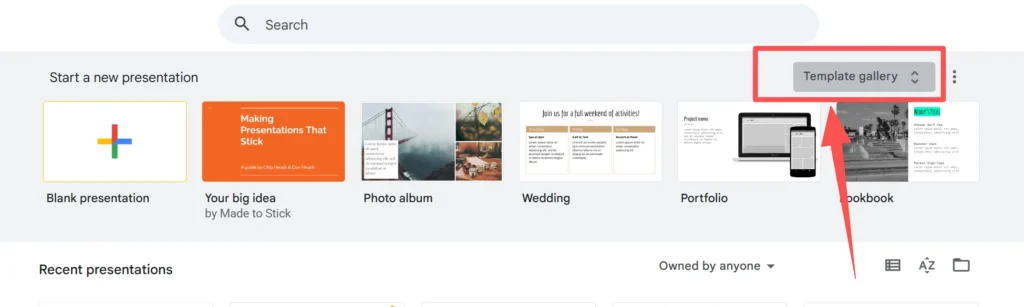
Mire en la parte superior de la pantalla. Verá una barra gris con la etiqueta “Iniciar una nueva presentación”.”
-
En la parte derecha de esa barra, verá un botón que dice “Galería de plantillas” (suele tener dos flechitas apuntando hacia arriba y hacia abajo). Haz clic en él.
-
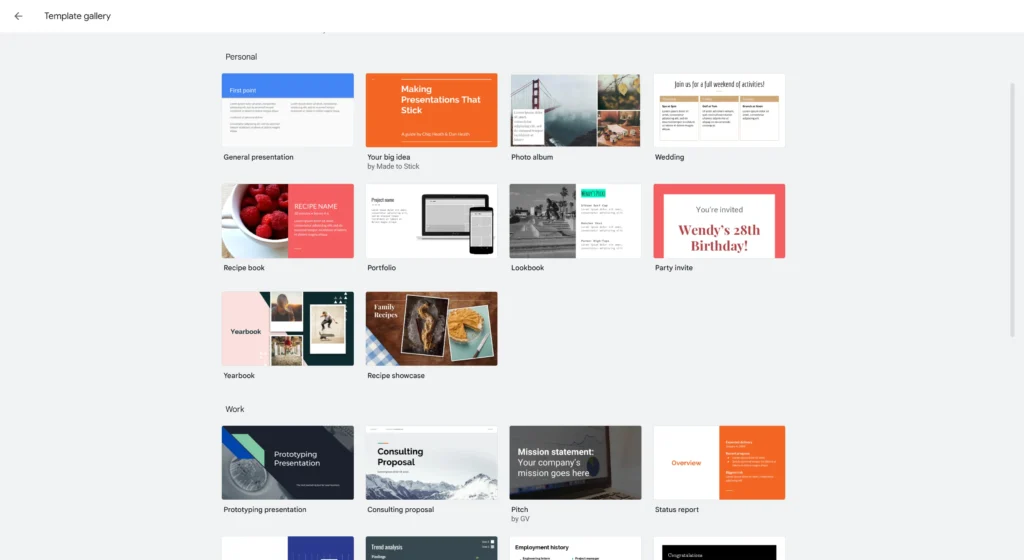
Desplácese hacia abajo para ver las diferentes categorías. Verás opciones como “General”, “Recetario”, “Portfolio” o “Propuesta de consultoría”.”
-
Haz clic en la plantilla que desees. Google Slides abrirá automáticamente una nueva presentación utilizando ese diseño.
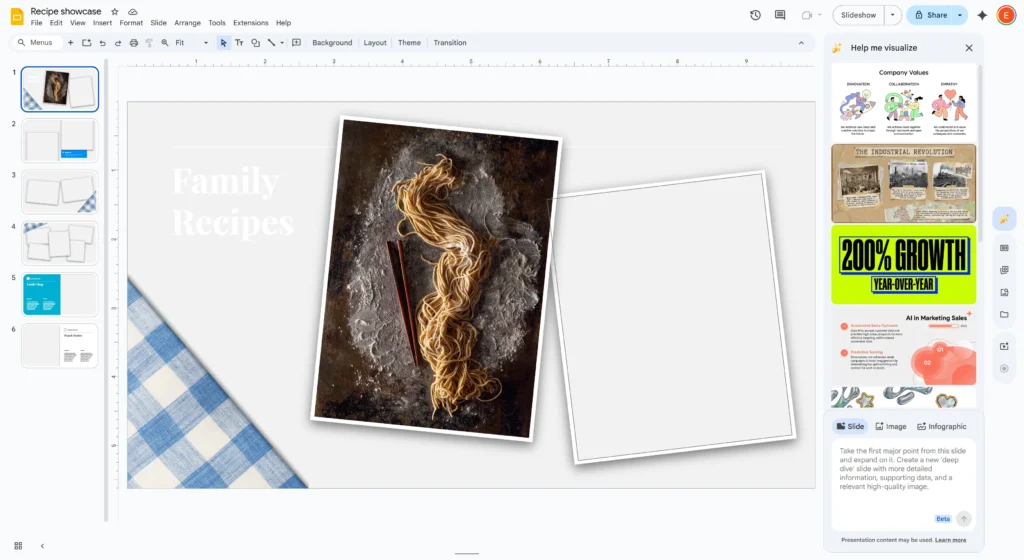
Una vez abierta, puedes hacer clic en el texto y cambiarlo por tus propias palabras. También puedes borrar las diapositivas que no necesites o duplicar las que quieras volver a utilizar.
Cómo descargar una plantilla de sitios externos gratuitos
Muchos sitios web de terceros ofrecen plantillas gratuitas más creativas que las opciones estándar de Google. Para utilizarlas, normalmente tienes que hacer clic en un botón que dice “Hacer una copia” para guardarla en tu Drive. Algunos sitios te piden que descargues primero un archivo. Comprueba siempre que el sitio web es seguro y popular antes de hacer clic en los botones de descarga.
Si las plantillas estándar de Google te parecen un poco aburridas, no te preocupes. Internet está lleno de diseñadores que comparten plantillas gratuitas. Estas plantillas externas suelen tener gráficos más exclusivos y estilos más modernos.
Cómo funciona el método de “hacer una copia”:
La mayoría de los sitios específicos de plantillas de Google Slides no te hacen descargar un archivo a tu disco duro. En su lugar, utilizan un enlace directo a Google Drive.
-
Encuentra un sitio web de plantillas gratuitas de buena reputación (busca “free google slides themes”).
-
Navega por su biblioteca y haz clic en una presentación que te guste.
-
Busque un botón que diga “Utilizar como Google Slides Tema” o “Copiar a Google Drive”.”
-
Al hacer clic en él, se abrirá una nueva pestaña con un mensaje de Google preguntando: “¿Desea hacer una copia de [Nombre de la plantilla]?”.”
-
Haga clic en el botón azul que dice “Haz una copia”.”
Tu navegador pensará un momento y, a continuación, se abrirá una nueva presentación editable en Google Drive. Este archivo es ahora tuyo. Puedes cambiarle el nombre y editarlo como quieras.
Cómo importar una plantilla a Google Slides
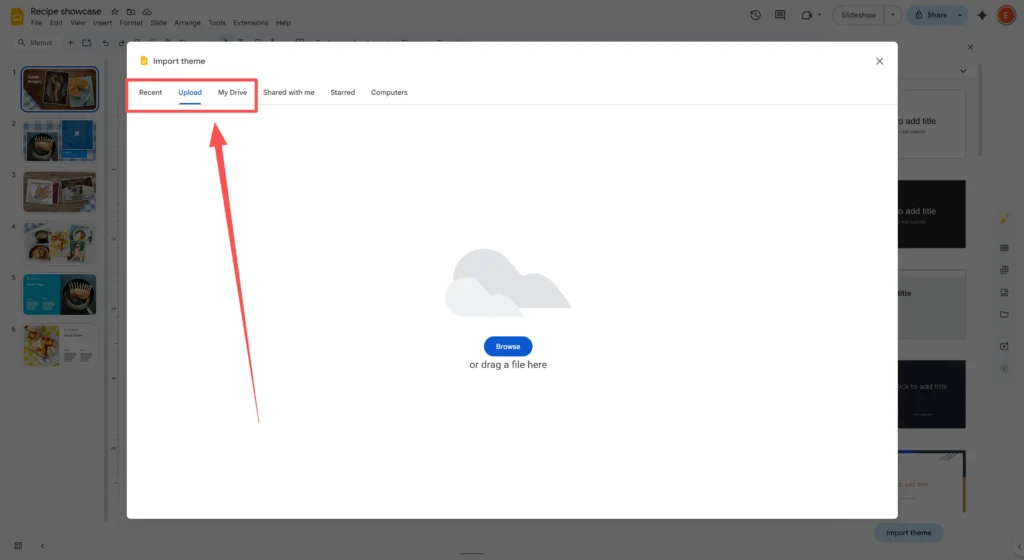
Si ya tienes una presentación pero quieres cambiar su aspecto, puedes importar un nuevo tema. Abre tu paquete de diapositivas, haz clic en “Tema” en la barra de herramientas y selecciona “Importar tema”. A continuación, puedes elegir una presentación de Google Drive o subir un archivo desde tu ordenador. Esto aplica el nuevo diseño a tu contenido actual.
A veces ya has escrito tus viñetas en diapositivas en blanco y decides más tarde que quieres que tengan un aspecto bonito. No es necesario copiar y pegar el texto en un nuevo archivo. Basta con “importar” el diseño a las diapositivas existentes.
Siga estos pasos para importar un tema:
-
Abra su presentación existente en Google Slides.
-
Mira la barra de herramientas en la parte superior (donde están los botones). Busque el botón que dice “Tema”.” (Nota: Si no ve “Tema”, haga clic primero en una zona en blanco del fondo de la diapositiva).
-
Se abrirá un panel en la parte derecha de la pantalla. En la parte inferior de este panel, haga clic en el botón amarillo que dice “Importar tema”.”

-
Aparecerá una ventana. Aquí tienes dos opciones:
-
Presentaciones: Elige un archivo de Google Slide que ya tengas en Drive.
-
Subir: Arrastre y suelte un archivo desde su ordenador (como un archivo PowerPoint o una plantilla descargada).
-
-
Seleccione el archivo y haga clic en “Seleccionar”.”
-
Haga clic en la vista previa del diseño y pulse el botón “Importar tema” botón.
Al instante, tus diapositivas lisas se actualizarán para adaptarse a los nuevos colores y fuentes del tema que has importado.
Cómo convertir plantillas de PowerPoint a Google Slides
Puedes utilizar fácilmente archivos PowerPoint (.pptx) como Google Slides plantillas. En primer lugar, sube el archivo de PowerPoint a Google Drive. Haz doble clic en el archivo para abrirlo. Google lo convertirá automáticamente al formato de Google Slides para que puedas editarlo. Esto te permite utilizar millones de diseños de PowerPoint aunque no tengas Microsoft Office.
El mundo de las presentaciones se divide entre PowerPoint y Google Slides. La buena noticia es que Google Slides es muy inteligente. Puede leer archivos de PowerPoint perfectamente bien. Esto significa que si encuentras una gran plantilla gratuita que diga “Para PowerPoint”, podrás seguir utilizándola.
He aquí el sencillo proceso de conversión:
-
Descargar: Descargar el
.pptxen la carpeta “Descargas” de su ordenador. -
Subir: Accede a Google Drive (drive.google.com). Haz clic en el icono “+ Nuevo” y seleccione “Carga de archivos”.” Elija el archivo PowerPoint que acaba de descargar.
-
Abierto: Una vez que el archivo se cargue, lo verás en tu lista. Haz doble clic sobre él.
-
Editar: Puede que primero se abra en modo “Vista previa”. Busque en la parte superior de la pantalla un botón que diga “Abrir con Google Slides.” Haz clic.
Ahora, el archivo está convertido. Puede guardarlo como un archivo de Google Slide yendo a Archivo > Guardar como Google Slides. Ahora vive en tu nube y puedes acceder a ella desde cualquier lugar.
Cuándo considerar herramientas de IA como Autoppt
A veces, las plantillas gratuitas no son suficientes porque aún tienes que escribir todo el contenido tú mismo. Herramientas como Autoppt ofrecen una amplia biblioteca de plantillas y utilizan IA para generar la presentación completa por ti. Esto te ayuda a corregir los problemas de diseño y a escribir el texto al mismo tiempo, lo que mejora notablemente la eficacia de tu trabajo.
Aunque descargar una plantilla gratuita resuelve el problema del diseño, te deja otro gran reto: la redacción. Todavía tienes que pensar qué decir, cómo resumir tus puntos y cómo organizar la lógica de la presentación.
Aquí es donde Autoppt ayuda. Se trata de una herramienta de presentación basada en inteligencia artificial que hace algo más que ofrecerte un bonito fondo.
Cómo Autoppt le ayuda a ahorrar tiempo:
-
Biblioteca de plantillas enriquecida: Autoppt cuenta con una enorme colección de plantillas profesionales para proyectos empresariales, educativos y creativos. No necesitas buscar en diferentes sitios web para encontrar un estilo que encaje.
-
Generación de diapositivas AI: En lugar de escribir en casillas vacías, le dices a Autoppt tu tema (por ejemplo, “Plan de marketing para una cafetería”). La IA generará el esquema, el texto y los diseños de las diapositivas por ti al instante.
-
Exportación fácil: Una vez que Autoppt genera tus diapositivas, puedes exportarlas. Dado que Autoppt trabaja bien con formatos estándar, puedes obtener un archivo fácil de subir a Google Slides utilizando el método “Subir” que hemos comentado antes.
Si te pasas horas mirando una plantilla intentando escribir la frase perfecta, una herramienta como Autoppt puede duplicar tu eficacia. Acorta la distancia entre tener un diseño bonito y una presentación acabada.
Problemas comunes de las plantillas y cómo solucionarlos
A veces, una plantilla descargada puede tener un aspecto diferente al abrirla en Google Slides. Esto suele ocurrir porque faltan fuentes o hay errores de imagen. Para solucionarlo, es posible que tengas que sustituir la fuente por una fuente estándar de Google. Si las imágenes están borrosas o faltan, tendrás que volver a subirlas manualmente o elegir un diseño más sencillo.
La tecnología no siempre es perfecta. Cuando trasladas un archivo de un lugar a otro, pueden romperse pequeñas cosas. Aquí tienes los problemas más comunes y cómo solucionarlos.
-
Las fuentes no se ven bien A veces una plantilla utiliza una fuente especial que Google Slides no tiene. Google la reemplazará con una fuente estándar como Arial, que puede parecer desordenada.
-
La solución: Haz clic en el texto. Ve al menú de fuentes y busca “Más fuentes”. Google tiene cientos de fuentes gratuitas. Intenta encontrar una que se parezca al diseño original.
-
Faltan imágenes o están borrosas Si subes un archivo de PowerPoint, es posible que los gráficos complejos o los efectos 3D no se muestren correctamente en Google Slides.
-
La solución: Puede que tengas que simplificar. Elimine la imagen rota y utilice la Insertar > Imagen > Buscar en la web para encontrar una nueva imagen de alta calidad directamente en Google Slides.
-
Los cuadros de texto están desalineados A veces el texto se sale del borde de la diapositiva después de importarlo.
-
La solución: Tendrá que cambiar manualmente el tamaño del cuadro de texto. Haga clic en el borde del cuadro y arrastre los pequeños cuadrados azules para que quepa.
Consejos de seguridad y credibilidad
Cuando descargue archivos de Internet, debe tener cuidado para evitar virus o archivos defectuosos. Descargue sólo plantillas de sitios web conocidos que tengan buenas críticas. Si un sitio te pide tu tarjeta de crédito por un archivo “gratuito”, abandónalo inmediatamente. Escanea siempre los archivos descargados con un software antivirus antes de subirlos a Google Drive.
Mantenerse seguro en Internet es muy importante. Como las plantillas son populares, algunos sitios web malos intentan engañar a los usuarios.
Sigue estas normas de seguridad:
-
No hay archivos .EXE: Un archivo de plantilla debe terminar en
.pptxo ser un enlace directo de Google Drive. Si descarga un archivo y termina en.exeo.zip(y te pide que ejecutes un instalador), borrarlo inmediatamente. Es probable que sea un virus. -
Compruebe el URL: Limítate a blogs de diseño y sitios educativos de confianza. Si el sitio web parece desordenado o tiene demasiados botones “Descargar” parpadeando, es mejor buscar otra fuente.
-
Leer comentarios: Si el sitio web permite comentarios, desplázate hacia abajo. Comprueba si otros usuarios dicen que la plantilla les ha funcionado.
-
Libre significa libre: Una plantilla realmente gratuita no debería pedirte el número de tu tarjeta de crédito “sólo para verificación”.”
Conclusión
Encontrar la plantilla de Google Slides adecuada es la mejor manera de que tu presentación tenga un aspecto estupendo sin estrés. Tanto si utilizas la galería oficial como si descargas un tema creativo de un sitio web gratuito o conviertes un archivo de PowerPoint, el proceso es sencillo una vez que conoces los pasos.
Acuérdate:
-
Compruebe el Galería de plantillas primero para soluciones rápidas.
-
Utilice el “Importar tema” para aplicar diseños a diapositivas ya escritas.
-
Manténgase seguro descargando sólo
.pptxo utilizando copias directas de Google Drive.
Si desea acelerar aún más su flujo de trabajo, considere la posibilidad de probar Autoppt. Al combinar una amplia biblioteca de diseños con la generación inteligente de IA, puede terminar su trabajo más rápido y asegurarse de que sus diapositivas tengan un aspecto profesional en todo momento.
Ahora que ya sabes cómo conseguir las mejores plantillas, estás listo para empezar tu próximo proyecto.
Cree presentaciones sin preocupaciones con AutoPPT Convierta sus ideas en diapositivas rápidamente y manténgalas en orden. 100% tuyo!
Acerca de AutoPPT: Una herramienta de inteligencia artificial fácil de usar para estudiantes y profesionalesGenerar editable diapositivas, personalice diseños y concéntrese en lo que importa: sus ideas únicas.

Autoppt: ¡Genera presentaciones en 1 minuto!
Comience la prueba gratuita ahora