


Michael Anderson
Ex periodista convertido en escritor tecnológico con pasión por ayudar a los profesionales a mejorar la productividad a través de la IA.
Introducción
¿Alguna vez has creado una presentación y has sentido que le faltaba algo? El texto es excelente, pero las diapositivas se ven un poco… sosas. La diferencia entre una presentación sencilla y una profesional suele radicar en los pequeños detalles.
No necesitas ser diseñador gráfico ni usar software costoso para que tus diapositivas luzcan profesionales. Google Slides cuenta con potentes herramientas integradas que pueden ayudarte a que tus imágenes resalten, tu texto sea más legible y a captar la atención de tu audiencia.
¿Lo mejor de todo? Todas estas herramientas están ocultas en un solo panel. Esta guía te mostrará exactamente dónde encontrarlas y cómo usarlas, paso a paso.

Cómo encontrar tu kit de herramientas de imagen: El panel "Opciones de formato"
Casi todos los efectos de imagen de Google Slides se encuentran en un solo lugar: el Opciones de formato panel. Una vez que sepas cómo abrirlo, habrás desbloqueado todas las herramientas que necesitarás.
Primero, haz clic en la imagen que quieras editar. Una vez seleccionada, puedes abrir el panel de tres maneras sencillas:
-
Desde la barra de herramientas: Busque el botón “Opciones de formato” en la barra de herramientas situada en la parte superior de la pantalla.
-
Desde la barra de menú: Vaya al menú superior y haga clic
Formato>Opciones de formato.

-
Desde un clic derecho: Simplemente haz clic con el botón derecho en tu imagen y elige “Opciones de formato” en el menú desplegable.
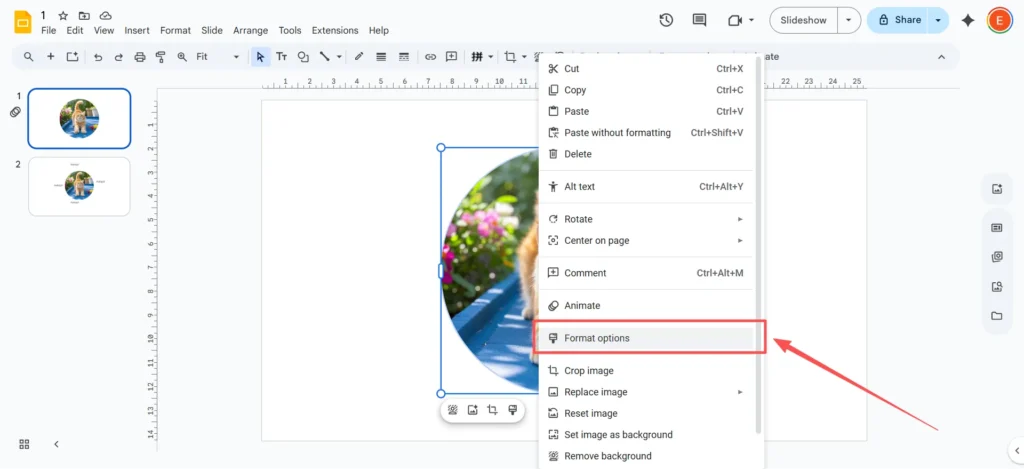
Se abrirá una nueva barra lateral en el lado derecho de la pantalla. Este es tu nuevo centro de control para la edición de imágenes.
Guía paso a paso para efectos de imagen básicos
Repasemos uno por uno los efectos más útiles de ese panel.
Cómo ajustar la transparencia (opacidad)
Esta configuración controla la transparencia de la imagen. Es una de las herramientas más útiles para que tus diapositivas tengan un aspecto profesional.
-
Selecciona tu imagen y ábrela. Opciones de formato panel.
-
Haz clic en la flecha para expandir Ajustes sección.
-
Verás un control deslizante etiquetado como “Transparencia” u “Opacidad”. (¡No te preocupes, ambos hacen exactamente lo mismo!)
-
Desliza el control deslizante hacia la derecha. Verás cómo la imagen empieza a desvanecerse. 0% es completamente sólido y 100% es completamente invisible.

Cuándo usarlo: Es ideal para difuminar una imagen grande y usarla como fondo. Facilita mucho la lectura del texto superpuesto. También puedes usarlo para crear un sutil efecto de marca de agua con tu logotipo.
Cómo ajustar el brillo y el contraste
Si tu foto está demasiado oscura o se ve “descolorida”, puedes corregirla directamente en Google Slides.
-
En ese mismo Ajustes En el panel, busque los controles deslizantes de “Brillo” y “Contraste”.
-
Brillo: Arrastra este control deslizante hacia la derecha para aclarar una foto oscura.
-
Contraste: Arrastra esto hacia la derecha para oscurecer las partes oscuras de tu imagen y aclarar las claras. Esto hará que una imagen plana resalte.
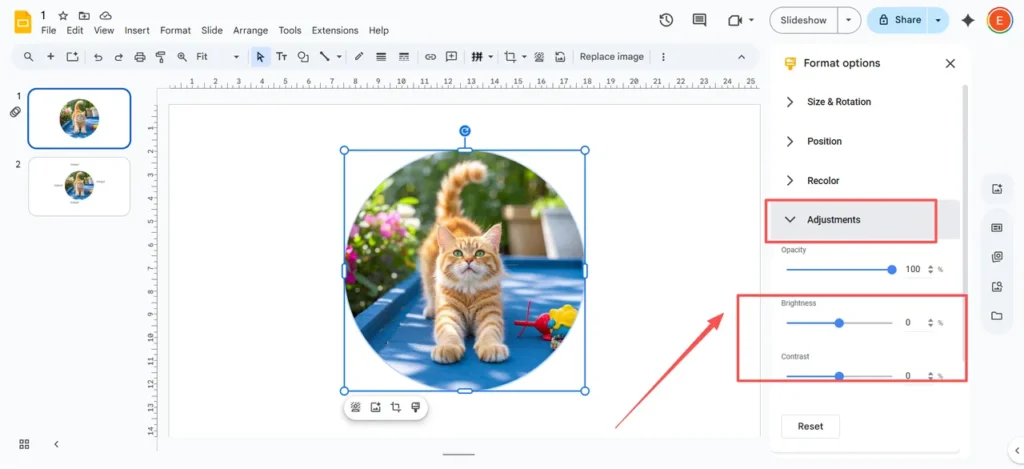
Cuándo usarlo: Esto es una maravilla cuando tienes una foto estupenda que acabas de tomar con mala iluminación. También puedes usar estas herramientas para intencionalmente Reduce el contraste y el brillo de la imagen para que el texto destaque.
Cómo agregar una sombra paralela
Una sombra paralela añade una pequeña sombra detrás de la imagen, dando la impresión de que se levanta de la diapositiva. Es una forma sencilla de añadir profundidad y un toque profesional.
-
En el Opciones de formato panel, marque la casilla junto a Sombra paralela.
-
Consejo profesional: Al marcar la casilla por primera vez, puede que no veas mucho. La sombra predeterminada es muy pequeña. Para que se vea bien, haz clic en la flecha pequeña junto a “Sombra paralela” para abrir la configuración.
-
Aquí puedes ajustar:
-
Color: El color de la sombra (lo mejor es usar negro o gris oscuro).
-
Transparencia: Qué tan clara u oscura es la sombra.
-
Ángulo: La dirección de donde proviene la “luz”.
-
Distancia: ¿A qué distancia se encuentra la sombra de la imagen? Aumente este valor para que sea más evidente.
-
Radio de desenfoque: Este es el más importante. Aumenta el desenfoque para que la sombra se vea suave y natural.
-

Cuándo usarlo: Úsalo en retratos, fotos de productos o cualquier imagen que quieras que destaque sobre el fondo.
Cómo agregar una reflexión
Este efecto añade un aspecto de "espejo" o "suelo mojado" debajo de la imagen. Le da un toque elegante, moderno y de alta tecnología.
-
En el Opciones de formato panel, marque la casilla junto a Reflexión.
-
Al igual que con la sombra, haz clic en la flecha para ampliar las opciones.
-
Puedes ajustar el Transparencia (qué descolorido está), Distancia (a qué distancia está de la imagen), y Tamaño (cuánta imagen se refleja).
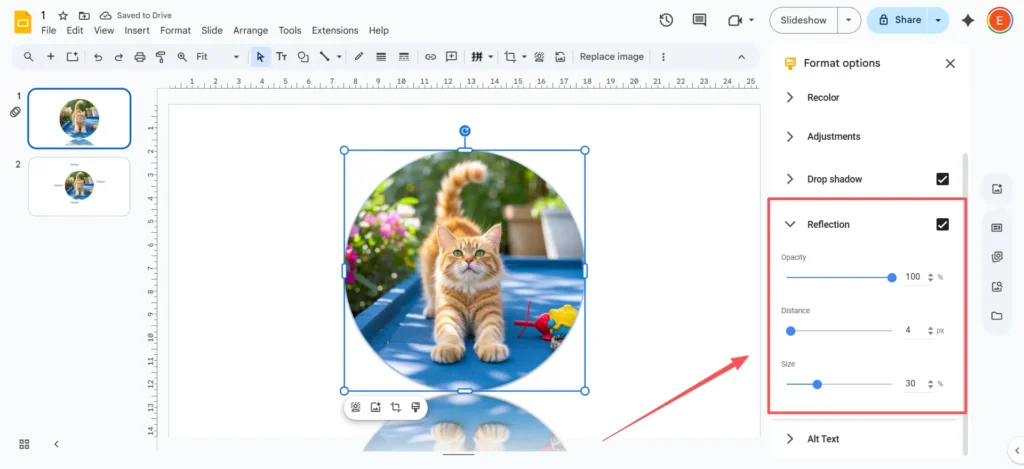
Cuándo usarlo: Esto queda genial en una diapositiva de título con el logotipo de la empresa o una foto de un producto destacado.
Cómo cambiar el color de una imagen
Esta herramienta aplica un filtro de color a toda la imagen, como convertirla a blanco y negro (escala de grises) o darle un tono sepia antiguo.
-
En el Opciones de formato panel, haga clic para expandir el Recolor sección.
-
Aparecerá un menú desplegable con muchos ajustes preestablecidos de color diferentes.
-
Haz clic en cualquiera para ver el efecto aplicado al instante. Si no te gusta, selecciona “Sin recolorear” en la parte superior de la lista.
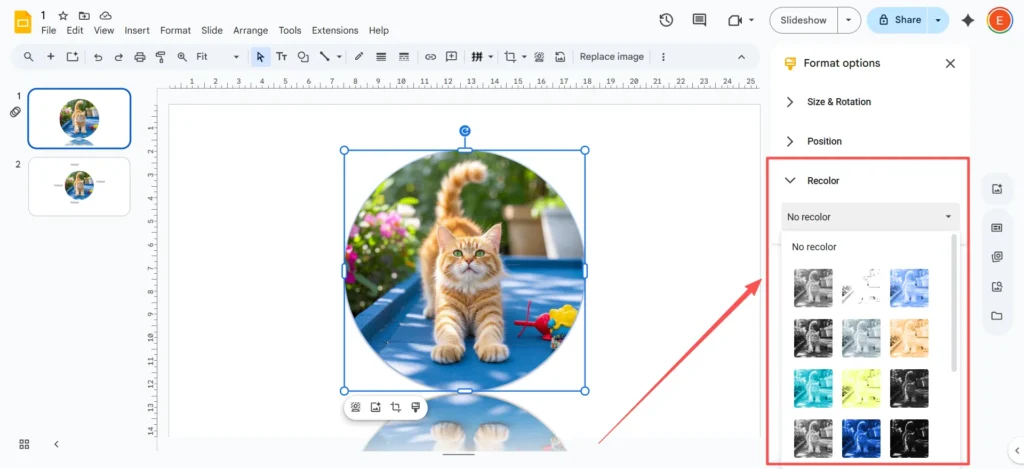
Cuándo usarlo (Consejo profesional): Esta herramienta es mucho más que un filtro divertido; es una herramienta de branding. Si el color corporativo de tu empresa es el azul, puedes aplicar un preajuste de color azul a cualquier foto de archivo. Esto hace que la foto se ajuste instantáneamente al tema de tu presentación y luzca increíblemente uniforme y profesional.
Consejos creativos y trucos avanzados (que van más allá de lo básico)
Una vez que domines los conceptos básicos, puedes probar estas soluciones creativas para lograr efectos que Google Slides no admite oficialmente.
Solución alternativa para el "borde suave": Cómo desenfocar (más o menos) una imagen en Presentaciones de Google
Aclaremos esto de una vez por todas: Google Slides lo hace. no Tener un botón de "desenfoque" o una herramienta de "suavizado" para imágenes es una de las quejas más comunes, pero existen dos trucos ingeniosos para lograr un efecto similar.
Solución alternativa 1: El efecto de desenfoque simulado (para fondos) Esta es la forma rápida y sencilla.
-
Coloca tu imagen en la diapositiva.
-
Ir a
Insertar>Formay dibuja un rectángulo sobre tu imagen. -
Rellena la forma con un color sólido (como blanco o negro).
-
Con la forma seleccionada, utilice el Opciones de formato panel para hacer el forma Semitransparente. La imagen de fondo se verá descolorida y borrosa, lo que facilitará la lectura del texto superior.
Solución alternativa 2: El “halo” de borde suave (El mejor truco) Este truco simula un borde suave y difuminado en la propia imagen.
-
Haz clic en tu imagen. En la barra de herramientas, busca la Cultivo icono. Haz clic en el pequeño flecha justo al lado.
-
Pasa el cursor sobre “Formas” y selecciona una forma, como la Rectángulo redondeado o Oval. Esto “enmascarará” tu imagen.
-
Ahora, ve a Opciones de formato y añadir un Sombra paralela.
-
En la configuración de sombras, configure el Distancia a 0.
-
Desliza el Difuminar Radio forma hacia arriba (prueba con 20–30 px o más).
-
El resultado: Has creado un halo suave y borroso alrededor de tu imagen que hace desaparecer el borde nítido. Parece un borde suave y difuminado.
Más allá de los límites: Cómo usar la función "Recortar para dar forma" (máscara) para diseños profesionales
La herramienta "Recortar a la forma" que acabamos de usar es una de las herramientas de diseño más potentes de Presentaciones de Google. Permite recortar la imagen en cualquier forma, no solo en un cuadrado.
-
Selecciona tu imagen.
-
Haga clic en el flecha junto al icono “Recortar” en la barra de herramientas.
-
Pase el cursor sobre Formas y elige un círculo, una flecha, un hexágono o cualquier otra forma.
-
Tu imagen quedará enmascarada instantáneamente dentro de esa forma.
Cuándo usarlo: Este es el secreto para evitar las diapositivas aburridas. En lugar de fotos cuadradas, puedes crear una diapositiva de "Equipo" con la foto de perfil de cada miembro en un círculo perfecto. También puedes crear un efecto de lupa superponiendo una imagen recortada en círculo sobre una versión atenuada a tamaño completo de la misma imagen.
Cuando necesitas un diseño excelente, rápido
Como puedes ver, tú poder Se pueden hacer muchas tareas de diseño en Google Slides, pero lleva tiempo. Simular un efecto de desenfoque o crear llamadas personalizadas implica muchos pasos y clics. ¿Y si tienes prisa y solo necesitas que tu presentación tenga un aspecto profesional rápidamente?
Aquí es donde una herramienta diseñada para ofrecer rapidez y simplicidad puede ser de gran ayuda. Para profesionales ocupados, estudiantes o cualquier persona que necesite diapositivas atractivas. ahora, Una herramienta impulsada por inteligencia artificial es una excelente alternativa.
Aquí es donde AutoPPT puede marcar una verdadera diferencia. En lugar de empezar con una diapositiva blanca en blanco y retocar cada imagen individualmente, AutoPPT ofrece una amplia biblioteca de hermosas plantillas de presentación. Estos diseños han sido creados por diseñadores profesionales, por lo que la maquetación, los colores y los efectos de imagen ya son perfectos.
Aún mejor, AutoPPT puede generar una presentación completa y pulida para ti utilizando IA.. Simplemente le das un tema (como “Revisión trimestral de negocios”) o Subir un documento de Word o PDF , y crea una presentación completa en segundos. Es la opción perfecta para personas ocupadas que no tienen sólidas habilidades de diseño pero aun así necesitas ofrecer una presentación de alta calidad. Te ayuda a ahorrar tiempo y a mejorar tu eficiencia laboral.
Solución rápida de problemas: ¿Por qué no puedo editar mi imagen?
Es un problema común: haces clic en una imagen y no puedes seleccionarla, o las "Opciones de formato" aparecen desactivadas. Esto resulta frustrante, pero la solución suele ser sencilla.
-
Problema: No puedes seleccionar la imagen.
-
Respuesta: La imagen probablemente se encuentra en la diapositiva "Tema" o "Maestra". Esto significa que forma parte de la plantilla de la presentación.
-
Cómo solucionarlo: Vaya al menú superior y haga clic
Vista>Constructor de temas. Allí encontrarás la imagen, y podrás editarla o eliminarla.
-
-
Problema: Puedes seleccionar la imagen, pero no puedes añadir efectos.
-
Respuesta: La imagen se ha configurado como diapositiva. Fondo. No se pueden agregar efectos a un fondo.
-
Cómo solucionarlo: Haz clic con el botón derecho en la diapositiva (no en la imagen) y elige
Cambiar fondo. Deberás eliminarlo como fondo y volver a insertarlo como una imagen normal (Insertar>Imagen) para agregar efectos.
-
-
Problema: Mi formato de imagen no es compatible.
-
Respuesta: Google Slides funciona muy bien con formatos estándar como JPG, PNG y GIF. Sí, lo hace. no archivos de vectores de soporte como SVG.
-
Cómo solucionarlo: Antes de subir tu imagen, conviértela a un archivo PNG o JPG.
-
-
Problema: Mi imagen desaparece o muestra un error.
-
Respuesta: Normalmente se trata de un simple fallo del navegador o de internet.
-
Cómo solucionarlo: Primero, intenta actualizar la página. Si eso no funciona, intenta borrar la caché de tu navegador o abrir tu presentación en una ventana de incógnito.
-
Conclusión: Tus diapositivas, a tu manera
Ahora ya sabes que el panel "Opciones de formato" no es tan complicado. Con solo unos clics, puedes añadir un toque profesional.
Sombra paralela Para hacer que una imagen resalte, utilice Transparencia deslizador para hacer que el texto sea legible, o aplicar un Recolor Filtra para que coincida con la temática de tu marca.También conoces los “trucos de los profesionales”, como combinar el enmascaramiento y las sombras para simular un borde suave.
Pero también sabes que cuando tienes poco tiempo o simplemente no quieres complicarte con los controles deslizantes, una herramienta como AutoPPT Está listo para ayudarte. Puede encargarse del trabajo pesado y generar en minutos una presentación atractiva y lista para diseñar.
Tanto si te gusta cuidar hasta el último detalle como si prefieres ahorrar tiempo y centrarte en tu mensaje, ya no tienes por qué conformarte con diapositivas planas y aburridas. Abre tu presentación, prueba a añadir una simple sombra paralela a una imagen y verás la diferencia.
Cree presentaciones sin preocupaciones con AutoPPT Convierta sus ideas en diapositivas rápidamente y manténgalas en orden. 100% tuyo!
Acerca de AutoPPT: Una herramienta de inteligencia artificial fácil de usar para estudiantes y profesionalesGenerar editable diapositivas, personalice diseños y concéntrese en lo que importa: sus ideas únicas.

Autoppt: ¡Genera presentaciones en 1 minuto!
Comience la prueba gratuita ahora