


Maggie Tsui
Mitbegründer und CEO von Autoppt. Ein begeisterter Nutzer von Bürosoftware, der sich für die Verbesserung der Produktivität am Arbeitsplatz einsetzt. Ich liebe es, Tipps und Tools zu teilen, die die täglichen Aufgaben einfacher und schneller machen.
Einführung
Eine große PowerPoint-Datei ist selten nur ein kleines Ärgernis. Sie verlangsamt die gemeinsame Nutzung, belastet den Speicherplatz, macht die Versionskontrolle unübersichtlicher und kann einen einfachen Upload in ein vermeidbares Problem verwandeln. Sie spüren es, wenn ein Deck nicht per E-Mail versendet werden kann, wenn eine Lernplattform die Datei ablehnt, wenn die Cloud-Synchronisierung sich hinzieht oder wenn die Präsentation fünf Minuten vor einem Meeting auf einem weniger leistungsstarken Laptop stottert.
Deshalb ist es wichtig zu lernen, wie man die Dateigröße von PowerPoint minimieren kann. Nicht, weil jede Präsentation so weit wie möglich verkleinert werden muss, sondern weil eine kleinere Datei in der Regel einfacher zu handhaben ist. Sie lässt sich leichter hochladen, leichter speichern, leichter weitergeben und oft auch leichter reibungslos präsentieren. Das Schlüsselwort ist jedoch in der Regel. Der beste Weg zu PowerPoint-Dateigröße reduzieren hängt davon ab, wofür die Präsentation gedacht ist, wie sie weitergegeben werden soll, wie wichtig die Bildqualität ist und ob Videos oder andere Medien eingebettet bleiben müssen.
A Präsentationspräsentation die auf dem Bildschirm eines Sitzungssaals gezeigt wird, hat andere Anforderungen als ein per E-Mail verschicktes Schulungsdeck. Eine Marketing-Präsentation mit vielen Fotos muss anders behandelt werden als eine Präsentation im Klassenzimmer mit Diagrammen und Bildschirmabbildungen. Anstatt also jede Optimierungsmethode als obligatorisch zu betrachten, ist es sinnvoller zu verstehen, was die Datei schwer macht, und dann die Lösungen zu verwenden, die zu Ihrer Situation passen.
In diesem Leitfaden gehe ich darauf ein, warum PowerPoint-Dateien so groß werden, wie man die Größe von PowerPoint-Dateien Schritt für Schritt reduzieren kann, wo sich Qualitätseinbußen lohnen und wie man künftige Präsentationen von Anfang an schlanker gestalten kann.

Warum PowerPoint-Dateien groß werden
Wenn Menschen eine PowerPoint-Datei zu groß zu senden oder hochzuladen, nehmen sie oft an, dass das Problem die Anzahl der Folien ist. Manchmal ist das auch der Fall, aber die Anzahl der Folien allein ist selten das eigentliche Problem. Häufiger liegt das Problem in den Inhalten der Folien.

Hochauflösende Bilder
Dies ist die häufigste Ursache. Fotos, die mit modernen Handys und Kameras aufgenommen werden, sind viel größer als die meisten Folien benötigen. Ein Bild in voller Auflösung kann auf einem Präsentationsbildschirm identisch aussehen wie eine verkleinerte Version, aber es kann die Datei um mehrere Megabyte vergrößern.
Eingebettetes Video und Audio
Mediendateien können eine Präsentation sehr schnell aufblähen. Ein eingefügtes Video kann Dutzende von normalen Folien aufwiegen.
Ausgeschnittene Bilder, die noch verborgene Daten enthalten
Durch das Zuschneiden eines Bildes in PowerPoint wird zwar das Sichtbare verändert, aber die verborgenen Teile der Originaldatei werden nicht immer entfernt, es sei denn, Sie weisen PowerPoint an, sie zu verwerfen.
Ungenutzte Master, Layouts und übrig gebliebene Inhalte
Wenn Sie Folien aus mehreren Präsentationen kopieren, können alte Designelemente und Folienvorlagen mitgenommen werden. Sie sind nicht immer offensichtlich, aber sie sind trotzdem unhandlich.
Eingebettete Schriftarten und dekorative Elemente
Das Einbetten von Schriften kann für die Portabilität hilfreich sein, erhöht aber auch die Dateigröße. Das Gleiche gilt für aufwendige Grafiken, Design-Effekte mit Ebenen und bestimmte eingebettete Objekte.
Es ist wichtig, diese Ursachen zu verstehen, denn nicht für jedes große Deck ist die gleiche Lösung erforderlich. Wenn das Problem bei Fotos liegt, werden Schriftarteneinstellungen nicht viel helfen. Wenn es sich um Videos handelt, wird die Komprimierung von Screenshots kaum etwas bewirken.
Warum kleinere PowerPoint-Dateien nützlicher sind
Bei der Minimierung der Dateigröße von PowerPoint geht es nicht nur darum, eine Datei um ihrer selbst willen kleiner zu machen. Mit einer gut optimierten Präsentation kann man besser leben.
Ein kleineres Deck lässt sich leichter per E-Mail versenden oder in ein Portal mit Größenbeschränkungen hochladen. Die Synchronisierung über den Cloud-Speicher läuft reibungsloser. Sie lassen sich auf älteren Rechnern schneller öffnen. Es ist weniger umständlich, es mit Teamkollegen zu teilen. Es ist einfacher, sie zu duplizieren, zu archivieren und zwischen Systemen zu verschieben. In Teams kann es sogar die Zusammenarbeit verbessern, da weniger Personen mit langsamen Uploads und aufgeblähten Versionen kämpfen müssen.
Das bedeutet nicht, dass jedes Deck stark komprimiert werden sollte. Manchmal ist die visuelle Qualität wichtiger als die Einsparung von ein paar zusätzlichen Megabytes. Aber in alltäglichen Geschäfts- und Bildungsabläufen ist eine Präsentation, die leichter ist und trotzdem gut aussieht, in der Regel die brauchbarere Präsentation.
PowerPoint-Dateigröße Schritt für Schritt minimieren
Welche Methode am besten geeignet ist, hängt vom jeweiligen Deck ab, aber dies sind die nützlichsten Ansatzpunkte.

Schritt 1: Speichern Sie eine Arbeitskopie, bevor Sie Änderungen vornehmen
Bevor Sie etwas komprimieren, duplizieren Sie die Datei. Dies ist besonders wichtig, wenn die Präsentation später für Drucksachen, Veranstaltungsbildschirme oder markensensible Arbeiten wiederverwendet werden soll.
Auf diese Weise können Sie eine optimierte Version für die gemeinsame Nutzung erstellen und die vollständig bearbeitbare Master-Version beibehalten. Dies ist oft der beste Workflow für Unternehmensteams, Agenturen und Lehrkräfte, die sowohl Flexibilität als auch Übertragbarkeit benötigen.
Schritt 2: Bilder in PowerPoint komprimieren
Wenn Sie die Dateigröße von PowerPoint am schnellsten reduzieren wollen, beginnen Sie mit den Bildern. In vielen Decks lassen sich hier die größten Gewinne erzielen.
Verwenden Sie die Bildkomprimierungswerkzeuge von PowerPoint, um die Bildauflösung auf eine Auflösung zu reduzieren, die für die Bildschirmdarstellung und nicht für den Druck geeignet ist. Wählen Sie auch die Option zum Löschen von abgeschnittenen Bereichen, wo dies sinnvoll ist. Dies ist eine der einfachsten Möglichkeiten, den Inhalt einer PowerPoint-Datei zu komprimieren, ohne das gesamte Deck neu zu schreiben.
Seien Sie hier vernünftig. Wenn sich Ihre Präsentation auf detaillierte Produktfotos, Architekturzeichnungen oder hochwertige Marketingbilder stützt, sollten Sie sie nur leicht komprimieren. Wenn es sich um eine routinemäßige interne Präsentation mit Screenshots und Fotos handelt, können Sie in der Regel aggressiver vorgehen, ohne dass es jemand merkt.
Schritt 3: Ändern Sie die Größe der Bilder, bevor Sie sie einfügen
Dies ist eine der am häufigsten übersehenen Gewohnheiten. Das Verkleinern eines Bildes auf der Folie bedeutet nicht, dass die Datei dahinter kleiner geworden ist. Wenn Sie ein großes Foto einfügen und dann die Ecken nach innen ziehen, kann es sein, dass PowerPoint immer noch das größere Objekt enthält.
Ändern Sie, wenn möglich, die Größe der Bilder, bevor Sie sie in das Deck einfügen. Verwenden Sie Abmessungen, die den realistischen Präsentationsanforderungen entsprechen, und nicht die ursprüngliche Kameraausgabe. Dies ist eine der besten Möglichkeiten, die PPT-Datei langfristig zu verkleinern, ohne die sichtbare Qualität zu beeinträchtigen.
Schritt 4: Abgeschnittene Bilddaten entfernen
Wenn Sie stark beschnittene Screenshots, Archivfotos oder Produktbilder haben, prüfen Sie, ob die ausgeblendeten Teile noch in der Datei eingebettet sind. In vielen Fällen sind sie das.
Das Löschen von beschnittenen Bereichen kann einen spürbaren Unterschied ausmachen, insbesondere bei Präsentationen, die schnell aus großen Quellbildern erstellt werden. Beachten Sie jedoch, dass Sie dadurch die Möglichkeit verlieren, den Beschnitt später wieder aufzuheben, was ein weiterer Grund ist, eine Kopie zu erstellen.
Schritt 5: Komprimieren oder verknüpfen Sie die Medien, wo es angebracht ist.
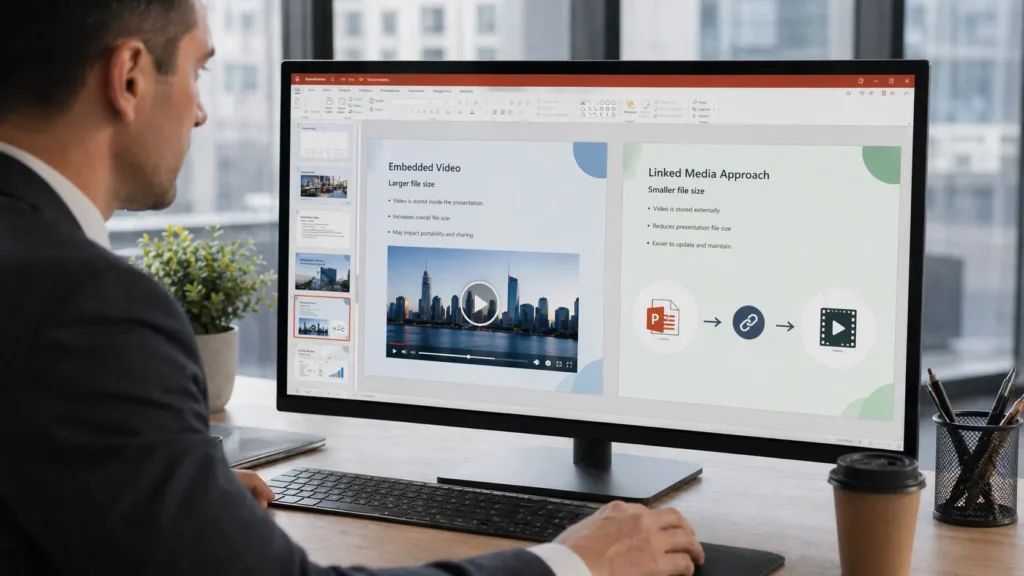
Medien sind der Ort, an dem der Kontext am wichtigsten ist. Nicht jede Präsentation sollte auf die gleiche Weise gehandhabt werden.
Wenn das Deck offline in einem Konferenzraum ohne Internetzugang eingesetzt werden muss, ist es vielleicht am sichersten, das Video eingebettet zu lassen. In diesem Fall kann es besser sein, die Medien zu komprimieren, als sie zu verlinken.
Wenn die Präsentation online geteilt, in ein Portal hochgeladen oder an viele Personen versandt wird, kann die Größe der PPT durch die Verknüpfung mit einem Video anstelle der Einbettung erheblich reduziert werden. Außerdem bleibt die Präsentation so für die Zusammenarbeit überschaubarer.
Was ist also besser? Das hängt davon ab, ob die Tragbarkeit oder die Dateigröße wichtiger ist. Das ist das Thema dieses gesamten Prozesses.
Schritt 6: Bereinigen Sie nicht verwendete Folienmaster, Layouts und verborgene Inhalte
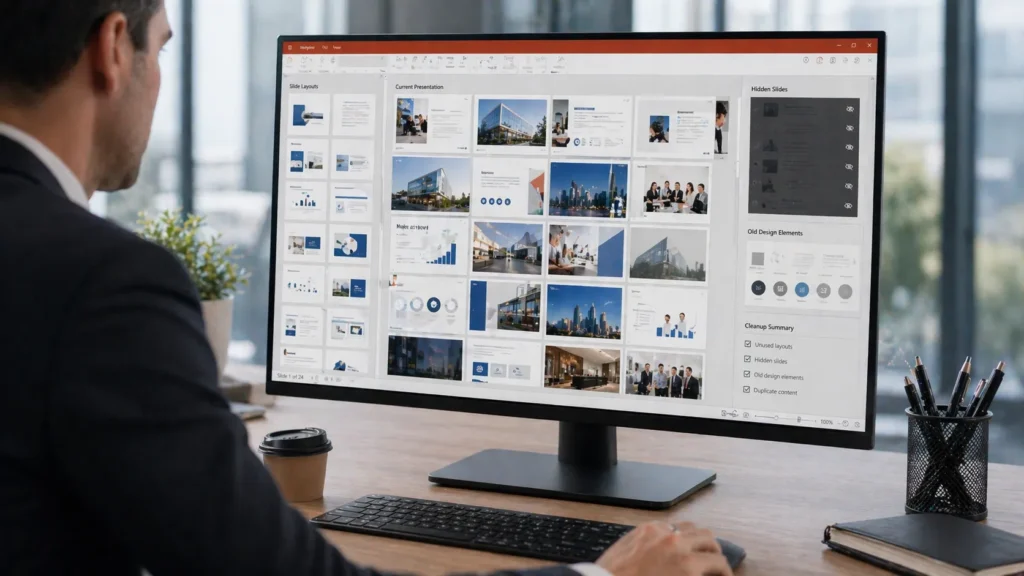
PowerPoint-Dateien werden oft größer, weil sie Altlasten von alten Decks übernehmen. Sie kopieren Folien aus einer Quelle, fügen Inhalte aus einer anderen ein, übernehmen eine Vorlage von einem anderen Ort, und plötzlich enthält die Datei mehr Struktur als beabsichtigt.
Überprüfen Sie nicht verwendete Folienmaster und Layouts. Entfernen Sie versteckte Folien, die Sie nicht mehr benötigen. Löschen Sie veraltete Elemente, die nur “für den Fall der Fälle” aufbewahrt wurden. Diese Art der Bereinigung ist nicht so auffällig wie die Bildkomprimierung, aber sie trägt dazu bei, PowerPoint-Präsentationsdateien auf eine vollständigere Weise zu optimieren.
Schritt 7: Vereinfachen Sie Designelemente, die Gewicht hinzufügen, ohne einen Mehrwert zu schaffen
Manche Präsentationen werden durch unnötige visuelle Komplexität schwerfällig und nicht durch ein offensichtlich überdimensioniertes Element. Wiederholte hochauflösende Hintergründe, gestapelte dekorative Grafiken, übergroße Symbole oder aufwendige Designbehandlungen können dazu beitragen.
Das bedeutet nicht, dass eine Präsentation schlicht aussehen sollte. Es bedeutet, dass das Design echte Arbeit leisten sollte. Wenn ein Hintergrundbild wenig beiträgt, aber mehrere Megabyte kostet, kann es sich lohnen, es zu ersetzen. Gute Tipps zur Komprimierung von PowerPoint sind nicht nur technischer, sondern auch redaktioneller Natur.
Schritt 8: Speichern im richtigen Dateiformat
In den meisten Fällen reicht es aus, das Deck als Standard-PowerPoint-Präsentationsdatei zu speichern. Es lohnt sich jedoch zu prüfen, ob das Dateiformat dem Zweck entspricht.
Wenn die Präsentation nur zur Ansicht und endgültigen Weitergabe gedacht ist, kann eine exportierte PDF-Datei praktischer sein, je nachdem, ob Animationen und Medien eine Rolle spielen. Wenn die Präsentation dennoch bearbeitet werden muss, sollte sie im PowerPoint-Format bleiben. Auch hier hängt die richtige Wahl davon ab, wie die Datei verwendet werden soll.
Dateigröße vs. Qualität: Seien Sie realistisch, was den Kompromiss angeht
Es gibt keine magische Einstellung, mit der eine Präsentation winzig klein wird, ohne dass dabei alle Elemente unberührt bleiben. Die Verringerung der Dateigröße ist in der Regel mit einem gewissen Kompromiss verbunden, aber dieser Kompromiss muss nicht schmerzhaft sein.
Bei vielen alltäglichen Decks verursacht eine mäßige Bildkomprimierung nur geringe oder gar keine sichtbaren Schäden auf dem Bildschirm. In diesen Fällen ist kleiner wirklich besser. Wenn die Präsentation jedoch von detaillierten Bildern, Markenfotografie oder eingebetteten Medien abhängt, die offline einwandfrei wiedergegeben werden müssen, kann eine aggressive Komprimierung mehr Probleme verursachen als lösen.
Eine nützliche Frage ist die folgende: Was muss das Deck leisten? Wenn es schnell per E-Mail verschickt, einfach hochgeladen und ohne Verzögerung geöffnet werden soll, ist die Optimierung von großer Bedeutung. Handelt es sich um eine herausragende Präsentation für eine wichtige Veranstaltung, ist die Wahrung der Qualität vielleicht wichtiger.
Das Ziel ist nicht, jede Datei so klein wie möglich zu machen. Das Ziel ist, sie so klein zu machen, wie sie sein muss.
Häufige Fehler beim Versuch, die Dateigröße von PowerPoint zu reduzieren
Ein paar Fehler tauchen immer wieder auf.
Überkomprimiertes Bildmaterial
Ja, Sie können die Dateigröße von PowerPoint verringern, indem Sie Bilder zu stark komprimieren. Das Ergebnis sind oft weiche, verschwommene Folien, die in der Miniaturansicht gut aussehen, aber auf einem Projektor schrecklich.
Angenommen, die Anzahl der Folien ist das Hauptproblem
Ein Deck mit zwanzig medienlastigen Folien kann größer sein als eines mit hundert Textfolien. Konzentrieren Sie sich auf die Inhalte, nicht nur auf die Anzahl der Folien.
Einfügen großer Mediendateien ohne Überprüfung der Größe
Große Videos und hochauflösende Grafiken landen oft im Deck, weil niemand sie vorher überprüft.
Vergessen von versteckten Daten
Abgeschnittene Bildbereiche, nicht verwendete Vorlagen und übrig gebliebene Inhalte können in der Datei verbleiben, auch wenn sie nicht mehr sichtbar sind.
Jedes Deck gleich behandeln
Eine Verkaufspräsentation, ein Vortragsdeck und ein Marketing-Showcase benötigen nicht die gleichen Komprimierungsmöglichkeiten.
Wie verschiedene Benutzer über die Dateigröße denken sollten
Unterschiedliche Teams sind in der Regel mit unterschiedlichem Druck auf die Dateigröße konfrontiert.
Geschäftsleute
Wenn das Deck per E-Mail verschickt, in Microsoft Teams freigegeben oder häufig an Kollegen weitergegeben wird, verbessern kleinere Dateien die tägliche Nutzbarkeit. Eine mäßige Bildkomprimierung und eine Bereinigung des Masters sind oft die nützlichsten Maßnahmen.
Pädagogen und Ausbilder
Lehrdecks können Screenshots, Diagramme und manchmal auch aufgezeichnete Erzählungen enthalten. Wenn die Präsentation auf eine Lernplattform hochgeladen wird, ist es wichtig, die Dateigröße zu reduzieren. Verknüpfte Medien können sinnvoll sein, wenn die Plattform dies unterstützt.
Marketing-Teams
Die Antwort lautet also nicht einfach “alles komprimieren”. Seien Sie stattdessen selektiv. Verwenden Sie optimierte Bilder, bewahren Sie die Qualität dort, wo sie wichtig ist, und erstellen Sie bei Bedarf eine separate, leichtere Version für den Vertrieb.
Studenten
Studierende benötigen in der Regel ein praktisches Gleichgewicht: einfaches Hochladen, einfache Weitergabe und eine angemessene visuelle Qualität. Die Reinigung von Bildern und die Vermeidung übergroßer Mediendateien sind oft schon ausreichend.
Wie man zukünftige PowerPoint-Dateien von Anfang an kleiner hält
Der einfachste Weg, die Größe einer PowerPoint-Datei zu verringern, besteht nicht darin, ein aufgeblähtes Deck später zu bereinigen. Er besteht darin, von Anfang an intelligenter zu arbeiten.
Ändern Sie die Größe von Bildern, bevor Sie sie einfügen. Seien Sie bei Videos wählerisch. Vermeiden Sie es, altes Gerümpel aus früheren Präsentationen in neue zu übernehmen. Verwenden Sie Vorlagen, die tatsächlich effizient sind, nicht nur optisch aufpoliert. Überprüfen Sie die Dateigröße, bevor die Präsentation endgültig ist, und nicht erst, wenn sie zum Problem wird.
Für Teams ist es hilfreich, einfache interne Standards zu schaffen: empfohlene Bildgrößen, sinnvolle Medienregeln und die Gewohnheit, eine Masterdatei und eine optimierte Version für die gemeinsame Nutzung aufzubewahren.
Diese Art von Disziplin spart mehr Zeit als eine heroische Komprimierung in letzter Minute.
Abschluss
Wenn man weiß, wie man die Dateigröße von PowerPoint minimieren kann, geht es eigentlich darum, dass Präsentationen einfacher zu nutzen sind. Ein kleineres Deck ist einfacher zu teilen, einfacher zu speichern, einfacher zu bearbeiten und oft einfacher zu präsentieren. Es kann die Reibung im gesamten Arbeitsablauf verringern, vom Entwurf bis zur Übergabe.
Die beste Methode zur Verringerung der Dateigröße von PowerPoint ist jedoch nicht immer die aggressivste. Es kommt auf den Zweck der Präsentation an, auf das erforderliche Qualitätsniveau, auf die Art der Weitergabe und darauf, ob Medien eingebettet bleiben müssen. In einigen Fällen wird die Bildkomprimierung den größten Teil der Arbeit erledigen. In anderen Fällen sind verknüpfte Medien, sauberere Vorlagen oder eine bessere Designdisziplin wichtiger.
Wenn Sie so vorgehen, werden Sie nicht nur die Datei verkleinern. Sie werden die Benutzerfreundlichkeit der Präsentation verbessern, ohne mehr Qualität als nötig aufzugeben.
Häufig gestellte Fragen
Wie kann ich die Größe von PowerPoint-Dateien am schnellsten reduzieren?
Die Komprimierung von Bildern ist in der Regel der schnellste und effektivste erste Schritt, vor allem, wenn das Deck große Fotos oder Bildschirmabzüge enthält.
Warum ist meine PowerPoint-Datei auch mit wenigen Folien zu groß?
Denn die Dateigröße ergibt sich in der Regel aus dem Inhalt der Folien, nicht aus der Anzahl der Folien selbst. Große Bilder, eingebettete Videos, ausgeblendete Master und Schrifteinstellungen können allesamt ins Gewicht fallen.
Wird durch die Komprimierung von Bildern die Qualität der Präsentation beeinträchtigt?
Nicht unbedingt. Eine mäßige Komprimierung hat oft kaum sichtbare Auswirkungen auf den Bildschirm, aber eine aggressive Komprimierung kann dazu führen, dass detaillierte Bilder schlecht aussehen.
Sollte ich das Video verlinken, anstatt es einzubetten?
Manchmal. Verlinkungen können die Dateigröße von PowerPoint erheblich reduzieren, aber eingebettete Medien können die bessere Wahl sein, wenn die Präsentation offline funktionieren oder als einzelne Datei transportiert werden muss.
Wie lassen sich zukünftige PowerPoint-Dateien am besten verkleinern?
Beginnen Sie mit optimierten Bildern, verwalten Sie die Medien sorgfältig, verwenden Sie saubere Vorlagen wieder und erstellen Sie eine separate Version für die Weitergabe, anstatt sich auf eine übergroße Masterdatei zu verlassen.
Erstellen Sie sorgenfreie Präsentationen mit AutoPPT . Verwandeln Sie Ihre Ideen schnell in Folien – und behalten Sie sie dabei 100% dein!
Um AutoPPT: Ein einfach zu verwendendes KI-Tool für Studenten und Berufstätige. Editierbares generieren Folien, passen Sie Designs an und konzentrieren Sie sich auf das Wesentliche – Ihre einzigartigen Ideen.

Autoppt: Erstellen Sie Präsentationen in 1 Minute!
Jetzt kostenlos testen