


Maggie Tsui
Autoppt'in kurucu ortağı ve CEO'su. İşyeri verimliliğini artırmaya kendini adamış bir ofis yazılımı meraklısı. Günlük işleri daha kolay ve hızlı hale getiren ipuçlarını ve araçları paylaşmayı seviyorum.
giriiş
Büyük bir PowerPoint dosyası nadiren sadece küçük bir sıkıntıdır. Paylaşımı yavaşlatır, depolama alanını karıştırır, sürüm kontrolünü daha karmaşık hale getirir ve basit bir yüklemeyi önlenebilir bir soruna dönüştürebilir. Bir sunum e-postayla gönderilmediğinde, bir öğrenme platformu dosyayı reddettiğinde, bulut senkronizasyonu geciktiğinde veya sunum bir toplantıdan beş dakika önce daha az güçlü bir dizüstü bilgisayarda takıldığında bunu hissedersiniz.
Bu nedenle PowerPoint dosya boyutunun nasıl küçültüleceğini öğrenmek önemlidir. Her sunumun mümkün olduğunca küçültülmesi gerektiğinden değil, daha hafif bir dosya ile çalışmak genellikle daha kolaydır. Yüklemesi daha kolay, saklaması daha kolay, devretmesi daha kolay ve genellikle sorunsuz bir şekilde sunması daha kolaydır. Yine de anahtar kelime şudur genellikle. En iyi yol PowerPoint dosya boyutunu küçültme Sunumun ne için olduğuna, nasıl paylaşılacağına, görüntü kalitesinin ne kadar önemli olduğuna ve videoların veya diğer medyanın gömülü kalmasının gerekip gerekmediğine bağlıdır.
A saha sunumu Bir toplantı odası ekranında gösterilen bir eğitim sunumunun e-posta yoluyla gönderilen bir eğitim sunumundan farklı gereksinimleri vardır. Fotoğraflarla dolu bir pazarlama sunumu, diyagramlar ve ekran görüntüleri içeren bir sınıf slayt destesinden farklı bir işleme ihtiyaç duyar. Bu nedenle, her optimizasyon yöntemini zorunlu olarak ele almak yerine, dosyayı neyin ağırlaştırdığını anlamak ve ardından durumunuza uygun düzeltmeleri kullanmak daha mantıklıdır.
Bu kılavuzda, PowerPoint dosyalarının neden büyüdüğünü, PowerPoint dosya boyutunun adım adım nasıl küçültülebileceğini, kaliteden ödün vermeye değecek noktaları ve gelecekteki sunumları en baştan nasıl daha yalın tutabileceğinizi ele alacağım.

PowerPoint Dosyaları Neden Büyük Olur?
İnsanlar bir PowerPoint dosyası çok büyük göndermek veya yüklemek istediklerinde, genellikle sorunun slayt sayısında olduğunu varsayarlar. Bazen öyledir, ancak slayt sayısı nadiren tek başına gerçek suçludur. Daha sık olarak, ağırlık bu slaytların içindekilerden kaynaklanır.

Yüksek çözünürlüklü görüntüler
Bu en yaygın nedendir. Modern telefonlarda ve kameralarda çekilen fotoğraflar çoğu slaytın ihtiyaç duyduğundan çok daha büyüktür. Tam çözünürlüklü bir görüntü, sunum ekranında küçültülmüş bir versiyonla aynı görünebilir, ancak dosyaya birkaç megabayt ekleyebilir.
Gömülü video ve ses
Medya dosyaları bir sunumu çok hızlı bir şekilde balon haline getirebilir. Eklenen bir video, düzinelerce normal slayttan daha ağır basabilir.
Hala gizli veri taşıyan kırpılmış görüntüler
PowerPoint'in içinde bir görüntüyü kırpmak görünür olanı değiştirir, ancak PowerPoint'e bunları atmasını söylemediğiniz sürece orijinal dosyanın gizli bölümlerini her zaman kaldırmaz.
Kullanılmayan ustalar, düzenler ve artık içerik
Birden fazla sunumdan slayt kopyalarsanız, eski tasarım öğeleri ve slayt ustaları yolculuk için gelebilir. Bunlar her zaman belirgin değildir, ancak yine de yığın oluştururlar.
Gömülü yazı tipleri ve dekoratif öğeler
Font gömme taşınabilirlik açısından faydalı olabilir, ancak dosya boyutunu da artırır. Aynı durum ayrıntılı grafikler, katmanlı tasarım efektleri ve belirli gömülü nesneler için de geçerlidir.
Bu nedenleri anlamak önemlidir çünkü her büyük destenin aynı düzeltmeye ihtiyacı yoktur. Eğer sorun fotoğraflarda ise, yazı tipi ayarları pek yardımcı olmayacaktır. Eğer sorun video ise, ekran görüntülerini sıkıştırmak çok az işe yarayacaktır.
Daha Küçük PowerPoint Dosyaları Neden Daha Kullanışlıdır?
PowerPoint dosya boyutunu küçültmek sadece dosyayı kendi iyiliği için küçültmek demek değildir. İyi optimize edilmiş bir sunumla yaşamak daha kolaydır.
Daha küçük bir destenin e-posta ile gönderilmesi veya boyut sınırlaması olan bir portala yüklenmesi daha kolaydır. Bulut depolama aracılığıyla daha sorunsuz senkronize olur. Eski makinelerde daha hızlı açılır. Ekip arkadaşlarıyla paylaşmak daha az zahmetlidir. Çoğaltmak, arşivlemek ve sistemler arasında taşımak daha kolaydır. Ekip ortamlarında işbirliğini bile geliştirebilir, çünkü daha az kişi yavaş yüklemeler ve şişirilmiş sürümlerle mücadele eder.
Bu, her destenin agresif bir şekilde sıkıştırılması gerektiği anlamına gelmez. Bazen görsel kalite, fazladan birkaç megabayt sıkıştırmaktan daha önemlidir. Ancak günlük iş ve eğitim iş akışlarında, daha hafif olan ve yine de iyi görünen bir sunum genellikle daha kullanışlı bir sunumdur.
Adım Adım PowerPoint Dosya Boyutu Nasıl Küçültülür
En iyi yöntem güverteye göre değişir, ancak bunlar başlamak için en yararlı yerlerdir.

Adım 1: Değişiklik yapmadan önce çalışma kopyasını kaydedin
Herhangi bir şeyi sıkıştırmadan önce dosyayı çoğaltın. Bu, özellikle sunum daha sonra baskı, etkinlik ekranları veya markaya duyarlı işler için yeniden kullanılacaksa önemlidir.
Bu şekilde, optimize edilmiş bir paylaşım sürümü oluşturabilir ve tamamen düzenlenebilir ana sürümü olduğu gibi tutabilirsiniz. Bu genellikle hem esnekliğe hem de taşınabilirliğe ihtiyaç duyan iş ekipleri, ajanslar ve eğitimciler için en iyi iş akışıdır.
Adım 2: PowerPoint içindeki görüntüleri sıkıştırın
PowerPoint dosya boyutunu küçültmek için en hızlı yolu istiyorsanız, görüntülerle başlayın. Birçok destede en büyük kazanımlar buradan elde edilir.
PowerPoint'in görüntü sıkıştırma araçlarını kullanarak görüntü çözünürlüğünü baskı yerine ekran görüntülemeye uygun bir seviyeye düşürün. Ayrıca uygun olan yerlerde kırpılmış alanları silme seçeneğini de seçin. Bu, tüm desteyi yeniden yazmadan PowerPoint dosya içeriğini sıkıştırmanın en basit yollarından biridir.
Burada mantıklı olun. Sunumunuz ayrıntılı ürün fotoğraflarına, mimari çizimlere veya yüksek kaliteli pazarlama görüntülerine dayanıyorsa, hafifçe sıkıştırın. Ekran görüntüleri ve vesikalıklarla dolu rutin bir dahili sunumsa, genellikle kimse fark etmeden daha agresif olabilirsiniz.
Adım 3: Görüntüleri eklemeden önce yeniden boyutlandırın
Bu en çok gözden kaçan alışkanlıklardan biridir. Slayttaki bir görüntüyü küçültmek, arkasındaki dosyanın küçüldüğü anlamına gelmez. Büyük bir fotoğraf ekler ve ardından köşeleri içe doğru sürüklerseniz, PowerPoint hala daha büyük varlığı taşıyor olabilir.
Mümkün olduğunda, görüntüleri desteye yerleştirmeden önce yeniden boyutlandırın. Orijinal kamera çıktısı yerine gerçekçi sunum ihtiyaçlarına uygun boyutlar kullanın. Bu, görünür kaliteden ödün vermeden PPT dosya boyutunu küçültmenin en iyi uzun vadeli yollarından biridir.
Adım 4: Kırpılmış görüntü verilerini kaldırın
Çok fazla kırpılmış ekran görüntüleri, stok fotoğrafları veya ürün görselleriniz varsa, gizli kısımların hala dosyaya gömülü olup olmadığını kontrol edin. Çoğu durumda öyledir.
Kırpılan alanları silmek, özellikle büyük kaynak görüntülerden hızlı bir şekilde oluşturulan sunumlarda gözle görülür bir fark yaratabilir. Ancak bunun daha sonra kırpma işlemini geri alma olanağınızı ortadan kaldırdığını unutmayın; bu da bir kopya üzerinde çalışmak için başka bir nedendir.
Adım 5: Uygun olduğunda medyayı sıkıştırın veya bağlayın
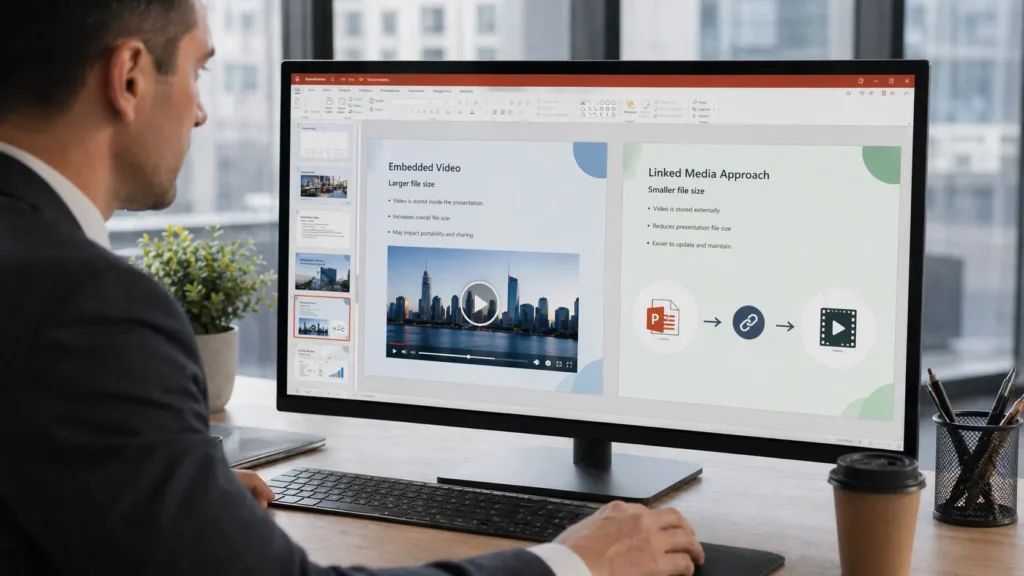
Medya, bağlamın en önemli olduğu yerdir. Her sunum aynı şekilde ele alınmamalıdır.
Destenin internet erişimi olmayan bir konferans odasında çevrimdışı çalışması gerekiyorsa, videoyu gömülü tutmak en güvenli seçenek olabilir. Bu durumda, medyayı sıkıştırmak, ona bağlantı vermekten daha iyi olabilir.
Sunum çevrimiçi olarak paylaşılacak, bir portala yüklenecek veya birçok kişiye gönderilecekse, video yerleştirmek yerine videoya bağlantı vermek PPT boyutunu önemli ölçüde azaltabilir. Ayrıca sunumun işbirliği için daha yönetilebilir olmasını sağlar.
Peki hangisi daha iyi? Bu, taşınabilirliğin mi yoksa dosya boyutunun mu daha önemli olduğuna bağlı. Tüm bu sürecin teması budur.
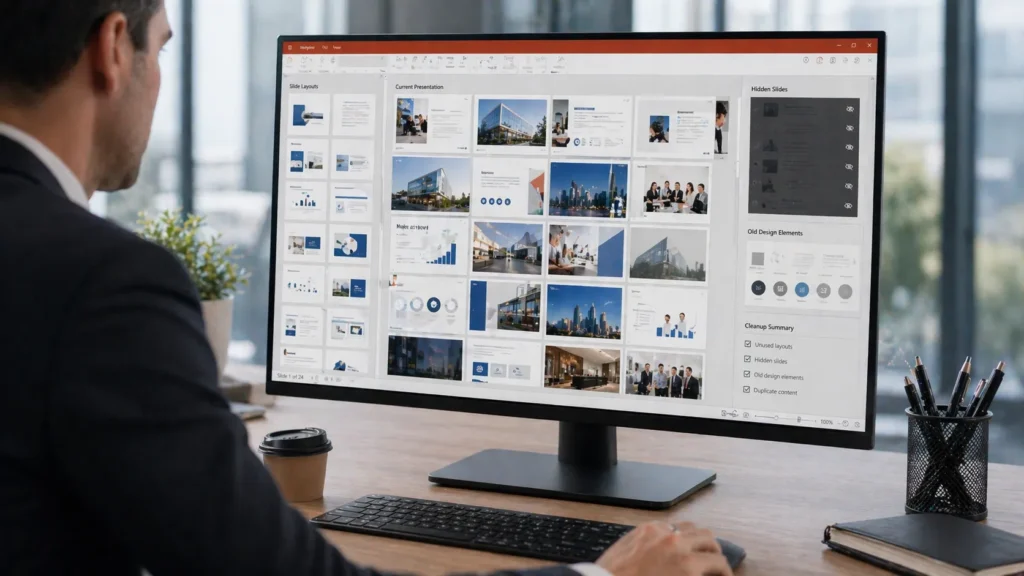
Adım 6: Kullanılmayan slayt yöneticilerini, düzenleri ve gizli içeriği temizleyin
PowerPoint dosyaları genellikle eski destelerden miras aldıkları için büyürler. Bir kaynaktan slayt kopyalar, başka bir kaynaktan içerik yapıştırır, başka bir yerden bir şablon getirirsiniz ve birdenbire dosya amaçladığınızdan daha fazla yapı içerir.
Kullanılmayan slayt yöneticilerini ve düzenlerini gözden geçirin. Artık ihtiyaç duymadığınız gizli slaytları kaldırın. Sadece “ne olur ne olmaz” diye saklanan eski öğeleri silin. Bu tür bir temizlik, görüntü sıkıştırma kadar gösterişli değildir, ancak PowerPoint sunu dosyalarını daha eksiksiz bir şekilde optimize etmeye yardımcı olur.
Adım 7: Değer katmadan ağırlık katan tasarım öğelerini basitleştirin
Bazı sunumlar, bariz bir büyük boyutlu varlıktan ziyade gereksiz görsel karmaşıklık nedeniyle ağırlaşır. Tekrarlanan yüksek çözünürlüklü arka planlar, üst üste yığılmış dekoratif grafikler, büyük boyutlu simgeler veya ayrıntılı tasarım uygulamaları buna katkıda bulunabilir.
Bu, bir sunumun sade görünmesi gerektiği anlamına gelmez. Tasarımın gerçek bir iş yapıyor olması gerektiği anlamına gelir. Bir arka plan görüntüsü çok az şey katıyor ancak birkaç megabayta mal oluyorsa, değiştirilmeye değer olabilir. İyi PowerPoint sıkıştırma ipuçları yalnızca teknik değil, aynı zamanda editoryaldir.
Adım 8: Doğru dosya biçiminde kaydedin
Çoğu durumda, desteyi standart bir PowerPoint sunum dosyası olarak kaydetmek yeterlidir. Ancak dosya formatının amaca uygun olup olmadığını kontrol etmekte fayda vardır.
Sunum yalnızca görüntüleme ve son paylaşım içinse, animasyonların ve medyanın önemli olup olmadığına bağlı olarak dışa aktarılmış bir PDF daha pratik olabilir. Yine de düzenleme gerekiyorsa, PowerPoint formatında tutun. Yine, doğru seçim dosyanın nasıl kullanılacağına bağlıdır.
Dosya Boyutu vs Kalite: Ödünleşme Konusunda Gerçekçi Olun
Her varlığa dokunmadan bir sunumu küçültecek sihirli bir ayar yoktur. Dosya boyutunu küçültmek genellikle bir miktar ödünleşmeyi içerir, ancak bu ödünleşmenin acı verici olması gerekmez.
Birçok günlük güverte için, orta düzeyde görüntü sıkıştırma ekranda çok az zarara neden olur veya hiç zarar vermez. Bu durumlarda, daha küçük olan gerçekten daha iyidir. Ancak sunum ayrıntılı görsellere, marka fotoğraflarına veya çevrimdışı olarak kusursuz bir şekilde oynatılması gereken gömülü medyaya bağlıysa, agresif sıkıştırma çözdüğünden daha fazla soruna neden olabilir.
Yararlı bir soru da şudur: Destenin ne yapması gerekiyor? Hızlı bir şekilde e-postayla gönderilmesi, kolayca yüklenmesi ve gecikme olmadan açılması gerekiyorsa, optimizasyon çok önemlidir. Yüksek riskli bir etkinlik için önemli bir sunumsa, kaliteyi korumak daha fazla ağırlığı hak edebilir.
Amaç her dosyayı mümkün olduğunca küçük yapmak değildir. Amaç, olması gerektiği kadar küçük hale getirmektir.
PowerPoint Dosya Boyutunu Küçültmeye Çalışırken Sık Yapılan Hatalar
Birkaç hata tekrar tekrar karşımıza çıkıyor.
Aşırı sıkıştırılmış görseller
Evet, görüntüleri çok fazla sıkıştırarak PowerPoint dosya boyutunu küçültebilirsiniz. Sonuç genellikle küçük resim görünümünde iyi görünen ancak projektörde berbat görünen yumuşak, bulanık slaytlardır.
Asıl sorunun slayt sayısı olduğunu varsayarsak
Yirmi medya ağırlıklı slayt içeren bir deste, yüz metin slaytlı bir desteden daha büyük olabilir. Sadece slayt sayısına değil, varlıklara odaklanın.
Büyük medya dosyalarını boyut kontrolü yapmadan ekleme
Büyük videolar ve yüksek çözünürlüklü grafikler genellikle desteye girer çünkü kimse önce bunları kontrol etmez.
Gizli verileri unutmak
Kırpılmış görüntü alanları, kullanılmayan master'lar ve artık içerik artık görünmese bile dosyada kalabilir.
Her desteye aynı şekilde davranmak
Bir satış sunumu, bir konferans sunumu ve bir pazarlama vitrini aynı sıkıştırma seçeneklerine ihtiyaç duymaz.
Farklı Kullanıcılar Dosya Boyutu Hakkında Nasıl Düşünmeli?
Farklı ekipler farklı dosya boyutu baskılarıyla karşılaşma eğilimindedir.
İş profesyonelleri
Deste e-postayla gönderilecek, Microsoft Teams'de paylaşılacak veya iş arkadaşları arasında sık sık aktarılacaksa, daha küçük dosyalar günlük kullanılabilirliği artırır. Orta düzeyde görüntü sıkıştırma ve master temizleme genellikle en faydalı düzeltmelerdir.
Eğitimciler ve eğitmenler
Eğitim sunumları ekran görüntüleri, diyagramlar ve bazen de kaydedilmiş anlatım içerebilir. Sunum bir öğrenim platformuna yükleniyorsa, dosya boyutunu küçültmek çok önemli hale gelir. Platform destekliyorsa bağlantılı medya mantıklı olabilir.
Pazarlama ekipleri
Pazarlama desteleri genellikle güçlü görsellere dayanır, bu nedenle cevap basitçe “her şeyi sıkıştırmak” değildir. Bunun yerine seçici olun. Optimize edilmiş görseller kullanın, önemli olan yerlerde kaliteyi koruyun ve gerektiğinde ayrı bir hafif dağıtım sürümü oluşturun.
Öğrenciler
Öğrenciler genellikle pratik bir dengeye ihtiyaç duyar: kolay yükleme, basit paylaşım ve iyi görsel kalite. Görüntüleri temizlemek ve büyük boyutlu medya dosyalarından kaçınmak genellikle yeterlidir.
Gelecekteki PowerPoint Dosyalarını En Baştan Nasıl Daha Küçük Tutabilirsiniz?
PowerPoint dosya boyutunu en aza indirmenin en kolay yolu, şişirilmiş bir desteyi daha sonra temizlemek değildir. Baştan daha akıllıca inşa etmektir.
Görüntüleri eklemeden önce yeniden boyutlandırın. Video konusunda seçici olun. Önceki sunumlardaki eski dağınıklığı yeni sunumlara taşımaktan kaçının. Sadece görsel olarak cilalanmış değil, gerçekten verimli olan şablonlar kullanın. Dosya boyutunu sorun haline geldikten sonra değil, sunum son halini almadan önce kontrol edin.
Ekipler için basit dahili standartlar oluşturmak yardımcı olur: önerilen görüntü boyutları, mantıklı medya kuralları ve bir ana dosya artı bir optimize edilmiş paylaşım sürümü tutma alışkanlığı.
Bu tür bir disiplin, kahramanca son dakika sıkıştırmalarından daha fazla zaman kazandırır.
Çözüm
PowerPoint dosya boyutunun nasıl küçültüleceğini bilmek aslında sunumların kullanımını kolaylaştırmakla ilgilidir. Daha küçük bir destenin paylaşılması, saklanması, üzerinde işbirliği yapılması ve genellikle sorunsuz bir şekilde sunulması daha kolaydır. Taslaktan teslimata kadar tüm iş akışı boyunca sürtünmeyi azaltabilir.
Ancak PowerPoint dosya boyutunu küçültmenin en iyi yolu her zaman en agresif olanı değildir. Bu, sununun amacına, ihtiyaç duyduğu kalite düzeyine, nasıl paylaşılacağına ve medyanın gömülü kalması gerekip gerekmediğine bağlıdır. Bazı durumlarda görüntü sıkıştırma işin çoğunu yapacaktır. Diğerlerinde ise bağlantılı medya, daha temiz masterlar veya daha iyi tasarım disiplini daha önemli olacaktır.
Bu şekilde yaklaşırsanız, sadece dosyayı küçültmekle kalmazsınız. Gerektiğinden daha fazla kaliteden vazgeçmeden sunumun kullanılabilirliğini artırırsınız.
SSS
PowerPoint dosya boyutunu küçültmenin en hızlı yolu nedir?
Özellikle deste büyük fotoğraflar veya ekran görüntüleri içeriyorsa, görüntüleri sıkıştırmak genellikle en hızlı ve en etkili ilk adımdır.
PowerPoint dosyam birkaç slaytla bile neden çok büyük?
Çünkü dosya boyutu genellikle slayt sayısının kendisinden değil, slaytların içindeki içerikten kaynaklanır. Büyük resimler, gömülü videolar, gizli ustalar ve yazı tipi ayarlarının tümü ağırlık ekleyebilir.
Görüntüleri sıkıştırmak sunum kalitesini bozar mı?
Her zaman değil. Orta düzeyde sıkıştırmanın ekranda genellikle çok az görünür etkisi vardır, ancak agresif sıkıştırma ayrıntılı görsellerin kötü görünmesine neden olabilir.
Videoyu gömmek yerine bağlantı vermeli miyim?
Bazen. Bağlantı vermek PowerPoint dosya boyutunu azaltmaya çok yardımcı olabilir, ancak sununun çevrimdışı çalışması veya tek bir dosya olarak seyahat etmesi gerekiyorsa gömülü medya daha iyi bir seçim olabilir.
Gelecekteki PowerPoint dosyalarını daha küçük tutmanın en iyi yolu nedir?
Optimize edilmiş görsellerle başlayın, medyayı dikkatli bir şekilde yönetin, temiz şablonları yeniden kullanın ve büyük boyutlu bir ana dosyaya güvenmek yerine paylaşıma hazır ayrı bir sürüm tutun.
Endişesiz sunumlar oluşturun OtomatikPPT . Fikirlerinizi hızlıca slaytlara dönüştürün; bunları 100%'de tutun senin!
Hakkında OtomatikPPT: Öğrenciler ve profesyoneller için kullanımı kolay bir yapay zeka aracı. Düzenlenebilir üret slaytlar, tasarımları özelleştirin ve önemli olana, yani benzersiz fikirlerinize odaklanın.

Autoppt: 1 dakikada sunumlar oluşturun!
Ücretsiz Denemeye Hemen Başlayın