


Maggie Tsui
Pendiri bersama dan CEO Autoppt. Seorang penggemar perangkat lunak kantor yang berkomitmen untuk meningkatkan produktivitas di tempat kerja. Saya senang berbagi tips dan alat yang membuat tugas sehari-hari menjadi lebih mudah dan cepat.
Perkenalan
File PowerPoint yang besar jarang sekali menjadi gangguan kecil. Hal ini memperlambat proses berbagi, mengacaukan penyimpanan, membuat kontrol versi menjadi lebih berantakan, dan dapat mengubah pengunggahan yang sederhana menjadi masalah yang dapat dihindari. Anda akan merasakannya ketika dek tidak mau dikirim melalui email, ketika platform pembelajaran menolak file, ketika sinkronisasi cloud tersendat-sendat, atau ketika presentasi tersendat-sendat di laptop yang kurang bertenaga lima menit sebelum rapat.
Itulah mengapa mempelajari cara memperkecil ukuran file PowerPoint itu penting. Bukan karena setiap presentasi harus diperkecil sejauh mungkin, tetapi karena file yang lebih ringan biasanya lebih mudah digunakan. Lebih mudah diunggah, lebih mudah disimpan, lebih mudah dibagikan, dan sering kali lebih mudah dipresentasikan dengan lancar. Kata kuncinya adalah biasanya. Cara terbaik untuk mengurangi ukuran file PowerPoint tergantung pada tujuan presentasi, bagaimana presentasi tersebut akan dibagikan, seberapa penting kualitas gambar, dan apakah video atau media lain perlu disematkan.
A presentasi singkat yang ditampilkan di layar ruang rapat memiliki persyaratan yang berbeda dari dek pelatihan yang dikirim melalui email. Presentasi pemasaran yang penuh dengan fotografi membutuhkan perlakuan yang berbeda dari dek slide di ruang kelas dengan diagram dan tangkapan layar. Jadi, daripada memperlakukan setiap metode pengoptimalan sebagai sesuatu yang wajib, akan lebih masuk akal untuk memahami apa yang membuat file menjadi berat dan kemudian menggunakan perbaikan yang sesuai dengan situasi Anda.
Dalam panduan ini, saya akan menjelaskan mengapa file PowerPoint menjadi besar, bagaimana cara mengurangi ukuran file PowerPoint selangkah demi selangkah, di mana pengorbanan kualitas sepadan, dan bagaimana cara membuat presentasi di masa depan menjadi lebih ramping sejak awal.

Mengapa File PowerPoint Menjadi Besar
Ketika orang melihat File PowerPoint terlalu besar untuk dikirim atau diunggah, mereka sering menganggap masalahnya adalah jumlah slide. Kadang-kadang memang demikian, tetapi jumlah slide saja jarang menjadi penyebab sebenarnya. Lebih sering, masalahnya berasal dari apa yang ada di dalam slide-slide tersebut.

Gambar beresolusi tinggi
Ini adalah penyebab paling umum. Foto yang diambil pada ponsel dan kamera modern jauh lebih besar daripada yang dibutuhkan oleh sebagian besar slide. Gambar beresolusi penuh mungkin terlihat identik dengan versi yang diperkecil pada layar presentasi, tetapi dapat menambah beberapa megabyte ke file.
Video dan audio yang disematkan
File media dapat membuat balon presentasi dengan sangat cepat. Satu video yang disisipkan mungkin lebih besar daripada lusinan slide biasa.
Gambar yang dipotong yang masih membawa data tersembunyi
Memotong gambar di dalam PowerPoint akan mengubah apa yang terlihat, tetapi tidak selalu menghapus bagian tersembunyi dari file asli kecuali Anda memberi tahu PowerPoint untuk membuangnya.
Master, tata letak, dan sisa konten yang tidak digunakan
Jika Anda menyalin slide dari beberapa presentasi, elemen desain lama dan master slide bisa ikut terbawa. Elemen-elemen tersebut tidak selalu terlihat jelas, namun tetap saja menambah banyak.
Font dan elemen dekoratif yang disematkan
Penyematan font dapat membantu untuk portabilitas, tetapi juga meningkatkan ukuran file. Hal yang sama berlaku untuk grafik yang rumit, efek desain berlapis, dan objek tertentu yang disematkan.
Memahami penyebab ini penting karena tidak semua dek besar membutuhkan perbaikan yang sama. Jika masalahnya adalah foto, pengaturan font tidak akan banyak membantu. Jika masalahnya adalah video, mengompresi tangkapan layar hampir tidak akan mengubah keadaan.
Mengapa File PowerPoint yang Lebih Kecil Lebih Berguna
Meminimalkan ukuran file PowerPoint bukan hanya tentang membuat file menjadi lebih kecil demi kepentingannya. Presentasi yang dioptimalkan dengan baik akan lebih mudah digunakan.
Dek yang lebih kecil lebih mudah dikirim melalui email atau diunggah ke portal dengan batas ukuran. Sinkronisasi lebih lancar melalui penyimpanan awan. Lebih cepat dibuka pada mesin yang lebih tua. Tidak terlalu canggung untuk berbagi dengan rekan satu tim. Lebih mudah untuk menduplikasi, mengarsipkan, dan berpindah antar sistem. Dalam pengaturan tim, bahkan bisa meningkatkan kolaborasi, karena lebih sedikit orang yang berjuang melawan unggahan yang lambat dan versi yang membengkak.
Itu tidak berarti setiap dek harus dikompresi secara agresif. Terkadang kualitas visual lebih penting daripada mengurangi beberapa megabyte ekstra. Namun dalam alur kerja bisnis dan pendidikan sehari-hari, presentasi yang lebih ringan dan masih terlihat bagus biasanya merupakan presentasi yang lebih dapat digunakan.
Cara Meminimalkan Ukuran File PowerPoint Langkah demi Langkah
Metode terbaik tergantung pada dek, tetapi ini adalah tempat yang paling berguna untuk memulai.

Langkah 1: Simpan salinan kerja sebelum membuat perubahan
Sebelum Anda mengompres apa pun, gandakan file tersebut. Hal ini sangat penting terutama jika presentasi tersebut akan digunakan kembali nanti untuk cetak, layar acara, atau pekerjaan yang sensitif terhadap merek.
Dengan begitu, Anda dapat membuat satu versi berbagi yang dioptimalkan dan tetap mempertahankan master yang dapat diedit sepenuhnya. Ini sering kali merupakan alur kerja terbaik untuk tim bisnis, agensi, dan pendidik yang membutuhkan fleksibilitas dan portabilitas.
Langkah 2: Kompres gambar di dalam PowerPoint
Jika Anda menginginkan rute tercepat untuk mengurangi ukuran file PowerPoint, mulailah dengan gambar. Di banyak dek, di sinilah keuntungan terbesar berasal.
Gunakan alat kompresi gambar PowerPoint untuk menurunkan resolusi gambar ke resolusi yang sesuai untuk tampilan layar, bukan untuk dicetak. Pilih juga opsi untuk menghapus area yang dipotong jika diperlukan. Ini adalah salah satu cara paling sederhana untuk mengompresi konten file PowerPoint tanpa menulis ulang seluruh dek.
Bersikaplah bijaksana di sini. Jika presentasi Anda mengandalkan foto produk yang mendetail, gambar arsitektur, atau citra pemasaran berkualitas tinggi, kompreslah dengan ringan. Jika itu adalah dek internal rutin yang diisi dengan tangkapan layar dan foto kepala, Anda biasanya bisa lebih agresif tanpa disadari oleh siapa pun.
Langkah 3: Ubah ukuran gambar sebelum menyisipkannya
Ini adalah salah satu kebiasaan yang paling sering diabaikan. Mengecilkan gambar pada slide tidak berarti file di belakangnya menjadi lebih kecil. Jika Anda menyisipkan foto yang sangat besar dan kemudian menyeret sudut-sudutnya ke dalam, PowerPoint mungkin masih membawa aset yang lebih besar.
Jika memungkinkan, ubah ukuran gambar sebelum Anda menempatkannya ke dalam dek. Gunakan dimensi yang sesuai dengan kebutuhan presentasi yang realistis, bukan output kamera asli. Ini adalah salah satu cara jangka panjang terbaik untuk mengecilkan ukuran file PPT tanpa mengorbankan kualitas yang terlihat.
Langkah 4: Menghapus data gambar yang dikrop
Jika Anda memiliki tangkapan layar, foto stok, atau gambar produk yang sudah dikrop, periksa apakah bagian yang tersembunyi masih tersemat dalam file. Dalam banyak kasus, memang demikian.
Menghapus area yang dikrop bisa membuat perbedaan yang nyata, khususnya dalam presentasi yang dibuat secara cepat dari gambar sumber yang besar. Perlu diketahui, bahwa hal ini akan menghilangkan kemampuan Anda untuk mengurungkan krop di kemudian hari, yang merupakan alasan lain untuk mengerjakan salinannya.
Langkah 5: Kompres atau tautkan media jika diperlukan
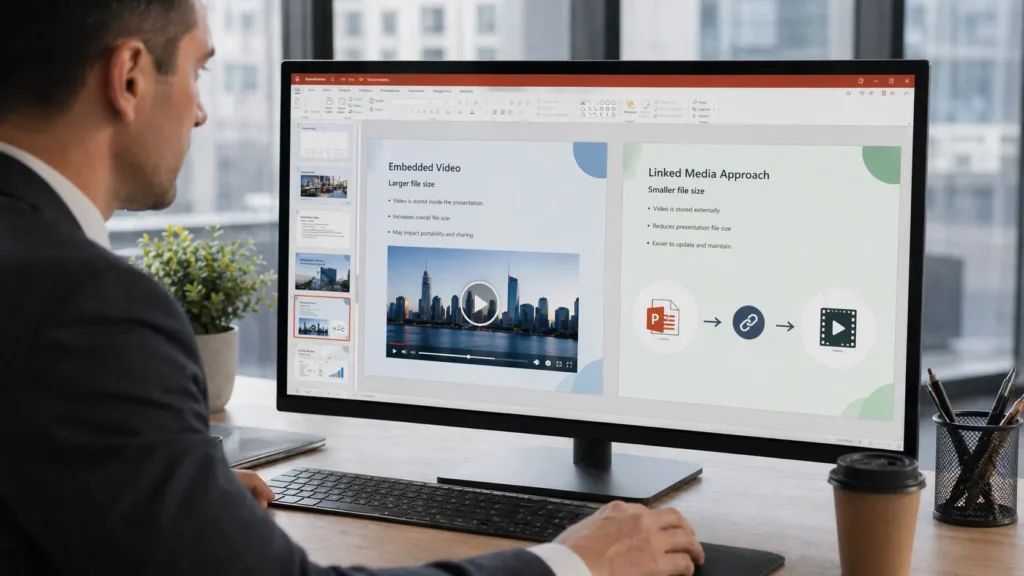
Media adalah tempat di mana konteks menjadi sangat penting. Tidak semua presentasi harus ditangani dengan cara yang sama.
Jika dek perlu bekerja secara offline di ruang konferensi tanpa akses internet, menyimpan video yang disematkan mungkin merupakan pilihan yang paling aman. Dalam hal ini, mengompresi media mungkin lebih baik daripada menautkannya.
Jika presentasi akan dibagikan secara online, diunggah ke portal, atau dikirim ke banyak orang, menautkan ke video alih-alih menyematkannya dapat mengurangi ukuran PPT secara dramatis. Hal ini juga membuat dek lebih mudah dikelola untuk kolaborasi.
Jadi, mana yang lebih baik? Tergantung pada apakah portabilitas atau ukuran file yang lebih penting. Itulah tema dari seluruh proses ini.
Langkah 6: Bersihkan master slide, tata letak, dan konten tersembunyi yang tidak terpakai
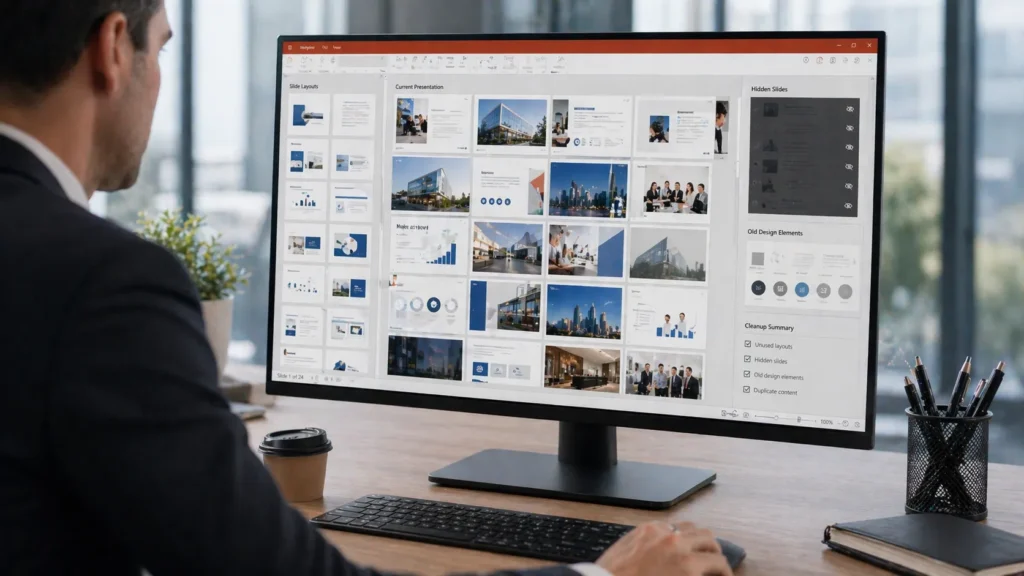
File PowerPoint sering kali bertambah besar karena mewarisi beban dari dek lama. Anda menyalin slide dari satu sumber, menempelkan konten dari sumber lain, membawa templat dari tempat lain, dan tiba-tiba file berisi lebih banyak struktur daripada yang Anda inginkan.
Tinjau master slide dan tata letak yang tidak digunakan. Hapus slide tersembunyi yang tidak lagi Anda perlukan. Hapus elemen usang yang hanya disimpan “untuk berjaga-jaga”. Pembersihan semacam ini tidak mencolok seperti kompresi gambar, tetapi membantu mengoptimalkan file presentasi PowerPoint dengan cara yang lebih lengkap.
Langkah 7: Menyederhanakan elemen desain yang menambah bobot tanpa menambah nilai
Beberapa presentasi menjadi berat karena kerumitan visual yang tidak perlu, bukan karena satu aset besar yang jelas. Latar belakang resolusi tinggi yang diulang-ulang, grafik dekoratif yang bertumpuk, ikon yang sangat besar, atau perlakuan desain yang rumit, semuanya dapat berkontribusi.
Ini tidak berarti bahwa presentasi harus terlihat biasa-biasa saja. Ini berarti desain harus melakukan pekerjaan yang nyata. Jika gambar latar belakang hanya menambahkan sedikit tetapi menghabiskan beberapa megabyte, mungkin perlu diganti. Kiat kompresi PowerPoint yang baik tidak hanya bersifat teknis, tetapi juga bersifat editorial.
Langkah 8: Simpan dalam format file yang tepat
Dalam kebanyakan kasus, menyimpan dek sebagai file presentasi PowerPoint standar tidak masalah. Tetapi ada baiknya memeriksa apakah format file tersebut sesuai dengan tujuannya.
Jika presentasi dimaksudkan hanya untuk dilihat dan dibagikan, PDF yang diekspor mungkin lebih praktis, tergantung pada apakah animasi dan media penting. Jika pengeditan masih diperlukan, simpanlah dalam format PowerPoint. Sekali lagi, pilihan yang tepat tergantung pada bagaimana file tersebut akan digunakan.
Ukuran File vs Kualitas: Bersikaplah Realistis Tentang Pengorbanannya
Tidak ada pengaturan ajaib yang membuat presentasi menjadi kecil namun tetap menjaga setiap aset tidak tersentuh. Mengurangi ukuran file biasanya melibatkan beberapa pengorbanan, tetapi pengorbanan itu tidak harus menyakitkan.
Untuk banyak dek sehari-hari, kompresi gambar yang moderat hanya menyebabkan sedikit atau bahkan tidak ada gangguan pada layar. Dalam kasus tersebut, lebih kecil memang lebih baik. Tetapi jika presentasi bergantung pada visual yang mendetail, fotografi merek, atau media yang disematkan yang harus diputar dengan sempurna secara offline, kompresi agresif dapat menyebabkan lebih banyak masalah daripada yang dipecahkan.
Pertanyaan yang berguna adalah: apa yang perlu dilakukan oleh dek? Jika perlu dikirim melalui email dengan cepat, diunggah dengan mudah, dan dibuka tanpa jeda, pengoptimalan sangat penting. Jika ini adalah presentasi unggulan untuk acara yang berisiko tinggi, menjaga kualitas mungkin lebih penting.
Tujuannya bukan untuk membuat setiap file sekecil mungkin. Tujuannya adalah membuatnya sekecil mungkin.
Kesalahan Umum Saat Mencoba Mengurangi Ukuran File PowerPoint
Beberapa kesalahan muncul lagi dan lagi.
Visual yang terlalu banyak dikompresi
Ya, Anda dapat mengurangi ukuran file PowerPoint dengan mengompresi gambar terlalu jauh. Hasilnya sering kali berupa slide yang lembut dan buram yang terlihat bagus dalam tampilan gambar mini dan buruk pada proyektor.
Dengan mengasumsikan jumlah slide adalah masalah utama
Dek dengan dua puluh slide yang padat media bisa lebih besar daripada dek dengan seratus slide teks. Fokuslah pada aset, bukan hanya pada jumlah slide.
Menyisipkan file media besar tanpa memeriksa ukurannya
Video berukuran besar dan grafis beresolusi tinggi sering kali masuk ke dalam dek karena tidak ada yang memeriksanya terlebih dahulu.
Melupakan data tersembunyi
Area gambar yang dikrop, master yang tidak terpakai, dan sisa konten dapat tetap berada dalam file, meskipun sudah tidak terlihat lagi.
Memperlakukan setiap dek dengan cara yang sama
Presentasi penjualan, dek kuliah, dan showcase pemasaran tidak memerlukan pilihan kompresi yang sama.
Bagaimana Pengguna yang Berbeda Harus Berpikir Tentang Ukuran File
Tim yang berbeda cenderung menghadapi tekanan ukuran file yang berbeda.
Profesional bisnis
Jika dek akan dikirim melalui email, dibagikan di Microsoft Teams, atau sering dibagikan di antara kolega, file yang lebih kecil meningkatkan kegunaan sehari-hari. Kompresi gambar moderat dan pembersihan master sering kali merupakan perbaikan yang paling berguna.
Pendidik dan pelatih
Dek pengajaran dapat mencakup tangkapan layar, diagram, dan terkadang narasi yang direkam. Jika presentasi diunggah ke platform pembelajaran, mengurangi ukuran file menjadi penting. Media yang ditautkan mungkin masuk akal jika platform mendukungnya.
Tim pemasaran
Dek pemasaran sering kali mengandalkan visual yang kuat, jadi jawabannya bukan hanya “kompres semuanya”. Sebaliknya, jadilah selektif. Gunakan gambar yang dioptimalkan, pertahankan kualitas di tempat yang penting, dan buat versi distribusi yang lebih ringan bila diperlukan.
Siswa
Siswa biasanya membutuhkan keseimbangan praktis: pengunggahan yang mudah, berbagi yang sederhana, dan kualitas visual yang layak. Membersihkan gambar dan menghindari file media yang terlalu besar sudah cukup.
Cara Membuat File PowerPoint di Masa Depan Lebih Kecil Sejak Awal
Cara termudah untuk meminimalkan ukuran file PowerPoint adalah dengan tidak membersihkan dek yang membengkak di kemudian hari. Cara ini adalah dengan membuat lebih cerdas dari awal.
Ubah ukuran gambar sebelum memasukkannya. Bersikaplah selektif tentang video. Hindari menyeret kekacauan lama dari presentasi sebelumnya ke dalam presentasi baru. Gunakan templat yang benar-benar efisien, bukan hanya dipoles secara visual. Periksa ukuran file sebelum menjadi final, bukan setelah menjadi masalah.
Untuk tim, ini membantu menciptakan standar internal yang sederhana: dimensi gambar yang direkomendasikan, aturan media yang masuk akal, dan kebiasaan menyimpan satu file master plus satu versi berbagi yang dioptimalkan.
Disiplin semacam itu menghemat lebih banyak waktu daripada kompresi di menit-menit terakhir yang heroik.
Kesimpulan
Mengetahui cara meminimalkan ukuran file PowerPoint sebenarnya adalah tentang membuat presentasi lebih mudah digunakan. Dek yang lebih kecil lebih mudah dibagikan, lebih mudah disimpan, lebih mudah dikolaborasikan, dan sering kali lebih mudah disajikan dengan lancar. Hal ini dapat mengurangi gesekan di seluruh alur kerja, mulai dari draf hingga pengiriman.
Namun, cara terbaik untuk mengurangi ukuran file PowerPoint tidak selalu yang paling agresif. Tergantung pada tujuan presentasi, tingkat kualitas yang dibutuhkan, bagaimana presentasi tersebut akan dibagikan, dan apakah media harus tetap disematkan. Dalam beberapa kasus, kompresi gambar akan melakukan sebagian besar pekerjaan. Pada kasus lainnya, media yang ditautkan, master yang lebih bersih, atau disiplin desain yang lebih baik akan lebih penting.
Jika Anda melakukan pendekatan seperti itu, Anda tidak hanya akan mengecilkan file. Anda akan meningkatkan kegunaan presentasi tanpa mengorbankan kualitas yang lebih dari yang diperlukan.
Tanya Jawab Umum
Apa cara tercepat untuk mengurangi ukuran file PowerPoint?
Mengompresi gambar biasanya merupakan langkah pertama yang tercepat dan paling efektif, khususnya jika dek berisi foto atau tangkapan layar berukuran besar.
Mengapa file PowerPoint saya terlalu besar meskipun dengan beberapa slide?
Karena ukuran file biasanya berasal dari konten di dalam slide, bukan jumlah slide itu sendiri. Gambar besar, video yang disematkan, master tersembunyi, dan pengaturan font, semuanya dapat menambah berat.
Apakah kompresi gambar merusak kualitas presentasi?
Belum tentu. Kompresi moderat sering kali hanya berdampak kecil pada layar, tetapi kompresi agresif dapat membuat detail visual terlihat buruk.
Haruskah saya menautkan video alih-alih menyematkannya?
Terkadang. Menautkan dapat membantu mengurangi ukuran file PowerPoint secara signifikan, tetapi media yang disematkan mungkin merupakan pilihan yang lebih baik jika presentasi harus bekerja secara offline atau berjalan sebagai file tunggal.
Apa cara terbaik untuk menjaga file PowerPoint di masa mendatang tetap kecil?
Mulailah dengan gambar yang dioptimalkan, kelola media dengan hati-hati, gunakan kembali templat yang bersih, dan simpan versi siap berbagi yang terpisah alih-alih mengandalkan satu file master yang terlalu besar.
Buat presentasi tanpa khawatir dengan PPT Otomatis Ubah ide Anda menjadi slide dengan cepat—sambil tetap menjaganya 100% milikmu!
Tentang PPT Otomatis: Alat AI yang mudah digunakan untuk pelajar dan profesional. Hasilkan yang dapat diedit slide, sesuaikan desain, dan fokus pada hal yang penting—ide unik Anda.

Autoppt: Hasilkan presentasi dalam 1 menit!
Mulai Uji Coba Gratis Sekarang