


Maggie Tsui
Autoppt共同創業者兼CEO。オフィスソフトウェア愛好家として、職場の生産性向上に取り組んでいます。日々の業務をより簡単かつ迅速にするヒントやツールを共有するのが大好きです。.
導入
PowerPointのファイルサイズが大きいと、些細な迷惑にしかなりません。共有が遅くなり、ストレージが乱雑になり、バージョン管理が面倒になり、単純なアップロードが回避可能な問題に変わることもある。デッキがEメールで送信されなかったり、学習プラットフォームがファイルを拒否したり、クラウド同期が長引いたり、会議の5分前にあまりパワーのないノートパソコンでプレゼンテーションがもたついたりすると、あなたはそれを感じるだろう。.
PowerPointのファイルサイズを最小限に抑える方法を学ぶことが重要なのはそのためです。すべてのプレゼンテーションが可能な限り縮小される必要があるからというわけではありません。アップロードしやすく、保存しやすく、受け渡ししやすく、そして多くの場合、スムーズにプレゼンしやすくなる。しかし、キーワードは 通常. .最善の方法 PowerPointのファイルサイズを小さくする プレゼンテーションの目的、共有方法、画質の重要性、ビデオやその他のメディアを埋め込む必要があるかどうかによって異なります。.
A ピッチデッキ 役員会議室のスクリーンに映し出されるプレゼンテーションと、Eメールで送信されるトレーニング・デッキとでは、求められる要件が異なる。写真満載のマーケティング・プレゼンテーションと、図やスクリーンショットを使った教室でのスライド・デッキとでは、異なる処理が必要です。そのため、あらゆる最適化方法を必須として扱うのではなく、何がファイルを重くしているのかを理解し、状況に合った修正を使用する方が理にかなっています。.
このガイドでは、PowerPointのファイルサイズが大きくなる理由、PowerPointのファイルサイズを段階的に小さくする方法、クオリティのトレードオフに見合う場所、今後のプレゼンテーションを最初からスリムに保つ方法について説明します。.

PowerPointファイルが大きくなる理由
人々が PowerPointファイルが大きすぎる を送信したりアップロードしたりするときに、スライドの枚数が問題だと思い込んでしまうことがよくある。そうであることもあるが、スライドの枚数だけが本当の原因であることはほとんどない。多くの場合、スライドの中身に原因がある。.

高解像度画像
これが最も一般的な原因です。最近の携帯電話やカメラで撮影された写真は、ほとんどのスライドが必要とするサイズよりはるかに大きい。フル解像度の画像は、プレゼンテーションのスクリーン上では縮小版と同じように見えるかもしれませんが、ファイルサイズが数メガバイト増える可能性があります。.
埋め込みビデオとオーディオ
メディアファイルは、プレゼンテーションをあっという間に膨らませることができる。挿入された1本の動画が、何十枚もの通常のスライドを凌駕することもある。.
隠しデータを残したままトリミングされた画像
PowerPoint 内で画像をトリミングすると、表示される部分は変わりますが、PowerPoint に破棄を指示しない限り、元のファイルの非表示部分が削除されるとは限りません。.
未使用のマスター、レイアウト、余ったコンテンツ
複数のプレゼンテーションからスライドをコピーすると、古いデザイン要素やスライドマスターも一緒にコピーされてしまうことがあります。それらは必ずしも目立つものではありませんが、それでも嵩を増します。.
埋め込みフォントと装飾要素
フォントの埋め込みは可搬性に役立ちますが、ファイルサイズも大きくなります。凝ったグラフィックやレイヤーデザイン効果、特定の埋め込みオブジェクトも同様です。.
すべての大型デッキに同じ修正が必要なわけではないので、これらの原因を理解することが重要です。写真が問題の場合、フォントの設定はあまり役に立ちません。動画に問題がある場合、スクリーンショットを圧縮してもほとんど効果はありません。.
PowerPointのファイルサイズが小さいほど便利な理由
PowerPointのファイルサイズを最小化することは、それ自体のためにファイルを小さくすることだけではありません。最適化されたプレゼンテーションは、より使いやすくなります。.
より小さなデッキは、サイズ制限のあるポータルへのメールやアップロードが簡単です。クラウドストレージとの同期がよりスムーズになります。古いマシンでも速く開ける。チームメイトとの共有がより簡単になります。複製、アーカイブ、システム間の移動が容易になる。遅いアップロードや肥大化したバージョンと戦う人が減るので、チーム環境では、コラボレーションを向上させることさえできる。.
だからといって、すべてのデッキを積極的に圧縮すべきだというわけではない。時には、数メガバイトの余分な容量を削減するよりも、視覚的な品質の方が重要な場合もあります。しかし、日常的なビジネスや教育のワークフローでは、より軽量で、なおかつ見栄えの良いプレゼンテーションの方が、より使いやすいプレゼンテーションであることがほとんどです。.
PowerPointのファイルサイズを最小限に抑える方法ステップバイステップ
デッキによって最適な方法は異なるが、まずはこれらを参考にしてほしい。.

ステップ1:変更を加える前に作業コピーを保存する
何かを圧縮する前に、ファイルを複製してください。これは、後で印刷物やイベントのスクリーン、ブランドに敏感な仕事などにプレゼンテーションを再利用する可能性がある場合に特に重要です。.
そうすることで、最適化された共有バージョンを1つ作成し、完全に編集可能なマスターはそのまま残すことができます。これは、柔軟性と可搬性の両方を必要とするビジネスチーム、代理店、教育関係者にとって、しばしば最適なワークフローです。.
ステップ2:PowerPoint内で画像を圧縮する
PowerPointのファイルサイズを減らす最短ルートをお望みなら、画像から始めましょう。多くのデッキでは、これが最大の利点となります。.
PowerPointの画像圧縮ツールを使って、画像の解像度を印刷用ではなく画面表示に適したものに下げます。また、必要に応じてトリミングされた領域を削除するオプションを選択します。これは、デッキ全体を書き換えることなく、PowerPointファイルの内容を圧縮する最も簡単な方法の1つです。.
ここは分別を持って。プレゼンテーションが詳細な製品写真、建築図面、高品質のマーケティング画像に依存している場合は、軽く圧縮します。スクリーンショットやヘッドショットで埋め尽くされた日常的な社内デッキであれば、誰にも気づかれることなく、通常より積極的に圧縮することができます。.
ステップ 3: 画像を挿入する前にリサイズする
これは最も見過ごされている習慣の一つである。スライド上の画像を縮小しても、その後ろにあるファイルが小さくなったわけではありません。巨大な写真を挿入し、角を内側にドラッグした場合、PowerPointはまだ大きな資産を運んでいる可能性があります。.
可能であれば、画像をデッキに入れる前にリサイズしてください。オリジナルのカメラ出力ではなく、現実的なプレゼンテーションのニーズに合った寸法を使用してください。これは、目に見える品質を犠牲にすることなく、PPTファイルサイズを縮小する長期的な最善の方法の1つです。.
ステップ4:トリミングされた画像データを削除する
大きくトリミングされたスクリーンショット、ストックフォト、製品画像がある場合、非表示部分がまだファイルに埋め込まれているかどうかを確認してください。多くの場合、埋め込まれています。.
トリミングされた領域を削除すると、特に大きなソース画像から素早く作成されたプレゼンテーションでは、顕著な違いが得られます。ただ、後でトリミングを解除する機能がなくなってしまう点には注意してください。.
ステップ5:必要に応じてメディアを圧縮またはリンクする
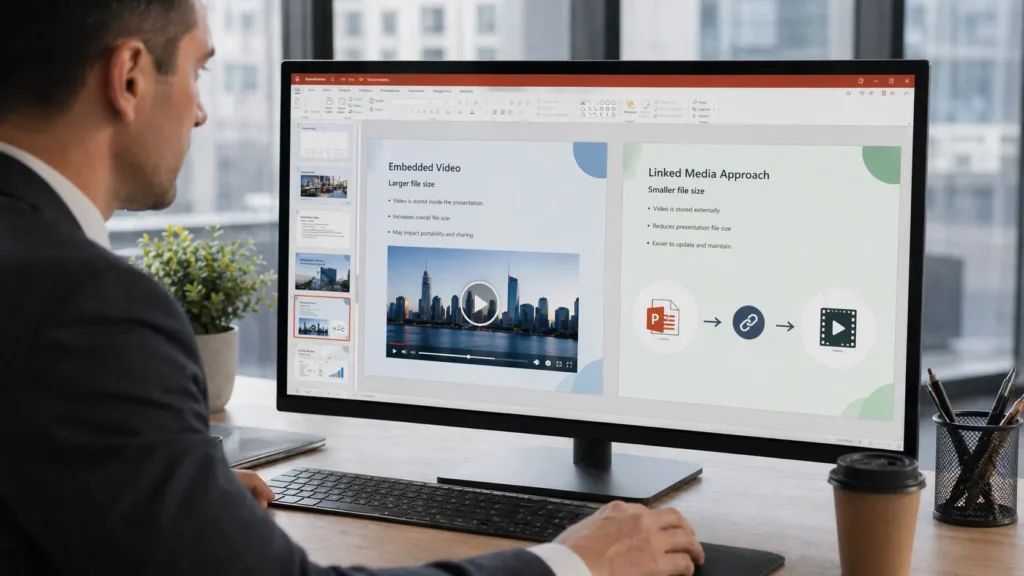
メディアは文脈が最も重要な場所である。すべてのプレゼンテーションが同じように扱うべきとは限らない。.
インターネットにアクセスできない会議室で、デッキがオフラインで動作する必要がある場合、ビデオを埋め込んだままにしておくのが最も安全な選択肢かもしれません。その場合、メディアを圧縮する方が、リンクを張るよりもよいかもしれません。.
プレゼンテーションがオンラインで共有されたり、ポータルにアップロードされたり、多くの人に送信されたりする場合は、ビデオを埋め込む代わりにリンクすることで、PPTのサイズを劇的に小さくすることができます。また、コラボレーションのためにデッキをより管理しやすく保つこともできます。.
では、どちらが良いのでしょうか?それは携帯性とファイルサイズのどちらが重要かによる。それがこのプロセス全体のテーマだ。.
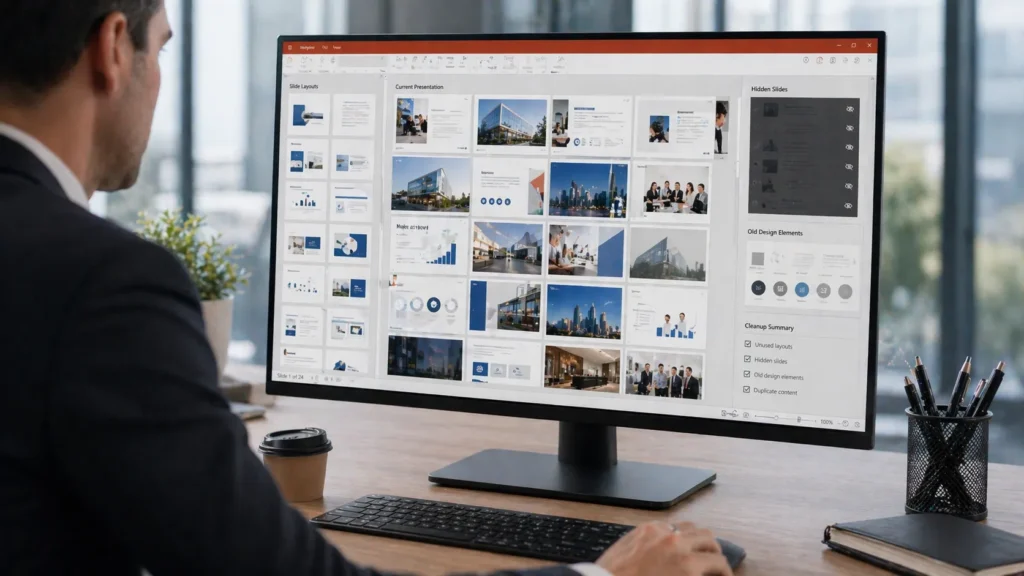
ステップ6:未使用のスライドマスター、レイアウト、隠しコンテンツをクリーンアップする
PowerPointのファイルは、古いデッキのお荷物を受け継いで大きくなることが多い。あるソースからスライドをコピーし、別のソースからコンテンツを貼り付け、別の場所からテンプレートを持ち込むと、突然、ファイルには意図した以上の構造が含まれるようになる。.
使用していないスライドマスターやレイアウトを見直す。不要になった隠しスライドを削除する。“念のため ”に残しておいただけの古い要素を削除する。このようなクリーンアップは、画像圧縮ほど派手ではありませんが、より完全な方法でPowerPointプレゼンテーションファイルを最適化するのに役立ちます。.
ステップ7:付加価値をつけずに重みを増すデザイン要素を簡素化する
プレゼンテーションが重くなるのは、明らかに特大のアセットが1つあるのではなく、不必要に複雑なビジュアルがあるためです。繰り返される高解像度の背景、積み重ねられた装飾的なグラフィック、特大のアイコン、凝ったデザイン処理などはすべて、その原因となり得ます。.
これは、プレゼンテーションが地味に見えるべきだという意味ではない。デザインは実際の仕事をするべきだということだ。背景画像はほとんど追加されないが、数メガバイトのコストがかかる場合は、置き換える価値があるかもしれない。優れたPowerPoint圧縮のヒントは、技術的なものだけでなく、編集的なものでもある。.
ステップ8:正しいファイル形式で保存する
ほとんどの場合、デッキを標準的なパワーポイント・プレゼンテーション・ファイルとして保存することは問題ありません。しかし、そのファイル形式が目的に合っているかどうかを確認する価値はあります。.
プレゼンテーションが閲覧と最終的な共有のみを目的としている場合、アニメーションやメディアが重要かどうかにもよりますが、エクスポートしたPDFの方が実用的かもしれません。それでも編集が必要な場合は、PowerPoint形式にしておきましょう。繰り返しますが、正しい選択は、ファイルがどのように使用されるかによります。.
ファイルサイズ対品質:トレードオフについて現実的に考える
すべてのアセットをそのままに、プレゼンテーションを小さくする魔法の設定はありません。ファイルサイズを小さくすることは通常、何らかのトレードオフを伴いますが、そのトレードオフは痛みを伴うものではありません。.
多くの日常的なデッキでは、適度な画像圧縮は画面上でほとんど、あるいはまったく目に見える害をもたらさない。そのような場合は、小さい方が本当に良いのです。しかし、プレゼンテーションが詳細なビジュアル、ブランド写真、またはオフラインで完璧に再生しなければならない埋め込みメディアに依存している場合、積極的な圧縮は解決するよりも多くの問題を引き起こす可能性があります。.
デッキは何をする必要があるのか?素早くEメールで送り、簡単にアップロードし、タイムラグなく開く必要があるなら、最適化は非常に重要だ。もしそれが重要なイベントのための代表的なプレゼンテーションであれば、品質を保つことはより重要な意味を持つかもしれません。.
目標は、すべてのファイルを可能な限り小さくすることではない。必要なだけ小さくすることだ。.
PowerPointのファイルサイズを削減しようとすると、一般的な間違い
いくつかのミスが何度も出てくる。.
映像の圧縮
画像を圧縮しすぎることで、PowerPointのファイルサイズを小さくすることができます。その結果、ソフトでぼやけたスライドになり、サムネイル表示では問題なく見えても、プロジェクターで見るとひどいものになることがよくあります。.
スライド数が主な問題だとして
20枚のメディアを多用したスライドを使ったデッキは、100枚のテキストスライドを使ったものより大きくなる可能性がある。スライドの枚数だけでなく、資産にも注目しましょう。.
サイズを確認せずに巨大なメディアファイルを挿入する
大きな動画や高解像度のグラフィックは、誰も最初にチェックしないため、デッキに入ることが多い。.
隠されたデータを忘れる
トリミングされた画像領域、未使用のマスター、残されたコンテンツは、それらが表示されなくなってもファイルに残ります。.
すべてのデッキを同じように扱う
営業用プレゼンテーション、講演用デッキ、マーケティング用ショーケースは、同じ圧縮方法を選択する必要はありません。.
ファイルサイズをどう考えるか
チームによって、ファイルサイズのプレッシャーに直面する傾向は異なる。.
ビジネスプロフェッショナル
デッキをメールで送ったり、Microsoft Teamsで共有したり、同僚間で頻繁にやり取りする場合は、ファイルを小さくすることで日々の使い勝手が向上します。適度な画像圧縮とマスターのクリーンアップは、多くの場合、最も有用な修正です。.
教育者とトレーナー
ティーチングデッキには、スクリーンショットや図、時には録音されたナレーションが含まれることがあります。プレゼンテーションが学習プラットフォームにアップロードされる場合、ファイルサイズを小さくすることが重要になります。プラットフォームがリンクメディアをサポートしていれば、リンクメディアを使用することもできます。.
マーケティングチーム
マーケティング・デッキは強力なビジュアルに依存することが多いので、答えは単純に “すべてを圧縮する ”ことではない。その代わりに、選択的であれ。最適化された画像を使用し、重要な部分は品質を保ち、必要な場合はより軽い配布用バージョンを別に作成する。.
学生
学生は通常、簡単なアップロード、簡単な共有、そして適切なビジュアル品質という実用的なバランスを必要としています。画像をきれいにし、サイズの大きいメディアファイルを避けるだけで十分なことが多い。.
PowerPointのファイルを最初から小さくしておく方法
PowerPointのファイルサイズを最小化する最も簡単な方法は、肥大化したデッキを後でクリーンアップすることではない。最初からスマートに作ることだ。.
画像を挿入する前にリサイズする。ビデオは厳選する。以前のプレゼンテーションの古い雑然としたものを新しいプレゼンテーションに引きずり込まないようにする。視覚的に洗練されているだけでなく、実際に効率的なテンプレートを使う。ファイルサイズが問題になってからではなく、デッキが完成する前にチェックすること。.
チームの場合は、推奨画像サイズ、賢明なメディアルール、マスターファイル1つと最適化された共有バージョン1つを保持する習慣など、シンプルな社内標準を作るのに役立つ。.
そのような規律は、英雄的な土壇場での圧縮よりも多くの時間を節約する。.
結論
PowerPointのファイルサイズを最小化する方法を知ることは、プレゼンテーションを使いやすくすることに他なりません。より小さなデッキは、共有しやすく、保管しやすく、共同作業がしやすく、そして多くの場合、スムーズにプレゼンテーションができます。下書きから納品まで、ワークフロー全体の摩擦を減らすことができます。.
しかし、PowerPointのファイルサイズを小さくする最良の方法は、必ずしも最も積極的な方法とは限りません。それは、プレゼンテーションの目的、必要な品質レベル、共有方法、メディアを埋め込んだままにする必要があるかどうかによって異なります。場合によっては、画像圧縮がほとんどの作業を行うでしょう。また、リンクされたメディア、よりクリーンなマスター、より優れたデザイン規律がより重要になる場合もあります。.
そのようにアプローチすれば、単にファイルを縮小するだけではありません。必要以上のクオリティをあきらめることなく、プレゼンテーションの使い勝手を向上させることができる。.
よくある質問
PowerPointのファイルサイズを小さくする最速の方法は何ですか?
特にデッキに大きな写真やスクリーンショットが含まれている場合、画像を圧縮することが通常、最も迅速かつ効果的な最初のステップです。.
スライドが少ないのにPowerPointファイルが大きすぎるのはなぜですか?
ファイルサイズは通常、スライド数そのものではなく、スライド内のコンテンツに由来するからです。大きな画像、埋め込みビデオ、隠しマスタ、フォント設定など、すべてが重さにつながります。.
画像を圧縮すると、プレゼンテーションの質が落ちるのか?
そうとは限りません。適度な圧縮であれば、画面上で目に見える影響はほとんどないことが多いが、強引な圧縮は、細部のビジュアルを貧弱に見せることがある。.
ビデオを埋め込むのではなく、リンクさせるべきか?
時にはリンクはPowerPointのファイルサイズを大幅に削減するのに役立ちますが、プレゼンテーションがオフラインで動作したり、単一のファイルとして移動する必要がある場合は、埋め込みメディアの方が良い選択かもしれません。.
将来のPowerPointファイルを小さく保つ最善の方法は何ですか?
最適化された画像から始め、メディアを注意深く管理し、きれいなテンプレートを再利用し、1つの特大マスターファイルに頼るのではなく、別の共有可能なバージョンを保持する。.
安心してプレゼンテーションを作成 Autoppt アイデアを素早くスライドに変換しながら、100% あなたの!
について Autoppt: 学生や専門家が簡単に使えるAIツール編集可能なものを生成 スライドデザインをカスタマイズし、重要な点、つまり独自のアイデアに集中します。

Autoppt: 1 分でプレゼンテーションを生成!
今すぐ無料トライアルを開始