


Maggie Tsui
Autoppt共同創業者兼CEO。オフィスソフトウェア愛好家として、職場の生産性向上に取り組んでいます。日々の業務をより簡単かつ迅速にするヒントやツールを共有するのが大好きです。.
導入
組織図は、プレゼンテーションの中で多くの静かな仕事をすることができる。新入社員が誰が何をするのかを理解するのに役立つ。リーダーシップ・チームには、報告ラインを明確に示すことができる。会社の最新情報、役員会議資料、チームの概要、リストラの発表などをわかりやすくする。.
とはいえ、唯一の「正しい」組織図フォーマットはありません。最適なバージョンは、会社の規模、スライドを見る人、プレゼンテーションの目的、実際のスペースによって異なります。取締役会のためのリーダーシップの概要と、部署ごとの新入社員管理図は同じであるべきではない。コンパクトな新興企業の階層は、PowerPointの多国籍企業の階層図とは異なるアプローチが必要です。.
PowerPointで組織図を作成する際、小さなボックスや線が絡まったスライドにならないようにするにはどうしたらよいか悩んでいるなら、重要なのは、構造と読みやすさを同時に考えることです。PowerPointでは、SmartArtを使ってすぐに始められますが、デフォルトのオプションが適切でない場合は、レイアウトを改良するのに十分なコントロールも可能です。.
このガイドでは、ステップ・バイ・ステップのプロセスを紹介し、SmartArtの組織図が理にかなっている場合、手作業で編集したほうがよい場合、そして即興ではなく洗練された図表に仕上げる方法について説明する。.
組織図とは何か、なぜPowerPointで作るのか?
組織図とは、チームや組織内の役割と報告関係の視覚的なマップである。最も単純なものは、誰が誰に報告するかを示しています。より詳細なものでは、役職名、部署名、顔写真、チーム編成などが含まれることもあります。.
チャートはより広範なプレゼンテーションの一部であるため、人々はしばしばPowerPointで組織図を作成する必要があります。あなたが作成することもあるでしょう:
-
オンボーディング用のチーム紹介スライド
-
投資家または利害関係者向けのリーダーシップの概要
-
社内アップデート用の部門構成スライド
-
経営会議のための再編成の概要
-
クライアント・プレゼンテーション用のスナップショット
もちろん、これができるツールはパワーポイントだけではない。組織図をデッキの中に配置する必要がある場合、同じファイルで提示することで時間を節約し、デザインの一貫性を保つことができる。.
始める前にチャートに必要なことを決める

何かをクリックする前に、そのチャートが何を伝えたいのかを決めてください。.
ここで多くの人が間違いを犯す。ゴールはすべてを見せることだと思い込んでしまうのだ。通常はそうではない。.
完全な企業構造は、社内の人事文書には適切かもしれませんが、1枚のスライドに最適な選択であることは稀です。聴衆がリーダーシップチームを理解する必要があるだけなら、リーダーシップチームを示しましょう。オンボーディングが目的であれば、新入社員がオリエンテーションを行うのに十分な詳細を盛り込みましょう。上級社員向けのスライドであれば、その会話に重要な構造に焦点を当てましょう。.
いくつか質問がある:
観客とは?
広範な従業員を対象とする場合は、名前と部署が役に立つかもしれない。エグゼクティブの読者は、機能とレポートラインだけを必要とするかもしれない。.
プレゼンテーションの目的は何ですか?
チームの紹介、予算の見直し、合併後の更新など、すべて異なるレベルの詳細が求められる。.
スライドスペースはどのくらいありますか?
文書では問題なく見える図表も、プレゼンテーションのスライドでは読めなくなることがある。ここでは、スペースは些細なことではなく、デザイン全体を形作る。.
どの程度複雑な組織なのか?
フラットなチーム構造は、1枚のスライドにきれいに収まるかもしれない。階層化またはマトリックス化された組織は、簡略化するか、複数のスライドに分割する必要があるかもしれない。.
目的が分かれば、残りの決断はずっと簡単になる。.
PowerPointのステップバイステップで組織図を作成する方法

PowerPointの組織図を作成する最も簡単な方法は、SmartArtを使うことです。すぐに階層構造ができ、シンプルなものから中程度に複雑なものまで、さまざまなチャートに最適です。.
ステップ1:SmartArtを開き、階層レイアウトを選択する
PowerPointで 入れる > スマートアート > 階層.
いくつかのレイアウトオプションが表示されます。ほとんどのユーザーには, 組織図 が最良の出発点だ。写真を入れたい場合は, 写真組織図 より多くのスペースを取るかもしれないが。.
真っ当なレポート構造を構築するのであれば、これが最短ルートである。.
ステップ2: SmartArtペインにテキストを入力する
チャートを挿入したら テキストペイン がまだ表示されていない場合。これにより、ボックスごとにクリックするよりもはるかにデータ入力が簡単になります。.
最初に最上位の役職の名前または役割を入力し、その下に次のレベルを追加します。階層レベルを使用して、レポートラインを表現する。SmartArtでは、この段階ではスタイルよりも構造が重要なので、関係を正しくすることに集中しましょう。.
多くの人は、それぞれのボックスに名前とタイトルの両方を入力します。しかし、スライドのサイズに注意してください。混雑した図表では、フルネームと肩書きを一緒に記入するよりも、役職名だけの方が読みやすいかもしれません。.
ステップ3:役割と報告関係の追加
使用 形状を追加 を使用して、直属の上司、同僚、部下を挿入できます。PowerPointには アシスタントの追加 エグゼクティブサポートの役割に便利です。.
この時点では、チャートがまだ地味に見えても気にする必要はない。まず階層を正しくしましょう。書式は構造の次に来る。.
ステップ4:必要に応じて役割を昇格または降格させる
誰かがチャートで間違ったレベルに座っている場合は、次のようにする。 プロモーション または 降格 を使用して、ロールを階層の上下に移動することができます。これは、チャートを再構築せずに構造を修正する最も簡単な方法の1つです。.
ステップ5:実際のスライドで基本レイアウトを確認する
今度はグラフだけでなく、スライド全体を拡大して見てください。一目で読めますか?ボックスは窮屈ですか?レベルが多すぎませんか?
これは、SmartArt組織図がそのまま機能しているのか、それとも内容を単純化する必要があるのかを判断する瞬間です。.
SmartArtの使用と手動カスタマイズ
SmartArtが便利なのは、素早く、一貫性があり、非デザイナー向けに作られているからだ。きれいな組織図テンプレートのPowerPointワークフローが必要な場合は、通常、SmartArtから始めるのが最適です。.
しかし、SmartArtがゴールとは限らない。.
SmartArtがうまく機能するとき
SmartArtは次のような場合に適しています:
-
ヒエラルキーはかなり標準的
-
急いでチャートを
-
スライドに特別なフォーマットは必要ない
-
レポーティング・ラインはクリーンでダイレクト
マニュアル編集の方が良い場合
手作業によるカスタマイズの方が良い場合もある:
-
デフォルトのレイアウトではチャートが複雑すぎる
-
特殊な間隔やグループ分けが必要な場合
-
より洗練されたエディトリアルルックを求める
-
特定のチーム、事業部門、リーダーを強調したい場合
-
チャートは、正確なフォーマットルールのあるブランドデッキに適合しなければならない。
一般的なアプローチは、SmartArtから始めて、要素を手動で変換または調整することです。そうすれば、スライドに合わないレイアウトを受け入れることを強いられることなく、有用な基礎が得られます。.
PowerPointの組織図がプロフェッショナルに見えるようにする方法

プロフェッショナルなカルテは必ずしも装飾的ではない。多くの場合、抑制され、整然とし、読みやすい。.
アラインメントと間隔を一定に保つ
ボックスの間隔が不揃いだと、たとえ情報が正しくても、チャートは乱雑に見えてしまう。まっすぐな線、バランスのとれた間隔、きれいな整列は、多くの視覚的な働きをする。.
フォントサイズを現実的に使用する
技術的に収まるまでテキストを縮めないでください。聴衆が画面上でそれを読むことができない場合、それは適合していません。これは、覚えておくべきPowerPointチャートデザインの最も重要なヒントの一つです。.
カラーパレットを限定する
色は飾るためではなく、明確にするために使う。リーダーの役割や部門のグループ分けにアクセントカラーを1色使うとよい。色が多すぎるとスキャンしにくい構造になる。.
ラベルに一貫性を持たせる
書式を決め、それを守りましょう。あるボックスに「営業担当副社長」と書いてあっても、別のボックスには正当な理由がない限り「営業担当副社長」と書くべきではない。一貫性のないタイトルは、チャートを杜撰なものにします。.
意図的に余白を使う
組織図は、スライドの隅々まで埋め尽くす必要はない。少し余裕を持たせることで、構造を理解しやすくなる。.
何が最も重要かを考える
あるチャートでは名前が重要だ。また、機能の方が重要な場合もある。ヘッドショットが有用な場合もあれば、スペースを無駄にする場合もある。最もプロフェッショナルな選択は、スライドの目的にかなうものである。.
チャートを複数のスライドに分割する場合
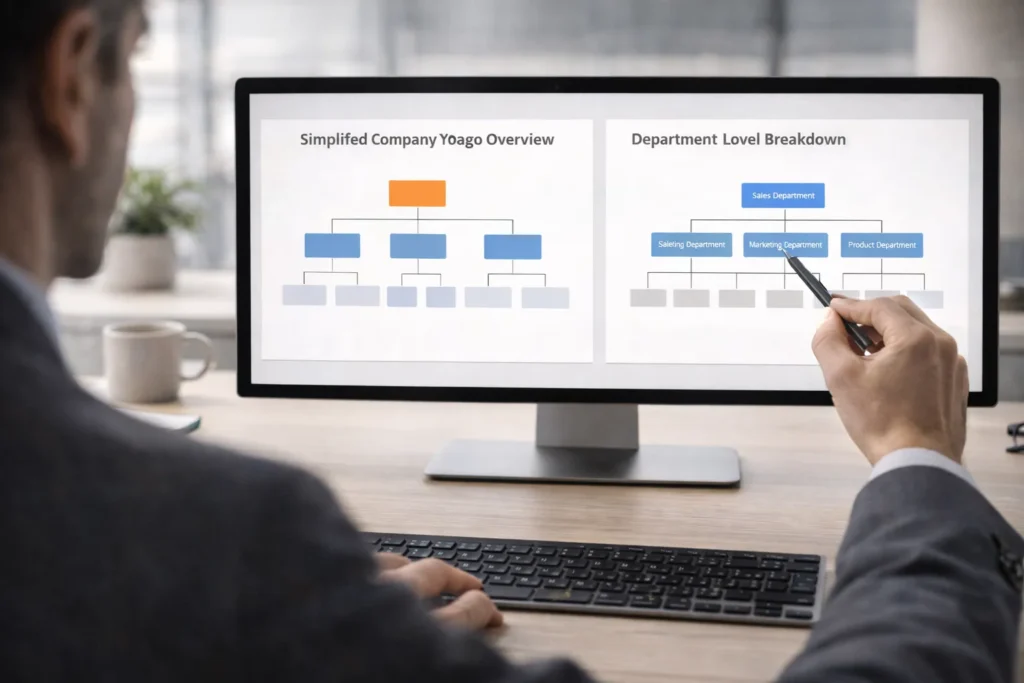
あなたのチャートが助けを必要としている最も明確な兆候のひとつは、フォントを何度も何度も減らしていることに気づいたときだ。.
1本のスライドでは大きすぎる場合は、分割する。.
ということかもしれない:
-
経営陣を1枚のスライドに、各部門を別のスライドに表示
-
全社的な概要から始まり、事業部門へと掘り下げていく
-
メイン・チャートから下位の役割を取り除き、別の場所でカバーする。
これは妥協ではない。多くの場合、これはより良いデザイン決定である。単純化されたパワーポイントの組織図は、完全だが読めないものよりも効果的である。.
避けるべきよくある間違い

技術的に正しいチャートであっても、プレゼンテーションのデザインがずれていると失敗することがある。以下は、私がよく目にする間違いである。.
滑り台の過密
全員に一度に見せようとするのは、明瞭さを失う最も早い方法だ。.
不明瞭な報告ライン
見る人が構造を理解するために線を注意深くなぞらなければならないなら、チャートは修正が必要だ。.
一貫性のないフォーマット
フォントが混在していたり、ボックスのサイズが不揃いだったり、間隔が不規則だったりすると、信頼性が損なわれる。.
装飾が多すぎる
重いボーダー、明るい塗りつぶし、グラデーション、余分なアイコンは、構成の邪魔になる。.
どんな状況でも同じチャートを使う
社内チーム管理用のチャートが、自動的に取締役会プレゼンテーション用のチャートになるべきではありません。形式は、聴衆と目的を反映すべきである。.
代替案テンプレートと既存の組織図
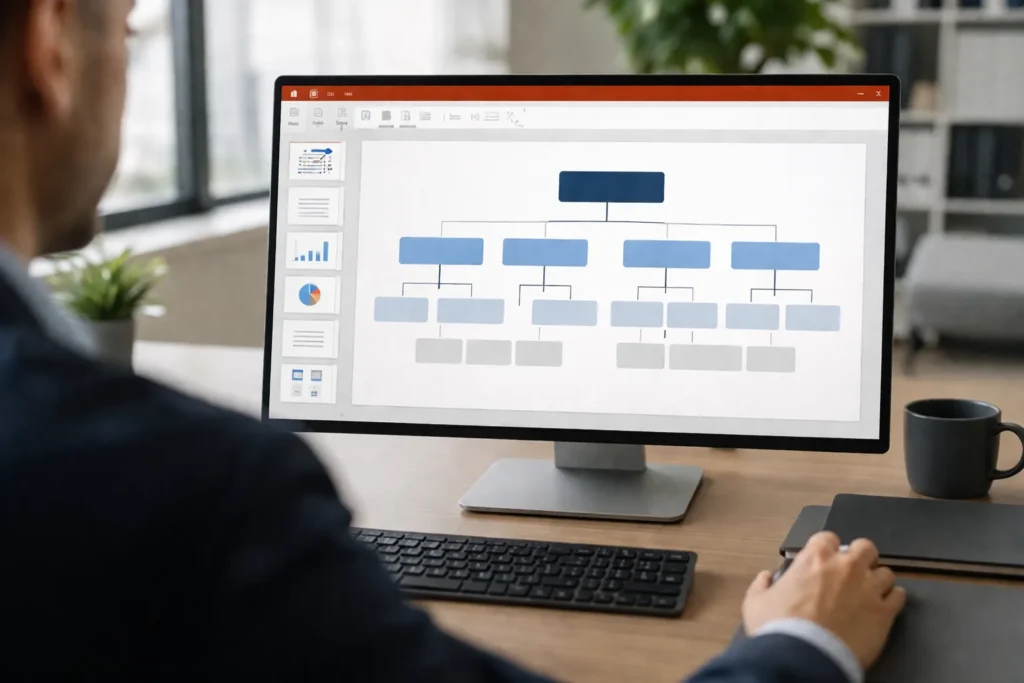
ゼロから始めたくない場合は、PowerPointの組織図テンプレートレイアウトから始めるか、以前のデッキから既存のチャートを編集してください。あなたの会社がすでに標準的なフォーマットを持っている場合は特に、時間を節約することができます。.
ただ、古い書式の問題や時代遅れの階層ロジックを継承しないように注意してください。テンプレートは出発点として役立つものであり、自動的な解決策ではない。.
新しい読者のためにどのように組織図を作るかを考える場合、全体を作り直すよりも、既存の図を簡略化した方が早いことが多い。それでも、新鮮な目で構造を見直してみよう。あるプレゼンではうまくいったことが、別のプレゼンではうまくいかないかもしれません。.
結論
PowerPointで組織図を作成する方法を学ぶことは、部分的には仕組みについて、部分的には判断についてである。そう、SmartArtの位置や、レポートレベルの追加方法を知る必要がある。しかし、より大きなスキルは、チャートに何を含めるべきか、何を省くべきか、スライド上で読みやすい構造にするにはどうすればよいかを知ることだ。.
最高のPowerPoint組織図は、常に最大または最も詳細ではありません。会社、聴衆、プレゼンテーションの目的、利用可能なスペースに合ったものです。明確なヒエラルキーから始め、SmartArtが役立つ場合はそれを使用し、スライドが要求する場合はカスタマイズし、人々がすぐに理解できるようにデザインをすっきりさせましょう。.
そのようにアプローチすれば、チャートは本来の役割を果たすことになる。.
よくある質問
PowerPointで組織図を作成する最速の方法は?
最も速い方法は、通常SmartArtです。次へ 入れる > スマートアート > 階層, 次に、組織図のレイアウトを選択し、テキストペインに役割を入力します。.
PowerPointの組織図をSmartArtなしで作成できますか?
シェイプ、テキストボックス、コネクターラインを使って手動で作成できます。この方法では、レイアウトをより自由にコントロールできるので、複雑なプレゼンテーションやブランド色の強いプレゼンテーションに役立ちます。.
組織図を複数のスライドに分割するタイミングは?
文字が小さくなりすぎたり、レポート線が追いにくかったり、聴衆が実際に必要とする以上の詳細をスライドで示そうとしている場合は、チャートを分割する。.
従業員の名前、役職、あるいはその両方を記載すべきでしょうか?
チャートの目的による。オンボーディングやチーム紹介の場合は、両方が有効かもしれません。エグゼクティブサマリーや限られたスライドスペースの場合は、役職名だけで十分かもしれません。.
SmartArtはプロフェッショナルなプレゼンテーションに十分ですか?
多くの場合、そうです。SmartArtの組織図は、多くのビジネスプレゼンテーションに適しています。しかし、より複雑な構造や、より洗練されたデザインのニーズには、手動でカスタマイズした方が、よりきれいな結果が得られます。.
安心してプレゼンテーションを作成 Autoppt アイデアを素早くスライドに変換しながら、100% あなたの!
について Autoppt: 学生や専門家が簡単に使えるAIツール編集可能なものを生成 スライドデザインをカスタマイズし、重要な点、つまり独自のアイデアに集中します。

Autoppt: 1 分でプレゼンテーションを生成!
今すぐ無料トライアルを開始