


Maggie Tsui
Cofundador y director ejecutivo de Autoppt. Entusiasta del software ofimático comprometido con la mejora de la productividad en el lugar de trabajo. Me encanta compartir consejos y herramientas que facilitan y agilizan las tareas diarias.
Introducción
Un organigrama puede hacer mucho trabajo silencioso en una presentación. Ayuda a los recién contratados a entender quién hace qué. Ofrece a los equipos directivos una forma clara de mostrar las líneas jerárquicas. Facilita el seguimiento de las actualizaciones de la empresa, las reuniones de la junta directiva, los resúmenes de los equipos y los anuncios de reestructuración.
Dicho esto, no existe un único formato de organigrama “correcto”. La mejor versión depende del tamaño de la empresa, de quién vaya a ver la diapositiva, del objetivo de la presentación y del espacio disponible. Una visión general de la dirección para una reunión del consejo de administración no debería tener el mismo aspecto que un organigrama de incorporación por departamentos. La jerarquía de una startup compacta necesitará un enfoque diferente al de un organigrama de una empresa multinacional en PowerPoint.
Si te preguntas cómo crear un organigrama en PowerPoint sin acabar con una diapositiva llena de recuadros diminutos y líneas enmarañadas, la clave está en pensar en la estructura y la legibilidad al mismo tiempo. PowerPoint te da un punto de partida rápido a través de SmartArt, pero también te da suficiente control para refinar el diseño cuando las opciones por defecto no son del todo correctas.
En esta guía, recorreré el proceso paso a paso, explicaré cuándo un organigrama SmartArt tiene sentido, cuándo la edición manual es la mejor opción y cómo hacer que tu organigrama parezca pulido en lugar de improvisado.
¿Qué es un organigrama y por qué crear uno en PowerPoint?
Un organigrama es un mapa visual de las funciones y relaciones jerárquicas dentro de un equipo u organización. En su versión más simple, muestra quién informa a quién. En versiones más detalladas, también puede incluir puestos de trabajo, departamentos, cargos o agrupaciones de equipos.
A menudo la gente necesita crear un organigrama en PowerPoint porque el organigrama forma parte de una presentación más amplia. Usted podría estar construyendo:
-
una diapositiva de presentación del equipo para la incorporación
-
una visión general de liderazgo para inversores o partes interesadas
-
una diapositiva sobre la estructura de los departamentos para una actualización interna
-
un resumen de reorganización para una reunión de dirección
-
una instantánea de la empresa para presentarla a un cliente
PowerPoint no es la única herramienta que puede hacer esto, por supuesto, pero es muy práctica. Si tu organigrama tiene que estar dentro de una cubierta, presentarlo en el mismo archivo ahorra tiempo y mantiene la coherencia del diseño.
Antes de empezar: Decida qué debe hacer el gráfico

Antes de hacer clic en nada, decida qué quiere comunicar el gráfico.
Aquí es donde mucha gente se equivoca. Asumen que el objetivo es mostrarlo todo. Normalmente no es así.
Una estructura empresarial completa puede ser apropiada para un documento interno de RR.HH., pero rara vez es la mejor opción para una sola diapositiva. Si su público sólo necesita entender al equipo directivo, muestre al equipo directivo. Si el propósito es la incorporación, incluya suficientes detalles para ayudar a un nuevo empleado a orientarse. Si la diapositiva es para un público de alto nivel, céntrate en la estructura que importa para esa conversación.
Algunas preguntas ayudan:
¿Quién es el público?
Un público amplio de empleados puede beneficiarse de los nombres y departamentos. Un público ejecutivo puede necesitar sólo funciones y líneas jerárquicas.
¿Cuál es el objetivo de la presentación?
La presentación del equipo, la revisión del presupuesto y la actualización posterior a la fusión exigen distintos niveles de detalle.
¿De cuánto espacio dispone?
Un gráfico que se ve bien en un documento puede resultar ilegible en una diapositiva de presentación. El espacio no es un detalle menor, sino que determina todo el diseño.
¿Cuál es el grado de complejidad de la organización?
Una estructura de equipo plana puede caber perfectamente en una diapositiva. Una organización en capas o matricial puede necesitar simplificarse o dividirse en varias diapositivas.
Una vez conocido el propósito, el resto de las decisiones resultan mucho más fáciles.
Cómo crear un organigrama en PowerPoint paso a paso

La forma más rápida de hacer un organigrama en PowerPoint es con SmartArt. Le da una estructura jerárquica de inmediato y es ideal para gráficos simples a moderadamente complejos.
Paso 1: Abra SmartArt y elija un diseño jerárquico
En PowerPoint, vaya a Insertar > Arte inteligente > Jerarquía.
Verá varias opciones de diseño. Para la mayoría de los usuarios, Organigrama es el mejor punto de partida. Si desea incluir fotos, Organigrama puede funcionar, aunque puede ocupar más espacio.
Si está creando una estructura de informes sencilla, ésta es la vía más rápida.
Paso 2: Introducir texto en el panel SmartArt
Después de insertar el gráfico, abra la ventana Panel de texto si aún no está visible. Esto hace que la introducción de datos sea mucho más fácil que pulsar casilla por casilla.
Escriba primero el nombre o la función del puesto de nivel superior y, a continuación, añada el siguiente nivel por debajo. Utilice los niveles jerárquicos para representar las líneas jerárquicas. En SmartArt, la estructura importa más que el estilo en esta etapa, así que concéntrese en conseguir las relaciones correctas.
Mucha gente introduce tanto el nombre como el título en cada casilla. Esto puede funcionar, pero tenga en cuenta el tamaño de la diapositiva. En un gráfico abarrotado, los títulos de las funciones por sí solos pueden ser más legibles que los nombres completos y los títulos juntos.
Paso 3: Añadir más funciones y relaciones de subordinación
Usar Añadir forma de las herramientas SmartArt para insertar informes directos, compañeros o subordinados. PowerPoint también incluye un Añadir Asistente útil para funciones de apoyo a ejecutivos.
En este punto, no se preocupe si el gráfico sigue pareciendo sencillo. Primero hay que establecer la jerarquía correcta. El formato viene después de la estructura.
Paso 4: Promover o degradar funciones según sea necesario
Si alguien está sentado en el nivel equivocado en el gráfico, utilice Promueva o Demote para mover el rol hacia arriba o hacia abajo en la jerarquía. Esta es una de las formas más sencillas de arreglar la estructura sin reconstruir el gráfico.
Paso 5: Revisar el diseño básico en la diapositiva real
Ahora aleja el zoom y mira la diapositiva completa, no sólo el gráfico. ¿Puedes leerla de un vistazo? ¿Están apretados los cuadros? ¿Hay demasiados niveles?
Este es el momento de decidir si el organigrama SmartArt funciona tal cual o si necesita simplificar el contenido.
Uso de SmartArt frente a personalización manual
SmartArt es útil porque es rápido, consistente, y construido para los no diseñadores. Si usted necesita una plantilla de organigrama limpio flujo de trabajo de PowerPoint, por lo general es el mejor lugar para empezar.
Pero SmartArt no siempre es la meta.
Cuando SmartArt funciona bien
SmartArt es una buena opción cuando:
-
la jerarquía es bastante estándar
-
necesita un gráfico rápidamente
-
la diapositiva no requiere un formato inusual
-
las líneas jerárquicas son claras y directas
Cuándo es mejor la edición manual
La personalización manual puede ser la mejor opción cuando:
-
el gráfico es demasiado complejo para el diseño por defecto
-
necesita un espaciado o agrupamiento inusual
-
quieres un aspecto editorial más pulido
-
necesita destacar equipos, unidades de negocio o líderes específicos
-
el gráfico debe ajustarse a una cubierta de marca con reglas de formato precisas
Un enfoque común es comenzar con SmartArt, y luego convertir o ajustar los elementos manualmente. Eso le da una base útil sin obligarle a aceptar un diseño que no se adapte a la diapositiva.
Cómo hacer que un organigrama de PowerPoint parezca profesional

Un gráfico profesional no es necesariamente decorativo. Lo más frecuente es que sea sobrio, ordenado y fácil de leer.
Alineación y espaciado coherentes
Si las casillas están espaciadas de forma irregular, el gráfico parecerá desordenado aunque la información sea correcta. Las líneas rectas, el espaciado equilibrado y la alineación limpia hacen mucho trabajo visual.
Utilice tamaños de letra realistas
No reduzca el texto hasta que encaje técnicamente. Si el público no puede leerlo en la pantalla, es que no cabe. Este es uno de los consejos de diseño de gráficos de PowerPoint más importantes que hay que recordar.
Limite su paleta de colores
Utilice el color para aclarar, no para decorar. Un único color de acento para las funciones de liderazgo o las agrupaciones de departamentos puede ser útil. Demasiados colores dificultan la lectura de la estructura.
Sea coherente con las etiquetas
Elija un formato y aténgase a él. Si en una casilla pone “Vicepresidente de Ventas”, en otra no debería poner “Vicepresidente de Ventas”, a menos que haya una buena razón. Los títulos incoherentes hacen que el gráfico parezca descuidado.
Utilice deliberadamente los espacios en blanco
No es necesario que un organigrama ocupe toda la diapositiva. Un poco de espacio facilita la comprensión de la estructura.
Piense en lo que más le importa
En algunos gráficos, los nombres importan. En otros, importan más las funciones. En algunos casos, los titulares son útiles; en otros, desperdician espacio. La elección más profesional es la que sirve al propósito de la diapositiva.
Cuándo dividir el gráfico en varias diapositivas
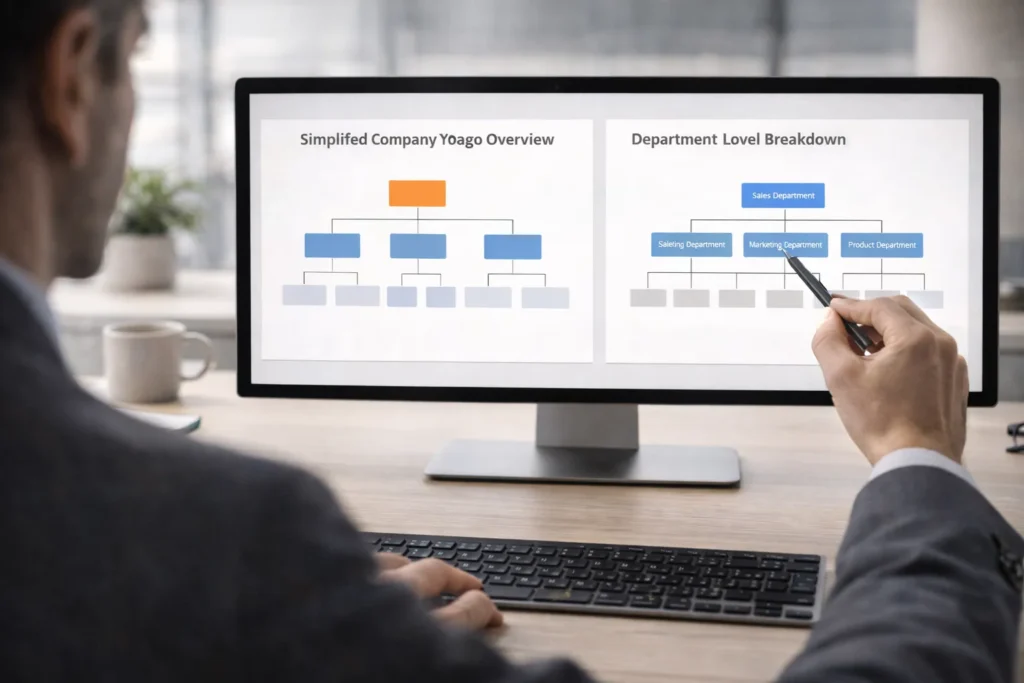
Una de las señales más claras de que tu carta necesita ayuda es cuando te encuentras reduciendo la fuente una y otra vez.
Si la estructura es demasiado grande para una sola diapositiva, divídela.
Eso podría significar:
-
mostrar el equipo ejecutivo en una diapositiva y los departamentos en diapositivas separadas
-
empezando por una visión general de toda la empresa, para luego desglosarla por unidades de negocio
-
eliminar las funciones de nivel inferior del organigrama principal y cubrirlas en otro lugar
No se trata de un compromiso. A menudo es la mejor decisión de diseño. Un organigrama simplificado en PowerPoint suele ser más eficaz que uno completo pero ilegible.
Errores comunes que se deben evitar

Incluso un gráfico técnicamente correcto puede fallar si el diseño de la presentación no es el adecuado. Estos son los errores que veo con más frecuencia.
Abarrotamiento del tobogán
Intentar enseñar a todo el mundo a la vez es la forma más rápida de perder claridad.
Líneas jerárquicas poco claras
Si los espectadores tienen que trazar líneas cuidadosamente para entender la estructura, el gráfico necesita una revisión.
Formato incoherente
La mezcla de fuentes, el tamaño desigual de las cajas y el espaciado irregular debilitan la credibilidad.
Demasiada decoración
Los bordes gruesos, los rellenos brillantes, los degradados y los iconos adicionales pueden distraer de la estructura.
Utilizar el mismo gráfico para cada situación
Un gráfico para la gestión interna de un equipo no debe convertirse automáticamente en un gráfico para una presentación ante la junta directiva. El formato debe reflejar la audiencia y el propósito.
Alternativas: Plantillas y organigramas existentes

Si no quiere empezar desde cero, comience con un diseño de PowerPoint de plantilla de organigrama o edite un organigrama existente de una presentación anterior. Eso puede ahorrar tiempo, sobre todo si su empresa ya tiene un formato estándar.
Sólo hay que tener cuidado de no heredar viejos problemas de formato o una lógica jerárquica obsoleta. Las plantillas son puntos de partida útiles, no soluciones automáticas.
Si está pensando en cómo hacer un organigrama para un público nuevo, a menudo es más rápido simplificar un organigrama existente que reconstruirlo entero. Aun así, revise la estructura con ojos nuevos. Lo que funcionó en una presentación puede no funcionar en otra.
Conclusión
Aprender a crear un organigrama en PowerPoint es en parte cuestión de mecánica y en parte de criterio. Sí, hay que saber dónde está SmartArt y cómo añadir niveles de información. Pero la habilidad más importante es saber qué debe incluir el organigrama, qué debe omitir y cómo hacer que la estructura sea legible en una diapositiva.
El mejor organigrama de PowerPoint no siempre es el más grande o el más detallado. Es el que se ajusta a la empresa, a la audiencia, al propósito de la presentación y al espacio disponible. Empiece con una jerarquía clara, use SmartArt cuando sea útil, personalice cuando la diapositiva lo exija y mantenga el diseño lo suficientemente limpio como para que la gente lo entienda rápidamente.
Si lo enfoca así, su organigrama hará lo que se supone que debe hacer: facilitar la comprensión de la organización, no dificultarla.
Preguntas frecuentes
¿Cuál es la forma más rápida de crear un organigrama en PowerPoint?
El método más rápido suele ser SmartArt. Ir a Insertar > Arte inteligente > Jerarquía, A continuación, elija un diseño de organigrama e introduzca sus funciones en el panel de texto.
¿Puedo crear un organigrama en PowerPoint sin SmartArt?
Sí, puedes crear una manualmente utilizando formas, cuadros de texto y líneas conectoras. Este método te da más control sobre el diseño, lo que puede ser útil para presentaciones complejas o con muchas marcas.
¿Cuándo debo dividir un organigrama en varias diapositivas?
Divida el gráfico cuando el texto sea demasiado pequeño, las líneas de información sean difíciles de seguir o la diapositiva intente mostrar más detalles de los que el público realmente necesita.
¿Debo incluir los nombres de los empleados, sus cargos o ambos?
Depende del objetivo del gráfico. Para la incorporación o la presentación de equipos, ambos pueden ser útiles. Para resúmenes ejecutivos o espacio de diapositivas limitado, los títulos de los puestos pueden ser suficientes.
¿Es SmartArt suficiente para una presentación profesional?
A menudo, sí. Un organigrama SmartArt funciona bien para muchas presentaciones empresariales. Pero para estructuras más complejas o necesidades de diseño más refinadas, la personalización manual puede producir un resultado más limpio.
Cree presentaciones sin preocupaciones con AutoPPT Convierta sus ideas en diapositivas rápidamente y manténgalas en orden. 100% tuyo!
Acerca de AutoPPT: Una herramienta de inteligencia artificial fácil de usar para estudiantes y profesionalesGenerar editable diapositivas, personalice diseños y concéntrese en lo que importa: sus ideas únicas.

Autoppt: ¡Genera presentaciones en 1 minuto!
Comience la prueba gratuita ahora