


Maggie Tsui
Co-fondatore e amministratore delegato di Autoppt. Appassionato di software per ufficio, impegnato a migliorare la produttività sul posto di lavoro. Adoro condividere consigli e strumenti che rendono le attività quotidiane più semplici e veloci.
Introduzione
Un organigramma può fare molto lavoro silenzioso in una presentazione. Aiuta un nuovo assunto a capire chi fa cosa. Offre ai team di leadership un modo pulito per mostrare le linee di dipendenza. Rende più facili da seguire gli aggiornamenti dell'azienda, i documenti del consiglio di amministrazione, le panoramiche dei team e gli annunci di ristrutturazione.
Detto questo, non esiste un unico formato di organigramma “corretto”. La versione migliore dipende dalle dimensioni dell'azienda, da chi vedrà la diapositiva, dall'obiettivo della presentazione e dallo spazio effettivamente disponibile. Una panoramica della leadership per una riunione del consiglio di amministrazione non dovrebbe avere lo stesso aspetto di un grafico di onboarding reparto per reparto. La gerarchia di una startup compatta richiede un approccio diverso da quello di una multinazionale in PowerPoint.
Se vi state chiedendo come creare un organigramma in PowerPoint senza ritrovarvi con una diapositiva piena di riquadri minuscoli e linee aggrovigliate, il segreto è pensare alla struttura e alla leggibilità allo stesso tempo. PowerPoint offre un rapido punto di partenza grazie a SmartArt, ma offre anche un controllo sufficiente per perfezionare il layout quando le opzioni predefinite non sono del tutto adeguate.
In questa guida illustrerò il processo passo dopo passo, spiegherò quando un organigramma SmartArt ha senso, quando la modifica manuale è la scelta migliore e come far apparire l'organigramma curato piuttosto che improvvisato.
Che cos'è un organigramma e perché costruirne uno in PowerPoint?
Un organigramma è una mappa visiva dei ruoli e delle relazioni all'interno di un team o di un'organizzazione. Nella sua forma più semplice, mostra chi riferisce a chi. Nelle versioni più dettagliate, può anche includere titoli di lavoro, dipartimenti, nomi di teste o raggruppamenti di team.
Spesso si ha bisogno di creare un organigramma in PowerPoint perché il grafico fa parte di una presentazione più ampia. È possibile che stiate costruendo:
-
una diapositiva di presentazione del team per l'onboarding
-
una panoramica sulla leadership per gli investitori o le parti interessate
-
una diapositiva sulla struttura del reparto per un aggiornamento interno
-
una sintesi di riorganizzazione per una riunione di direzione
-
un'istantanea dell'azienda per la presentazione di un cliente
Naturalmente PowerPoint non è l'unico strumento in grado di farlo, ma è uno strumento pratico. Se l'organigramma deve essere inserito in un documento, presentarlo nello stesso file consente di risparmiare tempo e di mantenere un design coerente.
Prima di iniziare: Decidere cosa deve fare il diagramma

Prima di fare clic su qualsiasi cosa, decidete cosa deve comunicare il grafico.
È qui che molti sbagliano. Pensano che l'obiettivo sia mostrare tutto. Di solito non è così.
Una struttura aziendale completa può essere appropriata per un documento interno sulle risorse umane, ma raramente è la scelta migliore per una singola diapositiva. Se il pubblico ha bisogno di capire solo il gruppo dirigente, mostrate il gruppo dirigente. Se lo scopo è l'onboarding, includete abbastanza dettagli per aiutare un nuovo dipendente a orientarsi. Se la diapositiva è destinata a un pubblico senior, concentratevi sulla struttura importante per quella conversazione.
Alcune domande aiutano:
Chi è il pubblico?
Un vasto pubblico di dipendenti può beneficiare di nomi e dipartimenti. A un pubblico di dirigenti possono bastare le funzioni e le linee di dipendenza.
Qual è lo scopo della presentazione?
L'introduzione del team, la revisione del budget e l'aggiornamento post-fusione richiedono tutti diversi livelli di dettaglio.
Quanto spazio avete a disposizione per lo scivolo?
Un grafico che sembra perfetto in un documento può diventare illeggibile su una diapositiva di presentazione. In questo caso lo spazio non è un dettaglio secondario, ma dà forma all'intero progetto.
Quanto è complessa l'organizzazione?
Una struttura di team piatta può rientrare perfettamente in una sola diapositiva. Un'organizzazione a strati o a matrice potrebbe dover essere semplificata o suddivisa in più diapositive.
Una volta che si conosce lo scopo, il resto delle decisioni diventa molto più semplice.
Come creare un organigramma in PowerPoint passo dopo passo

Il modo più rapido per creare un organigramma in PowerPoint è SmartArt. Questo strumento fornisce subito una struttura gerarchica ed è ideale per grafici da semplici a moderatamente complessi.
Passo 1: aprire SmartArt e scegliere un layout gerarchico
In PowerPoint, andare su Inserire > SmartArt > Gerarchia.
Verranno visualizzate diverse opzioni di layout. Per la maggior parte degli utenti, Organigramma è il miglior punto di partenza. Se volete includere delle foto, Organigramma dell'immagine può funzionare, anche se può occupare più spazio.
Se state costruendo una struttura di reporting semplice, questa è la strada più veloce.
Fase 2: Inserire il testo nel riquadro SmartArt
Dopo aver inserito il grafico, aprire la finestra Riquadro di testo se non è già visibile. In questo modo, l'inserimento dei dati è molto più semplice che fare clic su casella per casella.
Digitare prima il nome o il ruolo della posizione di livello superiore, quindi aggiungere il livello successivo. Utilizzate i livelli gerarchici per rappresentare le linee di relazione. In SmartArt, in questa fase la struttura è più importante dello stile, quindi concentratevi sulle relazioni.
Molti inseriscono sia il nome che il titolo in ogni casella. Può funzionare, ma tenete presente le dimensioni della diapositiva. In un grafico affollato, i soli titoli dei ruoli possono essere più leggibili dei nomi completi e dei titoli insieme.
Passo 3: aggiungere altri ruoli e relazioni di reporting
Utilizzo Aggiungi forma dagli strumenti SmartArt per inserire i rapporti diretti, i colleghi o i subordinati. PowerPoint include anche un Aggiungi assistente utile per i ruoli di supporto ai dirigenti.
A questo punto, non preoccupatevi se il grafico sembra ancora semplice. Prima di tutto bisogna correggere la gerarchia. La formattazione viene dopo la struttura.
Fase 4: Promuovere o declassare i ruoli secondo le necessità.
Se qualcuno è seduto al livello sbagliato nel grafico, usare Promuovere O Retrocessione per spostare il ruolo in alto o in basso nella gerarchia. Questo è uno dei modi più semplici per correggere la struttura senza ricostruire la tabella.
Fase 5: Rivedere il layout di base sulla diapositiva vera e propria.
Ora ingrandite e guardate l'intera diapositiva, non solo il grafico. Si riesce a leggere a colpo d'occhio? I riquadri sono stretti? Ci sono troppi livelli?
Questo è il momento di decidere se l'organigramma SmartArt funziona così com'è o se è necessario semplificare il contenuto.
Utilizzo di SmartArt e personalizzazione manuale
SmartArt è utile perché è veloce, coerente e pensato per i non progettisti. Se avete bisogno di un modello di organigramma pulito per il flusso di lavoro di PowerPoint, di solito è il miglior punto di partenza.
Ma SmartArt non è sempre il punto di arrivo.
Quando SmartArt funziona bene
SmartArt si adatta bene quando:
-
la gerarchia è abbastanza standard
-
avete bisogno di un grafico in tempi brevi
-
la diapositiva non richiede una formattazione insolita
-
le linee di relazione sono pulite e dirette
Quando è meglio l'editing manuale
La personalizzazione manuale può essere l'opzione migliore quando:
-
il grafico è troppo complesso per il layout predefinito
-
è necessaria una spaziatura o un raggruppamento insolito
-
volete un look editoriale più curato
-
è necessario evidenziare team, unità aziendali o leader specifici
-
il grafico deve essere adatto a un mazzo di marca con precise regole di formattazione
Un approccio comune è quello di iniziare con SmartArt, quindi convertire o regolare gli elementi manualmente. In questo modo si ottiene una base utile senza essere costretti ad accettare un layout non adatto alla diapositiva.
Come rendere professionale un organigramma in PowerPoint

Un grafico professionale non è necessariamente decorativo. Più spesso è sobrio, ordinato e facile da leggere.
Mantenere allineamento e spaziatura coerenti
Se le caselle sono distanziate in modo irregolare, il grafico avrà un aspetto disordinato anche se le informazioni sono corrette. Linee rette, spaziatura equilibrata e allineamento pulito fanno un gran lavoro visivo.
Utilizzate le dimensioni dei caratteri in modo realistico
Non rimpicciolite il testo fino a quando non si adatta tecnicamente. Se il pubblico non riesce a leggerlo sullo schermo, non è adatto. Questo è uno dei più importanti consigli per la progettazione di grafici in PowerPoint da ricordare.
Limitare la tavolozza dei colori
Usate il colore per chiarire, non per decorare. Può essere utile un unico colore d'accento per i ruoli di leadership o per i raggruppamenti dei reparti. Troppi colori rendono la struttura più difficile da scansionare.
Essere coerenti con le etichette
Scegliete un formato e attenetevi ad esso. Se in un riquadro c'è scritto “VP, Vendite”, in un altro non dovrebbe esserci scritto “Vicepresidente delle Vendite”, a meno che non ci sia una buona ragione. Una titolazione incoerente fa sembrare il grafico approssimativo.
Utilizzate deliberatamente lo spazio bianco
Un organigramma non deve necessariamente occupare ogni centimetro della diapositiva. Un po' di spazio rende la struttura più facile da capire.
Pensate a ciò che conta di più
In alcuni grafici, i nomi sono importanti. In altri, contano di più le funzioni. In alcuni casi, le foto di testa sono utili, in altri sprecano spazio. La scelta più professionale è quella che serve allo scopo della diapositiva.
Quando dividere il grafico su più diapositive
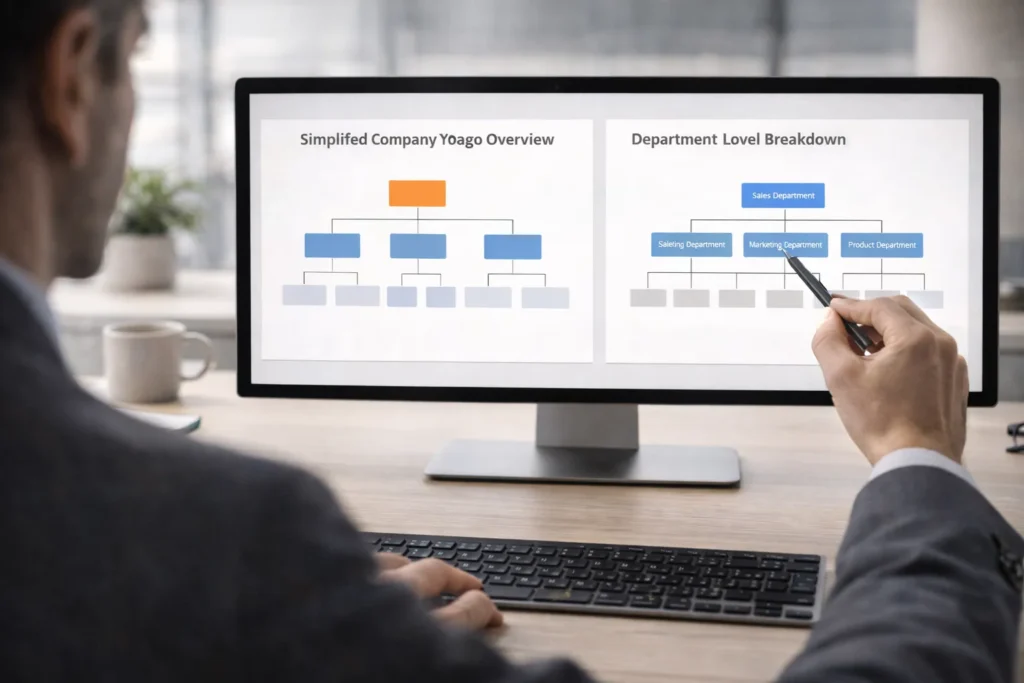
Uno dei segni più evidenti del fatto che il vostro grafico ha bisogno di aiuto è quando vi ritrovate a ridurre continuamente il carattere.
Se la struttura è troppo grande per una sola diapositiva, dividetela.
Questo potrebbe significare:
-
mostrare il team esecutivo su una diapositiva e i dipartimenti su diapositive separate
-
a partire da una panoramica dell'intera azienda, per poi scendere nelle unità di business
-
rimuovere i ruoli di livello inferiore dalla tabella principale e coprirli altrove
Non si tratta di un compromesso. Spesso è la scelta progettuale migliore. Un organigramma semplificato in PowerPoint è di solito più efficace di uno completo ma illeggibile.
Errori comuni da evitare

Anche un grafico tecnicamente corretto può fallire se la presentazione è sbagliata. Ecco gli errori che vedo più spesso.
Sovraffollamento dello scivolo
Cercare di mostrare a tutti contemporaneamente è il modo più veloce per perdere chiarezza.
Linee di reporting poco chiare
Se gli spettatori devono tracciare attentamente le linee per capire la struttura, il grafico deve essere rivisto.
Formattazione incoerente
Caratteri misti, dimensioni non uniformi dei riquadri e spaziature irregolari indeboliscono la credibilità.
Troppe decorazioni
Bordi pesanti, riempimenti luminosi, gradienti e icone extra possono distrarre dalla struttura.
Utilizzare lo stesso grafico per ogni situazione
Un grafico per la gestione del team interno non deve diventare automaticamente un grafico per la presentazione al consiglio di amministrazione. Il formato deve riflettere il pubblico e lo scopo.
Alternative: Modelli e organigrammi esistenti

Se non si vuole partire da zero, si può iniziare con un modello di organigramma in PowerPoint o modificare un organigramma esistente da un precedente documento. Questo può far risparmiare tempo, soprattutto se la vostra azienda ha già un formato standard.
Fate solo attenzione a non ereditare vecchi problemi di formattazione o logiche gerarchiche obsolete. I modelli sono utili punti di partenza, non soluzioni automatiche.
Se state cercando di capire come creare un organigramma per un nuovo pubblico, spesso è più veloce semplificare un organigramma esistente che ricostruirlo interamente. Tuttavia, rivedete la struttura con occhi nuovi. Ciò che ha funzionato in una presentazione potrebbe non funzionare in un'altra.
Conclusione
Imparare a creare un organigramma in PowerPoint è una questione in parte meccanica e in parte di giudizio. Certo, bisogna sapere dove si trova SmartArt e come aggiungere i livelli di reporting. Ma l'abilità maggiore consiste nel sapere che cosa deve includere l'organigramma, che cosa deve escludere e come rendere la struttura leggibile su una diapositiva.
Il miglior organigramma di PowerPoint non è sempre il più grande o il più dettagliato. È quello che si adatta all'azienda, al pubblico, allo scopo della presentazione e allo spazio disponibile. Iniziate con una gerarchia chiara, usate SmartArt quando è utile, personalizzate quando la diapositiva lo richiede e mantenete il design abbastanza pulito da essere compreso rapidamente.
Se si affronta la questione in questo modo, il grafico farà ciò che deve fare: rendere l'organizzazione più facile da capire, non più difficile.
Domande frequenti
Qual è il modo più veloce per creare un organigramma in PowerPoint?
Il metodo più veloce è solitamente SmartArt. Andate a Inserire > SmartArt > Gerarchia, Quindi scegliere un layout di organigramma e inserire i ruoli nel riquadro di testo.
È possibile creare un organigramma in PowerPoint senza SmartArt?
Sì. È possibile costruirne uno manualmente utilizzando forme, caselle di testo e linee di collegamento. Questo approccio offre un maggiore controllo del layout, che può essere utile per le presentazioni complesse o fortemente personalizzate.
Quando è necessario dividere un organigramma in più diapositive?
Dividete il grafico quando il testo diventa troppo piccolo, le linee di segnalazione sono difficili da seguire o la diapositiva cerca di mostrare più dettagli di quelli di cui il pubblico ha effettivamente bisogno.
Devo includere i nomi dei dipendenti, i titoli di lavoro o entrambi?
Dipende dallo scopo del grafico. Per l'onboarding o la presentazione di un team, possono essere utili entrambi. Per i riassunti dei dirigenti o per lo spazio limitato delle diapositive, possono essere sufficienti i soli titoli delle mansioni.
SmartArt è sufficiente per una presentazione professionale?
Spesso, sì. Un organigramma SmartArt funziona bene per molte presentazioni aziendali. Ma per strutture più complesse o per esigenze di design più raffinate, la personalizzazione manuale può produrre un risultato più pulito.
Crea presentazioni senza pensieri con AutoPPT Trasforma rapidamente le tue idee in slide, mantenendole 100% il tuo!
Di AutoPPT: Uno strumento di intelligenza artificiale di facile utilizzo per studenti e professionisti. Genera modificabile diapositive, personalizza i progetti e concentrati su ciò che conta: le tue idee uniche.

Autoppt: genera presentazioni in 1 minuto!
Inizia subito la prova gratuita