


Maggie Tsui
Pendiri bersama dan CEO Autoppt. Seorang penggemar perangkat lunak kantor yang berkomitmen untuk meningkatkan produktivitas di tempat kerja. Saya senang berbagi tips dan alat yang membuat tugas sehari-hari menjadi lebih mudah dan cepat.
Perkenalan
Bagan organisasi dapat melakukan banyak pekerjaan yang tidak perlu dilakukan dalam presentasi. Bagan ini membantu karyawan baru memahami siapa yang melakukan apa. Bagan ini memberikan cara yang jelas kepada tim kepemimpinan untuk menunjukkan jalur pelaporan. Bagan ini membuat pembaruan perusahaan, susunan direksi, ikhtisar tim, dan pengumuman restrukturisasi lebih mudah diikuti.
Meskipun demikian, tidak ada format bagan organisasi yang “benar”. Versi terbaik tergantung pada ukuran perusahaan, siapa yang akan melihat slide, apa yang ingin disampaikan dalam presentasi, dan berapa banyak ruang yang Anda miliki. Ikhtisar kepemimpinan untuk rapat dewan tidak boleh terlihat sama dengan bagan orientasi per departemen. Hirarki startup yang ringkas akan membutuhkan pendekatan yang berbeda dengan bagan hirarki perusahaan multinasional di PowerPoint.
Jika Anda bertanya-tanya bagaimana cara membuat bagan organisasi di PowerPoint tanpa berakhir dengan slide yang penuh dengan kotak-kotak kecil dan garis-garis kusut, kuncinya adalah memikirkan struktur dan keterbacaan pada saat yang bersamaan. PowerPoint memberi Anda titik awal yang cepat melalui SmartArt, tetapi juga memberi Anda kontrol yang cukup untuk memperbaiki tata letak ketika opsi default tidak tepat.
Dalam panduan ini, saya akan memandu Anda melalui proses langkah demi langkah, menjelaskan kapan bagan organisasi SmartArt masuk akal, kapan pengeditan manual merupakan pilihan yang lebih baik, dan bagaimana membuat bagan Anda terlihat lebih baik daripada improvisasi.
Apa Itu Bagan Organisasi, dan Mengapa Membuatnya di PowerPoint?
Bagan organisasi adalah peta visual dari peran dan hubungan pelaporan di dalam tim atau organisasi. Dalam bentuk yang paling sederhana, bagan ini menunjukkan siapa yang melapor kepada siapa. Dalam versi yang lebih rinci, bagan ini juga dapat mencakup jabatan, departemen, foto kepala, atau pengelompokan tim.
Orang sering kali perlu membuat bagan organisasi di PowerPoint karena bagan tersebut merupakan bagian dari presentasi yang lebih luas. Anda mungkin sedang membangun:
-
slide pengenalan tim untuk orientasi
-
tinjauan kepemimpinan untuk investor atau pemangku kepentingan
-
slide struktur departemen untuk pembaruan internal
-
ringkasan reorganisasi untuk rapat manajemen
-
cuplikan perusahaan untuk presentasi klien
PowerPoint bukan satu-satunya alat yang dapat melakukan hal ini, tentu saja, tetapi ini adalah alat yang praktis. Jika bagan organisasi Anda harus berada di dalam dek, menyajikannya dalam file yang sama akan menghemat waktu dan menjaga desain tetap konsisten.
Sebelum Anda Memulai: Tentukan Apa yang Perlu Dilakukan oleh Bagan

Sebelum Anda mengeklik apa pun, tentukan apa yang ingin dikomunikasikan oleh grafik tersebut.
Di sinilah banyak orang melakukan kesalahan. Mereka berasumsi bahwa tujuannya adalah untuk menunjukkan segalanya. Biasanya tidak.
Struktur perusahaan yang lengkap mungkin sesuai untuk dokumen SDM internal, namun jarang sekali menjadi pilihan terbaik untuk satu slide. Jika audiens Anda hanya perlu memahami tim kepemimpinan, tunjukkan tim kepemimpinan. Jika tujuannya adalah orientasi, sertakan detail yang cukup untuk membantu karyawan baru menyesuaikan diri. Jika slide ditujukan untuk audiens senior, fokuslah pada struktur yang penting dalam percakapan tersebut.
Beberapa pertanyaan dapat membantu:
Siapakah penontonnya?
Audiens karyawan yang luas dapat memperoleh manfaat dari nama dan departemen. Pembaca eksekutif mungkin hanya membutuhkan fungsi dan jalur pelaporan.
Apa tujuan dari presentasi ini?
Perkenalan tim, tinjauan anggaran, dan pembaruan pasca-merger, semuanya membutuhkan tingkat detail yang berbeda.
Berapa banyak ruang geser yang Anda miliki?
Bagan yang terlihat bagus dalam dokumen mungkin menjadi tidak terbaca pada slide presentasi. Ruang bukanlah detail kecil di sini; ini membentuk keseluruhan desain.
Seberapa komplekskah organisasi ini?
Struktur tim yang datar mungkin cocok untuk satu slide. Organisasi berlapis atau matriks mungkin perlu disederhanakan atau dipecah menjadi beberapa slide.
Setelah Anda mengetahui tujuannya, keputusan selanjutnya menjadi lebih mudah.
Cara Membuat Bagan Organisasi di PowerPoint Langkah demi Langkah

Cara tercepat untuk membuat bagan organisasi PowerPoint adalah dengan SmartArt. Ini memberi Anda struktur hierarki dengan segera dan ideal untuk bagan yang sederhana hingga yang cukup rumit.
Langkah 1: Buka SmartArt dan pilih tata letak hierarki
Di PowerPoint, buka Menyisipkan > Seni Pintar > Hirarki.
Anda akan melihat beberapa opsi tata letak. Untuk sebagian besar pengguna, Bagan Organisasi adalah titik awal terbaik. Jika Anda ingin menyertakan foto, Gambar Bagan Organisasi dapat bekerja, meskipun dapat memakan lebih banyak ruang.
Jika Anda membuat struktur pelaporan langsung, ini adalah rute tercepat.
Langkah 2: Masukkan teks dalam panel SmartArt
Setelah memasukkan grafik, buka menu Panel Teks jika belum terlihat. Hal ini membuat entri data menjadi lebih mudah daripada mengklik kotak demi kotak.
Ketik nama atau peran untuk posisi level teratas terlebih dahulu, lalu tambahkan level berikutnya di bawahnya. Gunakan tingkat hierarki untuk merepresentasikan jalur pelaporan. Di SmartArt, struktur lebih penting daripada gaya pada tahap ini, jadi fokuslah untuk membuat hubungan yang benar.
Banyak orang yang memasukkan nama dan judul di setiap kotak. Hal ini dapat berhasil, namun perlu diingat ukuran slide Anda. Pada bagan yang penuh sesak, judul peran saja mungkin lebih mudah dibaca daripada nama lengkap dan judul secara bersamaan.
Langkah 3: Tambahkan lebih banyak peran dan hubungan pelaporan
Menggunakan Tambahkan Bentuk dari alat bantu SmartArt untuk menyisipkan laporan langsung, rekan kerja, atau bawahan. PowerPoint juga menyertakan fitur Tambahkan Asisten yang berguna untuk peran dukungan eksekutif.
Pada titik ini, jangan khawatir jika grafik masih terlihat polos. Pertama-tama, perbaiki hierarkinya. Pemformatan datang setelah struktur.
Langkah 4: Promosikan atau turunkan jabatan sesuai kebutuhan
Jika seseorang duduk di level yang salah pada grafik, gunakan Mempromosikan atau Turunkan untuk memindahkan peran ke atas atau ke bawah hierarki. Ini adalah salah satu cara paling sederhana untuk memperbaiki struktur tanpa membangun ulang bagan.
Langkah 5: Tinjau tata letak dasar pada slide yang sebenarnya
Sekarang perkecil dan lihatlah slide secara keseluruhan, bukan hanya grafiknya saja. Dapatkah Anda membacanya dalam sekejap? Apakah kotak-kotaknya sempit? Apakah ada terlalu banyak level?
Ini adalah momen untuk memutuskan apakah bagan organisasi SmartArt berfungsi sebagaimana adanya atau apakah Anda perlu menyederhanakan kontennya.
Menggunakan SmartArt vs Kustomisasi Manual
SmartArt berguna karena cepat, konsisten, dan dibuat untuk non-desainer. Jika Anda membutuhkan templat bagan organisasi yang bersih alur kerja PowerPoint, ini biasanya merupakan tempat terbaik untuk memulai.
Namun SmartArt tidak selalu menjadi garis akhir.
Ketika SmartArt bekerja dengan baik
SmartArt sangat cocok bila:
-
hirarkinya cukup standar
-
Anda membutuhkan grafik dengan cepat
-
slide tidak memerlukan pemformatan yang tidak biasa
-
jalur pelaporannya jelas dan langsung
Apabila pengeditan manual lebih baik
Kustomisasi manual mungkin merupakan pilihan yang lebih baik apabila:
-
bagan terlalu rumit untuk tata letak default
-
Anda membutuhkan jarak atau pengelompokan yang tidak biasa
-
Anda menginginkan tampilan editorial yang lebih halus
-
Anda perlu menyoroti tim, unit bisnis, atau pemimpin tertentu
-
bagan harus sesuai dengan dek bermerek dengan aturan pemformatan yang tepat
Pendekatan yang umum dilakukan adalah memulai dengan SmartArt, kemudian mengonversi atau menyesuaikan elemen secara manual. Hal ini memberi Anda dasar yang berguna tanpa memaksa Anda untuk menerima tata letak yang tidak sesuai dengan slide.
Cara Membuat Bagan Organisasi PowerPoint Terlihat Profesional

Bagan profesional tidak selalu dekoratif. Lebih sering, bagan ini terkendali, rapi, dan mudah dibaca.
Jaga agar perataan dan spasi tetap konsisten
Jika kotak-kotak tersebut memiliki jarak yang tidak seimbang, bagan akan terlihat berantakan meskipun informasinya benar. Garis lurus, jarak yang seimbang, dan keselarasan yang bersih akan sangat membantu dalam hal visual.
Gunakan ukuran font secara realistis
Jangan mengecilkan teks sampai ukurannya pas secara teknis. Jika audiens tidak dapat membacanya di layar, maka teks tersebut tidak muat. Ini adalah salah satu kiat desain bagan PowerPoint yang paling penting untuk diingat.
Batasi palet warna Anda
Gunakan warna untuk memperjelas, bukan menghias. Satu warna aksen untuk peran kepemimpinan atau pengelompokan departemen bisa sangat membantu. Terlalu banyak warna akan membuat struktur lebih sulit untuk dipindai.
Konsisten dengan label
Pilihlah sebuah format dan patuhi format tersebut. Jika satu kotak bertuliskan “VP, Sales,” kotak lainnya tidak boleh bertuliskan “Vice President of Sales” kecuali ada alasan yang kuat. Pemberian judul yang tidak konsisten membuat bagan terasa tidak rapi.
Gunakan spasi putih secara sengaja
Bagan organisasi tidak perlu memenuhi setiap inci slide. Beberapa ruang bernapas membuat struktur lebih mudah dipahami.
Pikirkan tentang apa yang paling penting
Dalam beberapa grafik, nama adalah penting. Pada bagan lainnya, fungsi lebih penting. Dalam beberapa kasus, gambar kepala berguna; dalam kasus lain, gambar kepala membuang-buang ruang. Pilihan yang paling profesional adalah yang sesuai dengan tujuan slide.
Kapan Harus Membagi Bagan Menjadi Beberapa Slide
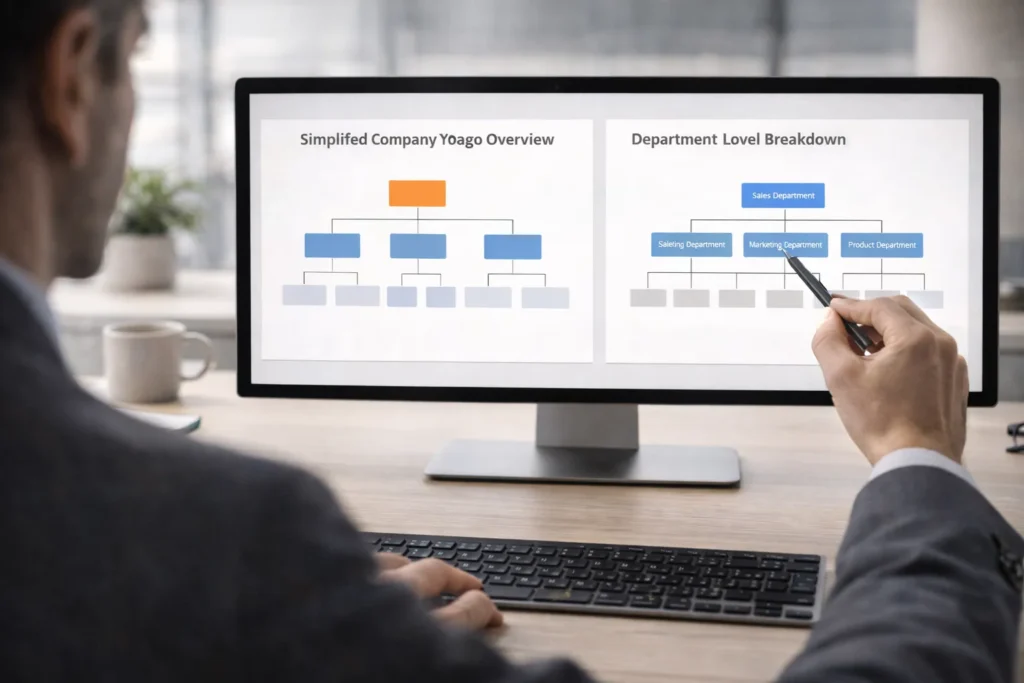
Salah satu tanda yang paling jelas bahwa grafik Anda memerlukan bantuan adalah ketika Anda menemukan diri Anda mengurangi font lagi dan lagi.
Jika strukturnya terlalu besar untuk satu slide, pisahkanlah.
Itu mungkin berarti:
-
menampilkan tim eksekutif pada satu slide dan departemen pada slide terpisah
-
dimulai dengan tinjauan umum perusahaan, kemudian menelusuri unit bisnis
-
menghapus peran tingkat yang lebih rendah dari bagan utama dan menutupinya di tempat lain
Ini bukanlah sebuah kompromi. Ini sering kali merupakan keputusan desain yang lebih baik. Bagan organisasi PowerPoint yang disederhanakan biasanya lebih efektif daripada bagan organisasi yang lengkap namun tidak dapat dibaca.
Kesalahan Umum yang Harus Dihindari

Bahkan bagan yang benar secara teknis pun bisa gagal jika desain presentasinya tidak sesuai. Berikut ini adalah kesalahan yang paling sering saya lihat.
Terlalu penuh dengan slide
Mencoba menunjukkan kepada semua orang sekaligus adalah cara tercepat untuk kehilangan kejelasan.
Jalur pelaporan yang tidak jelas
Jika pemirsa harus menelusuri garis dengan hati-hati untuk memahami strukturnya, bagan tersebut perlu direvisi.
Pemformatan yang tidak konsisten
Jenis huruf yang beragam, ukuran kotak yang tidak sama, dan jarak spasi yang tidak teratur akan melemahkan kredibilitas.
Terlalu banyak dekorasi
Batas yang tebal, isian yang cerah, gradien, dan ikon tambahan dapat mengalihkan perhatian dari struktur.
Menggunakan bagan yang sama untuk setiap situasi
Bagan untuk manajemen tim internal tidak harus secara otomatis menjadi bagan untuk presentasi dewan. Formatnya harus mencerminkan audiens dan tujuannya.
Alternatif: Templat dan Bagan Organisasi yang Sudah Ada
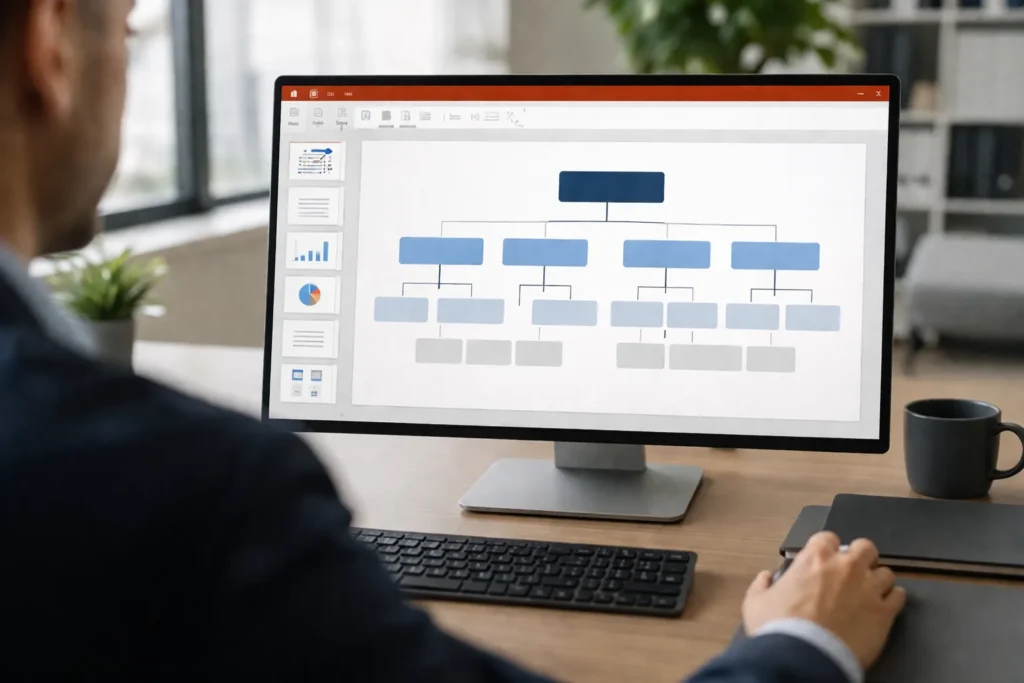
Jika Anda tidak ingin memulai dari awal, mulailah dengan tata letak PowerPoint template bagan organisasi atau edit bagan yang sudah ada dari dek sebelumnya. Hal ini dapat menghemat waktu, terutama jika perusahaan Anda sudah memiliki format standar.
Berhati-hatilah agar tidak mewarisi masalah pemformatan lama atau logika hirarki yang sudah ketinggalan zaman. Templat adalah titik awal yang membantu, bukan solusi otomatis.
Jika Anda sedang mencari cara membuat bagan organisasi untuk audiens baru, sering kali lebih cepat menyederhanakan bagan yang sudah ada daripada membangun ulang semuanya. Namun, tinjau kembali strukturnya dengan pandangan baru. Apa yang berhasil dalam satu presentasi mungkin tidak akan berhasil dalam presentasi lainnya.
Kesimpulan
Mempelajari cara membuat bagan organisasi di PowerPoint sebagian tentang mekanika dan sebagian lagi tentang penilaian. Ya, Anda perlu mengetahui di mana SmartArt berada dan bagaimana cara menambahkan tingkat pelaporan. Tetapi keterampilan yang lebih besar adalah mengetahui apa yang harus dimasukkan ke dalam bagan, apa yang harus dihilangkan, dan bagaimana membuat struktur dapat dibaca pada slide.
Bagan organisasi PowerPoint terbaik tidak selalu yang paling besar atau paling detail. Bagan organisasi terbaik adalah yang sesuai dengan perusahaan, audiens, tujuan presentasi, dan ruang yang tersedia. Mulailah dengan hierarki yang jelas, gunakan SmartArt jika diperlukan, sesuaikan ketika slide menuntutnya, dan jaga agar desain tetap bersih sehingga orang dapat memahaminya dengan cepat.
Jika Anda mendekatinya dengan cara tersebut, bagan Anda akan melakukan apa yang seharusnya dilakukan: membuat organisasi lebih mudah dipahami, bukan lebih sulit.
Tanya Jawab Umum
Apa cara tercepat untuk membuat bagan organisasi di PowerPoint?
Metode tercepat biasanya adalah SmartArt. Pergi ke Menyisipkan > Seni Pintar > Hirarki, lalu pilih tata letak bagan organisasi dan masukkan peran Anda di panel teks.
Dapatkah saya membuat bagan organisasi PowerPoint tanpa SmartArt?
Ya, Anda dapat membuatnya secara manual menggunakan bentuk, kotak teks, dan garis penghubung. Pendekatan tersebut memberi Anda lebih banyak kontrol tata letak, yang dapat berguna untuk presentasi yang kompleks atau sangat bermerek.
Kapan saya harus membagi bagan organisasi menjadi beberapa slide?
Pisahkan bagan ketika teks menjadi terlalu kecil, garis pelaporan sulit diikuti, atau slide mencoba menampilkan lebih banyak detail daripada yang dibutuhkan audiens.
Haruskah saya mencantumkan nama karyawan, jabatan, atau keduanya?
Tergantung pada tujuan bagan tersebut. Untuk orientasi atau perkenalan tim, keduanya mungkin berguna. Untuk ringkasan eksekutif atau ruang slide yang terbatas, jabatan saja mungkin sudah cukup.
Apakah SmartArt cukup bagus untuk presentasi profesional?
Sering kali, ya. Bagan organisasi SmartArt bekerja dengan baik untuk banyak presentasi bisnis. Namun untuk struktur yang lebih kompleks atau kebutuhan desain yang lebih halus, kustomisasi manual dapat menghasilkan hasil yang lebih bersih.
Buat presentasi tanpa khawatir dengan PPT Otomatis Ubah ide Anda menjadi slide dengan cepat—sambil tetap menjaganya 100% milikmu!
Tentang PPT Otomatis: Alat AI yang mudah digunakan untuk pelajar dan profesional. Hasilkan yang dapat diedit slide, sesuaikan desain, dan fokus pada hal yang penting—ide unik Anda.

Autoppt: Hasilkan presentasi dalam 1 menit!
Mulai Uji Coba Gratis Sekarang