


Maggie Tsui
Соучредитель, генеральный директор Autoppt. Энтузиаст офисного программного обеспечения, стремящийся повысить производительность труда на рабочем месте. Мне нравится делиться советами и инструментами, которые упрощают и ускоряют выполнение повседневных задач.
Введение
Большой файл PowerPoint редко бывает просто мелким раздражителем. Он замедляет обмен данными, загромождает хранилище, усложняет контроль версий и может превратить простую загрузку в проблему, которой можно избежать. Вы чувствуете это, когда презентация не отправляется по электронной почте, когда платформа для обучения отклоняет файл, когда облачная синхронизация затягивается или когда презентация замирает на менее мощном ноутбуке за пять минут до начала встречи.
Именно поэтому научиться минимизировать размер файла PowerPoint очень важно. Не потому, что каждая презентация должна быть сжата настолько, насколько это возможно, а потому, что с более легким файлом обычно легче работать. Его легче загружать, легче хранить, легче передавать и зачастую легче плавно представлять. Ключевое слово, однако, это обычно. Лучший способ уменьшить размер файла PowerPoint зависит от того, для чего нужна презентация, как она будет распространяться, насколько важно качество изображения и нужно ли встраивать видео или другие медиафайлы.
А презентация К презентации, демонстрируемой на экране зала заседаний, предъявляются иные требования, чем к учебному материалу, отправленному по электронной почте. Маркетинговая презентация, изобилующая фотографиями, требует иного подхода, чем слайд-деск с диаграммами и скриншотами в учебном классе. Поэтому вместо того, чтобы рассматривать каждый метод оптимизации как обязательный, разумнее понять, что делает файл тяжелым, а затем использовать те исправления, которые подходят именно для вашей ситуации.
В этом руководстве я расскажу, почему файлы PowerPoint становятся большими, как уменьшить размер файла PowerPoint шаг за шагом, где качество компромисс стоит того, и как держать будущие презентации более легкой с самого начала.

Почему файлы PowerPoint становятся большими
Когда люди видят Слишком большой файл PowerPoint при отправке или загрузке, они часто полагают, что проблема заключается в количестве слайдов. Иногда это так, но количество слайдов само по себе редко является истинным виновником. Чаще всего проблема заключается в том, что находится внутри слайдов.

Изображения высокого разрешения
Это самая распространенная причина. Фотографии, сделанные на современные телефоны и камеры, гораздо больше, чем требуется для большинства слайдов. Изображение в полном разрешении может выглядеть идентично уменьшенной версии на экране презентации, но оно может добавить несколько мегабайт к файлу.
Встроенное видео и аудио
Медиафайлы могут очень быстро сделать презентацию шарообразной. Один вставленный видеоролик может перевесить десятки обычных слайдов.
Обрезанные изображения, которые все еще содержат скрытые данные
Обрезка изображения в PowerPoint изменяет видимую часть, но не всегда удаляет скрытые части исходного файла, если только вы не скажете PowerPoint отбросить их.
Неиспользуемые мастера, макеты и остатки содержимого
Если вы копируете слайды из нескольких презентаций, старые элементы дизайна и мастера слайдов могут оказаться в комплекте. Они не всегда очевидны, но все равно добавляют объем.
Встроенные шрифты и декоративные элементы
Встраивание шрифтов может быть полезно для переносимости, но оно также увеличивает размер файла. То же самое касается сложной графики, эффектов многослойного дизайна и некоторых встроенных объектов.
Понимание этих причин важно, потому что не все большие колоды нуждаются в одинаковом исправлении. Если проблема в фотографиях, настройки шрифтов мало чем помогут. Если проблема в видео, сжатие скриншотов едва ли поможет.
Почему маленькие файлы PowerPoint более полезны
Минимизация размера файла PowerPoint - это не просто уменьшение размера файла ради него самого. С хорошо оптимизированной презентацией легче жить.
Маленькую колоду легче отправить по электронной почте или загрузить на портал с ограничениями по размеру. Она легче синхронизируется с облачным хранилищем. Она быстрее открывается на старых компьютерах. Им не так неудобно делиться с коллегами. Его легче дублировать, архивировать и перемещать между системами. В коллективе это может даже улучшить совместную работу, поскольку меньше людей будут бороться с медленной загрузкой и раздутыми версиями.
Это не значит, что каждая колода должна быть агрессивно сжата. Иногда визуальное качество важнее, чем сэкономить несколько лишних мегабайт. Но в повседневном деловом и образовательном процессе презентация, которая легче и при этом хорошо выглядит, обычно более удобна для использования.
Как минимизировать размер файла PowerPoint шаг за шагом
Лучший метод зависит от колоды, но это самые полезные места для начала.

Шаг 1: Сохраните рабочую копию перед внесением изменений
Прежде чем сжимать что-либо, продублируйте файл. Это особенно важно, если презентация может быть использована в дальнейшем для печати, экранов на мероприятиях или для работы, связанной с брендом.
Таким образом, вы можете создать одну оптимизированную версию для общего доступа и сохранить полностью редактируемый мастер. Это лучший вариант работы для бизнес-команд, агентств и преподавателей, которым нужна гибкость и мобильность.
Шаг 2: Сжатие изображений в PowerPoint
Если вам нужен самый быстрый путь к уменьшению размера файла PowerPoint, начните с изображений. Во многих колодах именно здесь достигается наибольший выигрыш.
Используйте инструменты сжатия изображений в PowerPoint, чтобы уменьшить разрешение изображения до уровня, подходящего для просмотра на экране, а не для печати. Также выберите опцию удаления обрезанных областей, если это необходимо. Это один из самых простых способов сжать содержимое файла PowerPoint, не переписывая весь документ.
Будьте благоразумны. Если в презентации используются детальные фотографии продукции, архитектурные чертежи или высококачественные маркетинговые изображения, сжимайте их понемногу. Если же это обычная внутренняя презентация, наполненная скриншотами и снимками голов, то, как правило, вы можете быть более агрессивными, и никто этого не заметит.
Шаг 3: Изменение размера изображений перед их вставкой
Это одна из самых забываемых привычек. Уменьшение изображения на слайде не означает, что файл за ним стал меньше. Если вы вставите огромную фотографию, а затем перетянете углы внутрь, PowerPoint может все равно сохранить более крупный объект.
По возможности изменяйте размер изображений до того, как поместить их в колоду. Используйте размеры, соответствующие реальным потребностям презентации, а не оригинальному снимку камеры. Это один из лучших долгосрочных способов уменьшить размер файла PPT без потери видимого качества.
Шаг 4: Удаление обрезанных изображений
Если у вас есть сильно обрезанные скриншоты, стоковые фотографии или изображения товаров, проверьте, сохранились ли скрытые фрагменты в файле. Во многих случаях это так.
Удаление обрезанных областей может дать заметную разницу, особенно в презентациях, быстро созданных из больших исходных изображений. Только имейте в виду, что при этом вы лишаете себя возможности впоследствии снять обрезку, что является еще одной причиной для работы с копией.
Шаг 5: Сжимайте или соединяйте носители, где это необходимо
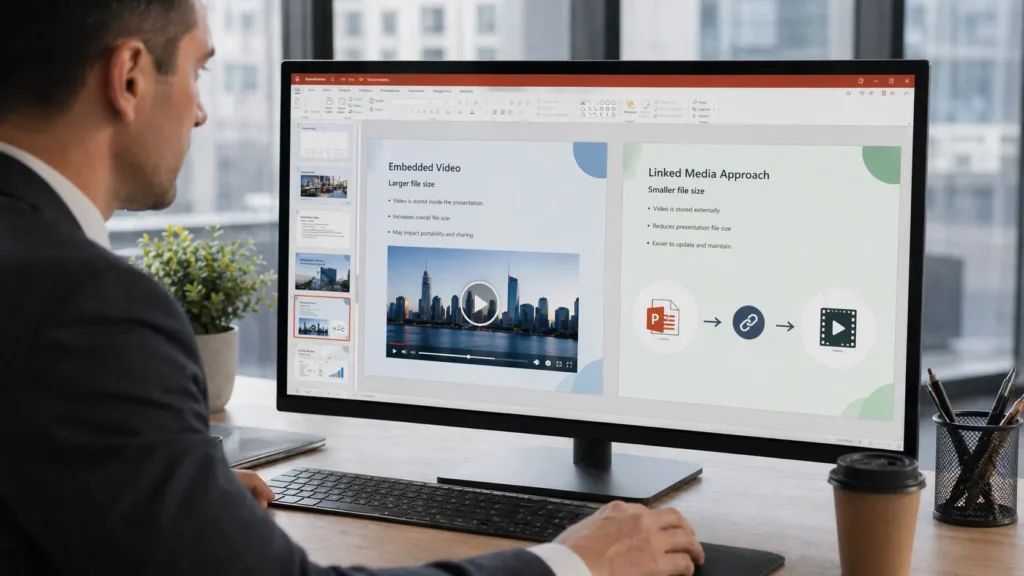
Медиа - это тот случай, когда контекст имеет наибольшее значение. Не каждая презентация должна работать с ним одинаково.
Если колода должна работать в автономном режиме в конференц-зале без доступа к Интернету, наиболее безопасным вариантом может быть использование встроенного видео. В этом случае сжатие медиафайла может быть лучше, чем ссылка на него.
Если презентация будет распространяться в Интернете, загружаться на портал или рассылаться многим людям, ссылка на видео вместо его вставки может значительно уменьшить размер PPT. Кроме того, так презентация будет более удобной для совместной работы.
Так что же лучше? Это зависит от того, что важнее - портативность или размер файла. Это и есть тема всего процесса.
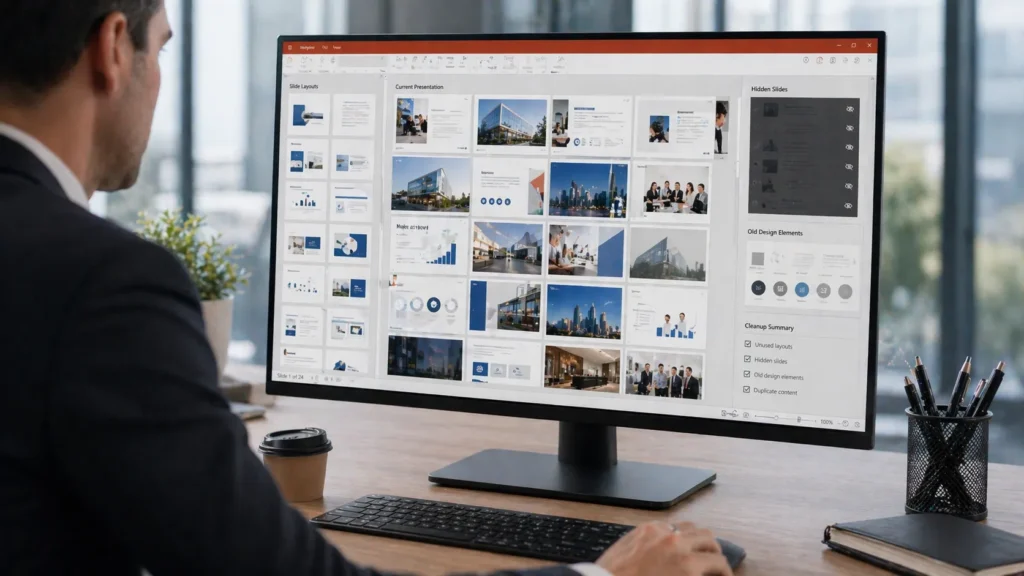
Шаг 6: Очистите неиспользуемые мастера слайдов, макеты и скрытое содержимое
Файлы PowerPoint часто разрастаются, потому что наследуют багаж старых презентаций. Вы копируете слайды из одного источника, вставляете контент из другого, переносите шаблон из другого места, и вдруг файл содержит больше структуры, чем вы планировали.
Просмотрите неиспользуемые мастера слайдов и макеты. Удалите скрытые слайды, которые вам больше не нужны. Удалите устаревшие элементы, которые были оставлены “на всякий случай”. Этот вид очистки не так бросается в глаза, как сжатие изображений, но он помогает оптимизировать файлы презентаций PowerPoint более полно.
Шаг 7: Упростите элементы дизайна, которые увеличивают вес, но не добавляют ценности
Некоторые презентации становятся тяжелыми из-за излишней визуальной сложности, а не из-за одного очевидного чрезмерно большого ресурса. Повторяющиеся фоны высокого разрешения, сложенная в стопку декоративная графика, большие иконки или сложные дизайнерские решения - все это может внести свой вклад.
Это не значит, что презентация должна выглядеть просто. Это значит, что дизайн должен выполнять реальную работу. Если фоновое изображение мало что добавляет, но стоит несколько мегабайт, его стоит заменить. Хорошие советы по сжатию PowerPoint не только технические, но и редакционные.
Шаг 8: Сохраните файл в нужном формате
В большинстве случаев сохранение колоды в виде стандартного файла презентации PowerPoint не помешает. Но стоит проверить, соответствует ли формат файла цели.
Если презентация предназначена только для просмотра и окончательного обмена, экспортированный PDF может быть более практичным, в зависимости от того, имеют ли значение анимация и мультимедиа. Если редактирование все же необходимо, сохраните презентацию в формате PowerPoint. Опять же, правильный выбор зависит от того, как будет использоваться файл.
Размер файла против качества: Реалистично оценивайте компромисс
Не существует волшебной настройки, которая сделает презентацию крошечной, сохранив при этом все активы нетронутыми. Уменьшение размера файла обычно связано с определенным компромиссом, но этот компромисс не должен быть болезненным.
Для многих повседневных дек умеренное сжатие изображений практически не наносит видимого вреда экрану. В таких случаях лучше меньше, да лучше. Но если презентация зависит от детализированных визуальных эффектов, фирменных фотографий или встроенных медиафайлов, которые должны безупречно воспроизводиться в автономном режиме, агрессивное сжатие может создать больше проблем, чем решить.
Полезный вопрос заключается в следующем: что должна делать колода? Если ее нужно быстро отправить по электронной почте, легко загрузить и открыть без задержек, оптимизация имеет большое значение. Если же это флагманская презентация для мероприятия с высокими ставками, сохранение качества может оказаться важнее.
Цель не в том, чтобы сделать каждый файл как можно меньше. Цель - сделать его настолько маленьким, насколько это необходимо.
Распространенные ошибки при попытке уменьшить размер файла PowerPoint
Несколько ошибок всплывают снова и снова.
Чрезмерное сжатие визуальных эффектов
Да, вы можете уменьшить размер файла PowerPoint, сжимая изображения слишком сильно. В результате часто получаются мягкие, размытые слайды, которые хорошо смотрятся в уменьшенном виде и ужасно на проекторе.
Если предположить, что количество слайдов является главной проблемой
Колода с двадцатью слайдами, насыщенными мультимедиа, может быть больше, чем колода с сотней текстовых слайдов. Сосредоточьтесь на активах, а не только на количестве слайдов.
Вставка массивных медиафайлов без проверки размера
Большие видеоролики и графика высокого разрешения часто попадают в палубу, потому что никто не проверяет их в первую очередь.
Забудьте о скрытых данных
Обрезанные области изображения, неиспользуемые мастера и остатки содержимого могут оставаться в файле, даже если они больше не видны.
Одинаковое отношение к каждой колоде
Презентация по продажам, лекция и маркетинговый показ не нуждаются в одинаковых вариантах компрессии.
Как разные пользователи должны относиться к размеру файлов
Разные команды обычно сталкиваются с разным размером файлов.
Бизнес-профессионалы
Если колода будет пересылаться по электронной почте, использоваться в Microsoft Teams или часто передаваться коллегами, файлы меньшего размера повысят удобство использования в повседневной жизни. Умеренное сжатие изображений и мастер-чистка часто оказываются самыми полезными исправлениями.
Преподаватели и тренеры
Учебные презентации могут включать скриншоты, диаграммы, а иногда и записанный дикторский текст. Если презентация загружается на учебную платформу, уменьшение размера файла становится необходимым. Если платформа поддерживает эту функцию, целесообразно использовать связанные медиафайлы.
Маркетинговые команды
Маркетинговые колоды часто опираются на сильные визуальные эффекты, поэтому ответ не сводится к тому, чтобы просто “сжать все”. Вместо этого будьте избирательны. Используйте оптимизированные изображения, сохраняйте качество там, где это важно, и при необходимости создавайте отдельную облегченную версию для распространения.
Студенты
Студентам обычно нужен практичный баланс: легкость загрузки, простота обмена и достойное визуальное качество. Очистка изображений и отказ от больших медиафайлов часто бывает достаточно.
Как сделать будущие файлы PowerPoint меньше с самого начала
Самый простой способ минимизировать размер файла PowerPoint - это не чистить раздутую колоду потом. Это построить умнее с самого начала.
Изменяйте размер изображений перед их вставкой. Относитесь к видео избирательно. Избегайте перетаскивания старого мусора из предыдущих презентаций в новые. Используйте шаблоны, которые действительно эффективны, а не просто визуально отполированы. Проверяйте размер файла до того, как презентация станет окончательной, а не после того, как это станет проблемой.
Для команд помогает создание простых внутренних стандартов: рекомендуемые размеры изображений, разумные правила использования медиафайлов, а также привычка хранить один основной файл и одну оптимизированную версию для общего доступа.
Такая дисциплина сэкономит больше времени, чем героическое сжатие в последнюю минуту.
Заключение
Знание того, как минимизировать размер файла PowerPoint, на самом деле связано с упрощением использования презентаций. Маленькой презентацией легче поделиться, легче хранить, легче сотрудничать и часто легче представить гладко. Это может уменьшить трение во всем рабочем процессе, от черновика до доставки.
Лучший способ уменьшить размер файла PowerPoint, однако, не всегда является самым агрессивным. Это зависит от цели презентации, уровня качества, который ей необходим, способа распространения и того, должны ли медиафайлы оставаться встроенными. В некоторых случаях большую часть работы выполняет сжатие изображений. В других случаях большее значение будут иметь связанные носители, более чистые мастера или лучший дизайн.
При таком подходе вы не просто уменьшите файл. Вы улучшите удобство использования презентации, не отказываясь при этом от качества.
Часто задаваемые вопросы
Какой самый быстрый способ уменьшить размер файла PowerPoint?
Сжатие изображений обычно является самым быстрым и эффективным первым шагом, особенно если в колоде содержатся большие фотографии или скриншоты.
Почему мой файл PowerPoint слишком большой даже с небольшим количеством слайдов?
Потому что размер файла обычно зависит от содержимого слайдов, а не от их количества. Большие изображения, встроенные видео, скрытые мастера и настройки шрифтов - все это может увеличить вес.
Портит ли сжатие изображений качество презентации?
Не обязательно. Умеренное сжатие часто не оказывает заметного влияния на экран, но агрессивное сжатие может привести к тому, что детализированные изображения будут выглядеть плохо.
Нужно ли давать ссылку на видео, а не встраивать его?
Иногда. Ссылки могут значительно уменьшить размер файла PowerPoint, но встроенные носители могут быть лучшим выбором, если презентация должна работать в автономном режиме или путешествовать в виде одного файла.
Как лучше всего сохранить будущие файлы PowerPoint?
Начните с оптимизированных изображений, тщательно управляйте медиафайлами, повторно используйте чистые шаблоны и сохраняйте отдельную версию, готовую для совместного использования, вместо того чтобы полагаться на один большой мастер-файл.
Создавайте презентации без забот с помощью АвтоPPT . Быстро превращайте свои идеи в слайды, сохраняя их 100% твой!
О АвтоPPT: Простой в использовании инструмент искусственного интеллекта для студентов и профессионалов. Сгенерировать редактируемый слайды, персонализируйте дизайн и сосредоточьтесь на самом важном — ваших уникальных идеях.

Autoppt: создайте презентации за 1 минуту!
Начать бесплатный маршрут сейчас