


Maggie Tsui
ผู้ร่วมก่อตั้ง, ประธานเจ้าหน้าที่บริหารของ Autoppt. ผู้หลงใหลในซอฟต์แวร์สำนักงาน มุ่งมั่นที่จะเพิ่มประสิทธิภาพการทำงานในที่ทำงาน. ฉันรักการแบ่งปันคำแนะนำและเครื่องมือที่ทำให้งานประจำวันง่ายขึ้นและรวดเร็วขึ้น.
การแนะนำ
ไฟล์ PowerPoint ขนาดใหญ่ไม่ใช่แค่เรื่องน่ารำคาญเล็กน้อยเท่านั้น มันทำให้การแชร์ช้าลง ทำให้พื้นที่จัดเก็บรกขึ้น ทำให้การควบคุมเวอร์ชันยุ่งยากขึ้น และอาจเปลี่ยนการอัปโหลดที่เรียบง่ายให้กลายเป็นปัญหาที่หลีกเลี่ยงได้ คุณรู้สึกได้เมื่อสไลด์ไม่สามารถส่งทางอีเมลได้ เมื่อแพลตฟอร์มการเรียนรู้ปฏิเสธไฟล์ เมื่อการซิงค์บนคลาวด์ช้าลง หรือเมื่อการนำเสนอสะดุดบนแล็ปท็อปที่มีประสิทธิภาพน้อยกว่าห้านาทีก่อนการประชุม.
นั่นคือเหตุผลว่าทำไมการเรียนรู้วิธีลดขนาดไฟล์ PowerPoint จึงมีความสำคัญ ไม่ใช่เพราะทุกการนำเสนอจำเป็นต้องถูกบีบอัดให้เล็กลงมากที่สุดเท่าที่จะทำได้ แต่เพราะไฟล์ที่เบากว่ามักจะทำงานได้ง่ายกว่า มันอัปโหลดง่ายกว่า เก็บง่ายกว่า ส่งต่อง่ายกว่า และมักจะนำเสนอได้อย่างราบรื่นกว่า คำสำคัญก็คือ โดยปกติ. วิธีที่ดีที่สุดในการ ลดขนาดไฟล์ PowerPoint ขึ้นอยู่กับว่าการนำเสนอมีวัตถุประสงค์เพื่ออะไร จะถูกแชร์อย่างไร ความสำคัญของคุณภาพภาพมีมากน้อยแค่ไหน และจำเป็นต้องฝังวิดีโอหรือสื่ออื่นๆ ไว้หรือไม่.
เอ สำรับสนาม สิ่งที่แสดงบนหน้าจอในห้องประชุมมีความต้องการที่แตกต่างจากสไลด์สำหรับการฝึกอบรมที่ส่งผ่านอีเมล การนำเสนอทางการตลาดที่เต็มไปด้วยภาพถ่ายต้องการการจัดการที่แตกต่างจากสไลด์ในห้องเรียนที่มีแผนภาพและภาพหน้าจอ ดังนั้นแทนที่จะใช้วิธีการปรับปรุงทุกอย่างเป็นข้อบังคับ การทำความเข้าใจว่าอะไรทำให้ไฟล์หนักและใช้การแก้ไขที่เหมาะสมกับสถานการณ์ของคุณจะมีความหมายมากกว่า.
ในคู่มือนี้ ฉันจะอธิบายถึงสาเหตุที่ไฟล์ PowerPoint มีขนาดใหญ่ วิธีลดขนาดไฟล์ PowerPoint ทีละขั้นตอน จุดที่ควรยอมลดคุณภาพเพื่อแลกกับขนาดไฟล์ที่เล็กลง และวิธีทำให้งานนำเสนอในอนาคตมีขนาดเล็กลงตั้งแต่เริ่มต้น.

ทำไมไฟล์ PowerPoint ถึงมีขนาดใหญ่
เมื่อผู้คนเห็น ไฟล์ PowerPoint ใหญ่เกินไป ในการส่งหรืออัปโหลด พวกเขามักจะคิดว่าปัญหาคือจำนวนสไลด์ บางครั้งก็เป็นเช่นนั้น แต่จำนวนสไลด์เพียงอย่างเดียวแทบไม่เคยเป็นสาเหตุที่แท้จริง บ่อยครั้งกว่านั้น น้ำหนักที่แท้จริงมาจากสิ่งที่อยู่ภายในสไลด์เหล่านั้น.

ภาพความละเอียดสูง
นี่คือสาเหตุที่พบได้บ่อยที่สุด ภาพถ่ายจากโทรศัพท์มือถือและกล้องถ่ายรูปสมัยใหม่มีขนาดใหญ่มากเมื่อเทียบกับความต้องการของสไลด์ส่วนใหญ่ ภาพที่มีความละเอียดเต็มอาจดูเหมือนกันกับเวอร์ชันที่ถูกย่อบนหน้าจอการนำเสนอ แต่สามารถเพิ่มขนาดไฟล์ได้หลายเมกะไบต์.
วิดีโอและเสียงฝังตัว
ไฟล์สื่อสามารถทำให้การนำเสนอพองโตได้อย่างรวดเร็ว วิดีโอเพียงหนึ่งคลิปอาจมีขนาดมากกว่าสไลด์ปกติหลายสิบหน้า.
ภาพที่ถูกตัดทอนแต่ยังคงมีข้อมูลซ่อนอยู่
การครอบตัดภาพภายใน PowerPoint จะเปลี่ยนสิ่งที่ปรากฏให้เห็น แต่ไม่ได้ลบส่วนที่ซ่อนอยู่ของไฟล์ต้นฉบับเสมอไป เว้นแต่คุณจะสั่งให้ PowerPoint ทิ้งส่วนเหล่านั้น.
มาสเตอร์, เลย์เอาต์ และเนื้อหาที่เหลือใช้
หากคุณคัดลอกสไลด์จากหลายงานนำเสนอ องค์ประกอบออกแบบเก่าและแม่แบบสไลด์อาจถูกนำติดมาด้วยโดยไม่รู้ตัว สิ่งเหล่านี้อาจไม่ปรากฏให้เห็นชัดเจนเสมอไป แต่ก็ยังเพิ่มขนาดไฟล์โดยไม่จำเป็น.
แบบอักษรที่ฝังและองค์ประกอบตกแต่ง
การฝังฟอนต์สามารถช่วยในเรื่องความพกพาได้ แต่ก็จะเพิ่มขนาดไฟล์ด้วย เช่นเดียวกับกราฟิกที่ซับซ้อน เอฟเฟกต์การออกแบบแบบซ้อนชั้น และวัตถุฝังบางประเภท.
การเข้าใจสาเหตุเหล่านี้มีความสำคัญ เพราะไม่ใช่ทุกเด็คขนาดใหญ่ที่ต้องการการแก้ไขเหมือนกัน หากปัญหาคือภาพถ่าย การตั้งค่าฟอนต์จะไม่ช่วยมากนัก หากปัญหาคือวิดีโอ การบีบอัดภาพหน้าจอจะไม่ช่วยอะไรมากนัก.
ทำไมไฟล์ PowerPoint ขนาดเล็กจึงมีประโยชน์มากกว่า
การลดขนาดไฟล์ PowerPoint ให้เล็กลงไม่ใช่เพียงแค่ทำให้ไฟล์มีขนาดเล็กกว่าเดิมเท่านั้น การนำเสนอที่ได้รับการปรับแต่งอย่างดีจะช่วยให้ใช้งานได้ง่ายขึ้น.
เด็คที่เล็กกว่าจะส่งอีเมลหรืออัปโหลดไปยังพอร์ทัลที่มีข้อจำกัดด้านขนาดได้ง่ายกว่า มันซิงค์ผ่านพื้นที่เก็บข้อมูลบนคลาวด์ได้อย่างราบรื่นยิ่งขึ้น เปิดได้เร็วขึ้นบนเครื่องรุ่นเก่า ใช้งานสะดวกกว่าเมื่อต้องแชร์กับเพื่อนร่วมทีม และยังง่ายต่อการทำสำเนา จัดเก็บ หรือย้ายระหว่างระบบต่างๆ ในสภาพแวดล้อมการทำงานเป็นทีม มันยังสามารถช่วยปรับปรุงการทำงานร่วมกันได้ เพราะมีผู้ใช้ที่ต้องเผชิญกับปัญหาอัปโหลดช้าหรือเวอร์ชันไฟล์ที่ใหญ่เกินไปน้อยลง.
นั่นไม่ได้หมายความว่าทุกเด็คควรจะถูกบีบอัดอย่างรุนแรงเสมอไป บางครั้งคุณภาพทางสายตาอาจมีความสำคัญมากกว่าการลดขนาดไฟล์ลงเพียงไม่กี่เมกะไบต์ แต่ในกระบวนการทำงานทางธุรกิจและการศึกษาที่ใช้เป็นประจำ การนำเสนอที่มีน้ำหนักเบาและยังคงดูดีอยู่ มักจะเป็นตัวเลือกที่สามารถใช้งานได้ดีกว่า.
วิธีลดขนาดไฟล์ PowerPoint ทีละขั้นตอน
วิธีที่ดีที่สุดขึ้นอยู่กับสำรับไพ่ แต่เหล่านี้คือจุดเริ่มต้นที่มีประโยชน์ที่สุด.

ขั้นตอนที่ 1: บันทึกสำเนาที่ใช้งานอยู่ก่อนทำการเปลี่ยนแปลง
ก่อนที่คุณจะบีบอัดไฟล์ใด ๆ ให้ทำการคัดลอกไฟล์นั้นก่อน สิ่งนี้มีความสำคัญเป็นพิเศษหากงานนำเสนออาจถูกนำกลับมาใช้ใหม่ในภายหลังสำหรับการพิมพ์, หน้าจอสำหรับงานอีเวนต์, หรืองานที่ต้องคำนึงถึงแบรนด์.
ด้วยวิธีนี้ คุณสามารถสร้างเวอร์ชันสำหรับการแชร์ที่ได้รับการปรับให้เหมาะสมเพียงหนึ่งเดียว และเก็บต้นฉบับที่สามารถแก้ไขได้อย่างสมบูรณ์ไว้โดยไม่เปลี่ยนแปลง นี่มักจะเป็นขั้นตอนการทำงานที่ดีที่สุดสำหรับทีมธุรกิจ เอเจนซี่ และนักการศึกษาที่ต้องการทั้งความยืดหยุ่นและความสะดวกในการใช้งานข้ามแพลตฟอร์ม.
ขั้นตอนที่ 2: บีบอัดรูปภาพภายใน PowerPoint
หากคุณต้องการวิธีลดขนาดไฟล์ PowerPoint ที่รวดเร็วที่สุด ให้เริ่มต้นที่รูปภาพ ในหลายๆ งานนำเสนอ นี่เป็นส่วนที่สามารถลดขนาดได้มากที่สุด.
ใช้เครื่องมือบีบอัดภาพของ PowerPoint เพื่อลดความละเอียดของภาพให้เหมาะสมสำหรับการดูบนหน้าจอแทนการพิมพ์ นอกจากนี้ให้เลือกตัวเลือกเพื่อลบพื้นที่ที่ถูกครอบตัดออกไปหากเหมาะสม นี่คือหนึ่งในวิธีที่ง่ายที่สุดในการบีบอัดเนื้อหาไฟล์ PowerPoint โดยไม่ต้องเขียนสไลด์ทั้งหมดใหม่.
จงใช้เหตุผลในที่นี้ หากการนำเสนอของคุณต้องพึ่งพาภาพถ่ายผลิตภัณฑ์ที่มีรายละเอียดสูง แบบสถาปัตยกรรม หรือภาพการตลาดคุณภาพสูง ควรบีบอัดไฟล์ในระดับที่ไม่มากนัก แต่หากเป็นเพียงสไลด์ภายในองค์กรที่ใช้เป็นประจำซึ่งเต็มไปด้วยภาพหน้าจอและรูปถ่ายบุคคล คุณสามารถบีบอัดไฟล์ได้มากกว่านี้โดยที่แทบไม่มีใครสังเกตเห็น.
ขั้นตอนที่ 3: ปรับขนาดรูปภาพก่อนแทรก
นี่คือหนึ่งในนิสัยที่ถูกมองข้ามมากที่สุด การย่อขนาดภาพบนสไลด์ไม่ได้หมายความว่าไฟล์ที่อยู่เบื้องหลังจะมีขนาดเล็กลง หากคุณแทรกภาพขนาดใหญ่แล้วลากมุมเข้าด้านใน PowerPoint อาจยังคงใช้ไฟล์ภาพขนาดใหญ่เดิมอยู่.
เมื่อเป็นไปได้ ให้ปรับขนาดรูปภาพก่อนที่คุณจะวางลงในเด็ค ใช้ขนาดที่ตรงกับความต้องการในการนำเสนอที่เป็นจริงมากกว่าขนาดที่กล้องถ่ายออกมา นี่เป็นวิธีที่ดีที่สุดวิธีหนึ่งในการลดขนาดไฟล์ PPT ในระยะยาวโดยไม่สูญเสียคุณภาพที่มองเห็นได้.
ขั้นตอนที่ 4: ลบข้อมูลภาพที่ถูกครอบตัด
หากคุณมีภาพหน้าจอที่ถูกครอบตัดอย่างหนัก, ภาพสต็อก, หรือภาพสินค้า, ตรวจสอบว่าส่วนที่ถูกซ่อนอยู่ยังคงฝังอยู่ในไฟล์หรือไม่. ในหลายกรณี, พวกมันยังคงอยู่.
การลบพื้นที่ที่ถูกครอบตัดอาจทำให้เกิดความแตกต่างที่เห็นได้ชัดเจน โดยเฉพาะอย่างยิ่งในงานนำเสนอที่สร้างขึ้นอย่างรวดเร็วจากภาพต้นฉบับขนาดใหญ่ เพียงแต่ต้องระวังว่าการกระทำนี้จะทำให้คุณไม่สามารถยกเลิกการครอบตัดในภายหลังได้ ซึ่งเป็นอีกเหตุผลหนึ่งที่ควรทำงานกับสำเนา.
ขั้นตอนที่ 5: บีบอัดหรือเชื่อมโยงสื่อที่เหมาะสม
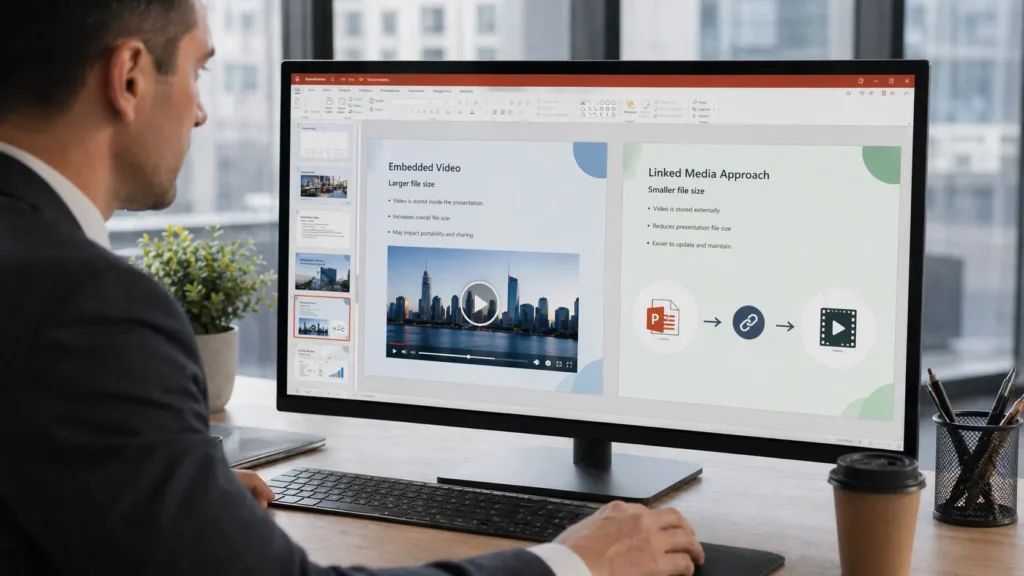
สื่อคือที่ที่บริบทมีความสำคัญที่สุด ไม่ใช่ทุกการนำเสนอควรจัดการกับมันในแบบเดียวกัน.
หากเด็คจำเป็นต้องใช้งานแบบออฟไลน์ในห้องประชุมที่ไม่มีอินเทอร์เน็ต การฝังวิดีโอไว้โดยตรงอาจเป็นทางเลือกที่ปลอดภัยที่สุด ในกรณีนี้ การบีบอัดไฟล์มีเดียอาจดีกว่าการเชื่อมโยงไปยังไฟล์ภายนอก.
หากการนำเสนอจะถูกแชร์ทางออนไลน์ อัปโหลดไปยังพอร์ทัล หรือส่งไปยังหลาย ๆ คน การเชื่อมโยงไปยังวิดีโอแทนการฝังวิดีโอสามารถลดขนาดไฟล์ PPT ได้อย่างมาก นอกจากนี้ยังช่วยให้สไลด์นำเสนอจัดการได้ง่ายขึ้นสำหรับการทำงานร่วมกัน.
ดังนั้น อะไรดีกว่ากัน? ขึ้นอยู่กับว่าความสะดวกในการพกพาหรือขนาดไฟล์สำคัญกว่ากัน นั่นคือประเด็นหลักของกระบวนการทั้งหมดนี้.
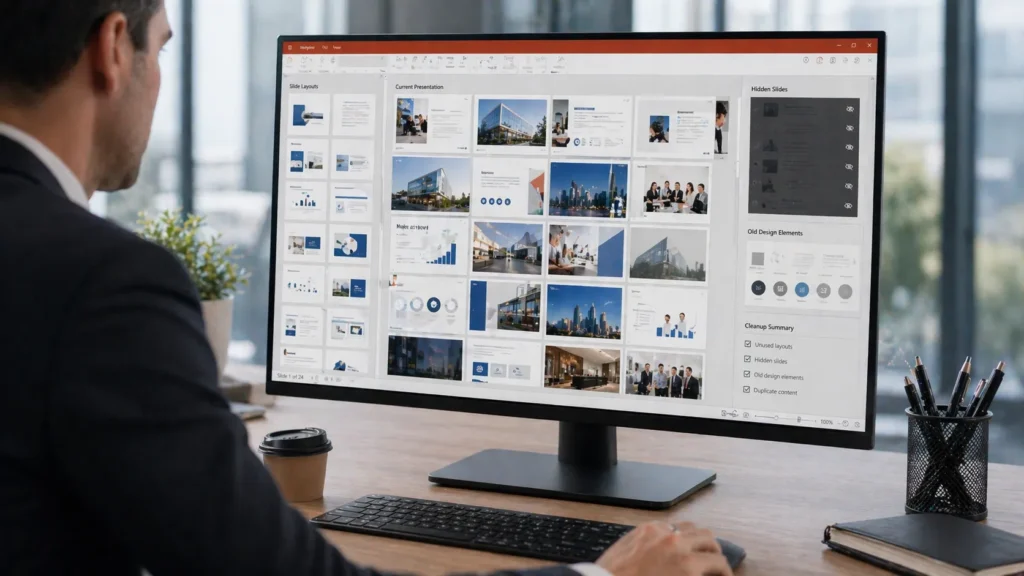
ขั้นตอนที่ 6: จัดการลบแม่แบบสไลด์ เลย์เอาต์ และเนื้อหาที่ซ่อนอยู่ที่ไม่ใช้งาน
ไฟล์ PowerPoint มักจะขยายใหญ่ขึ้นเนื่องจากได้รับข้อมูลที่ไม่จำเป็นจากสไลด์เก่า คุณคัดลอกสไลด์จากแหล่งหนึ่ง วางเนื้อหาจากอีกแหล่งหนึ่ง นำเทมเพลตจากที่อื่นมาใส่ และทันใดนั้นไฟล์ก็จะมีโครงสร้างมากกว่าที่คุณตั้งใจไว้.
ตรวจสอบแม่แบบสไลด์และเลย์เอาต์ที่ไม่ได้ใช้งาน ลบสไลด์ที่ซ่อนไว้ซึ่งไม่จำเป็นอีกต่อไป และลบองค์ประกอบที่ล้าสมัยซึ่งเก็บไว้เพียง “เผื่อใช้” การทำความสะอาดลักษณะนี้อาจไม่โดดเด่นเท่ากับการบีบอัดภาพ แต่จะช่วยเพิ่มประสิทธิภาพไฟล์งานนำเสนอ PowerPoint ได้อย่างสมบูรณ์ยิ่งขึ้น.
ขั้นตอนที่ 7: ออกแบบให้เรียบง่ายขึ้นสำหรับองค์ประกอบที่เพิ่มน้ำหนักโดยไม่เพิ่มคุณค่า
การนำเสนอบางอย่างกลายเป็นหนักเพราะความซับซ้อนทางภาพที่ไม่จำเป็น มากกว่าการมีสินทรัพย์ขนาดใหญ่ที่เห็นได้ชัดเพียงอย่างเดียว การใช้พื้นหลังความละเอียดสูงซ้ำๆ กราฟิกตกแต่งที่ซ้อนกัน ไอคอนขนาดใหญ่เกินไป หรือการออกแบบที่ซับซ้อนเกินไป ล้วนมีส่วนทำให้การนำเสนอหนักได้.
นี่ไม่ได้หมายความว่าการนำเสนอควรดูเรียบง่าย แต่หมายความว่างานออกแบบควรมีบทบาทสำคัญอย่างแท้จริง หากภาพพื้นหลังเพิ่มคุณค่าน้อยแต่ใช้พื้นที่หลายเมกะไบต์ อาจคุ้มค่ากว่าที่จะเปลี่ยนภาพใหม่ เคล็ดลับการบีบอัดไฟล์ PowerPoint ที่ดีไม่ได้เป็นเพียงเทคนิคเท่านั้น แต่ยังเกี่ยวข้องกับการเรียบเรียงเนื้อหาด้วย.
ขั้นตอนที่ 8: บันทึกในรูปแบบไฟล์ที่ถูกต้อง
ในกรณีส่วนใหญ่ การบันทึกเด็คเป็นไฟล์นำเสนอ PowerPoint มาตรฐานนั้นใช้ได้ดี แต่ควรตรวจสอบว่าไฟล์รูปแบบนั้นตรงกับวัตถุประสงค์หรือไม่.
หากการนำเสนอมีไว้เพื่อการดูและแชร์ขั้นสุดท้ายเท่านั้น การส่งออกเป็นไฟล์ PDF อาจเป็นทางเลือกที่เหมาะสมกว่า ขึ้นอยู่กับว่าแอนิเมชันและสื่อมีบทบาทสำคัญหรือไม่ หากยังจำเป็นต้องแก้ไข ให้เก็บไว้ในรูปแบบ PowerPoint เช่นเดิม อีกครั้ง การเลือกที่ถูกต้องขึ้นอยู่กับวิธีการใช้งานไฟล์นั้น.
ขนาดไฟล์เทียบกับคุณภาพ: ความสมจริงเกี่ยวกับการแลกเปลี่ยน
ไม่มีตั้งค่าพิเศษที่ทำให้การนำเสนอมีขนาดเล็กในขณะที่รักษาทุกสินทรัพย์ไว้เหมือนเดิม การลดขนาดไฟล์มักเกี่ยวข้องกับการแลกเปลี่ยนบางอย่าง แต่การแลกเปลี่ยนนี้ไม่จำเป็นต้องเป็นเรื่องที่เจ็บปวด.
สำหรับเด็คที่ใช้ในชีวิตประจำวันหลายๆ แบบ การบีบอัดภาพในระดับปานกลางจะไม่ทำให้เกิดความเสียหายที่มองเห็นได้บนหน้าจอ ในกรณีเหล่านี้ ขนาดที่เล็กลงจริงๆ แล้วดีกว่า แต่หากการนำเสนอต้องพึ่งพาภาพที่มีรายละเอียดสูง ภาพถ่ายแบรนด์ หรือมีสื่อที่ฝังอยู่ซึ่งต้องเล่นได้อย่างสมบูรณ์แบบแบบออฟไลน์ การบีบอัดที่รุนแรงอาจทำให้เกิดปัญหามากกว่าที่จะแก้ไขได้.
คำถามที่มีประโยชน์คือ: สำรับนี้ต้องทำอะไร? หากต้องส่งอีเมลอย่างรวดเร็ว อัปโหลดได้ง่าย และเปิดได้โดยไม่มีอาการหน่วง การปรับให้เหมาะสมจึงมีความสำคัญอย่างยิ่ง หากเป็นการนำเสนอหลักสำหรับงานที่มีความสำคัญสูง การรักษาคุณภาพอาจมีความสำคัญมากกว่า.
เป้าหมายไม่ใช่ทำให้ทุกไฟล์เล็กที่สุดเท่าที่จะเป็นไปได้ เป้าหมายคือทำให้มันเล็กเท่าที่จำเป็น.
ข้อผิดพลาดที่พบบ่อยเมื่อพยายามลดขนาดไฟล์ PowerPoint
มีข้อผิดพลาดบางประการเกิดขึ้นซ้ำแล้วซ้ำอีก.
การบีบอัดภาพมากเกินไป
ใช่ คุณสามารถลดขนาดไฟล์ PowerPoint ได้โดยการบีบอัดรูปภาพมากเกินไป ผลลัพธ์ที่ได้มักจะเป็นการนำเสนอที่ดูนุ่มนวลและเบลอ ซึ่งดูดีในมุมมองขนาดย่อแต่จะดูแย่มากเมื่อแสดงบนโปรเจคเตอร์.
สมมติว่าจำนวนสไลด์เป็นปัญหาหลัก
สไลด์ที่มีสื่อหนักยี่สิบแผ่นอาจมีขนาดใหญ่กว่าสไลด์ที่มีข้อความหนึ่งร้อยแผ่น ให้เน้นที่เนื้อหาสำคัญ ไม่ใช่แค่จำนวนสไลด์.
การแทรกไฟล์มีเดียขนาดใหญ่โดยไม่ตรวจสอบขนาด
วิดีโอขนาดใหญ่และกราฟิกความละเอียดสูงมักถูกนำเข้าสู่เด็คเพราะไม่มีใครตรวจสอบก่อน.
ลืมข้อมูลที่ซ่อนอยู่
พื้นที่ภาพที่ถูกตัดออก, ไฟล์แม่แบบที่ไม่ได้ใช้, และเนื้อหาที่เหลืออยู่สามารถอยู่ในไฟล์ได้แม้ว่าจะไม่สามารถมองเห็นได้ก็ตาม.
การปฏิบัติต่อทุกสำรับไพ่ในแบบเดียวกัน
การนำเสนอขาย, สไลด์บรรยาย, และการจัดแสดงการตลาดไม่จำเป็นต้องมีการเลือกการบีบอัดที่เหมือนกัน.
ผู้ใช้แต่ละประเภทควรคิดเกี่ยวกับขนาดไฟล์อย่างไร
ทีมต่าง ๆ มักเผชิญกับแรงกดดันเกี่ยวกับขนาดไฟล์ที่แตกต่างกัน.
มืออาชีพทางธุรกิจ
หากเด็คจะถูกส่งทางอีเมล, แบ่งปันใน Microsoft Teams, หรือส่งต่อระหว่างเพื่อนร่วมงานบ่อยครั้ง, ไฟล์ขนาดเล็กจะช่วยให้การใช้งานประจำวันดีขึ้น. การบีบอัดภาพปานกลางและการทำความสะอาดไฟล์ต้นฉบับมักเป็นวิธีแก้ไขที่มีประโยชน์ที่สุด.
นักการศึกษาและผู้ฝึกอบรม
ชุดการสอนอาจประกอบด้วยภาพหน้าจอ แผนภาพ และบางครั้งอาจมีการบันทึกเสียงบรรยายไว้ด้วย หากการนำเสนอถูกอัปโหลดไปยังแพลตฟอร์มการเรียนรู้ การลดขนาดไฟล์จะกลายเป็นสิ่งจำเป็น สื่อที่เชื่อมโยงอาจมีประโยชน์หากแพลตฟอร์มรองรับ.
ทีมการตลาด
เอกสารการตลาดมักพึ่งพาภาพที่แข็งแกร่ง ดังนั้นคำตอบไม่ใช่เพียงแค่ “บีบอัดทุกอย่าง” แต่ควรเลือกสรร ใช้ภาพที่ได้รับการปรับให้เหมาะสม รักษาคุณภาพในจุดที่สำคัญ และสร้างเวอร์ชันที่เบากว่าสำหรับการแจกจ่ายเมื่อจำเป็น.
นักเรียน
นักเรียนมักต้องการความสมดุลที่เหมาะสม: การอัปโหลดที่ง่าย, การแชร์ที่สะดวก, และคุณภาพภาพที่ดีพอสมควร การทำความสะอาดภาพและหลีกเลี่ยงไฟล์มีเดียที่มีขนาดใหญ่เกินไปมักเพียงพอแล้ว.
วิธีทำให้ไฟล์ PowerPoint ในอนาคตมีขนาดเล็กลงตั้งแต่เริ่มต้น
วิธีที่ง่ายที่สุดในการลดขนาดไฟล์ PowerPoint คือไม่ใช่การทำความสะอาดสไลด์ที่รกในภายหลัง แต่คือการสร้างอย่างชาญฉลาดตั้งแต่แรกเริ่ม.
ปรับขนาดรูปภาพก่อนการแทรก. คัดเลือกวิดีโออย่างรอบคอบ. หลีกเลี่ยงการลากสิ่งที่ไม่จำเป็นจากงานนำเสนอเก่ามาไว้ในงานใหม่. ใช้เทมเพลตที่มีประสิทธิภาพจริง ๆ ไม่ใช่แค่สวยงาม. ตรวจสอบขนาดไฟล์ก่อนที่สไลด์จะเสร็จสมบูรณ์ ไม่ใช่เมื่อกลายเป็นปัญหา.
สำหรับทีม การสร้างมาตรฐานภายในที่เรียบง่ายจะช่วยได้มาก เช่น ขนาดภาพที่แนะนำ กฎเกณฑ์การใช้สื่อที่เหมาะสม และนิสัยในการเก็บไฟล์ต้นฉบับหนึ่งไฟล์ พร้อมกับเวอร์ชันสำหรับแชร์ที่ปรับให้เหมาะสมอีกหนึ่งเวอร์ชัน.
วินัยแบบนั้นช่วยประหยัดเวลาได้มากกว่าการบีบอัดข้อมูลในนาทีสุดท้ายแบบเร่งรีบ.
บทสรุป
การรู้วิธีลดขนาดไฟล์ PowerPoint ให้เล็กลงนั้นแท้จริงแล้วคือการทำให้การนำเสนอใช้งานได้ง่ายขึ้น ไฟล์ขนาดเล็กจะแชร์ได้ง่ายกว่า เก็บง่ายกว่า ทำงานร่วมกันได้ง่ายกว่า และมักจะนำเสนอได้อย่างราบรื่นมากขึ้นด้วย นอกจากนี้ยังช่วยลดอุปสรรคในกระบวนการทำงานทั้งหมด ตั้งแต่ขั้นตอนร่างไปจนถึงการนำเสนอผลงาน.
วิธีที่ดีที่สุดในการลดขนาดไฟล์ PowerPoint ไม่ใช่การใช้วิธีที่รุนแรงที่สุดเสมอไป ทั้งนี้ขึ้นอยู่กับวัตถุประสงค์ของการนำเสนอ ระดับคุณภาพที่ต้องการ วิธีการแชร์ และว่าจำเป็นต้องฝังสื่อไว้หรือไม่ ในบางกรณี การบีบอัดภาพจะทำงานได้มากที่สุด ในกรณีอื่นๆ การเชื่อมโยงสื่อ การออกแบบแม่แบบที่สะอาดขึ้น หรือระเบียบวินัยในการออกแบบที่ดีกว่าจะมีความสำคัญมากกว่า.
หากคุณทำเช่นนั้น คุณจะไม่เพียงแค่ย่อไฟล์เท่านั้น คุณยังจะปรับปรุงการใช้งานของงานนำเสนอได้โดยไม่สูญเสียคุณภาพเกินความจำเป็น.
คำถามที่พบบ่อย
วิธีใดที่เร็วที่สุดในการลดขนาดไฟล์ PowerPoint?
การบีบอัดรูปภาพมักเป็นขั้นตอนแรกที่รวดเร็วและมีประสิทธิภาพมากที่สุด โดยเฉพาะอย่างยิ่งหากเด็คมีรูปภาพขนาดใหญ่หรือภาพหน้าจอ.
ทำไมไฟล์ PowerPoint ของฉันถึงมีขนาดใหญ่เกินไปทั้งที่มีสไลด์เพียงไม่กี่แผ่น?
เนื่องจากขนาดไฟล์มักเกิดจากเนื้อหาภายในสไลด์ ไม่ใช่จำนวนสไลด์เอง รูปภาพขนาดใหญ่ วิดีโอที่ฝังไว้ มาสเตอร์ที่ซ่อนอยู่ และการตั้งค่าแบบอักษร ล้วนเพิ่มขนาดไฟล์ได้ทั้งสิ้น.
การบีบอัดรูปภาพทำให้คุณภาพการนำเสนอเสียหายหรือไม่?
ไม่จำเป็นต้องเป็นเช่นนั้นเสมอไป การบีบอัดในระดับปานกลางมักจะไม่ส่งผลที่เห็นได้ชัดเจนบนหน้าจอ แต่การบีบอัดอย่างรุนแรงอาจทำให้ภาพที่มีรายละเอียดดูแย่ลงได้.
ฉันควรใส่ลิงก์วิดีโอแทนการฝังวิดีโอหรือไม่?
บางครั้ง การเชื่อมโยงสามารถช่วยลดขนาดไฟล์ PowerPoint ได้มาก แต่สื่อที่ฝังไว้อาจเป็นทางเลือกที่ดีกว่าหากการนำเสนอต้องทำงานแบบออฟไลน์หรือต้องเดินทางเป็นไฟล์เดียว.
วิธีที่ดีที่สุดในการทำให้ไฟล์ PowerPoint ในอนาคตมีขนาดเล็กกว่าคืออะไร?
เริ่มต้นด้วยภาพที่ได้รับการปรับแต่งให้เหมาะสม จัดการสื่ออย่างระมัดระวัง ใช้เทมเพลตที่สะอาดซ้ำ และเก็บเวอร์ชันที่พร้อมแชร์แยกไว้แทนที่จะพึ่งพาไฟล์หลักขนาดใหญ่เพียงไฟล์เดียว.
สร้างการนำเสนอที่ไร้กังวลด้วย AutoPPT เปลี่ยนความคิดของคุณเป็นสไลด์อย่างรวดเร็วโดยยังคงไว้ซึ่ง 100% ของคุณ!
เกี่ยวกับ AutoPPT: เครื่องมือ AI ที่ใช้งานง่ายสำหรับนักเรียนและผู้เชี่ยวชาญ. สร้างแก้ไขได้ สไลด์ปรับแต่งการออกแบบและมุ่งเน้นสิ่งที่สำคัญ นั่นคือความคิดเฉพาะตัวของคุณ

Autoppt: สร้างการนำเสนอภายใน 1 นาที!
เริ่มทดลองใช้ฟรีตอนนี้