


Maggie Tsui
Co-fondator, CEO al Autoppt. Un pasionat de software de birou, dedicat îmbunătățirii productivității la locul de muncă. Îmi place să împărtășesc sfaturi și instrumente care fac sarcinile zilnice mai ușoare și mai rapide.
Introducere
Un fișier PowerPoint mare este rareori doar o mică neplăcere. Acesta încetinește partajarea, încurcă spațiul de stocare, complică controlul versiunilor și poate transforma o simplă încărcare într-o problemă care poate fi evitată. Simțiți acest lucru când o prezentare nu se trimite prin e-mail, când o platformă de învățare respinge fișierul, când sincronizarea în cloud se prelungește sau când prezentarea se blochează pe un laptop mai puțin puternic cu cinci minute înainte de o întâlnire.
Acesta este motivul pentru care este important să învățați cum să minimizați dimensiunea fișierului PowerPoint. Nu pentru că fiecare prezentare trebuie să fie stoarsă cât mai mult posibil, ci pentru că un fișier mai ușor este de obicei mai ușor de lucrat. Este mai ușor de încărcat, mai ușor de stocat, mai ușor de predat și adesea mai ușor de prezentat fără probleme. Cuvântul cheie, totuși, este de obicei. Cea mai bună modalitate de a reduceți dimensiunea fișierului PowerPoint depinde de scopul prezentării, de modul în care va fi partajată, de cât de importantă este calitatea imaginii și de necesitatea de a încorpora videoclipuri sau alte materiale media.
O punte de campare afișată pe ecranul unei săli de consiliu are cerințe diferite față de un pachet de instruire trimis prin e-mail. O prezentare de marketing plină de fotografii necesită un tratament diferit față de un pachet de diapozitive cu diagrame și capturi de ecran. Prin urmare, mai degrabă decât să tratați fiecare metodă de optimizare ca fiind obligatorie, este mai logic să înțelegeți ce face ca fișierul să fie greu și apoi să utilizați soluțiile care se potrivesc situației dumneavoastră.
În acest ghid, vă voi explica de ce fișierele PowerPoint devin mari, cum să reduceți dimensiunea fișierelor PowerPoint pas cu pas, unde merită să faceți compromisuri în ceea ce privește calitatea și cum să păstrați prezentările viitoare mai slabe de la început.

De ce se măresc fișierele PowerPoint
Când oamenii văd un Fișier PowerPoint prea mare să trimită sau să încarce, ei presupun adesea că problema este numărul de diapozitive. Uneori este așa, dar numărul de diapozitive este rareori adevăratul vinovat. Cel mai adesea, greutatea provine din ceea ce se află în interiorul acestor diapozitive.

Imagini de înaltă rezoluție
Aceasta este cea mai frecventă cauză. Fotografiile făcute cu telefoanele și camerele moderne sunt mult mai mari decât au nevoie majoritatea diapozitivelor. O imagine cu rezoluție maximă poate arăta identic cu o versiune redusă pe un ecran de prezentare, dar poate adăuga câțiva megabytes la fișier.
Video și audio încorporate
Fișierele media pot balona foarte rapid o prezentare. Un videoclip inserat poate depăși zeci de diapozitive obișnuite.
Imagini decupate care încă conțin date ascunse
Decuparea unei imagini în PowerPoint modifică ceea ce este vizibil, dar nu elimină întotdeauna porțiunile ascunse ale fișierului original, cu excepția cazului în care spuneți PowerPoint să le elimine.
Maeștri neutilizați, machete și conținut rămas
Dacă copiați diapozitive din mai multe prezentări, vechile elemente de design și mapele de diapozitive pot fi adăugate. Ele nu sunt întotdeauna evidente, dar adaugă totuși volum.
Fonturi și elemente decorative încorporate
Încorporarea fonturilor poate fi utilă pentru portabilitate, dar crește și dimensiunea fișierului. Același lucru este valabil și pentru grafica elaborată, efectele de design stratificat și anumite obiecte încorporate.
Înțelegerea acestor cauze este importantă, deoarece nu toate punțile mari au nevoie de aceeași soluție. Dacă problema este reprezentată de fotografii, setările fonturilor nu vor ajuta prea mult. Dacă problema este video, comprimarea capturilor de ecran abia va mișca acul.
De ce fișierele PowerPoint mai mici sunt mai utile
Minimizarea dimensiunii fișierului PowerPoint nu constă doar în a face un fișier mai mic de dragul său. O prezentare bine optimizată este mai ușor de trăit.
Un pachet mai mic este mai ușor de trimis prin e-mail sau de încărcat pe un portal cu limite de dimensiune. Se sincronizează mai ușor prin stocarea în cloud. Se deschide mai repede pe mașini mai vechi. Este mai puțin dificil de partajat cu colegii de echipă. Este mai ușor de duplicat, arhivat și mutat între sisteme. În cadrul echipelor, poate chiar îmbunătăți colaborarea, deoarece mai puțini oameni se luptă cu încărcări lente și versiuni voluminoase.
Asta nu înseamnă că fiecare pachet trebuie comprimat agresiv. Uneori, calitatea vizuală contează mai mult decât reducerea câtorva megabytes în plus. Dar în fluxurile de lucru de zi cu zi din afaceri și educație, o prezentare care este mai ușoară și arată bine este, de obicei, cea mai utilă.
Cum să minimizați dimensiunea fișierului PowerPoint pas cu pas
Cea mai bună metodă depinde de pachet, dar acestea sunt cele mai utile puncte de plecare.

Pasul 1: Salvați o copie de lucru înainte de a face modificări
Înainte de a comprima ceva, duplicați fișierul. Acest lucru este deosebit de important în cazul în care prezentarea poate fi reutilizată ulterior pentru imprimare, ecrane pentru evenimente sau lucrări sensibile la marcă.
În acest fel, puteți crea o versiune optimizată pentru partajare și păstra intact masterul complet editabil. Acesta este adesea cel mai bun flux de lucru pentru echipele de afaceri, agenții și educatori care au nevoie atât de flexibilitate, cât și de portabilitate.
Pasul 2: Comprimarea imaginilor în PowerPoint
Dacă doriți cea mai rapidă cale de a reduce dimensiunea fișierului PowerPoint, începeți cu imaginile. În multe punți, acesta este locul de unde provin cele mai mari câștiguri.
Utilizați instrumentele de compresie a imaginii din PowerPoint pentru a reduce rezoluția imaginii la un nivel adecvat pentru vizualizarea pe ecran, mai degrabă decât pentru imprimare. De asemenea, alegeți opțiunea de a șterge zonele decupate acolo unde este cazul. Aceasta este una dintre cele mai simple modalități de a comprima conținutul fișierelor PowerPoint fără a rescrie întreaga punte.
Fiți rezonabil aici. Dacă prezentarea dvs. se bazează pe fotografii detaliate ale produselor, desene arhitecturale sau imagini de marketing de înaltă calitate, comprimați ușor. Dacă este vorba despre o prezentare internă de rutină, plină de capturi de ecran și capturi de cap, puteți fi de obicei mai agresiv fără ca cineva să observe.
Pasul 3: Redimensionați imaginile înainte de a le insera
Acesta este unul dintre cele mai ignorate obiceiuri. Micșorarea unei imagini pe diapozitiv nu înseamnă că fișierul din spatele acesteia a devenit mai mic. Dacă inserați o fotografie uriașă și apoi trageți colțurile spre interior, este posibil ca PowerPoint să transporte în continuare activul mai mare.
Atunci când este posibil, redimensionați imaginile înainte de a le plasa în pachet. Utilizați dimensiuni care corespund nevoilor realiste de prezentare, mai degrabă decât ieșirea originală a camerei. Aceasta este una dintre cele mai bune modalități pe termen lung de a micșora dimensiunea fișierului PPT fără a sacrifica calitatea vizibilă.
Pasul 4: Eliminarea datelor de imagine tăiate
Dacă aveți capturi de ecran, fotografii de arhivă sau imagini de produse puternic decupate, verificați dacă porțiunile ascunse sunt încă încorporate în fișier. În multe cazuri, acestea sunt.
Ștergerea zonelor decupate poate face o diferență notabilă, în special în prezentările create rapid din imagini sursă mari. Rețineți doar că această operațiune elimină posibilitatea de a decupla ulterior, ceea ce reprezintă un alt motiv pentru a lucra pe o copie.
Pasul 5: Comprimați sau legați media, după caz
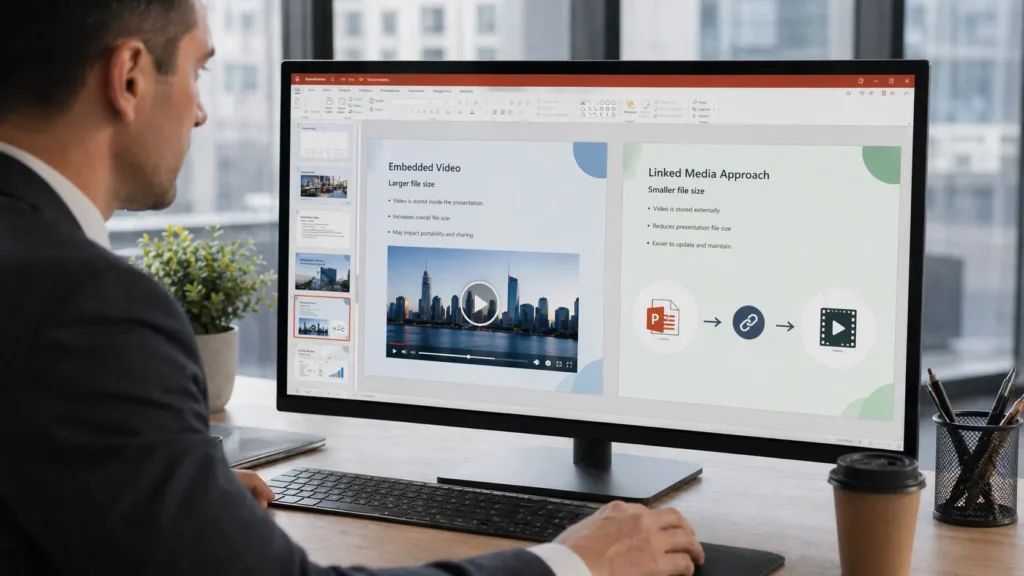
Contextul contează cel mai mult pentru media. Nu orice prezentare ar trebui să o gestioneze în același mod.
În cazul în care puntea trebuie să funcționeze offline într-o sală de conferințe fără acces la internet, cea mai sigură opțiune poate fi să păstrați materialul video încorporat. În acest caz, comprimarea conținutului media poate fi mai bună decât crearea unui link către acesta.
În cazul în care prezentarea va fi partajată online, încărcată pe un portal sau trimisă mai multor persoane, conectarea la video în loc de încorporarea acestuia poate reduce dramatic dimensiunea PPT. De asemenea, aceasta face ca prezentarea să fie mai ușor de gestionat pentru colaborare.
Deci, care este mai bun? Depinde dacă contează mai mult portabilitatea sau dimensiunea fișierului. Aceasta este tema întregului proces.
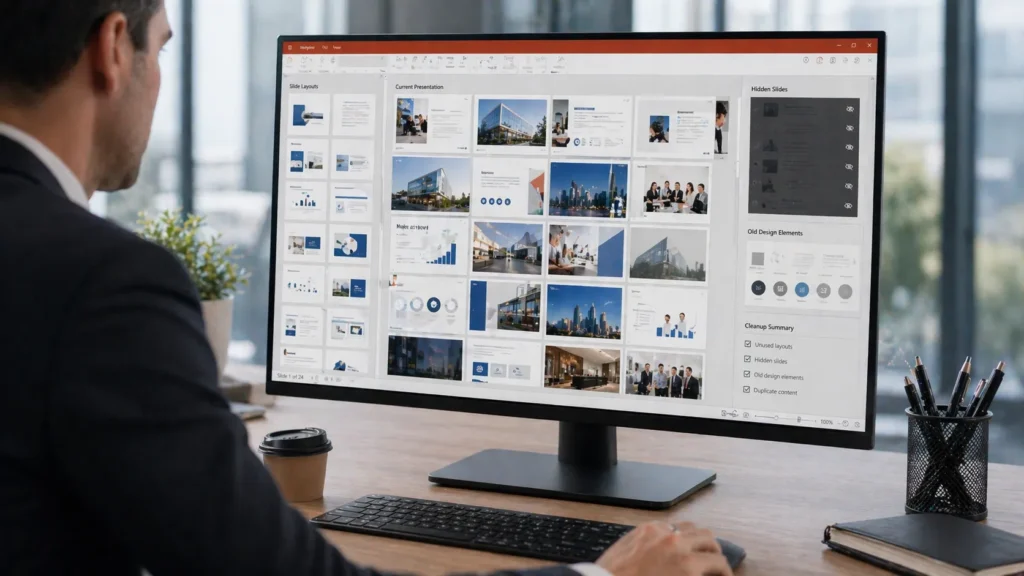
Pasul 6: Curățați mapele de diapozitive neutilizate, layout-urile și conținutul ascuns
Fișierele PowerPoint cresc adesea deoarece moștenesc bagaje de la punțile vechi. Copiați diapozitive dintr-o sursă, lipiți conținut din alta, aduceți un șablon din altă parte și, dintr-o dată, fișierul conține mai multă structură decât ați intenționat.
Revizuiți mapele de diapozitive și layout-urile neutilizate. Eliminați diapozitivele ascunse de care nu mai aveți nevoie. Eliminați elementele învechite care au fost păstrate doar “pentru orice eventualitate”. Acest tip de curățare nu este la fel de strălucitor ca compresia imaginilor, dar ajută la optimizarea fișierelor de prezentare PowerPoint într-un mod mai complet.
Pasul 7: Simplificați elementele de design care adaugă greutate fără a adăuga valoare
Unele prezentări devin grele din cauza complexității vizuale inutile, mai degrabă decât din cauza unui element evident supradimensionat. Fondurile repetate de înaltă rezoluție, graficele decorative suprapuse, pictogramele supradimensionate sau tratamentele de design elaborate pot contribui la acest lucru.
Acest lucru nu înseamnă că o prezentare trebuie să arate simplu. Înseamnă că designul ar trebui să facă o muncă reală. Dacă o imagine de fundal adaugă puțin, dar costă mai mulți megaocteți, ar putea merita să fie înlocuită. Sfaturile bune de compresie PowerPoint nu sunt doar tehnice; ele sunt și editoriale.
Pasul 8: Salvați în formatul de fișier potrivit
În majoritatea cazurilor, salvarea punții ca fișier standard de prezentare PowerPoint este acceptabilă. Dar merită să verificați dacă formatul fișierului corespunde scopului.
Dacă prezentarea este destinată doar vizualizării și partajării finale, un PDF exportat poate fi mai practic, în funcție de importanța animațiilor și a conținutului media. Dacă editarea este totuși necesară, păstrați-o în format PowerPoint. Din nou, alegerea corectă depinde de modul în care va fi utilizat fișierul.
Dimensiunea fișierului vs. calitate: Fiți realist în ceea ce privește compromisul
Nu există nicio setare magică care să facă o prezentare minusculă, păstrând în același timp toate elementele neatinse. Reducerea dimensiunii fișierului implică de obicei un compromis, dar acest compromis nu trebuie să fie dureros.
Pentru multe punți de zi cu zi, compresia moderată a imaginii cauzează puțin sau deloc daune vizibile pe ecran. În aceste cazuri, mai mic este cu adevărat mai bine. Dar dacă prezentarea depinde de imagini detaliate, fotografii de marcă sau conținut media încorporat care trebuie redat fără probleme offline, compresia agresivă poate cauza mai multe probleme decât rezolvă.
O întrebare utilă este următoarea: ce trebuie să facă puntea? Dacă trebuie să fie trimisă rapid prin e-mail, încărcată cu ușurință și deschisă fără întârziere, optimizarea contează foarte mult. Dacă este o prezentare emblematică pentru un eveniment cu miză mare, păstrarea calității poate merita mai multă importanță.
Scopul nu este de a face fiecare fișier cât mai mic posibil. Scopul este de a-l face cât de mic trebuie să fie.
Greșeli frecvente atunci când încercați să reduceți dimensiunea fișierului PowerPoint
Câteva greșeli apar din nou și din nou.
Supracomprimarea imaginilor
Da, puteți reduce dimensiunea fișierului PowerPoint prin comprimarea imaginilor prea mult. Rezultatul este adesea diapozitive moi, neclare, care arată bine în vizualizarea în miniatură și teribil pe un proiector.
Presupunând că numărul de diapozitive este principala problemă
Un pachet cu douăzeci de diapozitive cu conținut media poate fi mai mare decât unul cu o sută de diapozitive cu text. Concentrați-vă asupra activelor, nu doar asupra numărului de diapozitive.
Inserarea fișierelor media masive fără verificarea dimensiunii
Videoclipurile de mari dimensiuni și grafica de înaltă rezoluție intră adesea în punte pentru că nimeni nu le verifică mai întâi.
Uitarea datelor ascunse
Zonele de imagine decupate, mapele neutilizate și conținutul rămas pot rămâne în fișier chiar și atunci când nu mai sunt vizibile.
Tratarea fiecărei punți în același mod
O prezentare de vânzări, un pachet de prelegeri și o prezentare de marketing nu necesită opțiuni de compresie identice.
Cum ar trebui să se gândească diferiții utilizatori la dimensiunea fișierului
Echipele diferite tind să se confrunte cu presiuni diferite privind dimensiunea fișierelor.
Profesioniști în afaceri
Dacă puntea va fi trimisă prin e-mail, partajată în Microsoft Teams sau transmisă frecvent între colegi, fișierele mai mici îmbunătățesc utilitatea zilnică. Compresia moderată a imaginii și curățarea masterului sunt adesea cele mai utile soluții.
Educatori și formatori
Fișele de predare pot include capturi de ecran, diagrame și, uneori, narațiuni înregistrate. Dacă prezentarea este încărcată pe o platformă de învățare, reducerea dimensiunii fișierului devine esențială. În cazul în care platforma suportă acest lucru, poate fi utilă crearea de linkuri media.
Echipe de marketing
Punctele de marketing se bazează adesea pe imagini puternice, astfel încât răspunsul nu este pur și simplu “comprimă totul”. În schimb, fiți selectiv. Utilizați imagini optimizate, păstrați calitatea acolo unde este important și creați o versiune separată de distribuție mai ușoară atunci când este necesar.
Studenți
Studenții au de obicei nevoie de un echilibru practic: încărcare ușoară, partajare simplă și calitate vizuală decentă. Curățarea imaginilor și evitarea fișierelor media supradimensionate sunt adesea suficiente.
Cum să păstrați viitoarele fișiere PowerPoint mai mici de la început
Cel mai simplu mod de a minimiza dimensiunea fișierului PowerPoint nu este de a curăța ulterior o punte umflată. Acesta este de a construi mai inteligent de la început.
Redimensionați imaginile înainte de a le insera. Fiți selectiv în ceea ce privește materialele video. Evitați să introduceți în prezentările noi elemente vechi din prezentările anterioare. Utilizați șabloane care sunt eficiente, nu doar îngrijite din punct de vedere vizual. Verificați dimensiunea fișierului înainte ca prezentarea să devină finală, mai degrabă decât după ce devine o problemă.
Pentru echipe, este util să se creeze standarde interne simple: dimensiuni recomandate ale imaginilor, reguli media sensibile și obiceiul de a păstra un fișier principal și o versiune optimizată pentru partajare.
Acest tip de disciplină economisește mai mult timp decât compresia eroică de ultim moment.
Concluzie
Știind cum să minimizați dimensiunea fișierului PowerPoint este de fapt despre a face prezentările mai ușor de utilizat. O punte mai mică este mai ușor de partajat, mai ușor de stocat, mai ușor de colaborat și adesea mai ușor de prezentat fără probleme. Aceasta poate reduce fricțiunea pe parcursul întregului flux de lucru, de la proiect la livrare.
Totuși, cea mai bună modalitate de a reduce dimensiunea fișierului PowerPoint nu este întotdeauna cea mai agresivă. Depinde de scopul prezentării, de nivelul de calitate de care are nevoie, de modul în care va fi partajată și de faptul dacă media trebuie să rămână încorporată. În unele cazuri, compresia imaginilor va face cea mai mare parte a muncii. În altele, vor conta mai mult mediile legate, masterizările mai curate sau o mai bună disciplină de proiectare.
Dacă abordați problema în acest mod, nu veți micșora doar fișierul. Veți îmbunătăți capacitatea de utilizare a prezentării fără a renunța la mai multă calitate decât este necesar.
FAQ
Care este cel mai rapid mod de a reduce dimensiunea fișierului PowerPoint?
Comprimarea imaginilor este, de obicei, primul pas cel mai rapid și mai eficient, mai ales dacă puntea conține fotografii sau capturi de ecran mari.
De ce fișierul meu PowerPoint este prea mare chiar și cu puține diapozitive?
Deoarece dimensiunea fișierului provine de obicei din conținutul din interiorul diapozitivelor, nu din numărul de diapozitive în sine. Imaginile mari, clipurile video încorporate, masterii ascunși și setările fonturilor pot adăuga greutate.
Compresia imaginilor strică calitatea prezentării?
Nu neapărat. Compresia moderată are adesea un impact vizibil redus pe ecran, dar compresia agresivă poate face ca imaginile detaliate să arate slab.
Ar trebui să pun un link video în loc să îl integrez?
Uneori. Legăturile pot ajuta mult la reducerea dimensiunii fișierelor PowerPoint, dar media încorporată poate fi o alegere mai bună dacă prezentarea trebuie să funcționeze offline sau să călătorească ca un singur fișier.
Care este cel mai bun mod de a păstra viitoarele fișiere PowerPoint mai mici?
Începeți cu imagini optimizate, gestionați media cu atenție, reutilizați șabloane curate și păstrați o versiune separată gata de partajare în loc să vă bazați pe un fișier master supradimensionat.
Creați prezentări fără griji cu AutoPPT . Transformați-vă ideile în diapozitive rapid, păstrându-le în același timp 100% a ta!
Despre AutoPPT: Un instrument AI ușor de utilizat pentru studenți și profesioniști. Generați editabil diapozitive, personalizați designul și concentrați-vă pe ceea ce contează: ideile dvs. unice.

Autoppt: generează prezentări în 1 minut!
Începeți drumul gratuit acum