


Michael Anderson
Ehemaliger Journalist, der zum Technikautor wurde und es sich zur Aufgabe gemacht hat, Fachleuten dabei zu helfen, ihre Produktivität durch KI zu steigern.
Einleitung: Mehr als „Tod durch PowerPoint“ – Überzeugende und inspirierende Präsentationen erstellen
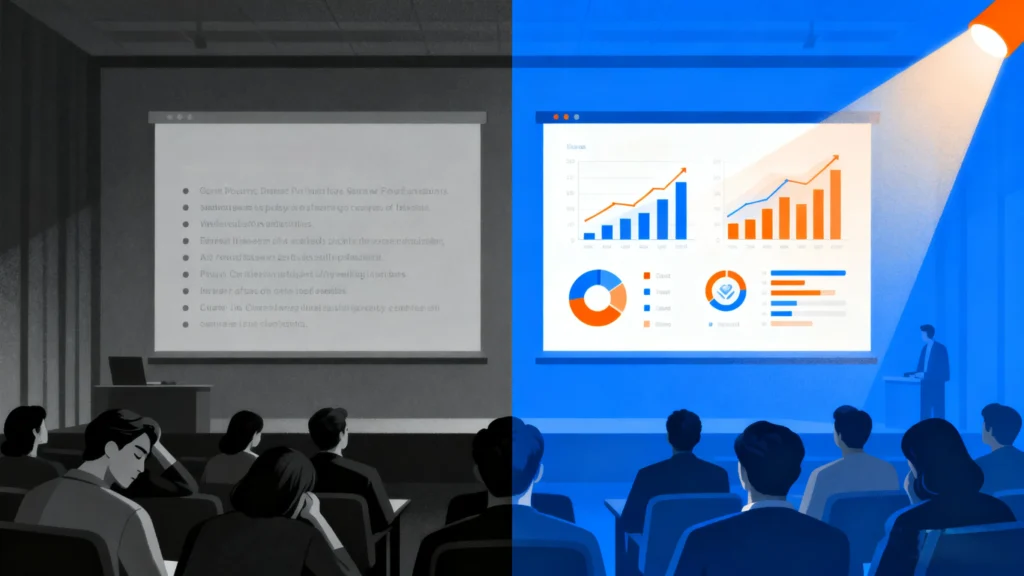
Wir alle kennen das: Man sitzt in einem schwach beleuchteten Konferenzraum, das monotone Summen des Projektors, während Folie um Folie dichter, stichpunktartiger Text über die Leinwand kriecht. Das ist der „Tod durch PowerPoint“, ein Phänomen, das so allgegenwärtig ist, dass es zum kulturellen Inbegriff für Langeweile in Unternehmen geworden ist. Es ist der langsame, quälende Verlust von Energie und Aufmerksamkeit des Publikums, der es verwirrter, gelangweilter oder überforderter zurücklässt als zuvor. Doch die Schuld wird oft falsch gesucht. Das Versagen liegt nicht bei der Software selbst – einem Tool mit immensem Potenzial –, sondern bei ihrer Anwendung.
Das Kernproblem liegt in einem grundlegenden Missverständnis darüber, was eine Präsentation eigentlich ist. Zu oft werden Folien als Dokumente behandelt, die man lesen muss, vollgestopft mit allen Details und Daten, und dienen dem Vortragenden als Stütze. Dieser Ansatz führt zu statischen, textlastigen Folien und Bildern, die, anstatt eine Botschaft zu verdeutlichen, nur noch kognitiven Ballast hinzufügen. Das Ergebnis ist eine verpasste Chance: Es gelingt nicht, eine Verbindung herzustellen, zu überzeugen und zum Handeln zu inspirieren. Der Vortragende, bewaffnet mit überzeugenden Ideen, wird durch eine Präsentation enttäuscht, die das mächtigste Informationsverarbeitungssystem im Raum nicht anspricht: das menschliche Sehsystem.
Dieser Leitfaden ist das ultimative Gegenmittel gegen diese Mittelmäßigkeit. Er ist ein Leitfaden, der Ihnen hilft, Ihre Präsentationen von statischen Dokumenten in dynamische, überzeugende visuelle Erlebnisse zu verwandeln. Wir statten Sie mit zwei unterschiedlichen, sich jedoch ergänzenden Werkzeugen aus. Zunächst erlernen wir die grundlegenden visuellen Effekte von PowerPoint gründlich und gehen über zufällige Animationen hinaus, um die psychologischen Prinzipien zu verstehen, die sie so effektiv machen. Sie lernen nicht nur Wie auf die Schaltflächen klicken, aber Warum Und Wann Nutzen Sie jeden Effekt, um die Aufmerksamkeit zu lenken und das Verständnis zu verbessern. Zweitens erkunden wir die neue Grenze des Präsentationsdesigns: KI-gestützte Diagrammerstellung und Data Storytelling. Sie erfahren, wie Sie künstliche Intelligenz nutzen, um mühsame Designarbeiten zu automatisieren, tiefere Einblicke in Ihre Daten zu gewinnen und überzeugende, datenbasierte Erzählungen mit beispielloser Geschwindigkeit und Klarheit zu erstellen.
Unser Weg ist so strukturiert, dass wir Ihre Fähigkeiten von Grund auf aufbauen. Wir beginnen mit der Erforschung der psychologischen Grundlagen visueller Effekte und analysieren anschließend 13 wichtige Animationen und Übergänge strategisch. Anschließend konzentrieren wir uns auf die revolutionären Auswirkungen von KI auf die Datenvisualisierung und bieten einen praktischen Rahmen für die Integration dieser leistungsstarken neuen Tools in Ihren Workflow. Dieser Leitfaden vermittelt Ihnen nicht nur neue PowerPoint-Tricks, sondern erweitert Ihre Rolle grundlegend vom Folientechniker zum selbstbewussten und überzeugenden visuellen Geschichtenerzähler.
Abschnitt 1: Die Psychologie der Bewegung: Warum strategische visuelle Effekte wichtig sind
Bevor man sich mit einem einzelnen Animationseffekt auseinandersetzt, ist es wichtig, die grundlegenden Prinzipien zu verstehen, die seine Wirksamkeit bestimmen. Beim strategischen Einsatz visueller Effekte geht es nicht darum, dekorative Akzente zu setzen oder Dinge cool aussehen zu lassen. Es handelt sich um eine ausgeklügelte Anwendung kognitiver Psychologie, die darauf ausgelegt ist, mit die natürlichen Tendenzen des Gehirns, den Fokus zu lenken, die kognitive Belastung zu bewältigen und das Verständnis zu vertiefen. Bei gezielter Verwendung sind Bewegung und Übergänge keine Ablenkungen mehr, sondern werden zu unverzichtbaren Werkzeugen der Erzählkontrolle.
Das Auge führen, den Geist führen
Das menschliche Sehsystem ist darauf programmiert, Bewegungen wahrzunehmen. Jahrtausendelang war diese Eigenschaft ein Überlebensmechanismus – ein Rascheln im Gebüsch konnte Raubtier oder Beute signalisieren. Im Kontext einer Präsentation kann dieser Urinstinkt enorm genutzt werden. Ein Publikum, das mit einer Folie voller Text und Grafiken konfrontiert wird, lässt seinen Blick unweigerlich schweifen, liest oft dem Sprecher voraus und löst sich vom gesprochenen Text. Dies führt zu einer kognitiven Trennung; das Publikum verarbeitet eine Information visuell, während es versucht, eine andere auditiv zu verarbeiten.
Strategische Einstiegsanimationen lösen dieses Problem, indem sie der Informationsvermittlung Ordnung verleihen. Indem Elemente – seien es Aufzählungspunkte, Bilder oder Diagramme – einzeln auf der Folie erscheinen, genau dann, wenn Sie darüber sprechen, gewinnen Sie die Aufmerksamkeit des Publikums. Sie konkurrieren nicht mehr mit Ihren eigenen Folien um Aufmerksamkeit. Stattdessen wird die visuelle Enthüllung mit Ihrer verbalen Erklärung synchronisiert, wodurch ein einziger, wirkungsvoller Kommunikationskanal entsteht. Diese sequenzielle Enthüllung verhindert, dass das Publikum von einer zu dichten Folie überwältigt wird, und ermöglicht es Ihnen als Moderator, das Tempo vorzugeben, Spannung aufzubauen und sicherzustellen, dass Ihre Kernbotschaften die maximale Wirkung erzielen.
Kognitive Verbindungen schaffen
Übergänge lenken nicht nur die Aufmerksamkeit, sondern können auch wirkungsvolle, intuitive Verknüpfungen zwischen Ideen schaffen. In einer typischen Präsentation ist der Wechsel von einer Folie zur nächsten ein abrupter „Schnitt“, ein abrupter Bruch im Sichtfeld, der das Gehirn des Publikums zwingt, eine völlig neue Szene neu zu bewerten. Dieser mentale Neustart, der Dutzende Male wiederholt wird, trägt zur kognitiven Ermüdung bei.
Anspruchsvolle Übergänge, insbesondere Morph, funktionieren anders. Durch die Schaffung eines nahtlosen visuellen Flusses zwischen zwei Folien kann Morph abstrakte Zusammenhänge greifbar machen. Stellen Sie sich vor, Sie zeigen die Entwicklung eines Produktdesigns von Version 1.0 zu 2.0. Anstatt zwischen zwei statischen Bildern zu wechseln, animiert Morph die Transformation und ermöglicht dem Publikum sehen Die Veränderungen entfalten sich. Dies verstärkt das Konzept der Evolution visuell. Ebenso kann es verwendet werden, um in einen bestimmten Bereich einer Karte hineinzuzoomen und dabei den Kontext der größeren Geografie beizubehalten, oder um zu zeigen, wie sich Komponenten eines Prozessflussdiagramms in einer neuen Konfiguration neu anordnen. Diese visuelle Kontinuität hilft dem Publikum, Zusammenhänge – Ursache und Wirkung, Prozessabläufe, strukturelle Veränderungen – auf intuitiver Ebene zu verstehen und reduziert den kognitiven Aufwand, der erforderlich ist, um die Zusammenhänge allein durch verbale Erklärungen zu verbinden.
Das Risiko einer Überlastung
Die Macht der Bewegung ist ein zweischneidiges Schwert. Während kontrollierte Bewegung die Aufmerksamkeit lenkt, erzeugt unkontrollierte oder übermäßige Bewegung kognitives Chaos. Hier wird das Konzept des Signal-Rausch-Verhältnisses entscheidend. Das Signal ist Ihre Kernbotschaft – die Kernidee, die das Publikum verstehen und sich merken soll. Das Rauschen ist alles andere – unnötige Grafiken, ablenkende Animationen und jedes visuelle Element, das das Signal nicht direkt unterstützt.
Jede Dreh-, Sprung- oder Schachbrett-Animation erzeugt Störgeräusche. Auch wenn diese für einen kurzen Moment fesselnd wirken, zwingt sie das Gehirn des Publikums letztlich dazu, die eigentliche Animation zu verarbeiten, und lenkt so wertvolle kognitive Ressourcen von Ihrer Botschaft ab. Ziel ist professionelle Subtilität, nicht ein Las-Vegas-Spektakel. Eine gut gestaltete Präsentation setzt konsequent und zielgerichtet auf minimale Effekte. Ein einfaches „Ausblenden“ oder „Auftauchen“ ist fast immer professioneller und effektiver als ein „Schwenken“ oder „Springen“. Indem Sie Störgeräusche minimieren, verstärken Sie das Signal und stellen sicher, dass Ihre Botschaft klar und präzise ankommt.
Letztendlich vermitteln die Auswahl und Ausführung visueller Effekte eine starke Metabotschaft über den Vortragenden. Eine Präsentation mit sanften, zielgerichteten und subtilen Effekten wirkt bewusst, ausgefeilt und einstudiert. Dies vermittelt eine Aura von Selbstvertrauen, Kontrolle und Kompetenz. Im Gegensatz dazu wirkt eine Präsentation voller schriller, zufälliger oder klischeehafter Animationen amateurhaft, unvorbereitet und sogar respektlos gegenüber der Zeit und Intelligenz des Publikums. Daher ist die Beherrschung visueller Effekte nicht nur eine ästhetische Übung; sie ist ein wesentlicher Bestandteil, um Ihr Ethos zu entwickeln und das Vertrauen Ihres Publikums zu gewinnen, noch bevor Sie Ihren ersten wichtigen Punkt präsentiert haben.
Abschnitt 2: Das Kern-Toolkit beherrschen: Ein strategischer Leitfaden zu den 13 wesentlichen visuellen Effekten von PowerPoint
Mit einem fundierten Verständnis der Psychologie hinter visuellen Effekten können wir nun vom „Warum“ zum „Wie“ übergehen. Dieser Abschnitt bietet eine detaillierte Aufschlüsselung von 13 wesentlichen Effekten, die das Rückgrat professioneller Präsentationsgestaltung bilden. Es handelt sich dabei nicht um eine zufällige Sammlung von Funktionen, sondern um ein kuratiertes Toolkit, das wir in drei logischen Kategorien untersuchen: nahtlose Übergänge, die die Erzählung zwischen Folien leiten, Objektanimationen, die den Informationsfluss auf einer einzelnen Folie steuern, und Hervorhebungseffekte, die den Fokus auf wichtige Daten lenken.
Für jeden Effekt folgen wir einem einheitlichen Rahmen:
-
Was es ist: Eine klare, prägnante technische Beschreibung.
-
Strategischer Anwendungsfall: Der spezifische narrative oder kommunikative Zweck, dem es am besten dient, mit praktischen Geschäftsbeispielen.
-
Profi-Tipp: Eine fortgeschrittene Technik oder Nuance, um ihre Anwendung zu verbessern.
-
Zu vermeidende Fallstricke: Ein häufiger Fehler, der die Wirkungskraft beeinträchtigen und Ihre Präsentation unprofessionell wirken lassen kann.
Teil I: Die Erzählung mit nahtlosen Übergängen lenken
Übergänge sind die Brücken zwischen Ihren Ideen. Sie steuern den Fluss von einer Folie zur nächsten und können bei richtiger Verwendung dazu führen, dass sich eine Sammlung einzelner Folien wie eine einzige, zusammenhängende Geschichte anfühlt.
-
Morph
-
Was es ist: Morph ist ein revolutionärer Übergang, der Objekte erkennt, die auf zwei aufeinanderfolgenden Folien vorhanden sind, und die Änderungen in Größe, Position, Form und Farbe automatisch animiert.
-
Strategischer Anwendungsfall: Seine Hauptfunktion besteht in der Visualisierung von Transformationen oder Entwicklungen. Es eignet sich hervorragend zur Darstellung von Prozessen, Veränderungen im Zeitverlauf oder einer Fokusverlagerung. Sie können Morph beispielsweise verwenden, um die Entwicklung eines Produktprototyps zur endgültigen Version darzustellen, ein einfaches Organigramm um neue Abteilungen zu erweitern oder einen „Zoom“-Effekt zu erzeugen, indem ein kleines Objekt auf der ersten Folie zum Vollbildhintergrund der zweiten Folie wird.
-
Profi-Tipp: Um Morph präzise steuern zu können, verwenden Sie den Auswahlbereich (unter Start > Anordnen > Auswahlbereich). Geben Sie den Objekten, die Sie morphen möchten, auf beiden Folien identische Namen, beginnend mit zwei Ausrufezeichen (z. B.
!!Form1). Dadurch wird PowerPoint explizit mitgeteilt, dass es sich bei diesen beiden Objekten um dieselbe Entität handelt. Dies gewährleistet eine reibungslose und vorhersehbare Transformation auch bei komplexen Formen. Die Verwendung von Vektorgrafiken wie SVGs mit Morph führt zu den fehlerfreiesten Ergebnissen. -
Zu vermeidende Fallstricke: Vermeiden Sie es, zwei völlig unabhängige Objekte zu morphen (z. B. ein Quadrat in ein komplexes Foto). Das Ergebnis ist oft ein störender und verwirrender „Überblendeffekt“ statt eines sanften Übergangs. Morph funktioniert am besten, wenn zwischen Anfangs- und Endzustand eine klare und logische Verbindung besteht.
-
Drücken
-
Was es ist: Der Push-Übergang schiebt die nächste Folie in die Ansicht und schiebt die aktuelle Folie in eine angegebene Richtung (z. B. von rechts oder von oben) aus dem Rahmen.
-
Strategischer Anwendungsfall: Push eignet sich hervorragend, um die Illusion einer einzigen, durchgehenden Leinwand zu erzeugen. Nutzen Sie es, um konzeptionell benachbarte Folien zu verbinden. Bei einer Präsentationsagenda können Sie von links nach rechts „pushen“, während Sie von Thema 1 über Thema 2 zu Thema 3 wechseln, und so dem Publikum ein räumliches Gefühl des Fortschritts vermitteln. Es eignet sich auch, um verschiedene Teile eines großen Diagramms oder einer Infografik Stück für Stück sichtbar zu machen, als würden Sie mit der Kamera über ein großes Poster schwenken.
-
Profi-Tipp: Kombinieren Sie Push-Übergänge mit Ihrem Folienlayout. Verwenden Sie für eine Vier-Quadranten-Matrix „Von rechts drücken“, um den oberen rechten Quadranten anzuzeigen, und dann „Von unten drücken“, um den unteren rechten Quadranten anzuzeigen. So entsteht ein logischer Pfad durch das Bild.
-
Zu vermeidende Fallstricke: Inkonsistente Richtung. Wenn Sie „Push“ verwenden, um die Vorwärtsbewegung durch eine Agenda zu signalisieren, bleiben Sie bei „Push from Right“. Ein zufälliger Richtungswechsel (von rechts, dann von oben, dann von links) unterbricht die räumliche Metapher und sorgt für visuelle Verwirrung.
-
Wischen
-
Was es ist: Mit „Wischen“ wird die nächste Folie angezeigt, indem aus einer festgelegten Richtung über die aktuelle Folie „gewischt“ wird.
-
Strategischer Anwendungsfall: Wischen ist ein sauberer, professioneller Übergang, der den Eindruck von Fortschritt oder Enthüllung vermittelt. Ein „Wischen von links“ imitiert das Umblättern einer Buchseite und eignet sich daher hervorragend für lineare, storybasierte Präsentationen. Ein „Wischen von oben“ kann verwendet werden, um eine neue Informationsebene über dem vorherigen Konzept anzudeuten. Es ist dynamischer als ein einfacher Schnitt, aber weniger dramatisch als ein Push.
-
Profi-Tipp: Passen Sie die Geschwindigkeit des Wischvorgangs an. Eine etwas kürzere Dauer (<0,50 Sekunden) sorgt für ein klares und effizientes Ergebnis, während ein langsamerer Wischvorgang für dramatischere Enthüllungen verwendet werden kann.
-
Zu vermeidende Fallstricke: Übermäßiger Einsatz komplexer Wischmuster wie „Wipe mit Form“ (z. B. ein Rauten-Wipe). Diese lenken ab und wirken oft veraltet. Bleiben Sie bei einfachen, gerichteten Wischmustern für eine klare, moderne Ästhetik.
-
Schneiden
-
Was es ist: Beim Schnittübergang handelt es sich eigentlich um das Fehlen eines sichtbaren Übergangseffekts. Es handelt sich um einen sofortigen Wechsel von einer Folie zur nächsten.
-
Strategischer Anwendungsfall: Auch wenn der Cut einfach erscheinen mag, ist er ein wirkungsvolles strategisches Werkzeug. Er dient in erster Linie dazu, einen signifikanten Themen- oder Kontextwechsel zu signalisieren. Nach Abschluss eines wichtigen Abschnitts Ihrer Präsentation sorgt ein scharfer „Cut“ zu einer neuen Abschnittstitelfolie für einen klaren Übergang. Er ist auch die Standard- und beste Wahl für den Übergang zu einer „Fragen und Antworten“- oder „Danke“-Folie, da jeder andere Übergang fehl am Platz wirken würde. Er ist das unsichtbare Arbeitspferd professioneller Präsentationen.
-
Profi-Tipp: Verwenden Sie Cut als Standardübergang für die meisten Ihrer Folien. Fügen Sie dann dynamischere Übergänge wie Morph oder Push nur dann ein, wenn Sie einen konkreten narrativen Grund dafür haben. Dadurch werden die Momente, in denen Sie Tun Verwenden Sie einen speziellen Übergang, um eine größere Wirkung zu erzielen.
-
Zu vermeidende Fallstricke: Der Fehler liegt nicht in der Verwendung von Cut, sondern in nicht Viele Vortragende haben das Gefühl, dass sie zu jeder Folie einen Übergang hinzufügen müssen. Das ist unnötig. Eine Präsentation, die hauptsächlich auf Schnitten und einigen gut platzierten Morphs basiert, wirkt oft überzeugender und professioneller als eine, bei der auf jeder Folie ein anderer Übergang verwendet wird.
Teil II: Fokussierung mit Objektanimationen (Eingang & Ausgang)
Objektanimationen steuern, wie und wann einzelne Elemente auf einer Folie erscheinen und verschwinden. So erhalten Sie detaillierte Kontrolle über den Informationsfluss und die Aufmerksamkeit des Publikums.
-
Erscheinen
-
Was es ist: Die einfachste Eingangsanimation. Das Objekt erscheint sofort und ohne Bewegung auf der Folie.
-
Strategischer Anwendungsfall: Dies ist der professionellste und vielseitigste Einstiegseffekt in Ihrem Werkzeugkasten. Sein Zweck besteht darin, Informationen genau dann zu enthüllen, wenn Sie bereit sind, darüber zu sprechen. Nutzen Sie ihn, um Aufzählungslisten Punkt für Punkt zu erstellen, die Balken eines Diagramms nacheinander anzuzeigen, während Sie die Daten erläutern, oder Beschriftungen in ein Diagramm einzufügen. Die fehlende Bewegung ist seine größte Stärke – er lenkt die Aufmerksamkeit, ohne abzulenken.
-
Profi-Tipp: Legen Sie in den Effektoptionen fest, dass Ihre Aufzählungspunkte „absatzweise“ angezeigt werden. Stellen Sie anschließend im Animationsbereich ein, dass jeder Punkt „beim Klicken“ angezeigt wird. So haben Sie maximale Kontrolle und können die Ausführung jedes Punkts an Ihre Rede anpassen.
-
Zu vermeidende Fallstricke: Alle Ihre Stichpunkte auf einmal offenlegen. Dadurch lesen die Zuhörer weiter, ignorieren Sie und bilden sich ihre eigenen Schlüsse, bevor Sie die Informationen richtig formulieren können.
-
Verblassen
-
Was es ist: Eine etwas weichere Version von „Appear“, bei der das Objekt sanft in den Blickfeld verschwindet.
-
Strategischer Anwendungsfall: „Ausblenden“ eignet sich hervorragend für die Einführung von Elementen, die integrierter oder weniger abrupt wirken sollen. Es eignet sich hervorragend für Hintergrundbilder, dezente Wasserzeichen oder Zitate, die Sie mit einem Hauch von Eleganz einführen möchten. Es ist auch eine großartige Alternative zu „Auftauchen“, wenn Sie eine etwas weniger starke Enthüllung wünschen.
-
Profi-Tipp: Verwenden Sie eine „Fade“-Eingangsanimation für ein Objekt und eine „Fade“-Ausgangsanimation für ein anderes, um einen sanften Überblendeffekt auf einer einzelnen Folie zu erzeugen, sodass Sie Bilder oder Diagramme ohne abrupten Schnitt austauschen können.
-
Zu vermeidende Fallstricke: Stellen Sie die Überblenddauer zu lang ein. Eine langsame Überblendung kann träge wirken und die Geduld des Publikums auf die Probe stellen. Halten Sie die Dauer kurz (ca. 0,25 bis 0,50 Sekunden), um ein knackiges Tempo beizubehalten.
-
Einfliegen
-
Was es ist: Diese Animation bewegt ein Objekt aus einer bestimmten Richtung auf die Folie.
-
Strategischer Anwendungsfall: Setzen Sie diesen Effekt mit äußerster Vorsicht und nur dann ein, wenn die Bewegung kontextbezogen ist. Beispielsweise können Sie ein Pfeilsymbol „Von links einfliegen“ verwenden, um auf ein Schlüsselelement auf der rechten Seite der Folie zu zeigen. Die Bewegung sollte einen logischen Zweck haben, der Ihre Botschaft verstärkt.
-
Profi-Tipp: Passen Sie immer die Richtung und Geschwindigkeit an. Ändern Sie in den „Effektoptionen“ die Richtung, um sie an die Logik Ihrer Folie anzupassen. Stellen Sie die Geschwindigkeit unbedingt auf „Schnell“ (z. B. 0,5 Sekunden oder weniger) und deaktivieren Sie den Effekt „Glattes Ende“. Ein langsames, gleitendes „Einfliegen“ ist ein Markenzeichen von Amateurpräsentationen; ein schnelles kann einen wirkungsvollen Akzent setzen.
-
Zu vermeidende Fallstricke: Die Standardanimation „Von unten einfliegen“ für Aufzählungspunkte. Dies ist wahrscheinlich die am häufigsten verwendete und klischeehafteste Animation in der Geschichte von PowerPoint. Sie lenkt ab, bietet keinen Mehrwert und lässt die Präsentation sofort billiger wirken. Vermeiden Sie sie unbedingt.
-
Bewegungspfade
-
Was es ist: Mit Bewegungspfaden können Sie ein Objekt entlang eines vordefinierten oder benutzerdefinierten Pfads auf der Folie animieren.
-
Strategischer Anwendungsfall: Dies ist das ultimative Tool zur Demonstration eines Prozesses, Ablaufs oder einer Reise. Animieren Sie das Symbol eines LKWs, der sich entlang eines Lieferkettendiagramms bewegt, eines Datenpakets, das durch ein Netzwerkschema reist, oder der Reise eines Kunden durch einen Verkaufstrichter. Es verwandelt ein statisches Diagramm in eine dynamische Erklärung.
-
Profi-Tipp: Kombinieren Sie einen Bewegungspfad mit einem anderen Effekt für mehr Realismus. Kombinieren Sie beispielsweise einen Bewegungspfad mit einem „Vergrößern/Verkleinern“-Effekt, um den Eindruck zu erwecken, als würde sich ein Objekt näher auf den Betrachter zubewegen oder sich von ihm entfernen. Verwenden Sie den „Animation Painter“, um komplexe Bewegungspfade einfach auf mehrere Objekte anzuwenden.
-
Zu vermeidende Fallstricke: Erstellen Sie übermäßig komplexe oder ruckartige Bewegungspfade. Der Pfad sollte glatt und sein Zweck sofort ersichtlich sein. Ein chaotischer, spaghettiartiger Pfad verwirrt Ihr Publikum nur.
-
Verschwinden / Verblassen (Ausgang)
-
Was es ist: Mit Exit-Animationen wird ein Objekt von der Folie entfernt. Mit „Disappear“ verschwindet es sofort, mit „Fade“ wird es sanft ausgeblendet.
-
Strategischer Anwendungsfall: Der Hauptzweck von Ausstiegsanimationen besteht darin, eine Folie übersichtlicher zu gestalten und den Kontext beizubehalten. Stellen Sie sich vor, Sie haben eine Folie mit einem Diagramm, das die Ergebnisse des ersten Quartals erläutert. Anstatt für das zweite Quartal zu einer neuen Folie zu wechseln, können Sie eine Ausstiegsanimation „Fade“ für das Diagramm des ersten Quartals und eine Einstiegsanimation „Fade“ für das Diagramm des zweiten Quartals verwenden. So können Sie sequenzielle Daten besprechen, ohne den Folientitel und andere Kontextelemente zu verändern.
-
Profi-Tipp: Verwenden Sie Exit-Animationen, um interaktive Folien zu erstellen. Sie können drei Symbole für drei verschiedene Themen verwenden. Wenn Sie auf eines klicken, bleibt es bestehen, während die anderen beiden ausgeblendet werden und die detaillierten Informationen zum ausgewählten Thema angezeigt werden.
-
Zu vermeidende Fallstricke: Übermäßiger Einsatz von Exit-Animationen. In den meisten Fällen ist es besser, einfach zur nächsten Folie zu wechseln. Verwenden Sie einen Exit-Effekt nur, wenn es einen triftigen erzählerischen Grund gibt, ein Element zu entfernen und gleichzeitig den Rest der Folie sichtbar zu halten.
Teil III: Schwerpunkte setzen und Daten zum Leben erwecken
Hervorhebungseffekte werden verwendet, um die Aufmerksamkeit auf ein Objekt zu lenken, das bereits auf der Folie vorhanden ist. Sie sind Ihr digitaler Laserpointer und viel eleganter und effektiver, als etwas mit der Maus einzukreisen.
-
Vergrößern/Verkleinern
-
Was es ist: Dieser Effekt vergrößert ein Objekt vorübergehend und verkleinert es anschließend optional wieder auf seine ursprüngliche Größe.
-
Strategischer Anwendungsfall: Dies eignet sich perfekt, um sofort auf eine wichtige Information aufmerksam zu machen. Wenn Sie beispielsweise verkünden: „Die wichtigste Zahl auf dieser Folie ist unser Wachstum von 45% im dritten Quartal“, können Sie diese Zahl im Diagramm auf 120% anwachsen lassen und anschließend wieder verkleinern. Dieser visuelle Effekt sorgt dafür, dass das Publikum genau dorthin blickt, wo Sie es haben möchten.
-
Profi-Tipp: Stellen Sie in den Effektoptionen die Größe auf eine leichte Vergrößerung ein (z. B. 110% oder 120%) und aktivieren Sie das Kontrollkästchen „Automatisch umkehren“. Dadurch entsteht ein sauberer, professioneller „Puls“-Effekt, der die Aufmerksamkeit auf sich zieht, ohne übertrieben dramatisch zu wirken.
-
Zu vermeidende Fallstricke: Das Objekt zu groß werden lassen oder zu lange sichtbar bleiben. Der Effekt sollte ein schneller, subtiler Impuls sein, der die Aufmerksamkeit auf sich zieht, und keine ablenkende, langwierige Animation.
-
Objektfarbe / Farbimpuls
-
Was es ist: Diese Animation ändert die Farbe eines Objekts (Text, Form, Diagrammreihe) in eine andere Farbe. Color Pulse führt dies vorübergehend durch.
-
Strategischer Anwendungsfall: Dieses Tool ist äußerst effektiv, um einen Teil einer komplexen Darstellung hervorzuheben. In einem Balkendiagramm, das die Umsätze in fünf Regionen zeigt, können Sie alle Balken in neutralem Grau darstellen. Wenn Sie den europäischen Markt besprechen, können Sie die Farbe dieses Balkens in Ihre leuchtende Markenfarbe ändern. Dadurch wird der besprochene Datenpunkt optisch hervorgehoben, was es dem Publikum unglaublich leicht macht, ihm zu folgen.
-
Profi-Tipp: Kombinieren Sie dies mit der „Erscheinen“-Animation für Diagramme. Lassen Sie zunächst die grauen Balken erscheinen. Beim nächsten Klick ändert der erste Balken dann seine Farbe, während Sie ihn besprechen. Dieser zweistufige Prozess sorgt für maximale Übersichtlichkeit.
-
Zu vermeidende Fallstricke: Wählen Sie eine auffällige Farbkombination. Der Farbwechsel sollte bewusst und ästhetisch ansprechend sein und häufig von einer neutralen oder gedämpften Farbe zu einer gesättigten, kontrastreichen Farbe wechseln.
-
Unterstreichen
-
Was es ist: Eine einfache, aber effektive Animation, die einen Unterstrich unter einen Textabschnitt zeichnet.
-
Strategischer Anwendungsfall: In einem dichten Textblock, wie etwa einem Kundenbericht oder einem Leitbild, kann es schwierig sein, die Aufmerksamkeit auf eine Schlüsselphrase zu lenken. Mit der Unterstreichungsanimation können Sie diese bestimmte Phrase genau im Moment der Aussprache hervorheben und so den Blick des Publikums lenken, ohne den gesamten Textblock animieren zu müssen.
-
Profi-Tipp: Um eine maximale Wirkung zu erzielen, zeigen Sie zunächst den gesamten Textblock (statisch) an und verwenden Sie dann die Unterstreichungsanimation beim Klicken, um die ausgewählte Phrase hervorzuheben. Dadurch wird der Lesevorgang vom Fokussieren getrennt.
-
Zu vermeidende Fallstricke: Zu viele Dinge unterstreichen. Wie bei jedem Hervorhebungseffekt liegt seine Wirkung darin, ihn sparsam einzusetzen. Wenn Sie jeden zweiten Satz unterstreichen, verliert der Effekt jegliche Bedeutung.
-
Animationsmaler
-
Was es ist: Dies ist eher ein Workflow-Tool als ein visueller Effekt selbst. Sie können damit alle Animationseinstellungen (Effekt, Dauer, Timing und Optionen) von einem Objekt kopieren und auf ein anderes anwenden.
-
Strategischer Anwendungsfall: Sein Zweck besteht darin, Konsistenz zu gewährleisten und enorm viel Zeit zu sparen. Sobald Sie eine komplexe Animationssequenz für ein Element perfektioniert haben (z. B. ein „Fade In“, ein „Color Pulse“ und dann ein „Fade Out“), können Sie mit dem Animation Painter genau dieselbe Sequenz mit nur wenigen Klicks auf fünf weitere Elemente anwenden. Dies ist unerlässlich für die Erstellung professioneller, einheitlicher Animationen über Ihre gesamte Präsentation hinweg.
-
Profi-Tipp: Doppelklicken Sie auf die Schaltfläche „Animation Painter“, um sie zu „sperren“. So können Sie die kopierte Animation nacheinander auf mehrere Objekte anwenden, ohne den Painter jedes Mal neu auswählen zu müssen. Drücken Sie die Esc-Taste, um die Funktion zu deaktivieren.
-
Zu vermeidende Fallstricke: Vergessen, dass es ihn gibt. Das manuelle Erstellen von Animationen für mehrere Objekte ist nicht nur mühsam, sondern führt auch zu Inkonsistenzen (z. B. leicht unterschiedliche Dauer oder Startzeiten). Der Animation Painter ist ein zentrales Tool für jeden ernsthaften PowerPoint-Benutzer.
Mit diesem Toolkit beherrschen Sie mehr als nur das Platzieren von Objekten auf einer Folie. Sie lernen die Grammatik der visuellen Sprache. Eingangseffekte fungieren als Verben und führen eine neue Idee oder ein neues Thema in die Erzählung ein. Betonungseffekte sind Adjektive, die eine Eigenschaft einer bestehenden Idee modifizieren oder hervorheben. Ausgangseffekte räumen die Bühne, und Übergänge dienen als entscheidende Konjunktionen, die Ihre Ideen zu einem schlüssigen, überzeugenden Argument verbinden. Dieses Verständnis verwandelt den Aufbau einer Präsentation von einer technischen Aufgabe in einen Akt visueller Rhetorik.
Abschnitt 3: Referenzrahmen: Die Schnellreferenzmatrix des Präsentators
Während die detaillierte Analyse im vorherigen Abschnitt für ein tiefes Verständnis unerlässlich ist, benötigt ein Vortragender, der unter Zeitdruck steht, eine Möglichkeit, schnelle und effektive Entscheidungen zu treffen. Diese Matrix dient als praktischer „Spickzettel“. Sie fasst die Kernfunktion, die ideale Anwendung und wichtige Warnhinweise für jeden der 13 wesentlichen Effekte in einem übersichtlichen, umsetzbaren Format zusammen. Setzen Sie ein Lesezeichen auf diese Seite und nutzen Sie diese Tabelle bei Ihrer nächsten Präsentation, um sicherzustellen, dass jeder gewählte visuelle Effekt einen klaren und strategischen Zweck erfüllt.
Die Schnellreferenzmatrix für Präsentatoren: 13 wichtige visuelle PowerPoint-Effekte
| Effektname | Kategorie | Primäre Erzählfunktion | Ideales Anwendungsbeispiel | Warnung vor Überbeanspruchung und Profi-Tipp |
| Morph | Übergang | Zeigt Evolution/Transformation | Animation der Reise eines Produkts von v1 zu v2; Zoomen in eine Karte. | Warnung: Vermeiden Sie das Morphen nicht zusammenhängender Formen. Dies kann zu Irritationen führen. Profi-Tipp: Benennen Sie Objekte im Auswahlbereich, um eine präzise Steuerung zu gewährleisten. |
| Drücken | Übergang | Erstellt eine durchgehende Leinwand | Sequentielles Durchlaufen einer Tagesordnung; Schwenken über ein großes Diagramm. | Warnung: Inkonsistente Richtungen zerstören die räumliche Metapher. Profi-Tipp: Verwenden Sie für einen linearen Fluss eine konsistente Richtung (z. B. von rechts). |
| Wischen | Übergang | Sorgt für eine saubere, richtungsgebundene Enthüllung | Imitiert das Umblättern einer Seite (Wischen von links); enthüllt eine neue Informationsebene. | Warnung: Vermeiden Sie veraltete Form-Wipes (z. B. Stern, Raute). Profi-Tipp: Halten Sie die Dauer kurz (<0,5 s), um ein knackiges Gefühl zu erzeugen. |
| Schneiden | Übergang | Signalisiert einen abrupten Themenwechsel | Wechsel zu einem neuen Präsentationsabschnitt; Übergang zur Frage-und-Antwort-Folie. | Warnung: Der Fehler besteht darin, es nicht oft genug zu verwenden. Profi-Tipp: Machen Sie dies zu Ihrem Standardübergang, um ein professionelles Gefühl zu vermitteln. |
| Erscheinen | Eingangsanimation | Steuerinformationen enthüllen | Geben Sie die Stichpunkte einzeln an, während Sie mit ihnen sprechen. | Warnung: Zeigen Sie niemals alle Punkte auf einmal an. Profi-Tipp: Dies sollte Ihre Standard-Eingangsanimation für Text und Diagramme sein. |
| Verblassen | Eingangsanimation | Führt Elemente subtil ein | Ein Hintergrundbild einfügen; ein Kundenzitat elegant einführen. | Warnung: Ein langsames Ausblenden fühlt sich träge an. Profi-Tipp: Halten Sie die Dauer kurz (<0,5 s), um das Tempo beizubehalten. |
| Einfliegen | Eingangsanimation | Zeigt die Richtungsbewegung an | Ein Pfeil, der auf ein Ziel zielt; ein Logo, das von der Seite hereinkommt. | Achtung: Die Standardeinstellung „Von unten einfliegen“ ist das ultimative Klischee. Profi-Tipp: Passen Sie immer die Richtung an und stellen Sie die Geschwindigkeit auf „Schnell“. |
| Bewegungspfade | Eingangsanimation | Demonstriert einen Prozess oder eine Reise | Animation eines Fahrzeugs entlang einer Lieferkettenkarte; Darstellung des Datenflusses. | Warnung: Zu komplexe Pfade können verwirrend sein. Profi-Tipp: Kombinieren Sie diese Option mit „Vergrößern/Verkleinern“, um die Distanz zu simulieren. |
| Verschwinden / Verblassen | Animation beenden | Entrümpelt eine Folie für neue Informationen | Ausblenden eines Q1-Diagramms, um auf derselben Folie Platz für ein Q2-Diagramm zu schaffen. | Warnung: Sparsam verwenden. Oft ist es besser, zu einer neuen Folie zu wechseln. Profi-Tipp: Gestalten Sie interaktive Folien, indem Sie nicht ausgewählte Optionen ausblenden. |
| Vergrößern/Verkleinern | Hervorhebungsanimation | Lenkt die Aufmerksamkeit auf einen wichtigen Punkt | Vorübergehende Vergrößerung einer wichtigen Statistik in einer Tabelle, während Sie sie ankündigen. | Achtung: Ein zu großer Wachstumsfaktor lenkt ab. Profi-Tipp: Verwenden Sie eine dezente Größe (110-120%) mit „Auto-Reverse“ für einen sauberen Puls. |
| Objektfarbe | Hervorhebungsanimation | Hebt einen bestimmten Datenpunkt hervor | Ändern Sie einen Balken in einem Diagramm von Grau zu Blau, während Sie ihn besprechen. | Warnung: Eine auffällige Farbauswahl kann unangenehm sein. Profi-Tipp: Verwenden Sie diese Option, um in einem komplexen Diagramm jeweils eine Datenreihe zu isolieren. |
| Unterstreichen | Hervorhebungsanimation | Betont eine Schlüsselphrase im Text | Hervorheben der wirkungsvollsten Formulierung in einer Kundenreferenz. | Achtung: Wenn Sie zu viel Text unterstreichen, wird der Effekt aufgehoben. Profi-Tipp: Zeigen Sie zuerst den Text an und verwenden Sie dann „Unterstreichen beim Klicken“. |
| Animationsmaler | Workflow-Tool | Sorgt für Konsistenz und spart Zeit | Kopieren einer perfektionierten mehrstufigen Animationssequenz auf alle anderen Symbole. | Warnung: Wenn Sie die Verwendung vergessen, führt dies zu Inkonsistenzen und Zeitverschwendung. Profi-Tipp: Doppelklicken Sie auf das Symbol, um dieselbe Animation auf mehrere Objekte anzuwenden. |
Abschnitt 4: Die nächste Grenze: Verbessern Sie Ihr Daten-Storytelling mit KI
Nachdem wir die manuellen Techniken zur Steuerung von Erzählung und Fokus gemeistert haben, wenden wir uns nun dem zeitaufwändigsten und oft anspruchsvollsten Aspekt moderner Präsentationen zu: der Datenvisualisierung. Jahrzehntelang war die Erstellung überzeugender, präziser und gut gestalteter Diagramme in PowerPoint ein weitgehend manueller Prozess. Genau hier liegt der nächste große Sprung in der Effektivität von Präsentationen. Künstliche Intelligenz ist kein futuristisches Konzept mehr; sie ist ein praktisches Werkzeug, das die Art und Weise, wie wir mit Daten Geschichten finden und erzählen, grundlegend revolutioniert.
Teil I: Der manuelle Engpass: Wo herkömmliche Diagramme zu kurz kommen
Bevor wir die Lösung der KI würdigen können, müssen wir zunächst die hartnäckigen Probleme, die sie löst, ehrlich diagnostizieren. Für die meisten Fachleute ist die Übersetzung einer Datentabelle in ein klares und überzeugendes Diagramm mit vielen Schwierigkeiten und potenziellen Fallstricken verbunden. Diese Herausforderungen lassen sich in vier zentrale Schwachstellen gruppieren.
-
Der Zeitfresser: Der enorme Zeitaufwand für die Diagrammerstellung belastet die Produktivität erheblich. Die manuelle Dateneingabe, die Auswahl von Diagrammtypen, die Anpassung von Achsenbeschriftungen, die Formatierung von Legenden, die Sicherstellung der Farbtreue des Corporate Brand Guides und die Größenanpassung von Textfeldern ist ein mühsamer, klickintensiver Prozess. Diese wenig wertvolle Arbeit kostet Zeit und Energie, die besser in die Interpretation der Daten und die Verfeinerung der Darstellung investiert werden könnte.
-
Das „Diagrammtyp“-Dilemma: Die meisten Fachleute sind keine ausgebildeten Datenvisualisierungsexperten. Sie stehen vor einer schwindelerregenden Auswahl an Diagrammoptionen – Balken-, gestapelte Balken-, Linien-, Flächen-, Kreis-, Streu- und Wasserfalldiagramme – und verfügen oft nicht über das Fachwissen, um das Diagramm auszuwählen, das die Aussage ihrer Daten am genauesten und effektivsten darstellt. Eine schlechte Wahl kann irreführend sein. Beispielsweise kann die Verwendung eines Liniendiagramms für kategorische Daten einen Trend suggerieren, der nicht existiert, während ein Kreisdiagramm mit zu vielen Segmenten zu einem unleserlichen Durcheinander wird.
-
Durchgängige Designinkonsistenz: In einem umfassenden Bericht oder einer Geschäftsüberprüfung muss ein Präsentator möglicherweise zehn oder zwanzig verschiedene Diagramme erstellen. Manuell sicherzustellen, dass jedes einzelne Diagramm genau die gleiche Schriftgröße hat, Farbpalette, die Strichstärke und den Gesamtstil ist nahezu unmöglich. Das Ergebnis ist oft eine Präsentation mit subtilen, aber auffälligen Unstimmigkeiten, die insgesamt dazu führen, dass das Endprodukt unzusammenhängend und unprofessionell wirkt.
-
Die Lücke zwischen Daten und Erkenntnissen: Ein Standard-PowerPoint-Diagramm eignet sich sehr gut zum Anzeigen Was passiert ist. Es kann zeigen, dass die Verkäufe gestiegen sind oder dass der Marktanteil gesunken ist. Es trägt jedoch sehr wenig dazu bei, zu erklären Warum es passiert ist oder was die wichtigste Erkenntnis ist. Das Überbrücken dieser Lücke zwischen Rohdaten und umsetzbaren Erkenntnissen erfordert zusätzlichen manuellen Aufwand seitens des Präsentators: Er muss das Diagramm analysieren, die Kernbotschaft zusammenfassen und dann manuell einen Titel, Callout-Boxen oder Anmerkungen hinzufügen, um diese Schlussfolgerung für das Publikum zu verdeutlichen.
Teil II: Wie KI Präsentationsdiagramme revolutioniert
KI-gestützte Datenvisualisierungstools, die oft als PowerPoint-Add-Ins oder vernetzte Webplattformen verfügbar sind, beheben diese manuellen Engpässe direkt. Sie automatisieren mühsame Arbeit und bieten Anleitung auf Expertenniveau. Dadurch wird der Diagrammerstellungsprozess grundlegend von der manuellen Erstellung zur strategischen Verfeinerung verändert.
-
Intelligente Diagrammempfehlungen: Dies ist möglicherweise die leistungsstärkste Funktion. Anstatt Ihnen ein leeres Auswahlmenü zu präsentieren, analysiert ein KI-Tool die Struktur Ihrer Daten. Es erkennt, ob es sich um Zeitreihendaten, kategoriale Vergleiche oder Teil-Ganzes-Beziehungen handelt. Basierend auf dieser Analyse schlägt es nicht nur den effektivsten Diagrammtyp vor (z. B. „Ein Liniendiagramm eignet sich am besten, um diesen Trend im Zeitverlauf darzustellen“), sondern erklärt auch die zugrunde liegenden Prinzipien der Datenvisualisierung und schult so den Benutzer.
-
Automatisiertes Design und Theming: Stellen Sie sich vor, Sie laden den Markenleitfaden Ihres Unternehmens – Logos, Farbpalette und Schriftarten – einmal hoch. Von diesem Moment an ist jedes von Ihnen erstellte Diagramm automatisch und perfekt gebrandet. KI-Tools können diese Themen mit einem einzigen Klick anwenden und so absolute Konsistenz in der gesamten Präsentation gewährleisten. Das erspart Ihnen stundenlanges, mühsames Formatieren und steigert die Professionalität des fertigen Dokuments.
-
Generierung von Daten zu Erzählungen: Fortschrittlichste KI-Tools können die Lücke zwischen Daten und Erkenntnissen schließen. Nach der Diagrammerstellung analysiert die KI visuelle Daten, um die wichtigsten Muster, Ausreißer oder Trends zu identifizieren. Anschließend generiert sie automatisch einen Folientitel oder eine prägnante Zusammenfassung, die die wichtigsten Erkenntnisse auf den Punkt bringt. Beispielsweise könnte sie ein Verkaufsdiagramm analysieren und den Titel generieren: „Q3-Umsatz steigt um 30%, getrieben durch starke Leistung in der EMEA-Region.“ Dies bietet einen professionellen Ausgangspunkt für den Vortrag des Vortragenden.
-
Dynamische Datenaktualisierungen: Viele KI-Diagrammtools können direkt mit Live-Datenquellen wie Google Tabellen, Excel Online oder sogar einer CRM-Datenbank verbunden werden. Dadurch entsteht eine zentrale Datenquelle. Werden die zugrunde liegenden Daten in der Tabelle aktualisiert, können die Diagramme in Ihrer Präsentation mit einem einzigen Klick aktualisiert werden. Dadurch entfällt die manuelle Neuerstellung und das Risiko veralteter Informationen wird drastisch reduziert.
Die Integration dieser KI-Funktionen bedeutet mehr als nur eine schrittweise Verbesserung der Effizienz. Sie signalisiert einen grundlegenden Wandel in der Rolle des Präsentators. Jahrelang wurde ein erheblicher Teil der Zeit und kognitiven Energie eines Präsentators durch die wenig wertvolle „technische“ Arbeit des Erstellens und Formatierens von Folien verbraucht. KI automatisiert diese Arbeit. Diese Automatisierung gibt dem Präsentator mehr geistige Kapazität, sodass er sich ausschließlich auf die wertvolle Arbeit des „Strategen“ und „Geschichtenerzählers“ konzentrieren kann: Was bedeuten diese Daten wirklich für unser Geschäft? Wie lassen sich diese Fakten am überzeugendsten erzählen? Welche Fragen oder Einwände wird mein Publikum haben und wie kann ich proaktiv darauf eingehen? KI ist keine Krücke, die Können ersetzt; sie ist ein Kraftmultiplikator, der es einem erfahrenen Profi ermöglicht, auf einer höheren strategischen Ebene zu agieren. Sie übernimmt die Mechanismen der Visualisierung, sodass der Präsentator die Kunst der Kommunikation meistern kann.
Abschnitt 5: Ein praktischer Rahmen: Integration von KI in Ihren Präsentations-Workflow
Das Potenzial von KI zu verstehen ist eine Sache; sie erfolgreich in die tägliche Arbeit zu integrieren eine andere. Der effektivste Ansatz besteht nicht darin, die Kontrolle einfach an die Maschine zu übergeben, sondern einen neuen, hybriden Workflow zu etablieren, bei dem menschliche Strategien die KI-gestützte Ausführung steuern. Dieses fünfstufige Framework bietet einen praktischen Leitfaden für den Übergang von der Theorie zur Anwendung.
Schritt 1: Datenaufbereitung und Klarheit über den Zweck
Das alte Sprichwort „Garbage in, garbage out“ war noch nie so aktuell. KI-Tools sind zwar leistungsstark, können aber keine Gedanken lesen. Bevor Sie ein Diagrammtool öffnen, wird der Grundstein für den Erfolg in Ihrer Tabelle gelegt. Stellen Sie sicher, dass Ihre Daten sauber, gut strukturiert und klar beschriftet sind. Und noch wichtiger: Machen Sie sich Ihr Ziel klar. Welche Frage möchten Sie mit diesen Daten beantworten? Was ist die wichtigste Botschaft, die Ihr Publikum aus diesem Diagramm mitnehmen soll? Diese anfängliche strategische Klarheit ist ein einzigartig menschlicher Beitrag, der den gesamten Prozess leitet.
Schritt 2: Auswahl Ihres Tools und Eingabe der Daten
Der Markt für KI-Präsentationstools wächst rasant. Das Angebot reicht von dedizierten PowerPoint-Add-Ins, die direkt in Ihrer gewohnten Umgebung funktionieren, bis hin zu eigenständigen webbasierten Plattformen mit erweiterten Funktionen. Wählen Sie ein Tool, das Ihren technischen Kenntnissen und Ihren organisatorischen Anforderungen entspricht. Die Dateneingabe ist in der Regel unkompliziert und umfasst entweder das Hochladen einer Datei (z. B. einer Excel- oder CSV-Datei) oder, für komplexere Workflows, die direkte Verbindung des Tools mit einer Live-Datenquelle wie einem Google Sheet oder einer Business-Intelligence-Plattform.
Schritt 3: KI-Empfehlungen nutzen
Sobald Ihre Daten geladen sind, macht sich die KI an die Arbeit. Sie analysiert die Datenstruktur und präsentiert Ihnen einen oder mehrere Diagrammtypen. Dies ist ein entscheidender Moment. Akzeptieren Sie nicht passiv die erste Option. Betrachten Sie die KI stattdessen als Ihren Datenvisualisierungsberater. Prüfen Sie ihre Vorschläge und lesen Sie vor allem die Begründungen für ihre Entscheidungen. So erhalten Sie nicht nur ein besseres Diagramm, sondern vertiefen auch Ihr eigenes Verständnis der Prinzipien der Datenvisualisierung. Möglicherweise schlägt sie Ihnen ein Wasserfalldiagramm vor, um die Komponenten einer Änderung darzustellen, oder ein Streudiagramm, um einen Zusammenhang aufzudecken, den Sie nicht bedacht hatten.
Schritt 4: Verfeinern und Anpassen der Erzählung
Dies ist der wichtigste Schritt, bei dem menschliche Intelligenz und Kontextverständnis im Vordergrund stehen. Die KI liefert eine technisch korrekte und gut gestaltete visuelle Grundlage, aber Sie liefern die Geschichte. Die KI könnte einen Titel wie „Umsatz nach Region, Q1–Q4“ generieren. Da Sie den Geschäftskontext kennen, können Sie diesen zu einem viel aussagekräftigeren, narrativen Titel wie „EMEA-Wachstum übertrifft alle anderen Regionen und sorgt für Rekordleistung im vierten Quartal“ verfeinern. Sie können Anmerkungen hinzufügen, um auf bestimmte Ereignisse hinzuweisen, die einen Rückgang oder Anstieg verursacht haben. Sie können Farben anpassen, um die Aufmerksamkeit auf die Leistung Ihrer Region zu lenken. Die KI erstellt das Diagramm; Sie entwickeln die Argumentation.
Schritt 5: Nahtlose Integration und Animation
Nachdem Sie das Diagramm und seine Beschreibung im KI-Tool verfeinert haben, exportieren Sie es in Ihre PowerPoint-Folie. Es wird in der Regel als hochwertiges, bearbeitbares Objekt eingefügt. Der letzte und wichtigste Schritt besteht nun darin, die beiden Hälften dieses Leitfadens zu verbinden. Wenden Sie die subtilen, zielgerichteten Animationstechniken, die Sie in Abschnitt 2 gelernt haben, auf das KI-generierte Diagramm an. Beispiel:
-
Lassen Sie den Titel und die Achsen des Diagramms erscheinen zuerst den Kontext festlegen.
-
Dann haben die Balken des Diagramms Erscheinen einzeln per Klick, sodass Sie die Geschichte jedes Datenpunkts nacheinander erzählen können.
-
Verwenden Sie abschließend einen Betonungseffekt wie Objektfarbe oder Vergrößern/Verkleinern um die Aufmerksamkeit auf den wichtigsten Balken oder Datenpunkt im Diagramm zu lenken, während Sie Ihre abschließenden Erkenntnisse darlegen.
Dieser hybride Workflow stellt die Spitze der modernes Präsentationsdesign. Es kombiniert die Geschwindigkeit, Konsistenz und Designkompetenz künstlicher Intelligenz mit der unersetzlichen strategischen Übersicht, dem Kontextverständnis und den erzählerischen Fähigkeiten eines menschlichen Präsentators. Die KI kümmert sich um das “Wie” der Erstellung einer erstklassigen Visualisierung, sodass Sie sich ganz auf das “Warum” der Geschichte konzentrieren können, die Sie erzählen möchten. Diese symbiotische Beziehung ist keine KI. gegen Mensch, aber KI erweiternd menschlich und der Schlüssel zur Entfaltung einer neuen Ebene der Überzeugungskraft Ihrer Präsentationen.
Fazit: Vom Techniker zum Geschichtenerzähler
Unsere Reise begann mit einer gemeinsamen Frustration: der Erfahrung des „Todes durch PowerPoint“. Wir stellten fest, dass der Fehler nicht beim Tool, sondern bei unserem Umgang damit liegt. Im Laufe dieses Leitfadens haben wir diesen alten Ansatz systematisch demontiert und einen neuen entwickelt, der auf den Prinzipien der kognitiven Psychologie basiert und von modernster Technologie angetrieben wird.
Wir begannen mit dem Verständnis des „Warum“: Das menschliche Gehirn ist darauf programmiert, auf Bewegung zu reagieren. Durch gezielte Steuerung dieser Bewegung können wir die Aufmerksamkeit lenken, die kognitive Belastung steuern und stärkere mentale Verbindungen zu unserem Publikum aufbauen. Anschließend setzten wir diese Theorie in die Praxis um und erlernten die „visuelle Grammatik“ von 13 wesentlichen Effekten. Wir lernten, dass Übergänge die Konjunktionen sind, die unsere Ideen verknüpfen, Eingangsanimationen die Verben, die sie einführen, und Betonungseffekte die Adjektive, die ihnen Gewicht und Bedeutung verleihen. Allein dieses Toolkit kann, diszipliniert und subtil eingesetzt, die Klarheit und Professionalität jeder Präsentation steigern.
Schließlich wagten wir uns an die nächste Grenze und untersuchten, wie künstliche Intelligenz als leistungsstarker Partner bei der größten Herausforderung der modernen Kommunikation dienen kann: dem Data Storytelling. Wir sahen, wie KI die manuellen Engpässe bei der Diagrammerstellung beseitigen kann, indem sie als fachkundiger Berater die richtigen Grafiken empfiehlt und als unermüdlicher Designer dafür sorgt, dass Markenkonsistenz, und einen aufschlussreichen Analysten, der dabei hilft, die in den Zahlen verborgene Kernbotschaft aufzudecken. Wir haben einen praktischen Arbeitsablauf etabliert, der die Effizienz der KI mit der unverzichtbaren narrativen Kompetenz des Moderators verbindet.
Das zentrale Thema, das diese beiden Hälften verbindet, ist eine grundlegende Veränderung Ihrer Rolle. Die hier beschriebenen Werkzeuge und Techniken dienen alle einem einzigen Ziel: Sie vom Folienersteller zum Erzähler fesselnder Geschichten zu machen. Meisterschaft misst sich nicht an der Anzahl der verwendeten Effekte oder der Komplexität Ihrer Diagramme. Sie misst sich an Ihrer Fähigkeit, die Rechts Tools mit Absicht, Klarheit und einem unermüdlichen Fokus auf das Verständnis des Publikums. Das Ziel ist, die Technologie – sei es eine einfache „Erscheinen“-Animation oder eine hochentwickelte KI-Plattform – in den Hintergrund treten zu lassen und sie zu einem unsichtbaren Motor zu machen, der Ihre Geschichte vorantreibt.
Um diese Transformation einzuleiten, muss der erste Schritt nicht monumental sein. Ich fordere Sie in Ihrer nächsten Präsentation zu zwei Dingen auf:
-
Ersetzen Sie alle Ihre animierten Aufzählungspunkte durch die einfache, saubere 'Erscheinen' Spüren Sie die Kontrolle, die Sie dadurch erhalten, während Sie Ihren Vortrag temporär gestalten und die Aufmerksamkeit des Raumes auf sich ziehen.
-
Wenn Sie ein Diagramm haben, halten Sie inne und stellen Sie sich eine wichtige Frage: „Ist dies die absolut beste Art, die Geschichte dieser Daten zu erzählen?“
Machen Sie diese Frage zum Ausgangspunkt Ihrer Reise. Lassen Sie sie zum Katalysator werden, der Sie über den Aufzählungspunkt hinausführt und Sie zu einem überzeugenden, inspirierenden visuellen Geschichtenerzähler macht, den Ihre Ideen verdienen.
Erstellen Sie sorgenfreie Präsentationen mit AutoPPT . Verwandeln Sie Ihre Ideen schnell in Folien – und behalten Sie sie dabei 100% dein!
Um AutoPPT: Ein einfach zu verwendendes KI-Tool für Studenten und Berufstätige. Editierbares generieren Folien, passen Sie Designs an und konzentrieren Sie sich auf das Wesentliche – Ihre einzigartigen Ideen.

Autoppt: Erstellen Sie Präsentationen in 1 Minute!
Jetzt kostenlos testen