


マイケル・アンダーソン
元ジャーナリストで、現在は技術ライターとして活躍。AI を通じて専門家の生産性向上を支援することに熱意を持っています。
はじめに:「PowerPointによる死」を超えて―説得力とインスピレーションを与えるプレゼンテーションの作成
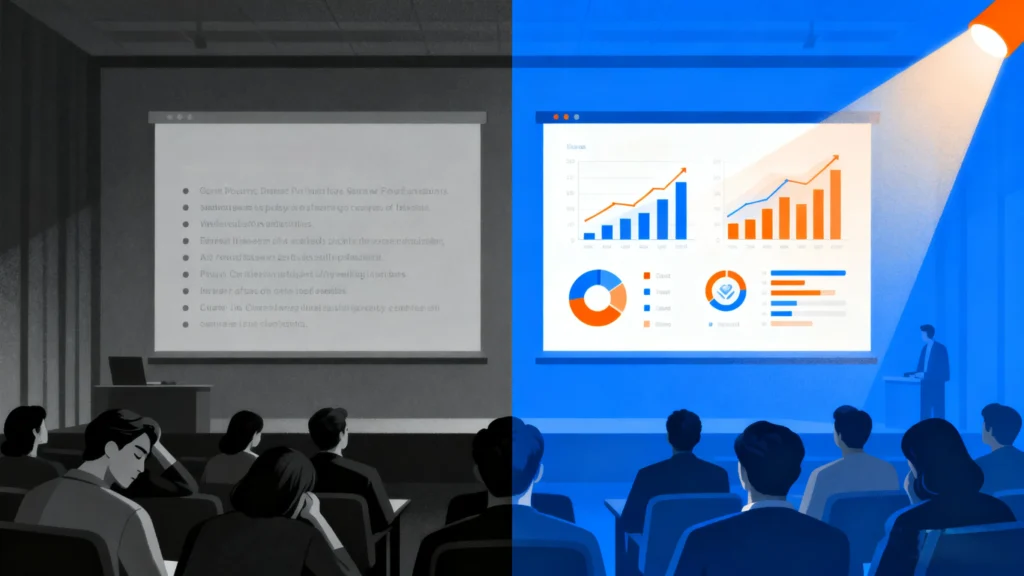
誰もが経験したことがあるだろう。薄暗い会議室に座り、プロジェクターの単調な音だけが響く中、濃密な箇条書きのスライドが次々とスクリーンに流れていく。これが「PowerPointによる死」だ。誰もが認めるこの現象は、企業の退屈さを表す文化的な試金石となっている。聴衆のエネルギーと注意力がゆっくりと、そして苦痛なほどに奪われ、到着した時よりも混乱し、退屈し、圧倒されてしまうのだ。しかし、その責任はしばしば見当違いだ。失敗の原因は、計り知れない可能性を秘めたソフトウェアそのものではなく、その使い方にあるのだ。
根本的な問題は、プレゼンテーションとは何かという根本的な誤解に起因しています。スライドは往々にして、あらゆる詳細やデータポイントを詰め込んだ、読むべき資料として扱われ、プレゼンターの支えとして機能しています。こうしたアプローチは、静的でテキスト中心のスライドやビジュアルを生み出し、メッセージを明確にするどころか、認知的なノイズを積み重ねる結果となります。その結果、聴衆を惹きつけ、説得し、行動を促す機会を逃すことになります。強力なアイデアを武器にしているプレゼンターであっても、会場で最も強力な情報処理ツールである人間の視覚系を刺激できないプレゼンテーションによって、プレゼンターは失望させられるのです。
このガイドは、そんな凡庸さへの決定的な解毒剤です。プレゼンテーションを静的な文書から、ダイナミックで説得力のある視覚体験へと変えるためのロードマップです。2つの異なるツールセットを習得し、互いに補完し合います。まず、PowerPointの基本的な視覚効果を深く理解し、ランダムなアニメーションにとどまらず、それらを効果的にする心理学的原理を理解します。 どうやって ボタンをクリックするが、 なぜ そして いつ それぞれの効果を活用して、注意を誘導し、理解を深めます。次に、プレゼンテーションデザインの新たな境地、AIを活用したチャート作成とデータストーリーテリングについて探ります。AIを活用して、面倒なデザイン作業を自動化し、データからより深いインサイトを引き出し、かつてないスピードと明瞭さで、説得力のあるデータドリブンなストーリーテリングを作成する方法を学びます。
このガイドは、あなたのスキルを基礎から構築するように設計されています。まず、視覚効果の心理学的基盤を確立し、次に13種類の必須アニメーションとトランジションの戦略的分析へと進みます。さらに、AIがデータビジュアライゼーションにもたらす革新的な影響に焦点を当て、これらの強力な新ツールをワークフローに統合するための実践的なフレームワークを提供します。このガイドの目的は、単にPowerPointの新しいテクニックを教えることではありません。スライド作成の達人から、自信に満ちた説得力のあるビジュアルストーリーテラーへと、あなたの役割を根本的に向上させることです。
セクション1:動きの心理学:戦略的な視覚効果が重要な理由
アニメーション効果を一つ一つ検討する前に、その効果を左右する基本原則を理解することが重要です。視覚効果の戦略的な活用は、装飾的なセンスや「見た目をかっこよくする」ことではありません。それは、認知心理学の洗練された応用であり、 と 脳は、集中力を導き、認知負荷を管理し、理解を深めるという自然な性質を持っています。目的を持って使用されると、動きやトランジションは邪魔にならず、物語をコントロールするための不可欠なツールになります。
目を導き、心を導く
人間の視覚システムは、動きを感知するように生まれつき備わっています。何千年もの間、この特性は生存のためのメカニズムでした。茂みの中のざわめきは、捕食者か獲物かのどちらかを意味していました。プレゼンテーションにおいては、この原始的な本能を非常に有効に活用することができます。テキストとグラフィックで埋め尽くされたスライドを前にした聴衆は、必然的に視線をさまよわせ、話し手よりも先に読み進めてしまい、話の内容から注意を逸らしてしまうことがよくあります。これにより認知の断絶が生じ、ある情報を視覚的に処理しながら、別の情報を聴覚的に処理しようとするのです。
戦略的な導入アニメーションは、情報伝達に順序を与えることでこの問題を解決します。箇条書き、画像、グラフなど、要素をスライドに一つずつ「表示」し、あなたがそれらについて話し始めると同時に、聴衆の注目を集めることができます。もはや、自分のスライドと注目を集めるために競い合う必要はありません。視覚的な表示と口頭での説明が同期することで、強力な単一チャネルが構築されます。この連続的な表示により、聴衆は密度の高いスライドに圧倒されることを防ぎ、プレゼンターはペースを設定し、緊張感を高め、重要なメッセージを最大限のインパクトで伝えることができます。
認知的つながりの創造
トランジションは、単に注意を向けさせるだけでなく、アイデアの間に強力で直感的なつながりを生み出すことができます。典型的なプレゼンテーションでは、スライドからスライドへ移る際に、耳障りな「カット」が発生します。これは、視界が突然途切れ、聴衆の脳に全く新しいシーンを再評価させることを意味します。この精神的なリセットが何十回も繰り返されると、認知疲労の一因となります。
洗練されたトランジション、特にMorphは、異なる仕組みで動作します。2つのスライド間にシームレスな視覚的流れを作り出すことで、Morphは抽象的な繋がりを具体的なものにすることができます。例えば、製品デザインのバージョン1.0から2.0への進化を示す場面を想像してみてください。Morphは2つの静止画像を切り替えるのではなく、変化をアニメーション化することで、視聴者に変化を視覚的に伝えます。 見る 変化が展開していく様子。これは進化の概念を視覚的に強化します。同様に、地図上の特定の領域を拡大表示する際に、より広い地理的背景を維持したり、プロセスフロー図の構成要素が新しい構成にどのように再配置されるかを示したりするのにも使用できます。この視覚的な連続性は、視聴者が因果関係、プロセスフロー、構造変化といった関係性を直感的に理解するのに役立ち、言葉による説明のみに基づいて点と点を結びつける認知的努力を軽減します。
過負荷のリスク
動きの力は諸刃の剣です。制御された動きは注目を集めますが、制御されていない動きや過剰な動きは認知の混乱を引き起こします。ここで「信号対雑音比」の概念が重要になります。「信号」とは、核となるメッセージ、つまり聴衆に理解して記憶してもらいたい重要なアイデアです。「雑音」とは、それ以外のすべて、つまり不要なグラフィック、気を散らすアニメーション、そして信号を直接サポートしないあらゆる視覚要素のことです。
回転、バウンス、チェッカーボードワイプなどのアニメーションを追加するたびに、ノイズが発生します。一瞬は魅力的に見えるかもしれませんが、最終的には視聴者の脳にアニメーション自体の仕組みを処理させ、貴重な認知リソースをメッセージから奪ってしまいます。目指すべきは、ラスベガスのスペクタクルではなく、プロフェッショナルな繊細さです。巧みに作られたプレゼンテーションでは、最小限のエフェクトを一貫して、明確な目的を持って使用します。シンプルな「フェード」や「アピア」は、「スイベル」や「バウンス」よりも、ほとんどの場合、よりプロフェッショナルで効果的です。ノイズを最小限に抑えることで、メッセージが増幅され、メッセージが明瞭かつ正確に伝わります。
結局のところ、視覚効果の選択と実行は、プレゼンターに関する強力なメタメッセージを伝えます。滑らかで意図的で、繊細な効果を用いたプレゼンテーションは、綿密に練られ、洗練され、十分にリハーサルされた印象を与えます。これは、自信、コントロール、そして専門知識のオーラを放ちます。逆に、ぎこちなく、ランダムで、決まりきったアニメーションばかりのプレゼンテーションは、素人っぽく、準備不足で、聴衆の時間と知性を尊重していない印象を与えます。したがって、視覚効果をマスターすることは、単なる美的訓練ではありません。最初の重要なポイントを伝える前から、あなたの精神を構築し、聴衆の信頼を得るために不可欠な要素なのです。
セクション2:コアツールキットの習得:PowerPointの13の必須視覚効果の戦略ガイド
視覚効果の背後にある心理学をしっかりと理解した上で、「なぜ」から「どのように」へと進みましょう。このセクションでは、プロフェッショナルなプレゼンテーションデザインの根幹を成す13種類の必須効果を詳細に解説します。これらは、機能の寄せ集めではなく、厳選されたツールキットです。スライド間の物語をスムーズに導くシームレスなトランジション、1枚のスライド上の情報の流れを制御するオブジェクトアニメーション、そして重要なデータに焦点を絞る強調効果という、3つの論理的なカテゴリーに分けて解説します。
それぞれの効果については、一貫したフレームワークに従います。
-
概要: 明確で簡潔な技術的説明。
-
戦略的ユースケース: 実際のビジネス例とともに、最もよく役立つ具体的な物語またはコミュニケーションの目的。
-
プロのヒント: 応用を高めるための高度なテクニックまたはニュアンス。
-
避けるべき落とし穴: よくある間違いにより、効果の威力が損なわれ、プレゼンテーションがプロフェッショナルに見えなくなる可能性があります。
パート1:シームレスなトランジションで物語を導く
トランジションはアイデアをつなぐ橋渡し的な役割を果たします。スライドから次のスライドへの流れを整え、正しく使用すれば、複数のスライドを一つのストーリーのように見せることができます。
-
モーフ
-
概要: Morph は、連続する 2 つのスライドに存在するオブジェクトを認識し、そのサイズ、位置、形状、色の変化を自動的にアニメーション化する革新的なトランジションです。
-
戦略的ユースケース: モーフの主な機能は、変革や進化を視覚化することです。プロセス、時間経過による変化、焦点の移行を示すのに比類のない効果を発揮します。例えば、製品のプロトタイプが最終バージョンへと進化していく様子や、シンプルな組織図が新しい部門を追加して拡大していく様子を示したり、最初のスライドにある小さなオブジェクトを2枚目のスライドのフルスクリーン背景にすることで「ズーム」効果を生み出したりすることができます。
-
プロのヒント: 変形を正確に制御するには、「選択ウィンドウ」(ホームタブ > 配置 > 選択ウィンドウ)を使用します。変形させたいオブジェクトに、両方のスライドで同じ名前を付けます。名前は感嘆符2つで始まります(例:
!!図形1)。これにより、PowerPoint はこれら 2 つのオブジェクトが同一のエンティティであることを明示的に認識し、複雑な図形であってもスムーズで予測可能な変形を実現します。SVG などのベクターグラフィックを Morph と併用すると、最も完璧な結果が得られます。 -
避けるべき落とし穴: 全く関係のない2つのオブジェクト(例えば、正方形を複雑な写真に変形するなど)をモーフィングすることは避けましょう。その結果、スムーズなトランジションではなく、違和感があり混乱を招く「フェード」効果が生じることがよくあります。モーフィングは、開始状態と終了状態の間に明確で論理的なつながりがある場合に最も効果的です。
-
押す
-
概要: プッシュ トランジションは、次のスライドを画面にスライドさせ、現在のスライドを指定された方向 (右から、上からなど) にフレームから押し出します。
-
戦略的ユースケース: プッシュは、一枚のキャンバスが連続しているような錯覚を作り出すのに最適です。概念的に隣接するスライドを繋げる際に活用できます。プレゼンテーションのアジェンダでは、トピック1からトピック2、そしてトピック3へと移り変わる際に、スライドを左から右へ「プッシュ」することで、聴衆に空間的な進行感覚を与えることができます。また、大きなポスターをカメラでパンするかのように、大きな図やインフォグラフィックの様々な部分を少しずつ見せるのにも効果的です。
-
プロのヒント: プッシュトランジションをスライドレイアウトに組み合わせましょう。4象限マトリックスの場合、「右からプッシュ」で右上象限を表示し、「下からプッシュ」で右下象限を表示することで、ビジュアル全体に論理的な流れを作り出します。
-
避けるべき落とし穴: 方向の一貫性がない。議題の前進を表すために「Push」を使用する場合は、「Push from Right(右から押す)」という表現に統一してください。方向をランダムに(右から、上から、左から)変更すると、空間的なメタファーが崩れ、視覚的な混乱が生じます。
-
ワイプ
-
概要: ワイプは、設定された方向から現在のスライドを「ワイプ」して次のスライドを表示します。
-
戦略的ユースケース: ワイプは、進行や展開を強調する、すっきりとしたプロフェッショナルなトランジションです。「左からワイプ」は、本のページをめくる感覚を模倣しており、直線的でストーリー重視のプレゼンテーションに最適です。「上からワイプ」は、前のコンセプトの上に新たな情報を重ねることを示唆します。シンプルなカットよりもダイナミックですが、プッシュほど劇的ではありません。
-
プロのヒント: ワイプの速度を調整します。少し速め(0.50秒未満)にすると、鮮明で効果的な効果が得られ、遅めにすると、よりドラマチックな演出が可能になります。
-
避けるべき落とし穴: 「形状ワイプ」(例:ダイヤモンドワイプ)のような複雑なワイプパターンを過度に使用することは、ユーザーの集中力を削ぎ、時代遅れの印象を与えることがあります。シンプルで方向性のあるワイプに絞り、クリーンでモダンな美観を実現しましょう。
-
カット
-
概要: カットトランジションとは、実際には目に見えるトランジション効果がないことを意味します。つまり、あるスライドから次のスライドへと瞬時に切り替わるということです。
-
戦略的ユースケース: 一見基本的なように思えるかもしれませんが、カットは強力な戦略的ツールです。主な用途は、トピックや文脈の大きな転換を示すことです。プレゼンテーションの主要なセクションを終えた後、新しいセクションのタイトルスライドにシャープに「カット」することで、明確な区切りを付けることができます。また、「Q&A」や「サンキュー」スライドへの切り替えにも、他のトランジションでは場違いに感じられるため、カットがデフォルトかつ最適な選択肢です。プロのプレゼンテーションにおいて、カットはまさに目に見えない頼もしいツールです。
-
プロのヒント: スライドの大部分では、デフォルトのトランジションとして「カット」を使用します。そして、ストーリー展開上、特に必要な場合にのみ、「モーフ」や「プッシュ」といったよりダイナミックなトランジションを挿入します。こうすることで、 する 特別なトランジションを使用すると、よりインパクトのある感じになります。
-
避けるべき落とし穴: 間違いはカットを使うことではなく、 ない 使用方法。多くのプレゼンターは、すべてのスライドにトランジションを追加する必要があると感じています。しかし、これは不要です。カットを中心に使い、適切に配置されたモーフをいくつか加えたプレゼンテーションは、スライドごとに異なるトランジションを使用するプレゼンテーションよりも、自信に満ちたプロフェッショナルな印象を与えることがよくあります。
パート II: オブジェクトアニメーションによるフォーカスの誘導 (入口と出口)
オブジェクトアニメーションは、スライド上の個々の要素がどのように、いつ表示され、消えるかを制御します。これにより、情報の流れと視聴者の注目度を細かく制御できます。
-
現れる
-
概要: 最もシンプルなエントランスアニメーション。オブジェクトは動きなくスライド上に瞬時に表示されます。
-
戦略的ユースケース: これは、ツールキットの中で最もプロフェッショナルで汎用性の高いエントランスエフェクトです。その目的は、議論の準備が整った瞬間に情報を正確に提示することです。箇条書きのリストを一つずつ作成したり、データを説明する際にグラフの棒グラフを順番に表示したり、図にラベルを追加したりするのに活用できます。動きがないことが最大の強みで、気を散らすことなく視線を誘導します。
-
プロのヒント: 「効果オプション」で、箇条書きを「段落ごと」に表示するように設定します。次に、「アニメーションパネル」で、各箇条書きを「クリック時」に表示するように設定します。これにより、スピーチに合わせて各箇条書きのペースを最大限に調整できるようになります。
-
避けるべき落とし穴: 箇条書きを一度にすべて公開する。こうすると、聴衆は先を読み、あなたの話に耳を傾けなくなり、あなたが情報を説明する前に、自分自身で結論を導き出してしまうことになります。
-
フェード
-
概要: オブジェクトがスムーズにフェードインする、「Appear」の少しソフトなバージョンです。
-
戦略的ユースケース: フェードは、より調和した印象を与えたい、あるいは唐突さを抑えたい要素を導入するのに最適です。背景画像、さりげない透かし、あるいは引用文などをエレガントに導入したい場合に最適です。また、やや控えめな表現にしたい場合には、アピアの代替として最適です。
-
プロのヒント: あるオブジェクトに「フェード」入場アニメーションを使用し、別のオブジェクトに「フェード」退場アニメーションを使用すると、1 つのスライドでスムーズなクロスフェード効果が作成され、不快なカットなしで画像やグラフを入れ替えることができます。
-
避けるべき落とし穴: フェードの長さを長く設定しすぎましょう。ゆっくりとしたフェードは、視聴者の忍耐力を試すような、物足りなさを感じさせる可能性があります。テンポを速めるには、フェードの長さを短く(0.25~0.50秒程度)設定しましょう。
-
フライイン
-
概要: このアニメーションは、指定された方向からオブジェクトをスライド上に移動します。
-
戦略的ユースケース: このエフェクトは細心の注意を払い、モーションが文脈上適切である場合のみ使用してください。例えば、「左からフライイン」という矢印アイコンをスライドの右側にある主要な要素を指すように配置できます。モーションには、メッセージを強調する論理的な目的が必要です。
-
プロのヒント: 方向と速度は必ずカスタマイズしましょう。「効果オプション」で、スライドのロジックに合わせて方向を変更します。重要なのは、速度を「高速」(例:0.5秒以下)に設定し、「スムーズエンド」効果を削除することです。ゆっくりとした滑らかな「フライイン」は、アマチュアのプレゼンテーションの特徴ですが、速い「フライイン」は効果的なアクセントになります。
-
避けるべき落とし穴: 箇条書きのデフォルトの「下からフライイン」アニメーション。これはおそらくPowerPoint史上最も使い古され、陳腐なアニメーションでしょう。気を散らすだけで、何の価値も生み出さず、プレゼンテーションの見栄えを一瞬で悪くしてしまいます。絶対に避けてください。
-
モーションパス
-
概要: モーション パスを使用すると、スライド上の定義済みパスまたはカスタム描画パスに沿ってオブジェクトをアニメーション化できます。
-
戦略的ユースケース: これは、プロセス、フロー、ジャーニーを説明するのに最適なツールです。サプライチェーン図に沿って移動するトラックのアイコン、ネットワーク図を移動するデータパケット、セールスファネルを通る顧客ジャーニーなどをアニメーション化できます。静的な図を動的な説明に変えることができます。
-
プロのヒント: モーションパスを他のエフェクトと組み合わせることで、よりリアルな表現が可能になります。例えば、モーションパスに「拡大/縮小」エフェクトを組み合わせると、オブジェクトが視聴者に近づいたり遠ざかったりするように見えるようになります。「アニメーションペインター」を使えば、複雑なモーションパスを複数のオブジェクトに簡単に適用できます。
-
避けるべき落とし穴: 過度に複雑、またはぎくしゃくしたモーションパスを作成すること。パスは滑らかで、その目的が一目でわかるものでなければなりません。混沌としたスパゲッティのようなパスは、視聴者を混乱させるだけです。
-
消える/フェード(終了)
-
概要: 終了アニメーションは、スライドからオブジェクトを削除します。「消える」は瞬時に消え、「フェード」は滑らかにフェードアウトします。
-
戦略的ユースケース: 終了アニメーションの主な目的は、スライドの整理と文脈の維持です。例えば、第1四半期の業績を説明するグラフが入ったスライドがあるとします。第2四半期の業績説明のために新しいスライドに移動する代わりに、第1四半期のグラフには「フェード」終了アニメーション、第2四半期のグラフには「フェード」開始アニメーションを使用できます。これにより、スライドのタイトルやその他の文脈要素はそのままに、時系列のデータについて説明できます。
-
プロのヒント: 終了アニメーションを使えば、インタラクティブなスライドを作成できます。3つの異なるトピックを表すアイコンを3つ用意できます。1つをクリックするとアイコンはそのまま残り、他の2つはフェードアウトして、選択したトピックの詳細情報が表示されます。
-
避けるべき落とし穴: 終了アニメーションの過剰な使用。ほとんどの場合、次のスライドに移動する方が効果的です。スライドの残りの部分を表示したまま要素を削除する強い物語上の理由がある場合のみ、終了アニメーションを使用してください。
パートIII:強調点を作成し、データに命を吹き込む
強調効果は、スライド上に既に存在するオブジェクトに注目を集めるために使用されます。これはデジタルレーザーポインターのようなもので、マウスで何かを囲むよりもはるかにエレガントで効果的です。
-
拡大/縮小
-
概要: この効果は、オブジェクトを一時的に拡大し、必要に応じて元のサイズに縮小します。
-
戦略的ユースケース: これは、重要な情報に即座に注目を集めるのに最適です。「このスライドで最も重要な数字は、第3四半期の45%の成長です」とアナウンスすると、グラフ上のその数字が120%まで「拡大」し、その後縮小します。この視覚的な効果により、視聴者はあなたが望む場所に確実に目を向けることができます。
-
プロのヒント: 「効果オプション」で、サイズをわずかに大きく設定し(例:110% または 120%)、さらに「自動反転」にチェックを入れます。これにより、ドラマチックになりすぎず、目を引く、すっきりとしたプロフェッショナルな「パルス」効果が得られます。
-
避けるべき落とし穴: オブジェクトを大きくしすぎたり、長くしすぎたりしないでください。注意を引くための素早く繊細なパルス効果であり、気を散らすような長々としたアニメーションではありません。
-
オブジェクトカラー / カラーパルス
-
概要: このアニメーションは、オブジェクト(テキスト、図形、グラフシリーズ)の色を別の色に変更します。Color Pulse はこれを一時的に実行します。
-
戦略的ユースケース: これは、複雑なビジュアルの一部に焦点を絞るのに非常に効果的なツールです。5つの地域の売上を示す棒グラフでは、すべての棒をニュートラルグレーで表示できます。ヨーロッパ市場について議論しているときには、特定の棒の色を鮮やかなブランドカラーに変更することができます。これにより、議論しているデータポイントが視覚的に分離され、聴衆が理解しやすくなります。
-
プロのヒント: これをグラフの「表示」アニメーションと組み合わせて使用してください。まず、灰色のバーを「表示」します。次にクリックすると、最初のバーの色が変わり、それについて議論が始まります。この2段階のプロセスにより、最大限の明瞭性が得られます。
-
避けるべき落とし穴: 違和感のある色の組み合わせを選ぶ。色の変化は意図的で、見た目にも美しく、ニュートラルまたは落ち着いた色から、彩度が高くコントラストの高い色へと変化させるのが一般的です。
-
下線
-
概要: テキストの下に下線を引くシンプルだが効果的なアニメーション。
-
戦略的ユースケース: お客様の声やミッションステートメントのような、文字数の多いテキストブロックでは、重要なフレーズに注目を集めるのが難しい場合があります。下線アニメーションを使えば、特定のフレーズを発声した瞬間にハイライト表示できるため、テキストブロック全体をアニメーション化することなく、視聴者の視線を誘導できます。
-
プロのヒント: 効果を最大限に高めるには、まずテキストブロック全体を(静的に)表示し、クリック時に下線アニメーションを使用して選択したフレーズを強調します。これにより、読むという行為と集中する行為が分離されます。
-
避けるべき落とし穴: 下線を引きすぎましょう。他の強調効果と同様に、下線の効果は控えめに使うことで発揮されます。1文おきに下線を引くと、効果は全く意味を失ってしまいます。
-
アニメーションペインター
-
概要: これは視覚効果そのものではなく、ワークフローツールです。あるオブジェクトからアニメーション設定(効果、持続時間、タイミング、オプション)をすべてコピーし、別のオブジェクトに適用できます。
-
戦略的ユースケース: その目的は、一貫性を保ち、膨大な時間を節約することです。1つの要素に複雑なアニメーションシーケンス(例:「フェードイン」、「カラーパルス」、「フェードアウト」)を作成したら、アニメーションペインターを使えば、わずか数クリックで同じシーケンスを他の5つの要素に適用できます。これは、プレゼンテーション全体を通してプロフェッショナルで統一感のあるアニメーションを作成するために不可欠です。
-
プロのヒント: アニメーションペインタボタンをダブルクリックして「ロック」します。これにより、コピーしたアニメーションを複数のオブジェクトに連続して適用することができ、毎回ペインタを選択し直す必要がなくなります。「Esc」キーを押すと、アニメーションペインタが非アクティブになります。
-
避けるべき落とし穴: 存在を忘れてしまう。複数のオブジェクトのアニメーションを手動で再作成するのは面倒なだけでなく、一貫性が失われる原因にもなります(例えば、アニメーションの長さや開始時間がわずかに異なるなど)。アニメーションペインタは、PowerPointを本格的に使用するユーザーにとって必須のツールです。
このツールキットをマスターすることで、スライドにオブジェクトを配置するだけの段階を超越し、視覚言語の文法を学ぶことになります。入場効果は動詞として機能し、新しいアイデアや主題を物語に導入します。強調効果は形容詞として機能し、既存のアイデアの質を修飾または強調します。退場効果は舞台をクリアにし、トランジションはアイデアを繋ぎ合わせ、一貫性のある説得力のある議論へと導く重要な接続詞として機能します。この理解によって、プレゼンテーションを構築する行為は、技術的な作業から視覚的なレトリックの行為へと変化します。
セクション3:参照フレームワーク:プレゼンターのクイックリファレンスマトリックス
前のセクションの詳細な分析は深い理解を得るために不可欠ですが、締め切りに追われているプレゼンターは、迅速かつ効果的な意思決定を行う方法を必要とします。このマトリックスは、まさに実用的な「カンニングペーパー」として役立ちます。13の必須エフェクトそれぞれについて、コア機能、理想的な用途、そして重要な警告を、読みやすく実用的な形式でまとめています。このページをブックマークし、次回プレゼンテーションを作成する際にこの表を参照することで、選択したすべての視覚エフェクトが明確で戦略的な目的を持っていることを確実にすることができます。
プレゼンター向けクイックリファレンスマトリックス:PowerPointで必須の視覚効果13選
| 効果名 | カテゴリ | 主要な物語機能 | 理想的な使用例 | 過剰使用の警告とプロのヒント |
| モーフ | 遷移 | 進化/変容を示す | 製品の v1 から v2 への変遷をアニメーション化し、マップにズームインします。 | 警告: 無関係な図形を変形するのは避けてください。違和感が生じる可能性があります。ヒント: 選択ウィンドウを使用してオブジェクトに名前を付けると、正確な制御が可能になります。 |
| 押す | 遷移 | 連続したキャンバスを作成する | 議題を順番に移動したり、大きな図表をパンしたりします。 | 注意:方向が一貫していないと、空間的なメタファーが崩れてしまいます。プロのヒント:直線的な流れを作るには、一貫した方向(例:右から)を使用してください。 |
| ワイプ | 遷移 | クリーンで方向性のある公開を実現 | ページめくりを模倣し (左からワイプ)、新しい情報レイヤーを表示します。 | 注意:時代遅れの形状のワイプ(例:星型、ダイヤモンド型)は避けてください。プロのヒント:鮮明な印象を与えるために、ワイプの持続時間を短く(0.5秒未満)してください。 |
| カット | 遷移 | 話題が突然変わることを示唆する | 新しいプレゼンテーション セクションに移動し、Q&A スライドに移行します。 | 注意:十分に使用しないことが間違いです。プロのヒント:プロフェッショナルな印象を与えたい場合は、これをデフォルトのトランジションにしましょう。 |
| 現れる | 入場アニメーション | コントロール情報の公開 | 話しかけるときに箇条書きを一つずつ明らかにします。 | 警告: すべてのポイントを一度に表示しないでください。プロのヒント: これは、テキストとグラフのデフォルトの開始アニメーションとして使用してください。 |
| フェード | 入場アニメーション | 要素を微妙に導入する | 背景画像を導入し、顧客の発言をエレガントに紹介します。 | 注意: ゆっくりとしたフェードは、動きが鈍く感じられます。プロのヒント: ペースを維持するには、フェード時間を短く(0.5秒未満)してください。 |
| フライイン | 入場アニメーション | 方向性のある動きを示す | ターゲットを指し示すように飛んでくる矢印、横から入ってくるロゴ。 | 注意:デフォルトの「下から飛び込む」は、まさに決まり文句です。プロのヒント:必ず方向をカスタマイズし、速度を「高速」に設定しましょう。 |
| モーションパス | 入場アニメーション | プロセスや旅を示す | サプライ チェーン マップに沿って車両をアニメーション化し、データ フローを表示します。 | 警告: パスが複雑すぎると混乱を招きます。プロのヒント: 距離をシミュレートするには、拡大/縮小機能と組み合わせてください。 |
| 消える/フェード | 終了アニメーション | 新しい情報のためにスライドを整理する | 同じスライドに Q2 チャートを表示するためのスペースを確保するために、Q1 チャートをフェードアウトします。 | 警告: 控えめに使用してください。新しいスライドに移動する方が効果的です。プロのヒント: 選択されていないオプションをフェードアウトすることで、インタラクティブなスライドを作成できます。 |
| 拡大/縮小 | 強調アニメーション | 重要な点に焦点を当てる | 重要な統計を発表するときに、表上で一時的に拡大します。 | 注意:成長因子が大きすぎると目立ちます。プロのヒント:きれいなパルスを得るには、「自動反転」機能付きの控えめなサイズ(110-120%)を使用してください。 |
| オブジェクトの色 | 強調アニメーション | 特定のデータポイントを強調表示します | 議論しながら、グラフ上の 1 つのバーを灰色から青に変更します。 | 警告: 目障りな色の選択は不快感を与える可能性があります。プロのヒント: 複雑なグラフで、一度に1つのデータ系列を分離するために使用します。 |
| 下線 | 強調アニメーション | テキスト内のキーフレーズを強調します | 顧客の声の中で最も影響力のあるフレーズを強調表示します。 | 警告: テキストに下線を引すぎると効果が薄れてしまいます。プロのヒント: 最初にテキストを表示してから、クリック時に下線を引くようにしてください。 |
| アニメーションペインター | ワークフローツール | 一貫性を確保し、時間を節約 | 完成したマルチステップのアニメーション シーケンスを他のすべてのアイコンにコピーします。 | 警告:使用を忘れると、一貫性がなくなり、時間の無駄になります。プロのヒント:アイコンをダブルクリックすると、複数のオブジェクトに同じアニメーションを適用できます。 |
セクション4:次のフロンティア:AIによるデータストーリーテリングの強化
物語と焦点をコントロールするための手作業のテクニックを習得したら、次は現代のプレゼンテーションにおいて最も時間がかかり、しばしば困難を伴う側面、つまりデータビジュアライゼーションに取り組みます。何十年もの間、PowerPointで魅力的で正確、かつデザイン性に優れたグラフを作成するのは、主に手作業に頼ってきました。プレゼンテーションの効果における次の大きな飛躍は、まさにここにあります。人工知能はもはや未来的な概念ではなく、データを用いてストーリーを見つけ、伝える方法を根本的に変革する実用的なツールなのです。
パート1:手作業のボトルネック:従来のチャート作成の限界
AIが提供するソリューションの価値を理解する前に、まずAIが解決する根深い問題を真摯に診断する必要があります。多くの専門家にとって、スプレッドシートのデータを明確で説得力のあるグラフに変換するプロセスは、多くの摩擦と潜在的な落とし穴に満ちています。これらの課題は、4つの主要な問題点に分類できます。
-
時間の無駄: グラフ作成の仕組みに費やす膨大な時間は、生産性を大きく損ないます。データの手入力、グラフの種類の選択、軸ラベルの調整、凡例の書式設定、すべての色が企業ブランドガイドに合致していることの確認、テキストボックスのサイズ変更など、クリックを繰り返す手間のかかる作業です。これは価値の低い作業であり、時間と労力を浪費するばかりです。本来であれば、データの解釈とナラティブの洗練に費やす方がはるかに効果的です。
-
「チャートタイプ」のジレンマ: 専門家の多くは、データ視覚化の訓練を受けていません。棒グラフ、積み上げ棒グラフ、折れ線グラフ、面グラフ、円グラフ、散布図、ウォーターフォールグラフなど、目が回るような多様なグラフの選択肢に直面し、データのストーリーを最も正確かつ効果的に表現するグラフを選択するための専門知識が不足していることが少なくありません。不適切なグラフ選択は、誤解を招く可能性があります。例えば、カテゴリデータに折れ線グラフを使用すると、存在しない傾向を示唆してしまう可能性があります。一方、スライスが多すぎる円グラフは、読みにくい混乱したグラフになってしまいます。
-
デザインの不一致が広範囲に及ぶ: 包括的な報告書や事業レビューにおいて、発表者は10~20種類の異なるグラフを作成する必要が生じる場合があります。手作業で一つひとつが全く同じフォントサイズであることを確認するのは、, カラーパレット, 軸の太さや全体的なスタイルを統一することはほぼ不可能だ。その結果、微細ながらも目立つ不整合が散見されるプレゼンテーションとなり、それら全体が最終製品にまとまりのなさやプロ意識の欠如という印象を与える。.
-
データと洞察のギャップ: 標準的なPowerPointのチャートは、 何 何が起こったかを示すことはできますが、売上が上がったとか、市場シェアが下がったとかは示せません。しかし、何が起こったのかを説明することはほとんどできません。 なぜ 何が起こったのか、重要なポイントは何なのか。生データから実用的な洞察へとこのギャップを埋めるには、プレゼンターによる手作業がさらに必要になります。グラフを分析し、重要なメッセージをまとめ、タイトル、吹き出し、注釈などを手作業で追加して、聴衆に結論を分かりやすく説明する必要があります。
パートII:AIがプレゼンテーションチャートに革命を起こす
AIを活用したデータ可視化ツールは、PowerPointのアドインやWebプラットフォームとして提供されることが多く、こうした手作業のボトルネックに直接対処します。面倒な作業を自動化し、専門家レベルのガイダンスを提供することで、チャート作成プロセスを手作業による作成から戦略的な洗練へと根本的に変革します。
-
インテリジェントチャートの推奨事項: これはおそらく最も強力な機能でしょう。AIツールは、空白の選択肢メニューを表示するのではなく、データの構造を分析します。時系列データ、カテゴリ比較、部分と全体の関係性などを認識します。この分析に基づいて、最も効果的なグラフの種類(例:「この傾向を時系列で示すには折れ線グラフが最適です」)を提案するだけでなく、その推奨の背後にあるデータ視覚化の原則を説明し、ユーザーに理解を深めさせます。
-
自動デザインとテーマ設定: 会社のブランドガイド(ロゴ、カラーパレット、フォントなど)を一度アップロードするだけで、作成するすべてのチャートが自動的に完璧にブランディングされます。AIツールを使えば、これらのテーマをワンクリックで適用できるため、プレゼンテーション全体に一貫性が保たれます。これにより、何時間もかかる面倒な書式設定が不要になり、最終的なドキュメントのプロフェッショナル性が向上します。
-
データから物語を生成する: 最先端のAIツールは、データから洞察を得るまでのギャップを埋めることができます。チャートを生成した後、AIは視覚データを分析して、最も重要なパターン、外れ値、または傾向を特定します。そして、主要な洞察を捉えたスライドのタイトルや簡潔な要約文を自動的に生成します。例えば、売上チャートを分析し、「第3四半期の売上はEMEA地域での好調な業績に牽引され、30%が急上昇」といったタイトルを生成することができます。これは、プレゼンターのナレーションに、専門家レベルの出発点を提供します。
-
動的データ更新: 多くのAIチャート作成ツールは、Googleスプレッドシート、Excel Online、さらにはCRMデータベースなどのライブデータソースに直接接続できます。これにより、「信頼できる唯一の情報源」が確立されます。スプレッドシートの基になるデータが更新されると、プレゼンテーション内のチャートもワンクリックで更新されるため、手動で再作成する必要がなくなり、古い情報を提示してしまうリスクが大幅に軽減されます。
これらの AI 機能の統合は、単なる段階的な効率向上にとどまりません。プレゼンターの役割の根本的な変化を意味します。長年、プレゼンターの時間と認知エネルギーの大部分は、スライドの作成とフォーマットといった価値の低い「技術者」の仕事に費やされてきました。AI はその作業を自動化します。この自動化によって、プレゼンターは限られた思考能力を解放し、価値の高い「戦略家」や「ストーリーテラー」の仕事に専念できるようになります。つまり、「このデータは私たちのビジネスにとって本当に何を意味するのか?」「これらの事実をまとめる最も説得力のあるストーリーは何なのか?」「聴衆はどんな質問や反論を持ち、それらにはどのように積極的に対処できるのか?」といった仕事です。AI はスキルに取って代わる松葉杖ではなく、熟練した専門家がより高い戦略的レベルで活動できるようにする力の増幅装置です。AI が視覚化の仕組みを処理するため、プレゼンターはコミュニケーションの技術を習得できます。
セクション5:実践的なフレームワーク:プレゼンテーションワークフローへのAIの統合
AIの可能性を理解することは重要ですが、それを日々の業務にうまく統合することはまた別の話です。最も効果的なアプローチは、単に機械に制御を委ねるのではなく、人間の戦略がAIによる実行を導く、新しいハイブリッドワークフローを構築することです。この5段階のフレームワークは、理論から応用へと移行するための実践的なガイドとなります。
ステップ1:データの準備と目的の明確化
「ゴミを入れればゴミが出る」という古い格言は、かつてないほど的を射ています。AIツールは強力ですが、人の心を読むことはできません。チャート作成ツールを開く前から、成功の基盤はスプレッドシートに築かれています。データがクリーンで、適切に構造化され、明確にラベル付けされていることを確認してください。さらに重要なのは、目的を明確にすることです。このデータでどのような疑問に答えようとしているのか?このチャートから、オーディエンスに伝えたい最も重要なメッセージは何なのか?この最初の戦略的な明確さは、人間ならではの貢献であり、プロセス全体を導くものとなります。
ステップ2:ツールの選択とデータの入力
AIプレゼンテーションツールの市場は急速に成長しています。使い慣れた環境で直接使用できる専用のPowerPointアドインから、より高度な機能を提供するスタンドアロンのWebベースプラットフォームまで、幅広い選択肢があります。技術的なスキルレベルと組織のニーズに合ったツールをお選びください。データ入力のプロセスは通常簡単で、ExcelやCSVなどのファイルをアップロードするか、より高度なワークフローが必要な場合は、Googleスプレッドシートやビジネスインテリジェンスプラットフォームなどのライブデータソースにツールを直接接続します。
ステップ3: AIによる推奨事項を活用する
データが読み込まれると、AIが作業を開始します。データの構造を分析し、1つ以上のチャートタイプの提案を提示します。これは重要な瞬間です。最初の選択肢を受動的に受け入れてはいけません。AIをデータビジュアライゼーションのコンサルタントとして扱いましょう。提案を確認し、特に重要なのは、その選択理由を理解することです。これは、より優れたチャートを作成するだけでなく、データビジュアライゼーションの原則に対する理解を深める機会にもなります。変化の構成要素を示すウォーターフォールチャートや、考えもしなかった相関関係を明らかにする散布図が提案されるかもしれません。
ステップ4:物語の洗練とカスタマイズ
これは最も重要なステップであり、人間の知性と文脈理解が前面に出てきます。AIは技術的に正確でデザイン性に優れたビジュアルの基盤を提供しますが、ストーリーを提供するのはあなたです。AIは「地域別売上高、第1四半期~第4四半期」のようなタイトルを生成するかもしれません。ビジネスの文脈を理解しているあなたは、これを「EMEAの成長が他のすべての地域を上回り、第4四半期の業績は過去最高を記録」といった、より説得力のある物語性のあるタイトルに仕上げることができます。急落や急上昇の原因となった特定のイベントを指摘する注釈を追加したり、担当地域の業績に注目を集めるために色をカスタマイズしたりすることも可能です。AIがチャートを作成し、あなたが論拠を構築するのです。
ステップ5:シームレスな統合とアニメーション
AIツールでグラフとその説明文を洗練させたら、PowerPointスライドにエクスポートします。通常、グラフは高品質で編集可能なオブジェクトとして挿入されます。さあ、最後の、そして最も効果的なステップは、このガイドの2つのパートを繋げることです。セクション2で学んだ、繊細で効果的なアニメーションテクニックを、AIが生成したグラフに適用してみましょう。例えば、
-
グラフのタイトルと軸を設定する 現れる まずコンテキストを設定します。
-
次に、グラフのバーを 現れる クリックすると 1 つずつ表示され、各データ ポイントのストーリーを順番に説明できます。
-
最後に、次のような強調効果を使用します。 オブジェクトの色 または 拡大/縮小 結論的な洞察を伝える際に、グラフ上の最も重要な 1 つのバーまたはデータ ポイントに注目を集めるため。
このハイブリッドワークフローは、頂点を示すものである。 モダンなプレゼンテーションデザイン. 人工知能の速度、一貫性、デザイン専門知識と、人間のプレゼンターが持つかけがえのない戦略的監督力、文脈理解力、物語構築力を融合させます。AIが世界クラスのビジュアル制作という「方法」を担うことで、語り手は伝える物語の「意義」に完全に集中できます。この共生関係はAIが 対 人間だがAI 増強 それは人間的であり、プレゼンテーションの説得力を新たなレベルに引き上げる鍵となります。
結論:技術者からストーリーテラーへ
私たちの旅は、共通のフラストレーション、つまり「PowerPointによる死」の経験から始まりました。そして、問題はツール自体ではなく、それに対する私たちのアプローチにあると確信しました。このガイドを通して、私たちは古いアプローチを体系的に解体し、認知心理学の原則に基づき、最先端のテクノロジーを活用した新しいアプローチを構築しました。
私たちはまず、「なぜ」を理解することから始めました。人間の脳は動きに反応するように生まれつき備わっており、この動きを意図的に制御することで、注意を誘導し、認知負荷を管理し、聴衆とのより強い精神的なつながりを築くことができるのです。次に、この理論を実践に移し、13の必須エフェクトの「視覚的な文法」を習得しました。トランジションはアイデアを繋ぐ接続詞であり、エントランスアニメーションはアイデアを導入する動詞であり、強調効果はアイデアに重みと意味を与える形容詞であることを学びました。このツールキットだけでも、規律と繊細さをもって使用すれば、あらゆるプレゼンテーションの明瞭さとプロフェッショナル性を高めることができます。
最後に、私たちは新たなフロンティアへと踏み込み、現代コミュニケーションにおける最も困難な側面であるデータストーリーテリングにおいて、人工知能が強力なパートナーとして機能する方法を模索しました。AIがチャート作成における手作業のボトルネックを解消し、適切なビジュアルを提案する専門コンサルタントとして、また確実に機能するデザインを保証する疲れを知らないデザイナーとして機能する様子を確認しました。 ブランド一貫性, そして、数字の奥に隠された核心的なメッセージを解き明かす洞察力に富んだアナリスト。AIの効率性とプレゼンターが持つ不可欠な物語の知恵を融合させた実用的なワークフローを確立した。.
これら二つの側面を繋ぐ中心的なテーマは、あなたの役割の根本的な転換です。ここで概説するツールとテクニックはすべて、一つの究極の目標、つまりスライド作成者から説得力のあるストーリーテラーへと転換するためにあります。熟練度は、使用するエフェクトの数やチャートの複雑さで測られるものではありません。 右 意図と明快さを持ち、視聴者の理解を徹底的に重視したツールを制作します。シンプルな「登場」アニメーションであれ、高度なAIプラットフォームであれ、テクノロジーを背景に溶け込ませ、ストーリーを前進させる目に見えないエンジンにすることを目指します。
この変革を始めるのに、最初の一歩は必ずしも壮大なものである必要はありません。次のプレゼンテーションでは、次の2つのことを実行してみてください。
-
アニメーション化された箇条書きの表示を、シンプルでクリーンなものに置き換えましょう。 '現れる' アニメーション。自分のペースで話を進め、聴衆の注目を集める際に、このアニメーションがもたらすコントロールを体感してください。
-
チャートがある場合は、一度立ち止まって、自分自身に重要な質問を 1 つ問いかけてください。 「これがこのデータのストーリーを伝える最善の方法でしょうか?」
その問いを、あなたの旅の始まりにしましょう。それをきっかけに、箇条書きの枠を超え、あなたのアイデアにふさわしい、説得力と感動を与えるビジュアルストーリーテラーへと進化しましょう。
安心してプレゼンテーションを作成 Autoppt アイデアを素早くスライドに変換しながら、100% あなたの!
について Autoppt: 学生や専門家が簡単に使えるAIツール編集可能なものを生成 スライドデザインをカスタマイズし、重要な点、つまり独自のアイデアに集中します。

Autoppt: 1 分でプレゼンテーションを生成!
今すぐ無料トライアルを開始