


Michael Anderson
Yapay zeka aracılığıyla profesyonellerin üretkenliğini artırmalarına yardımcı olma tutkusuna sahip, eski gazeteci ve teknoloji yazarı.
Giriş: "PowerPoint ile Ölüm"ün Ötesinde - İkna Edici ve İlham Veren Sunumlar Tasarlamak
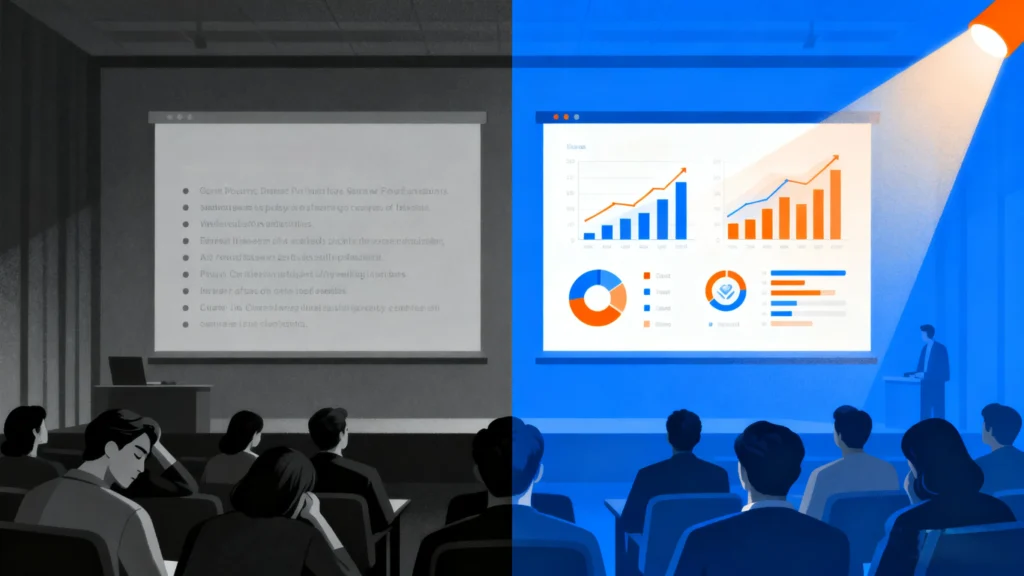
Hepimiz oradaydık. Loş ışıklı bir konferans salonunda oturmuş, projektörün uğultusu monoton bir vızıltı halinde, yoğun, madde işaretli metinlerden oluşan slaytlar ekranda birbiri ardına akıp giderken. Bu, "PowerPoint ile Ölüm", o kadar evrensel olarak kabul görmüş bir olgu ki, kurumsal sıkıcılığın kültürel bir mihenk taşı haline gelmiş. Bir izleyicinin enerji ve dikkatinin yavaş ve acı verici bir şekilde tükenmesi, onları geldiklerinden daha kafası karışmış, sıkılmış veya bunalmış halde bırakması. Ancak suçlama genellikle yersiz. Başarısızlık, muazzam bir potansiyele sahip bir araç olan yazılımın kendisinden değil, uygulamasından kaynaklanıyor.
Temel sorun, sunumun ne olduğuna dair temel bir yanlış anlamadan kaynaklanmaktadır. Slaytlar çoğu zaman okunacak belgeler olarak ele alınır, her ayrıntı ve veri noktasıyla doludur ve sunum yapan kişi için bir dayanak görevi görür. Bu yaklaşım, bir mesajı netleştirmek yerine bilişsel gürültü katmanları ekleyen statik, metin ağırlıklı slaytlar ve görseller yaratır. Sonuç, kaçırılmış bir fırsattır: bağlantı kurma, ikna etme ve harekete geçme konusunda başarısızlık. Güçlü fikirlerle donanmış sunum yapan kişi, odadaki en güçlü bilgi işleme aracı olan insan görsel sistemini harekete geçirmeyen bir sunumla hayal kırıklığına uğrar.
Bu rehber, bu sıradanlığa karşı kesin bir panzehirdir. Sunumlarınızı statik belgelerden dinamik ve ikna edici görsel deneyimlere dönüştürmek için bir yol haritasıdır. Size iki farklı ancak birbirini tamamlayan araç seti sunacağız. İlk olarak, PowerPoint'in temel görsel efektlerinde derinlemesine bir ustalık kazanacak ve rastgele animasyonların ötesine geçerek onları etkili kılan psikolojik prensipleri anlayacağız. Sadece öğrenmekle kalmayacak, aynı zamanda... Nasıl düğmelere tıklamak için, ancak Neden Ve Ne zaman Her bir efekti dikkati yönlendirmek ve kavrayışı geliştirmek için kullanmak. İkinci olarak, sunum tasarımının yeni sınırlarını keşfedeceğiz: yapay zeka destekli grafik ve veri anlatımı. Yapay zekayı kullanarak yorucu tasarım çalışmalarını otomatikleştirmeyi, verilerinizde daha derin içgörüler ortaya çıkarmayı ve benzeri görülmemiş bir hız ve netlikle etkileyici, veri odaklı anlatılar oluşturmayı öğreneceksiniz.
Yolculuğumuz, becerilerinizi en baştan itibaren geliştirmek üzere yapılandırılmıştır. Görsel efektlerin psikolojik temellerini ortaya koyarak başlayacak, ardından 13 temel animasyon ve geçişin stratejik analizine dalacağız. Ardından, yapay zekanın veri görselleştirme üzerindeki devrim niteliğindeki etkisine odaklanarak, bu güçlü yeni araçları iş akışınıza entegre etmek için pratik bir çerçeve sunacağız. Bu kılavuzun vaadi, size yalnızca yeni PowerPoint ipuçları öğretmek değil; rolünüzü bir slayt teknisyeninden, kendine güvenen ve etkileyici bir görsel hikaye anlatıcısına dönüştürmektir.
Bölüm 1: Hareket Psikolojisi: Stratejik Görsel Efektlerin Önemi
Tek bir animasyon efektini incelemeden önce, etkililiklerini yöneten temel ilkeleri anlamak kritik önem taşır. Görsel efektlerin stratejik kullanımı, dekoratif bir hava katmak veya "şeyleri havalı göstermek" ile ilgili değildir. Bilişsel psikolojinin, aşağıdaki amaçlar için tasarlanmış karmaşık bir uygulamasıdır: ile Beynin odaklanma, bilişsel yükü yönetme ve anlayışı derinleştirme konusundaki doğal eğilimleri. Amaçlı kullanıldığında, hareket ve geçişler dikkat dağıtıcı olmaktan çıkar ve anlatı kontrolünün vazgeçilmez araçları haline gelir.
Gözü Yönlendirmek, Zihni Yönlendirmek
İnsanın görsel sistemi hareketi fark edecek şekilde programlanmıştır. Binlerce yıl boyunca bu özellik bir hayatta kalma mekanizmasıydı; çalılardaki bir hışırtı, bir avcının veya avın habercisi olabilirdi. Bir sunum bağlamında, bu ilkel içgüdü muazzam bir fayda sağlamak için kullanılabilir. Metin ve grafiklerle dolu bir slaytla karşılaşan bir izleyici, bakışlarını sürekli başka bir yöne çevirir, genellikle konuşmacının önüne geçer ve konuşulan anlatımdan uzaklaşır. Bu, bilişsel bir kopukluk yaratır; bir bilgi kümesini görsel olarak işlerken, başka bir bilgiyi işitsel olarak işlemeye çalışırlar.
Stratejik giriş animasyonları, bilgi aktarımına düzen getirerek bu sorunu çözer. Madde işaretleri, görseller veya grafik bileşenleri gibi öğeleri slaytta teker teker, tam da siz konuşmaya başladığınız anda "görüntüleyerek", izleyicinin odak noktasını ele geçirebilirsiniz. Artık dikkat çekmek için kendi slaytlarınızla rekabet etmiyorsunuz. Bunun yerine, görsel sunum, sözlü açıklamanızla senkronize edilerek tek ve güçlü bir iletişim kanalı oluşturur. Bu sıralı sunum, izleyicinin yoğun bir slaytla bunaltılmasını önler ve sunum yapan kişi olarak hızı belirlemenize, merak uyandırmanıza ve temel mesajlarınızın maksimum etkiyle iletilmesini sağlamanıza olanak tanır.
Bilişsel Bağlantılar Oluşturma
Geçişler, yalnızca dikkati yönlendirmenin ötesinde, fikirler arasında güçlü ve sezgisel bağlantılar oluşturabilir. Tipik bir sunumda, bir slayttan diğerine geçmek sarsıcı bir "kesme"dir; yani izleyicinin beynini tamamen yeni bir sahneyi yeniden değerlendirmeye zorlayan, görsel alanda ani bir kesintidir. Düzinelerce kez tekrarlanan bu zihinsel sıfırlama, bilişsel yorgunluğa katkıda bulunur.
Karmaşık geçişler, özellikle Morph, farklı bir şekilde işler. Morph, iki slayt arasında kusursuz bir görsel akış oluşturarak soyut bağlantıları somut hale getirebilir. Bir ürün tasarımının 1.0 sürümünden 2.0 sürümüne geçişini gösterdiğinizi düşünün. İki statik görsel arasında geçiş yapmak yerine, Morph dönüşümü canlandırarak izleyicinin Görmek Değişimler ortaya çıkar. Bu, evrim kavramını görsel olarak pekiştirir. Benzer şekilde, daha geniş coğrafyanın bağlamını koruyarak bir haritanın belirli bir bölgesine yakınlaştırmak veya bir süreç akış diyagramının bileşenlerinin yeni bir yapılandırmada nasıl yeniden düzenlendiğini göstermek için kullanılabilir. Bu görsel süreklilik, izleyicinin ilişkileri (neden-sonuç, süreç akışları, yapısal değişiklikler) sezgisel düzeyde anlamasına yardımcı olur ve yalnızca sözlü açıklamalara dayanarak noktaları birleştirmek için gereken bilişsel çabayı azaltır.
Aşırı Yüklenme Riski
Hareketin gücü iki ucu keskin bir kılıçtır. Kontrollü hareket odaklanmayı yönlendirirken, kontrolsüz veya aşırı hareket bilişsel kaos yaratır. İşte tam bu noktada "sinyal-gürültü oranı" kavramı kritik hale gelir. "Sinyal", temel mesajınızdır; yani izleyicinin anlamasını ve hatırlamasını istediğiniz temel fikirdir. "Gürültü" ise geri kalan her şeydir; gereksiz grafikler, dikkat dağıtıcı animasyonlar ve sinyali doğrudan desteklemeyen herhangi bir görsel öğe.
Eklediğiniz her dönen, zıplayan veya dama tahtasında silinen animasyon, gürültüye neden olur. Bir an için ilgi çekici görünse de, izleyicinin beynini animasyonun mekaniğini işlemeye zorlayarak değerli bilişsel kaynaklarını mesajınızdan uzaklaştırır. Amaç, Las Vegas'ta bir gösteri değil, profesyonel bir inceliktir. İyi hazırlanmış bir sunum, tutarlı ve net bir amaca yönelik, minimum düzeyde efekt kullanır. Basit bir "Solma" veya "Görünme", neredeyse her zaman "Dönme" veya "Sıçrama"dan daha profesyonel ve etkilidir. Gürültüyü en aza indirerek sinyali güçlendirir ve mesajınızın net ve doğru bir şekilde iletilmesini sağlarsınız.
Sonuç olarak, görsel efektlerin seçimi ve uygulanması, sunum yapan kişi hakkında güçlü bir meta mesaj gönderir. Akıcı, amaçlı ve incelikli efektlere sahip bir sunum, kasıtlı, cilalı ve iyi prova edilmiş bir his verir. Bu, bir güven, kontrol ve uzmanlık havası yaratır. Tersine, sarsıcı, rastgele veya klişe animasyonlarla dolu bir sunum, amatörce, hazırlıksız ve hatta izleyicinin zamanına ve zekâsına saygısızlık gibi hissettirir. Bu nedenle, görsel efektlerde ustalaşmak yalnızca estetik bir egzersiz değildir; daha ilk önemli noktanızı sunmadan önce bile, kendi değer yargılarınızı oluşturmanın ve izleyicinizin güvenini kazanmanın temel bir bileşenidir.
Bölüm 2: Temel Araç Setine Hakim Olmak: PowerPoint'in 13 Temel Görsel Efektine Yönelik Stratejik Bir Kılavuz
Görsel efektlerin ardındaki psikolojiyi iyice kavradığımıza göre, artık "neden"den "nasıl"a geçebiliriz. Bu bölüm, profesyonel sunum tasarımının omurgasını oluşturan 13 temel efektin ayrıntılı bir dökümünü sunuyor. Bunlar, rastgele bir özellik koleksiyonu değil, özenle seçilmiş bir araç setidir ve üç mantıksal kategoride inceleyeceğiz: slaytlar arasındaki anlatımı yönlendiren kusursuz geçişler, tek bir slayttaki bilgi akışını kontrol eden nesne animasyonları ve önemli verilere odaklanan vurgu efektleri.
Her etki için tutarlı bir çerçeveyi takip edeceğiz:
-
Nedir: Açık, öz ve teknik bir açıklama.
-
Stratejik Kullanım Örneği: En iyi hizmet ettiği belirli anlatı veya iletişim amacını, pratik iş örnekleriyle birlikte açıklayın.
-
Profesyonel İpucu: Uygulamasını bir üst seviyeye taşımak için kullanılan ileri bir teknik veya nüans.
-
Kaçınılması Gereken Tuzaklar: Etkisinin gücünü azaltabilecek ve sunumunuzun profesyonel görünmemesine neden olabilecek yaygın bir hata.
Bölüm I: Kusursuz Geçişlerle Anlatıyı Yönlendirmek
Geçişler, fikirleriniz arasında köprü görevi görür. Bir slayttan diğerine akışı yönetirler ve doğru kullanıldıklarında, tek tek slaytlardan oluşan bir koleksiyonun tek ve tutarlı bir hikaye gibi görünmesini sağlayabilirler.
-
Morph
-
Nedir: Morph, iki ardışık slaytta bulunan nesneleri tanıyan ve bunların boyut, konum, şekil ve renklerindeki değişiklikleri otomatik olarak canlandıran devrim niteliğinde bir geçiştir.
-
Stratejik Kullanım Örneği: Temel işlevi, dönüşümü veya evrimi görselleştirmektir. Bir süreci, zaman içindeki bir değişimi veya odak noktasındaki bir kaymayı gösterme konusunda benzersizdir. Örneğin, Morph'u kullanarak bir ürün prototipinin nihai versiyona dönüşümünü, basit bir organizasyon şemasının yeni departmanları içerecek şekilde genişlemesini veya ilk slayttaki küçük bir nesnenin ikinci slaytta tam ekran arka planı haline gelerek bir "yakınlaştırma" efekti yaratabilirsiniz.
-
Profesyonel İpucu: Morph üzerinde hassas kontrol sağlamak için "Seçim Bölmesi"ni kullanın (Giriş sekmesi > Düzenle > Seçim Bölmesi altında bulunur). Morph'u oluşturmak istediğiniz nesnelere her iki slaytta da aynı adları verin; iki ünlem işaretiyle başlayın (örneğin,
!!Şekil1). Bu, PowerPoint'e bu iki nesnenin aynı varlık olduğunu açıkça bildirir ve karmaşık şekillerde bile sorunsuz ve öngörülebilir bir dönüşüm sağlar. Morph ile SVG gibi vektör grafikleri kullanmak en kusursuz sonuçları verir. -
Kaçınılması Gereken Tuzaklar: Tamamen alakasız iki nesneyi (örneğin, bir kareyi karmaşık bir fotoğrafa dönüştürmeye çalışmaktan kaçının. Sonuç, genellikle yumuşak bir geçiş yerine, rahatsız edici ve kafa karıştırıcı bir "solma" efekti olur. Dönüşüm, başlangıç ve bitiş durumları arasında net ve mantıklı bir bağlantı olduğunda en iyi sonucu verir.
-
İtmek
-
Nedir: İtme geçişi, bir sonraki slaydı görüntüye kaydırır ve geçerli slaydı belirtilen bir yönde (örneğin sağdan, yukarıdan) çerçevenin dışına iter.
-
Stratejik Kullanım Örneği: İtme, tek ve kesintisiz bir tuval yanılsaması yaratmak için mükemmeldir. Kavramsal olarak bitişik slaytları birbirine bağlamak için kullanın. Bir sunum gündemi için, Konu 1'den Konu 2'ye ve Konu 3'e geçerken soldan sağa "İtme" hareketi yapabilir ve izleyiciye mekânsal bir ilerleme hissi verebilirsiniz. Ayrıca, büyük bir diyagramın veya infografiğin farklı bölümlerini, sanki kamerayı büyük bir posterin üzerinde gezdiriyormuş gibi, parça parça ortaya çıkarmak için de etkilidir.
-
Profesyonel İpucu: İtme geçişlerini slayt düzeninizle birleştirin. Dört bölmeli bir matris için, sağ üst bölmeyi ortaya çıkarmak için "Sağdan İt"i, ardından sağ alt bölmeyi ortaya çıkarmak için "Alttan İt"i kullanın ve görselde mantıksal bir yol oluşturun.
-
Kaçınılması Gereken Tuzaklar: Tutarsız yön. Bir gündem dahilinde ileriye doğru hareketi belirtmek için İtme'yi kullanıyorsanız, "Sağdan İtme"yi kullanın. Yönü rastgele değiştirmek (önce sağdan, sonra yukarıdan, sonra soldan) mekânsal metaforu bozar ve görsel karışıklığa neden olur.
-
Silip süpürmek
-
Nedir: Silme, belirli bir yönden mevcut slaydın üzerinden "silerek" bir sonraki slaydı ortaya çıkarır.
-
Stratejik Kullanım Örneği: Silme, ilerleme veya açığa çıkma hissini pekiştiren temiz ve profesyonel bir geçiştir. "Soldan Silme", bir kitabın sayfasını çevirmeyi taklit eder ve bu da onu doğrusal, hikaye odaklı sunumlar için doğal bir tercih haline getirir. "Üstten Silme", önceki konseptin üzerine yeni bir bilgi katmanının yerleştirildiğini ima etmek için kullanılabilir. Basit bir kesmeden daha dinamik, ancak itmeden daha az dramatiktir.
-
Profesyonel İpucu: Silme hızını ayarlayın. Biraz daha hızlı bir süre (<0,50 saniye) net ve etkili bir his verirken, daha yavaş bir silme daha dramatik sonuçlar için kullanılabilir.
-
Kaçınılması Gereken Tuzaklar: "Şekilli Sil" (örneğin, elmas mendil) gibi karmaşık silme desenlerini aşırı kullanmak. Bunlar dikkat dağıtıcıdır ve genellikle modası geçmiş görünür. Temiz ve modern bir estetik için basit, yönlü mendilleri tercih edin.
-
Kesmek
-
Nedir: Kesme geçişi, aslında görünür bir geçiş efektinin olmamasıdır. Bir slayttan diğerine anında geçiştir.
-
Stratejik Kullanım Örneği: Basit görünse de, Kesme güçlü bir stratejik araçtır. Temel kullanım amacı, konu veya bağlamda önemli bir değişimi işaret etmektir. Sunumunuzun önemli bir bölümünü tamamladıktan sonra, yeni bir bölüm başlığı slaydına keskin bir "Kesme" eklemek, temiz bir geçiş oluşturur. Ayrıca, "Soru-Cevap" veya "Teşekkür Ederiz" slaydına geçmek için varsayılan ve en iyi seçenektir, çünkü başka herhangi bir geçiş yersiz görünecektir. Profesyonel sunumların görünmez iş gücüdür.
-
Profesyonel İpucu: Slaytlarınızın çoğunda varsayılan geçiş olarak Kes'i kullanın. Ardından, Dönüşüm veya İtme gibi daha dinamik geçişleri yalnızca belirli bir anlatım nedeniniz olduğunda ekleyin. Bu, istediğiniz anları daha da belirginleştirir. Yapmak Daha etkili hissetmek için özel bir geçiş kullanın.
-
Kaçınılması Gereken Tuzaklar: Hata Cut'ı kullanmakta değil, Olumsuz Birçok sunum yapan kişi, her slayda bir geçiş ekleme ihtiyacı hisseder. Bu gereksizdir. Çoğunlukla Kesmelere dayanan ve birkaç iyi yerleştirilmiş Dönüşüm içeren bir sunum, her slaytta farklı bir geçiş kullanan bir sunumdan genellikle daha güvenilir ve profesyonel hissettirir.
Bölüm II: Nesne Animasyonlarıyla Odaklanmayı Yönetme (Giriş ve Çıkış)
Nesne animasyonları, tek bir slaytta tek tek öğelerin nasıl ve ne zaman görünüp kaybolacağını kontrol eder. Bu sayede, bilgi akışı ve izleyicinin dikkati üzerinde ayrıntılı kontrol sahibi olursunuz.
-
Belli olmak
-
Nedir: En basit giriş animasyonu. Nesne, hiçbir hareket olmadan anında slaytta belirir.
-
Stratejik Kullanım Örneği: Bu, araç setinizdeki en profesyonel ve çok yönlü giriş efektidir. Amacı, bilgileri tam olarak tartışmaya hazır olduğunuz anda ortaya çıkarmaktır. Madde işaretli listeler oluşturmak, verileri açıklarken bir grafiğin çubuklarını sırayla göstermek veya bir diyagrama etiketler eklemek için kullanabilirsiniz. Hareketsizliği en büyük gücüdür; dikkati dağıtmadan yönlendirir.
-
Profesyonel İpucu: "Efekt Seçenekleri"nde madde işaretlerinizi "Paragraf Başına" görünecek şekilde ayarlayın. Ardından, "Animasyon Bölmesi"nde her bir noktanın "Tıklandığında" görünecek şekilde ayarlayın. Bu size maksimum kontrol sağlar ve her bir noktanın sunumunu konuşmanıza uyacak şekilde ayarlamanıza olanak tanır.
-
Kaçınılması Gereken Tuzaklar: Tüm maddelerinizi aynı anda ortaya koymak. Bu, okuyucuyu daha fazla okumaya, sizi dinlememeye ve siz bilgileri çerçeveleme fırsatı bulamadan kendi sonuçlarını çıkarmaya teşvik eder.
-
Solmak
-
Nedir: Appear'ın biraz daha yumuşak bir versiyonu, nesnenin yumuşak bir şekilde görüş alanına girmesi.
-
Stratejik Kullanım Örneği: Fade, daha bütünleşik veya daha az ani hissettirmesi gereken unsurları tanıtmak için mükemmeldir. Arka plan görselleri, ince filigranlar veya zarif bir dokunuşla tanıtmak istediğiniz alıntılar için harika bir seçimdir. Ayrıca, biraz daha sade bir görünüm istediğinizde Appear'a harika bir alternatiftir.
-
Profesyonel İpucu: Tek bir slaytta yumuşak bir çapraz solma efekti yaratmak için bir nesnede "Soluklaşma" giriş animasyonu, başka bir nesnede "Soluklaşma" çıkış animasyonu kullanın. Böylece görselleri veya grafikleri rahatsız edici bir kesinti olmadan değiştirebilirsiniz.
-
Kaçınılması Gereken Tuzaklar: Geçiş süresini çok uzun ayarlamak. Yavaş bir geçiş, ağır hissettirebilir ve izleyicinin sabrını zorlayabilir. Net bir tempoyu korumak için süreyi kısa tutun (yaklaşık 0,25 ila 0,50 saniye).
-
Uçarak Gel
-
Nedir: Bu animasyon, bir nesneyi belirtilen bir yönden slayta taşır.
-
Stratejik Kullanım Örneği: Bu efekti son derece dikkatli ve yalnızca hareketin bağlamsal olarak alakalı olduğu durumlarda kullanın. Örneğin, slaydın sağ tarafındaki önemli bir öğeyi işaret etmek için "Soldan Uç" şeklinde bir ok simgesi kullanabilirsiniz. Hareketin, mesajınızı pekiştiren mantıksal bir amacı olmalıdır.
-
Profesyonel İpucu: Yönü ve hızı her zaman özelleştirin. "Efekt Seçenekleri"nde, yönü slaydınızın mantığına uyacak şekilde değiştirin. En önemlisi, hızı "Hızlı" olarak ayarlayın (örneğin, 0,5 saniye veya daha az) ve "Pürüzsüz son" efektini kaldırın. Yavaş, kayan bir "Uçuş Girişi" amatör sunumların ayırt edici özelliğidir; hızlı bir "Uçuş Girişi" ise etkili bir vurgu olabilir.
-
Kaçınılması Gereken Tuzaklar: Madde işaretleri için varsayılan "Alttan Uçarak Giriş" animasyonu. Bu, belki de PowerPoint tarihindeki en çok kullanılan ve klişe animasyondur. Dikkat dağıtıcıdır, hiçbir değer katmaz ve sunumun görünümünü anında değersizleştirir. Ne pahasına olursa olsun bundan kaçının.
-
Hareket Yolları
-
Nedir: Hareket Yolları, slaytta önceden tanımlanmış veya özel olarak çizilmiş bir yol boyunca bir nesneyi canlandırmanıza olanak tanır.
-
Stratejik Kullanım Örneği: Bu, bir süreci, akışı veya yolculuğu göstermek için en iyi araçtır. Bir tedarik zinciri diyagramında hareket eden bir kamyonun, bir ağ şemasında ilerleyen bir veri paketinin veya bir müşterinin satış hunisindeki yolculuğunun animasyonunu oluşturun. Statik bir diyagramı dinamik bir açıklamaya dönüştürür.
-
Profesyonel İpucu: Daha gerçekçi bir görünüm için bir Hareket Yolunu başka bir efektle birleştirin. Örneğin, bir nesnenin izleyiciye yaklaşıp uzaklaşıyormuş gibi görünmesini sağlamak için bir Hareket Yolunu "Büyüme/Küçülme" efektiyle eşleştirin. Birden fazla nesneye karmaşık bir hareket yolunu kolayca uygulamak için "Animasyon Boyacısı"nı kullanın.
-
Kaçınılması Gereken Tuzaklar: Aşırı karmaşık veya sarsıntılı hareket yolları oluşturmak. Yol pürüzsüz olmalı ve amacı hemen anlaşılmalıdır. Kaotik, spagetti benzeri bir yol, izleyicilerinizin kafasını karıştıracaktır.
-
Kaybolmak / Solmak (Çıkış)
-
Nedir: Çıkış animasyonları, bir nesneyi slayttan kaldırır. Kaybolma animasyonu, nesnenin anında kaybolmasını sağlarken, Soluklaşma animasyonu nesnenin yavaşça kaybolmasını sağlar.
-
Stratejik Kullanım Örneği: Çıkış animasyonlarının temel amacı, slayttaki karmaşayı azaltmak ve bağlamı korumaktır. 1. Çeyrek sonuçlarını açıklayan bir grafik içeren bir slaydınız olduğunu düşünün. 2. Çeyrek için yeni bir slayda geçmek yerine, 1. Çeyrek grafiğinde "Soluklaşma" çıkış animasyonu ve 2. Çeyrek grafiğinde "Soluklaşma" giriş animasyonu kullanabilirsiniz. Bu, slayt başlığını ve diğer bağlamsal öğeleri sabit tutarken sıralı verileri tartışmanıza olanak tanır.
-
Profesyonel İpucu: İnteraktif hissettiren slaytlar oluşturmak için çıkış animasyonlarını kullanın. Üç farklı konuyu temsil eden üç simge kullanabilirsiniz. Birine tıkladığınızda simge kalırken, diğer ikisi "Soluklaşarak" kaybolur ve seçili konu hakkında ayrıntılı bilgiler görüntülenir.
-
Kaçınılması Gereken Tuzaklar: Çıkış animasyonlarının aşırı kullanımı. Çoğu durumda, bir sonraki slayda geçmek daha iyidir. Çıkış efektini yalnızca, slaydın geri kalanını görünürde tutarken bir öğeyi kaldırmak için güçlü bir anlatımsal neden olduğunda kullanın.
Bölüm III: Vurgu Oluşturma ve Verileri Hayata Geçirme
Vurgu efektleri, slaytta halihazırda bulunan bir nesneye dikkat çekmek için kullanılır. Bunlar, farenizle bir şeyin etrafında dönmekten çok daha zarif ve etkili olan dijital lazer işaretçinizdir.
-
Büyüt/Küçült
-
Nedir: Bu efekt, nesneyi geçici olarak büyütür ve ardından isteğe bağlı olarak orijinal boyutuna geri döndürür.
-
Stratejik Kullanım Örneği: Bu, kritik bir bilgiye anında dikkat çekmek için mükemmeldir. "Bu slayttaki en önemli sayı, 3. çeyrekteki 45% büyümemizdir" derken, grafikte bu belirli sayının 120%'ye "büyüyüp" küçülmesini sağlayabilirsiniz. Bu görsel vurgu, izleyicilerin tam olarak istediğiniz yere bakmasını sağlar.
-
Profesyonel İpucu: "Efekt Seçenekleri"nde boyutu hafifçe artırın (örneğin, 110% veya 120%) ve "Otomatik ters çevir" kutusunu işaretleyin. Bu, aşırı dramatik olmadan göze çarpan, temiz ve profesyonel bir "nabız" efekti yaratır.
-
Kaçınılması Gereken Tuzaklar: Nesneyi çok büyük veya çok uzun hale getirmek. Etkisi, dikkati dağıtan uzun bir animasyon değil, dikkati çekmek için hızlı ve hafif bir titreşim olmalıdır.
-
Nesne Rengi / Renk Darbesi
-
Nedir: Bu animasyon, bir nesnenin (metin, şekil, grafik serisi) rengini farklı bir renge değiştirir. Color Pulse bunu geçici olarak yapar.
-
Stratejik Kullanım Örneği: Karmaşık bir görselin tek bir bölümüne odaklanmak için inanılmaz derecede güçlü bir araçtır. Beş bölgedeki satışları gösteren bir çubuk grafikte, tüm çubukları nötr gri renkte kullanabilirsiniz. Avrupa pazarını tartışırken, o belirli çubuğun rengini canlı marka renginize dönüştürebilirsiniz. Bu, tartıştığınız veri noktasını görsel olarak izole ederek, izleyicilerin takip etmesini inanılmaz derecede kolaylaştırır.
-
Profesyonel İpucu: Bunu grafikler için "Görüntüle" animasyonuyla birlikte kullanın. İlk olarak, gri çubukların "Görüntüle" konumuna gelmesini sağlayın. Ardından, bir sonraki tıklamanızda, ilk çubuğun, üzerinde konuşmaya başladığınızda renk değiştirmesini sağlayın. Bu iki adımlı süreç, maksimum netlik sağlar.
-
Kaçınılması Gereken Tuzaklar: Uyumsuz bir renk kombinasyonu seçmek. Renk değişimi bilinçli ve estetik açıdan hoş olmalı, genellikle nötr veya soluk bir renkten doygun, yüksek kontrastlı bir renge geçilmelidir.
-
Altı çizili
-
Nedir: Bir metin parçasının altına alt çizgi çizen basit ama etkili bir animasyon.
-
Stratejik Kullanım Örneği: Müşteri referansı veya misyon beyanı gibi yoğun bir metin bloğunda, bir anahtar ifadeye dikkat çekmek zor olabilir. Altı çizili animasyon, tam da söylediğiniz anda o belirli ifadeyi vurgulamanıza olanak tanır ve tüm metin bloğunu canlandırmaya gerek kalmadan izleyicinin bakışlarını yönlendirir.
-
Profesyonel İpucu: Maksimum etki için, önce metnin tamamını (statik olarak) gösterin, ardından seçtiğiniz ifadeyi vurgulamak için tıklamada Altı Çizili animasyonunu kullanın. Bu, okuma eylemini odaklanma eyleminden ayırır.
-
Kaçınılması Gereken Tuzaklar: Çok fazla şeyin altını çizmek. Her vurgu efekti gibi, gücü de ölçülü kullanımından gelir. Her cümleden birinin altını çizerseniz, efekt tüm anlamını yitirir.
-
Animasyon Ressamı
-
Nedir: Bu, görsel bir efektten ziyade bir iş akışı aracıdır. Tüm animasyon ayarlarını (efekt, süre, zamanlama ve seçenekler) bir nesneden kopyalayıp başka bir nesneye uygulamanıza olanak tanır.
-
Stratejik Kullanım Örneği: Amacı, tutarlılık sağlamak ve muazzam miktarda zaman kazandırmaktır. Bir öğe üzerinde karmaşık bir animasyon dizisini mükemmelleştirdikten sonra (örneğin, "Açılış", "Renk Darbesi" ve ardından "Çıkış"), Animasyon Boyacısı'nı kullanarak aynı diziyi yalnızca birkaç tıklamayla beş öğeye daha uygulayabilirsiniz. Bu, sunumunuzun tamamında profesyonel ve tek tip animasyonlar oluşturmak için olmazsa olmazdır.
-
Profesyonel İpucu: Animasyon Boyacısı düğmesine çift tıklayarak "kilitleyin". Bu, kopyalanan animasyonu her seferinde boyacıyı yeniden seçmek zorunda kalmadan birden fazla nesneye tek tek uygulamanızı sağlar. Devre dışı bırakmak için "Esc" tuşuna basın.
-
Kaçınılması Gereken Tuzaklar: Varlığını unutmak. Birden fazla nesne için animasyonları manuel olarak yeniden oluşturmak sadece sıkıcı olmakla kalmaz, aynı zamanda tutarsızlığa da yol açar (örneğin, biraz farklı süreler veya başlangıç saatleri). Animasyon Boyacısı, ciddi bir PowerPoint kullanıcısı için temel bir araçtır.
Bu araç setinde ustalaşarak, nesneleri bir slayda yerleştirmenin ötesine geçmeye başlarsınız. Görsel dilin gramerini öğreniyorsunuz. Giriş efektleri, anlatıma yeni bir fikir veya konu katan fiiller gibi davranır. Vurgu efektleri, mevcut bir fikrin niteliğini değiştiren veya vurgulayan sıfatlardır. Çıkış efektleri sahneyi aydınlatır ve geçişler, fikirlerinizi tutarlı ve ikna edici bir argümana bağlayan önemli bağlaçlar görevi görür. Bu anlayış, bir sunum oluşturma eylemini teknik bir görevden görsel bir retorik eylemine dönüştürür.
Bölüm 3: Referans Çerçevesi: Sunum Yapanın Hızlı Referans Matrisi
Önceki bölümdeki detaylı analiz derinlemesine bir anlayış için çok önemli olsa da, son teslim tarihine yetişemeyen bir sunumcunun hızlı ve etkili kararlar alabilmesi için bir yönteme ihtiyacı vardır. Bu matris, pratik bir "kopya kağıdı" görevi görür. 13 temel efektin her biri için temel işlevi, ideal uygulamayı ve kritik uyarıları taranabilir ve eyleme geçirilebilir bir formata dönüştürür. Bu sayfayı yer imlerinize ekleyin ve bir sonraki sunumunuzda, seçtiğiniz her görsel efektin net ve stratejik bir amacı olduğundan emin olmak için bu tabloya başvurun.
Sunum Yapan Kişinin Hızlı Başvuru Matrisi: 13 Temel PowerPoint Görsel Efekti
| Etki Adı | Kategori | Birincil Anlatı İşlevi | İdeal Kullanım Durumu Örneği | Aşırı Kullanım Uyarısı ve Profesyonel İpucu |
| Morph | Geçiş | Evrim/dönüşüm gösterir | Bir ürünün v1'den v2'ye yolculuğunun canlandırılması; bir haritanın yakınlaştırılması. | Uyarı: İlgisiz şekillerin dönüştürülmesinden kaçının; bu durum rahatsız edici olabilir. Profesyonel İpucu: Hassas kontrol için nesneleri adlandırmak üzere Seçim Bölmesini kullanın. |
| İtmek | Geçiş | Sürekli bir tuval oluşturur | Bir gündem üzerinde sırayla hareket etmek; büyük bir diyagram üzerinde gezinmek. | Uyarı: Tutarlı olmayan yönlendirmeler mekansal metaforu bozar. Profesyonel İpucu: Doğrusal akış için tutarlı bir yönlendirme kullanın (örneğin sağdan). |
| Silip süpürmek | Geçiş | Temiz ve yönlendirici bir açıklama sağlar | Sayfa çevirme hareketini taklit ederek (Soldan silme); yeni bir bilgi katmanının ortaya çıkarılması. | Uyarı: Tarihli şekilli mendillerden (örneğin yıldız, elmas) kaçının. Profesyonel İpucu: Net bir his için süreyi kısa tutun (<0,5 sn). |
| Kesmek | Geçiş | Konuda ani bir değişiklik olduğunu gösterir | Yeni bir sunum bölümüne geçiliyor; Soru-Cevap slaydına geçiliyor. | Uyarı: Hata, yeterince kullanmamaktır. Profesyonel İpucu: Profesyonel bir his için bunu varsayılan geçişiniz yapın. |
| Belli olmak | Giriş Animasyonu | Kontroller bilgi ifşasını sağlar | Konuşurken maddeleri tek tek açıklayın. | Uyarı: Asla tüm noktaları aynı anda göstermeyin. Profesyonel İpucu: Bu, metin ve grafikler için varsayılan giriş animasyonunuz olmalıdır. |
| Solmak | Giriş Animasyonu | Öğeleri incelikle tanıtıyor | Arkaplan görseli eklemek; müşteriye yönelik bir alıntıyı zarif bir şekilde sunmak. | Uyarı: Yavaş bir azalma ağır hissettirir. Profesyonel İpucu: Tempoyu korumak için süreyi kısa tutun (<0,5 sn). |
| Uçarak Gel | Giriş Animasyonu | Yönsel hareketi gösterir | Hedefi işaret eden bir ok uçuyor; yandan giren bir logo. | Uyarı: Varsayılan "Alttan Uçarak Giriş" ifadesi tam bir klişedir. Profesyonel İpucu: Yönü her zaman özelleştirin ve hızı "Hızlı" olarak ayarlayın.“ |
| Hareket Yolları | Giriş Animasyonu | Bir süreci veya yolculuğu gösterir | Bir tedarik zinciri haritası boyunca bir aracın animasyonunun yapılması; veri akışının gösterilmesi. | Uyarı: Aşırı karmaşık yollar kafa karıştırıcıdır. Profesyonel İpucu: Mesafeyi simüle etmek için Büyüt/Küçült ile birleştirin. |
| Kaybolmak / Solmak | Çıkış Animasyonu | Yeni bilgiler için slayttaki dağınıklığı giderir | Aynı slaytta Q1 grafiğinin yerini Q2 grafiğine bırakmak için Q1 grafiğinin silinmesi. | Uyarı: Az miktarda kullanın; yeni bir slayda geçmek genellikle daha iyidir. Profesyonel İpucu: Seçili olmayan seçenekleri soluklaştırarak etkileşimli hissettiren slaytlar oluşturun. |
| Büyüt/Küçült | Vurgu Animasyonu | Önemli bir noktaya odaklanır | Bir tabloda duyururken önemli bir istatistiği geçici olarak büyütmek. | Uyarı: Çok büyük bir büyüme faktörü dikkat dağıtıcıdır. Profesyonel İpucu: Temiz bir nabız için "Otomatik ters" özelliğine sahip, ince bir boyut (110-120%) kullanın. |
| Nesne Rengi | Vurgu Animasyonu | Belirli bir veri noktasını vurgular | Tartışırken grafikteki bir çubuğu griden maviye çevirmek. | Uyarı: Çarpıcı renk seçimleri rahatsız edici olabilir. Profesyonel İpucu: Karmaşık bir grafikte bir seferde tek bir veri serisini izole etmek için kullanın. |
| Altı çizili | Vurgu Animasyonu | Metindeki önemli bir ifadeyi vurgular | Müşteri referansındaki en etkili ifadeyi vurgulamak. | Uyarı: Çok fazla metnin altını çizmek etkiyi ortadan kaldırır. İpucu: Önce metni ortaya çıkarın, ardından tıklandığında altını çizin. |
| Animasyon Ressamı | İş Akışı Aracı | Tutarlılığı sağlar, zamandan tasarruf sağlar | Mükemmelleştirilmiş çok adımlı bir animasyon dizisinin diğer tüm simgelere kopyalanması. | Uyarı: Kullanmayı unutmak tutarsızlığa ve zaman kaybına yol açar. İpucu: Aynı animasyonu birden fazla nesneye uygulamak için simgeye çift tıklayın. |
Bölüm 4: Bir Sonraki Sınır: Yapay Zeka ile Veri Hikayenizi Güçlendirme
Anlatıyı ve odağı kontrol etmek için manuel tekniklerde ustalaştıktan sonra, şimdi modern sunumların en çok zaman alan ve çoğu zaman zorlu yönüne, yani veri görselleştirmeye geçiyoruz. PowerPoint'te etkileyici, doğru ve iyi tasarlanmış grafikler oluşturmak onlarca yıldır büyük ölçüde manuel bir süreçti. Sunum etkinliğindeki bir sonraki büyük sıçrama da burada yatıyor. Yapay zeka artık fütüristik bir kavram değil; verilerle hikayeleri bulma ve anlatma biçimimizde kökten devrim yaratan pratik bir araç.
Bölüm I: Manuel Darboğaz: Geleneksel Grafiklerin Yetersiz Kaldığı Noktalar
Yapay zekanın sunduğu çözümü takdir edebilmemiz için, öncelikle çözdüğü kalıcı sorunları dürüstçe teşhis etmemiz gerekir. Çoğu profesyonel için, bir veri tablosunu net ve ikna edici bir tabloya dönüştürme süreci, zorluklar ve potansiyel tuzaklarla doludur. Bu zorluklar dört temel soruna ayrılabilir.
-
Zaman Kaybı: Grafik oluşturma mekaniğine harcanan zamanın büyük kısmı, üretkenliği büyük ölçüde azaltır. Verileri manuel olarak girmek, grafik türlerini seçmek, eksen etiketlerini ayarlamak, açıklamaları biçimlendirmek, her rengin kurumsal marka kılavuzuyla uyumlu olmasını sağlamak ve metin kutularını yeniden boyutlandırmak zahmetli ve tıklama gerektiren bir süreçtir. Bu, verileri yorumlamak ve anlatıyı geliştirmek için çok daha iyi harcanabilecek zaman ve enerjiyi tüketen düşük maliyetli bir iştir.
-
“Grafik Tipi” İkilemi: Çoğu profesyonel, eğitimli veri görselleştirme uzmanı değildir. Baş döndürücü bir grafik yelpazesiyle karşı karşıyadırlar: çubuk, yığılmış çubuk, çizgi, alan, pasta, dağılım, şelale. Ve genellikle verilerindeki hikayeyi en doğru ve etkili şekilde temsil edeni seçecek uzmanlıktan yoksundurlar. Kötü bir seçim, ciddi anlamda yanıltıcı olabilir; örneğin, kategorik veriler için çizgi grafiği kullanmak, var olmayan bir eğilimi ima edebilirken, çok fazla dilime sahip bir pasta grafiği okunaksız bir karmaşaya dönüşür.
-
Yaygın Tasarım Tutarsızlığı: Kapsamlı bir rapor veya iş incelemesinde, sunum yapan kişi on veya yirmi farklı grafik oluşturması gerekebilir. Her birinin tam olarak aynı yazı tipi boyutuna sahip olmasını manuel olarak sağlamak, renk paleti, eksen kalınlığı ve genel stil neredeyse imkansızdır. Sonuç genellikle, ince ama göze çarpan tutarsızlıkların olduğu bir sunumdur ve bunlar bir araya geldiğinde nihai ürünün tutarsız ve amatörce görünmesine neden olur.
-
Veri-Görüş Açığı: Standart bir PowerPoint çizelgesi, şunları göstermede çok iyidir: Ne oldu. Satışların arttığını veya pazar payının düştüğünü gösterebilir. Ancak, durumu açıklamak için çok az şey yapar. Neden Gerçekleşen veya asıl çıkarımın ne olduğu. Ham verilerden eyleme dönüştürülebilir içgörülere geçiş yapmak, sunum yapan kişiden ek bir manuel çaba gerektirir: Tabloyu analiz etmeli, temel mesajı sentezlemeli ve ardından dinleyicilere bu sonucu açıklamak için manuel olarak bir başlık, açıklama kutuları veya açıklamalar eklemelidir.
Bölüm II: Yapay Zeka Sunum Grafiklerini Nasıl Devrimleştiriyor?
Genellikle PowerPoint eklentileri veya bağlantılı web platformları olarak sunulan yapay zeka destekli veri görselleştirme araçları, bu manuel darboğazları doğrudan ele alır. Yorucu işleri otomatikleştirir ve uzman düzeyinde rehberlik sağlayarak, grafik oluşturma sürecini manuel yapılandırmadan stratejik iyileştirmeye kökten dönüştürür.
-
Akıllı Grafik Önerileri: Bu belki de en güçlü özelliktir. Size boş bir seçenekler menüsü sunmak yerine, bir yapay zeka aracı verilerinizin yapısını analiz eder. Zaman serisi verileriniz, kategorik karşılaştırmalarınız veya parça-bütün ilişkileriniz olup olmadığını belirler. Bu analize dayanarak, yalnızca en etkili grafik türünü önermekle kalmaz (örneğin, "Zaman içindeki bu eğilimi göstermek için çizgi grafik en iyisidir"), aynı zamanda önerisinin ardındaki veri görselleştirme ilkelerini de açıklayarak kullanıcıyı bu süreçte bilgilendirir.
-
Otomatik Tasarım ve Temalandırma: Şirketinizin marka rehberini (logolar, renk paleti ve yazı tipleri) tek bir kez yüklediğinizi düşünün. O andan itibaren, oluşturduğunuz her grafik otomatik ve kusursuz bir şekilde markalanmış olur. Yapay zeka araçları bu temaları tek bir tıklamayla uygulayarak sunumun tamamında mutlak tutarlılık sağlar. Bu, saatler süren sıkıcı biçimlendirmeyi ortadan kaldırır ve nihai belgenin profesyonelliğini artırır.
-
Veriden Anlatıya Geçiş: En gelişmiş yapay zeka araçları, veri-içgörü arasındaki uçurumu kapatabilir. Yapay zeka, bir grafik oluşturduktan sonra görsel verileri analiz ederek en önemli kalıpları, aykırı değerleri veya eğilimleri belirleyebilir. Ardından, otomatik olarak önerilen bir slayt başlığı veya önemli içgörüyü yakalayan özlü bir özet cümlesi oluşturabilir. Örneğin, bir satış grafiğini analiz edip şu başlığı oluşturabilir: "EMEA Bölgesi'ndeki Güçlü Performansın Desteğiyle 3. Çeyrek Satışları 30%'ye Kadar Arttı." Bu, sunum yapan kişinin anlatımı için uzman düzeyinde bir başlangıç noktası sağlar.
-
Dinamik Veri Güncellemeleri: Birçok yapay zeka grafik aracı, Google E-Tablolar, Excel Online ve hatta bir CRM veritabanı gibi canlı veri kaynaklarına doğrudan bağlanabilir. Bu, "tek bir doğruluk kaynağı" oluşturur. Elektronik tablodaki temel veriler güncellenirse, sunumunuzdaki grafikler tek bir tıklamayla yenilenebilir, böylece bunları manuel olarak yeniden oluşturma ihtiyacı ortadan kalkar ve güncelliğini yitirmiş bilgiler sunma riski önemli ölçüde azalır.
Bu yapay zeka yeteneklerinin entegrasyonu, verimlilikte kademeli bir iyileştirmeden daha fazlasını temsil eder. Sunum yapan kişinin rolünde köklü bir değişime işaret eder. Yıllar boyunca, bir sunum yapan kişinin zamanının ve bilişsel enerjisinin önemli bir kısmı, slayt oluşturma ve biçimlendirme gibi düşük değerli, "teknisyen" işleriyle tüketiliyordu. Yapay zeka bu işi otomatikleştiriyor. Bu otomasyon, sunum yapan kişinin sınırlı zihinsel bant genişliğini yalnızca yüksek değerli "stratejist" ve "hikaye anlatıcısı" işine odaklanmak için serbest bırakıyor: Bu veriler işletmemiz için gerçekten ne anlama geliyor? Bu gerçekleri sarmak için en ikna edici anlatı nedir? İzleyicilerimin hangi soruları veya itirazları olacak ve bunları proaktif olarak nasıl ele alabilirim? Yapay zeka, becerinin yerini alan bir koltuk değneği değil; yetenekli bir profesyonelin daha yüksek bir stratejik seviyede faaliyet göstermesini sağlayan bir kuvvet çarpanıdır. Sunum yapan kişinin iletişim sanatında ustalaşabilmesi için görselleştirme mekaniğini yönetir.
Bölüm 5: Pratik Bir Çerçeve: Yapay Zekayı Sunum İş Akışınıza Entegre Etme
Yapay zekanın potansiyelini anlamak bir şey; onu günlük işlerinize başarıyla entegre etmek ise bambaşka bir şey. En etkili yaklaşım, kontrolü doğrudan makineye devretmek değil, insan stratejisinin yapay zeka destekli yürütmeye rehberlik ettiği yeni ve hibrit bir iş akışı oluşturmaktır. Bu beş adımlı çerçeve, teoriden uygulamaya geçiş için pratik bir rehber sunar.
Adım 1: Veri Hazırlama ve Amacın Açıklığı
"Çöp girerse, çöp çıkar" atasözü hiç bu kadar geçerli olmamıştı. Yapay zeka araçları güçlüdür, ancak zihin okuyucu değillerdir. Bir grafik aracını açmadan önce bile, başarının temeli elektronik tablonuzda atılmıştır. Verilerinizin temiz, iyi yapılandırılmış ve açıkça etiketlenmiş olduğundan emin olun. Daha da önemlisi, kendi hedefiniz konusunda net olun. Bu verilerle hangi soruyu yanıtlamaya çalışıyorsunuz? Hedef kitlenizin bu grafikten almasını istediğiniz en önemli mesaj nedir? Bu ilk stratejik netlik, tüm süreci yönlendirecek benzersiz bir insan katkısıdır.
Adım 2: Aracınızı Seçme ve Verileri Girme
Yapay zeka sunum araçları pazarı hızla büyüyor. Bunlar, doğrudan aşina olduğunuz ortamda çalışan özel PowerPoint eklentilerinden, daha gelişmiş özellikler sunan bağımsız web tabanlı platformlara kadar uzanıyor. Teknik konfor seviyenize ve kurumsal ihtiyaçlarınıza uygun bir araç seçin. Veri girişi süreci genellikle basittir ve bir dosya (Excel veya CSV dosyası gibi) yüklemeyi veya daha gelişmiş iş akışları için aracı doğrudan Google E-Tablolar veya bir iş zekası platformu gibi canlı bir veri kaynağına bağlamayı içerir.
Adım 3: Yapay Zeka Önerilerinden Yararlanma
Verileriniz yüklendikten sonra, yapay zeka çalışmaya başlayacaktır. Verinin yapısını analiz edecek ve size bir veya daha fazla önerilen grafik türü sunacaktır. Bu kritik bir andır. İlk seçeneği pasif bir şekilde kabul etmeyin. Bunun yerine, yapay zekayı bir veri görselleştirme danışmanı olarak ele alın. Önerilerini inceleyin ve en önemlisi, seçimleri için sunduğu gerekçeleri okuyun. Bu, yalnızca daha iyi bir grafik elde etmek için değil, aynı zamanda veri görselleştirme ilkeleri hakkındaki anlayışınızı derinleştirmek için de bir fırsattır. Bir değişimin bileşenlerini göstermek için bir şelale grafiği veya dikkate almadığınız bir korelasyonu ortaya çıkarmak için bir dağılım grafiği önerdiğini görebilirsiniz.
4. Adım: Anlatıyı Geliştirme ve Özelleştirme
Bu, insan zekası ve bağlamsal anlayışın ön plana çıktığı en önemli adımdır. Yapay zeka teknik olarak doğru ve iyi tasarlanmış bir görsel temel sağlar, ancak hikayeyi siz oluşturursunuz. Yapay zeka, "Bölgeye Göre Satışlar, 1. Çeyrek-4. Çeyrek" gibi bir başlık oluşturabilir. İş bağlamını bilerek, bunu "EMEA Büyümesi Diğer Tüm Bölgeleri Geride Bırakarak Rekor 4. Çeyrek Performansına Yol Açtı" gibi çok daha güçlü bir anlatı başlığına dönüştürebilirsiniz. Düşüşe veya artışa neden olan belirli olayları belirtmek için açıklamalar ekleyebilirsiniz. Kendi bölgenizin performansına dikkat çekmek için renkleri özelleştirebilirsiniz. Yapay zeka grafiği oluşturur; argümanı siz oluşturursunuz.
Adım 5: Kusursuz Entegrasyon ve Animasyon
Grafiği ve anlatımını yapay zeka aracında geliştirdikten sonra, PowerPoint slaydınıza aktarın. Genellikle yüksek kaliteli, düzenlenebilir bir nesne olarak eklenir. Şimdi, son ve en etkili adım, bu kılavuzun iki yarısını birbirine bağlamaktır. 2. Bölüm'de öğrendiğiniz incelikli ve amaçlı animasyon tekniklerini yapay zeka tarafından oluşturulan grafiğe uygulayın. Örneğin:
-
Grafiğin başlığını ve eksenlerini alın belli olmak ilk önce bağlamı belirlemek gerekir.
-
Daha sonra, grafiğin çubukları Belli olmak tek tek, tıklamayla, her veri noktasının hikayesini sırayla anlatmanıza olanak tanır.
-
Son olarak, şu şekilde bir vurgu efekti kullanın: Nesne Rengi veya Büyüt/Küçült Sonuç olarak görüşlerinizi sunarken grafikteki en önemli çubuğa veya veri noktasına dikkat çekmek.
Bu hibrit iş akışı, zirveyi temsil eder. modern sunum tasarımı. Yapay zekanın hızı, tutarlılığı ve tasarım uzmanlığını, insan sunucunun yeri doldurulamaz stratejik gözetimi, bağlamsal anlayışı ve anlatım becerisiyle birleştirir. Yapay zeka, dünya standartlarında bir görsel oluşturmanın “nasıl”ını halleder ve sizin, anlattığınız hikayenin “neden”ine tamamen odaklanmanızı sağlar. Bu simbiyotik ilişki, yapay zeka değildir. karşı insan, ama yapay zeka artırma İnsan odaklıdır ve sunumlarınızda yeni bir ikna gücüne ulaşmanın anahtarıdır.
Sonuç: Teknisyenden Hikaye Anlatıcısına
Yolculuğumuz ortak bir hayal kırıklığıyla başladı: "PowerPoint ile Ölüm" deneyimi. Hatanın araçta değil, ona yaklaşımımızda olduğunu tespit ettik. Bu rehber boyunca, bu eski yaklaşımı sistematik olarak ortadan kaldırdık ve bilişsel psikoloji ilkelerine dayanan ve en son teknolojiyle desteklenen yeni bir yaklaşım geliştirdik.
"Neden"i anlayarak başladık: İnsan beyninin harekete tepki verecek şekilde programlandığını ve bu hareketi amaçlı bir şekilde kontrol ederek dikkati yönlendirebileceğimizi, bilişsel yükü yönetebileceğimizi ve hedef kitlemizle daha güçlü zihinsel bağlantılar kurabileceğimizi. Ardından bu teoriyi pratiğe dökerek 13 temel efektin "görsel gramerini" ustalıkla uyguladık. Geçişlerin fikirlerimizi birbirine bağlayan bağlaçlar, giriş animasyonlarının onları tanıtan fiiller ve vurgu efektlerinin de onlara ağırlık ve anlam katan sıfatlar olduğunu öğrendik. Bu araç seti, disiplinli ve incelikle kullanıldığında, her sunumun netliğini ve profesyonelliğini artırabilir.
Son olarak, bir sonraki sınırlara adım attık ve yapay zekanın modern iletişimin en zorlu yönü olan veri hikaye anlatımında nasıl güçlü bir ortak olabileceğini keşfettik. Yapay zekanın, grafik oluşturmanın manuel darboğazlarını ortadan kaldırarak, doğru görselleri öneren uzman bir danışman ve yorulmak bilmeyen bir tasarımcı olarak nasıl hareket edebileceğini gördük. marka tutarlılığı, ve sayıların ardında gizli olan temel mesajı ortaya çıkarmaya yardımcı olacak, içgörülü bir analist. AI'nın verimliliğini sunucunun vazgeçilmez anlatım becerisiyle birleştiren pratik bir iş akışı oluşturduk.
Bu iki yarıyı birbirine bağlayan temel tema, rolünüzde köklü bir değişimdir. Burada özetlenen araç ve tekniklerin hepsi tek bir nihai hedefe hizmet etmektedir: Sizi slayt hazırlayan birinden, etkileyici hikayeler anlatan birine dönüştürmek. Ustalık, kullandığınız efekt sayısı veya grafiklerinizin karmaşıklığıyla ölçülmez. Sağ Amaç, ister basit bir "Görünüm" animasyonu ister gelişmiş bir yapay zeka platformu olsun, teknolojinin arka planda kaybolmasını ve hikayenizi ilerleten görünmez bir motora dönüşmesini sağlamaktır.
Bu dönüşümü başlatmak için ilk adımın çok büyük olması gerekmiyor. Bir sonraki sunumunuzda sizi iki şeye davet ediyorum:
-
Tüm animasyonlu madde işaretli açıklamalarınızı basit ve temiz olanlarla değiştirin ‘'Belli olmak'’ Animasyon. Sunumunuzu hızlandırırken ve odanın odak noktasını belirlerken size sağladığı kontrolü hissedin.
-
Eğer bir grafiğiniz varsa, durun ve kendinize şu kritik soruyu sorun: “"Bu verinin hikayesini anlatmanın en iyi yolu bu mu?"”
Bu soru yolculuğunuzun başlangıcı olsun. Sizi madde işaretlerinin ötesine taşıyacak ve fikirlerinizin hak ettiği ikna edici ve ilham verici görsel hikaye anlatıcısı olmanızı sağlayacak katalizör olsun.
Endişesiz sunumlar oluşturun OtomatikPPT . Fikirlerinizi hızlıca slaytlara dönüştürün; bunları 100%'de tutun senin!
Hakkında OtomatikPPT: Öğrenciler ve profesyoneller için kullanımı kolay bir yapay zeka aracı. Düzenlenebilir üret slaytlar, tasarımları özelleştirin ve önemli olana, yani benzersiz fikirlerinize odaklanın.

Autoppt: 1 dakikada sunumlar oluşturun!
Ücretsiz Denemeye Hemen Başlayın