


Michael Anderson
Fost jurnalist devenit scriitor de tehnologie cu o pasiune pentru a ajuta profesioniștii să-și îmbunătățească productivitatea prin AI.
Introducere: Dincolo de „Moartea prin PowerPoint” - Crearea de prezentări care conving și inspiră
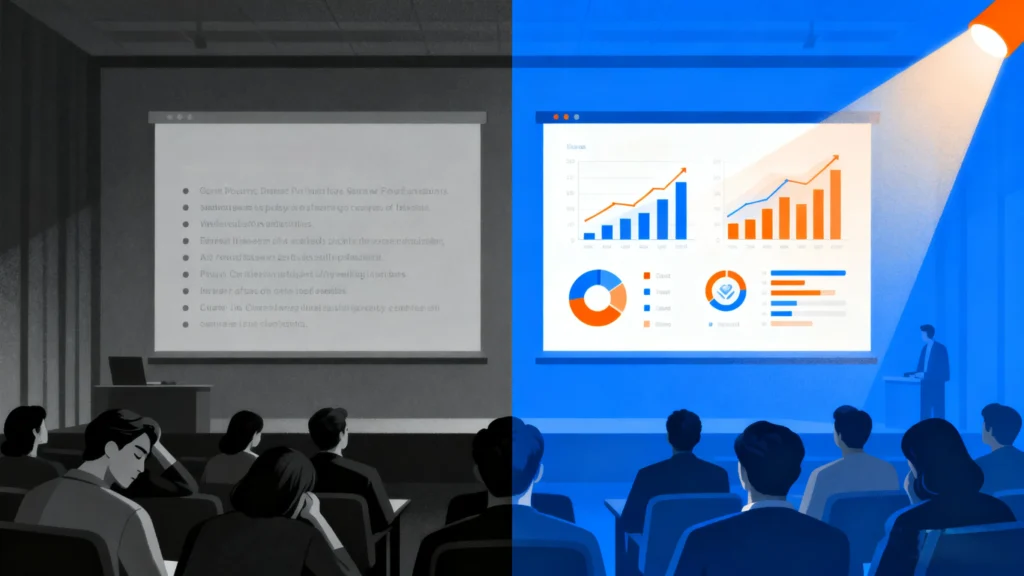
Cu toții am trecut prin asta. Așezați într-o sală de conferințe slab luminată, zumzetul proiectorului este un monoton, în timp ce diapozitiv după diapozitiv de text dens, cu puncte, se târăște pe ecran. Aceasta este „Moartea cauzată de PowerPoint”, un fenomen atât de recunoscut universal încât a devenit o piatră de temelie culturală pentru plictiseala corporatistă. Este scurgerea lentă și chinuitoare de energie și atenție din partea unui public, lăsându-l mai confuz, plictisit sau copleșit decât atunci când a sosit. Dar vina este adesea atribuită greșit. Eșecul nu aparține software-ului în sine - un instrument cu un potențial imens - ci aplicației sale.
Problema principală provine dintr-o neînțelegere fundamentală a ceea ce este o prezentare. Prea des, diapozitivele sunt tratate ca documente care trebuie citite, pline de fiecare detaliu și punct de date, servind drept o cârjă pentru prezentator. Această abordare creează diapozitive și elemente vizuale statice, încărcate cu text, care, în loc să clarifice un mesaj, adaugă straturi de zgomot cognitiv. Rezultatul este o oportunitate ratată: eșecul de a conecta, de a convinge și de a inspira acțiune. Prezentatorul, înarmat cu idei puternice, este dezamăgit de o prezentare care nu reușește să angajeze cel mai puternic instrument de procesare a informațiilor din încăpere: sistemul vizual uman.
Acest ghid este antidotul definitiv la acea mediocritate. Este o foaie de parcurs pentru transformarea prezentărilor tale din documente statice în experiențe vizuale dinamice și persuasive. Te vom dota cu două seturi de instrumente distincte, dar complementare. În primul rând, vom obține o stăpânire profundă a efectelor vizuale fundamentale ale PowerPoint, depășind animațiile aleatorii pentru a înțelege principiile psihologice care le fac eficiente. Vei învăța nu doar... Cum să apeși butoanele, dar de ce şi când să folosiți fiecare efect pentru a ghida atenția și a îmbunătăți înțelegerea. În al doilea rând, vom explora noua frontieră a designului de prezentări: graficele bazate pe inteligență artificială și povestirea datelor. Veți descoperi cum să valorificați inteligența artificială pentru a automatiza munca de design plictisitoare, a descoperi perspective mai profunde asupra datelor dvs. și a crea narațiuni convingătoare, bazate pe date, cu o viteză și o claritate fără precedent.
Călătoria noastră este structurată pentru a vă dezvolta abilitățile de la zero. Vom începe prin a stabili fundamentele psihologice ale efectelor vizuale, apoi vom analiza strategic 13 animații și tranziții esențiale. De acolo, ne vom concentra asupra impactului revoluționar al inteligenței artificiale asupra vizualizării datelor, oferind un cadru practic pentru integrarea acestor instrumente noi și puternice în fluxul dvs. de lucru. Promisiunea acestui ghid nu este doar de a vă învăța noi trucuri PowerPoint; este de a vă ridica fundamental rolul de tehnician de diapozitive la cel de povestitor vizual încrezător și convingător.
Secțiunea 1: Psihologia mișcării: De ce contează efectele vizuale strategice
Înainte de a explora un singur efect de animație, este esențial să înțelegem principiile fundamentale care guvernează eficacitatea acestuia. Utilizarea strategică a efectelor vizuale nu are ca scop adăugarea de elemente decorative sau „a face lucrurile să arate cool”. Este o aplicație sofisticată a psihologiei cognitive, concepută să funcționeze... cu tendințele naturale ale creierului de a direcționa concentrarea, de a gestiona încărcarea cognitivă și de a aprofunda înțelegerea. Atunci când sunt utilizate cu un scop precis, mișcarea și tranzițiile încetează să mai fie distrageri și devin instrumente indispensabile ale controlului narativ.
Ghidând ochiul, ghidând mintea
Sistemul vizual uman este programat să observe mișcarea. Timp de milenii, această trăsătură a fost un mecanism de supraviețuire - un foșnet în tufișuri putea semnifica fie prădător, fie pradă. În contextul unei prezentări, acest instinct primar poate fi valorificat pentru beneficii imense. Un public confruntat cu un diapozitiv plin de text și grafică își va lăsa invariabil privirea să rătăcească, citind adesea înaintea vorbitorului și deconectându-se de narațiunea rostită. Acest lucru creează o deconectare cognitivă; aceștia procesează un set de informații vizual în timp ce încearcă să proceseze un altul auditiv.
Animațiile strategice de intrare rezolvă această problemă prin impunerea ordinii în prezentarea informațiilor. Prin faptul că elementele - fie ele cu puncte, imagini sau componente ale diagramei - „apar” pe diapozitiv unul câte unul, exact când începeți să vorbiți despre ele, preluați controlul asupra atenției publicului. Nu mai concurați cu propriile diapozitive pentru atenție. În schimb, dezvăluirea vizuală este sincronizată cu explicația verbală, creând un canal de comunicare unic și puternic. Această dezvăluire secvențială previne copleșirea publicului de un diapozitiv dens și vă permite dvs., prezentatorului, să stabiliți ritmul, să creați suspans și să vă asigurați că mesajele cheie au un impact maxim.
Crearea conexiunilor cognitive
Dincolo de simpla direcționare a atenției, tranzițiile pot crea legături puternice și intuitive între idei. Într-o prezentare tipică, trecerea de la un diapozitiv la altul este o „tăiere” bruscă, o întrerupere bruscă a câmpului vizual care obligă creierul publicului să reevalueze o scenă complet nouă. Această resetare mentală, repetată de zeci de ori, contribuie la oboseala cognitivă.
Tranzițiile sofisticate, în special Morph, funcționează diferit. Prin crearea unui flux vizual perfect între două diapozitive, Morph poate face conexiunile abstracte tangibile. Imaginați-vă că arătați evoluția designului unui produs de la versiunea 1.0 la 2.0. În loc să taie între două imagini statice, Morph animă transformarea, permițând publicului să... vedea schimbările se desfășoară. Acest lucru întărește vizual conceptul de evoluție. În mod similar, poate fi folosit pentru a mări o anumită regiune a unei hărți, menținând contextul geografic mai larg sau pentru a arăta cum componentele unei diagrame de flux de proces se rearanjează într-o nouă configurație. Această continuitate vizuală ajută publicul să înțeleagă relațiile - cauză-efect, fluxuri de proces, schimbări structurale - la un nivel intuitiv, reducând efortul cognitiv necesar pentru a conecta punctele doar pe baza explicațiilor verbale.
Riscul de supraîncărcare
Puterea mișcării este o sabie cu două tăișuri. În timp ce mișcarea controlată direcționează atenția, mișcarea necontrolată sau excesivă creează haos cognitiv. Aici devine esențial conceptul de „raport semnal-zgomot”. „Semnalul” este mesajul central - ideea cheie pe care doriți ca publicul să o înțeleagă și să o rețină. „Zgomotul” este orice altceva - grafică inutilă, animații care distrag atenția și orice element vizual care nu susține în mod direct semnalul.
Fiecare animație de rotire, săritură sau ștergere în formă de tablă de șah pe care o adăugați introduce zgomot. Deși poate părea captivantă pentru o clipă, în cele din urmă obligă creierul publicului să proceseze mecanica animației în sine, îndepărtând resurse cognitive prețioase de la mesajul dvs. Scopul este subtilitatea profesională, nu un spectacol de Las Vegas. O prezentare bine realizată folosește un set minim de efecte în mod constant și cu un scop clar. O simplă „Estonare” sau „Apariție” este aproape întotdeauna mai profesională și mai eficientă decât o „Rotire” sau o „Sărire”. Prin minimizarea zgomotului, amplificați semnalul, asigurându-vă că mesajul dvs. este recepționat cu claritate și precizie.
În cele din urmă, alegerea și execuția efectelor vizuale transmit un meta-mesaj puternic despre prezentator. O prezentare cu efecte fluide, intenționate și subtile pare deliberată, șlefuită și bine exersată. Acest lucru proiectează o aură de încredere, control și expertiză. În schimb, o prezentare plină de animații deranjante, aleatorii sau clișeice pare amatoristă, nepregătită și chiar lipsită de respect față de timpul și inteligența publicului. Prin urmare, stăpânirea efectelor vizuale nu este doar un exercițiu estetic; este o componentă esențială a construirii etosului propriu și a câștigării încrederii publicului înainte de a fi transmis primul punct cheie.
Secțiunea 2: Stăpânirea setului de instrumente de bază: Un ghid strategic pentru cele 13 efecte vizuale esențiale din PowerPoint
Cu o înțelegere solidă a psihologiei din spatele efectelor vizuale, putem acum trece de la „de ce” la „cum”. Această secțiune oferă o analiză detaliată a 13 efecte esențiale care formează coloana vertebrală a designului de prezentări profesionale. Nu sunt o colecție aleatorie de caracteristici, ci un set de instrumente atent selecționat, pe care îl vom explora în trei categorii logice: tranziții fluide care ghidează narațiunea între diapozitive, animații de obiecte care controlează fluxul de informații pe un singur diapozitiv și efecte de accent care atrag atenția asupra datelor critice.
Pentru fiecare efect, vom urma un cadru consistent:
-
Ce este: O descriere tehnică clară și concisă.
-
Caz de utilizare strategică: Scopul narațiunal sau comunicativ specific pe care îl servește cel mai bine, cu exemple practice de afaceri.
-
Sfat profesionist: O tehnică avansată sau o nuanță pentru a-i îmbunătăți aplicarea.
-
Capcană de evitat: O greșeală frecventă care poate submina puterea efectului și poate face ca prezentarea ta să pară neprofesionistă.
Partea I: Ghidarea narațiunii cu tranziții fără probleme
Tranzițiile sunt punți de legătură între ideile tale. Ele gestionează fluxul de la un diapozitiv la altul și, atunci când sunt utilizate corect, pot face ca o colecție de diapozitive individuale să pară o singură poveste coerentă.
-
Morfează
-
Ce este: Morph este o tranziție revoluționară care recunoaște obiecte existente pe două diapozitive consecutive și animă automat modificările dimensiunii, poziției, formei și culorii acestora.
-
Caz de utilizare strategică: Funcția sa principală este de a vizualiza transformarea sau evoluția. Este inegalabilă pentru afișarea unui proces, a unei schimbări în timp sau a unei schimbări de focus. De exemplu, puteți utiliza funcția Morph pentru a afișa un prototip de produs care evoluează către versiunea finală, o organigramă simplă care se extinde pentru a include noi departamente sau pentru a crea un efect de „zoom” prin transformarea unui obiect mic de pe primul diapozitiv în fundalul pe tot ecranul celui de-al doilea.
-
Sfat profesionist: Pentru a obține un control precis asupra transformării, utilizați „Panoul de selecție” (care se găsește sub fila Acasă > Aranjare > Panoul de selecție). Dați obiectelor pe care doriți să le transformați nume identice pe ambele diapozitive, începând cu două semne de exclamare (de exemplu,
!!Formă1). Aceasta funcție îi spune în mod explicit programului PowerPoint că aceste două obiecte sunt aceeași entitate, asigurând o transformare lină și previzibilă chiar și în cazul formelor complexe. Utilizarea graficii vectoriale precum SVG-urile cu Morph produce cele mai impecabile rezultate. -
Capcană de evitat: Evitați să încercați să transformați două obiecte complet independente (de exemplu, un pătrat într-o fotografie complexă). Rezultatul este adesea un efect de „estompare” neclar și confuz, mai degrabă decât o tranziție lină. Transformarea funcționează cel mai bine atunci când există o conexiune clară și logică între starea inițială și cea finală.
-
Apăsaţi
-
Ce este: Tranziția Împingere glisează următorul diapozitiv în vizualizare, împingând diapozitivul curent în afara cadrului într-o direcție specificată (de exemplu, din dreapta, de sus).
-
Caz de utilizare strategică: Funcția „Împingere” este excelentă pentru a crea iluzia unei singure pânze continue. Folosește-o pentru a conecta diapozitive care sunt conceptual adiacente. Pentru o agendă de prezentare, poți „Împinge” de la stânga la dreapta pe măsură ce treci de la Subiectul 1 la Subiectul 2 și apoi la Subiectul 3, oferind publicului o senzație spațială de progresie. De asemenea, este eficientă pentru dezvăluirea diferitelor părți ale unei diagrame mari sau ale unei infografice bucată cu bucată, ca și cum ai panorama o cameră peste un poster mare.
-
Sfat profesionist: Combinați tranzițiile Push cu aspectul diapozitivului. Pentru o matrice cu patru cadrane, utilizați „Push from Right” pentru a dezvălui cadranul din dreapta sus, apoi „Push from Bottom” pentru a dezvălui cadranul din dreapta jos, creând o cale logică prin elementul vizual.
-
Capcană de evitat: Direcție inconsistentă. Dacă folosești „Împinge” pentru a semnifica mișcarea înainte printr-o agendă, rămâi la „Împinge din dreapta”. Schimbarea aleatorie a direcției (de la dreapta, apoi de sus, apoi de la stânga) rupe metafora spațială și creează confuzie vizuală.
-
Şterge
-
Ce este: Ștergerea dezvăluie următorul diapozitiv prin „ștergere” peste cel curent dintr-o direcție setată.
-
Caz de utilizare strategică: „Ștergerea” este o tranziție curată și profesională care întărește senzația de progresie sau dezvăluire. O „Ștergere de la stânga” imită întoarcerea unei pagini într-o carte, fiind o alegere naturală pentru prezentări liniare, bazate pe o poveste. O „Ștergere de sus” poate fi folosită pentru a sugera un nou strat de informații peste conceptul anterior. Este mai dinamică decât o simplă tăiere, dar mai puțin dramatică decât o împingere.
-
Sfat profesionist: Ajustați viteza funcției „Wipe”. O durată puțin mai rapidă (<0,50 secunde) o face să pară clară și eficientă, în timp ce o „wipe” mai lentă poate fi utilizată pentru dezvăluiri mai dramatice.
-
Capcană de evitat: Utilizarea excesivă a modelelor complexe de ștergere, cum ar fi „Ștergere cu formă” (de exemplu, o ștergere cu diamant). Acestea distrag atenția și adesea arată demodat. Utilizați șervețele simple, direcționale, pentru o estetică curată și modernă.
-
Tăiați
-
Ce este: Tranziția de tăiere este, de fapt, absența unui efect de tranziție vizibil. Este o schimbare instantanee de la un diapozitiv la altul.
-
Caz de utilizare strategică: Deși poate părea elementar, „Tăierea” este un instrument strategic puternic. Utilizarea sa principală este de a semnala o schimbare semnificativă a subiectului sau a contextului. După încheierea unei secțiuni majore a prezentării, o „Tăiere” bruscă la un nou diapozitiv de titlu al secțiunii creează o pauză clară. De asemenea, este alegerea implicită și cea mai bună pentru a trece la un diapozitiv „Întrebări și răspunsuri” sau „Mulțumiri”, deoarece orice altă tranziție ar părea nelalocul ei. Este calul de muncă invizibil al prezentărilor profesionale.
-
Sfat profesionist: Folosește opțiunea Decupare ca tranziție implicită pentru majoritatea diapozitivelor. Apoi, inserează tranziții mai dinamice, cum ar fi Transformare sau Împingere, doar atunci când ai un motiv narativ specific pentru a face acest lucru. Acest lucru face ca momentele pe care le... do Folosește o tranziție specială pentru a avea un impact mai mare.
-
Capcană de evitat: Greșeala nu constă în folosirea Cut, ci în nu folosindu-l. Mulți prezentatori simt că trebuie să adauge o tranziție la fiecare diapozitiv. Acest lucru este inutil. O prezentare care se bazează în principal pe secțiuni, cu câteva morph-uri bine plasate, pare adesea mai încrezătoare și mai profesională decât una care folosește o tranziție diferită pe fiecare diapozitiv.
Partea a II-a: Dirijarea focalizării cu animații ale obiectelor (intrare și ieșire)
Animațiile obiectelor controlează modul și momentul în care elementele individuale apar și dispar dintr-un singur diapozitiv. Aici obțineți un control granular asupra fluxului de informații și a atenției publicului.
-
Apărea
-
Ce este: Cea mai simplă animație de intrare. Obiectul apare instantaneu pe diapozitiv, fără nicio mișcare.
-
Caz de utilizare strategică: Acesta este cel mai profesional și versatil efect de intrare din setul tău de instrumente. Scopul său este de a dezvălui informații exact atunci când ești gata să le discuți. Folosește-l pentru a construi liste cu marcatori punct cu punct, a dezvălui barele unui grafic secvențial pe măsură ce explici datele sau a introduce etichete într-o diagramă. Lipsa mișcării este cel mai mare punct forte al său - direcționează atenția fără a distrage atenția.
-
Sfat profesionist: În „Opțiuni efect”, setează punctele de evidențiere să apară „După paragraf”. Apoi, în „Panoul animație”, setează fiecare punct să apară „La clic”. Aceasta îți oferă control maxim, permițându-ți să reglezi ritmul de prezentare a fiecărui punct pentru a se potrivi cu discursul tău.
-
Capcană de evitat: Dezvăluirea tuturor punctelor cheie simultan. Acest lucru invită publicul să citească mai departe, să nu se gândească la ce ați spus și să-și formeze propriile concluzii înainte ca tu să fi avut șansa de a formula informațiile.
-
Se estompează
-
Ce este: O versiune puțin mai estompată a funcției Appear, în care obiectul apare ușor în câmpul vizual.
-
Caz de utilizare strategică: „Fade” este excelent pentru introducerea elementelor care ar trebui să pară mai integrate sau mai puțin abrupte. Funcționează perfect pentru imagini de fundal, filigrane subtile sau citate pe care doriți să le introduceți cu o notă de eleganță. De asemenea, este o alternativă excelentă la „Appear” atunci când doriți o dezvăluire puțin mai puțin evidentă.
-
Sfat profesionist: Folosește o animație de intrare „Estonire” pe un obiect și o animație de ieșire „Estonire” pe altul pentru a crea un efect de estompare încrucișată uniformă pe un singur diapozitiv, permițându-ți să schimbi imagini sau diagrame fără o tăiere bruscă.
-
Capcană de evitat: Setarea duratei de fade este prea lungă. O fade lentă poate părea greoaie și poate pune la încercare răbdarea publicului. Mențineți durata scurtă (în jur de 0,25 până la 0,50 secunde) pentru a menține un ritm clar.
-
Zboară
-
Ce este: Această animație mută un obiect pe diapozitiv dintr-o direcție specificată.
-
Caz de utilizare strategică: Folosește acest efect cu extremă precauție și numai atunci când mișcarea este relevantă din punct de vedere contextual. De exemplu, poți avea o pictogramă săgeată „Fly In from Left” (Intrare din stânga) care să indice un element cheie din partea dreaptă a diapozitivului. Mișcarea ar trebui să aibă un scop logic care să întărească mesajul tău.
-
Sfat profesionist: Personalizați întotdeauna direcția și viteza. În „Opțiuni efect”, schimbați direcția pentru a se potrivi cu logica diapozitivului. Important este să setați viteza la „Rapid” (de exemplu, 0,5 secunde sau mai puțin) și să eliminați efectul „Sfârșit neted”. Un efect lent și alunecos de tip „Fly In” este o caracteristică a prezentărilor de amatori; unul rapid poate fi un accent eficient.
-
Capcană de evitat: Animația implicită „Fly In from Bottom” (Intrare de jos în sus) pentru punctele cu marcatori. Aceasta este probabil cea mai suprautilizată și clișeizată animație din istoria PowerPoint. Este distragătoare, nu adaugă nicio valoare și ieftinește instantaneu aspectul unei prezentări. Evitați-o cu orice preț.
-
Trasee de mișcare
-
Ce este: Traseele de mișcare vă permit să animați un obiect de-a lungul unei traiectorii predefinite sau desenate personalizat pe diapozitiv.
-
Caz de utilizare strategică: Acesta este instrumentul suprem pentru demonstrarea unui proces, flux sau călătorie. Animați o pictogramă a unui camion care se deplasează de-a lungul unei diagrame a lanțului de aprovizionare, un pachet de date care călătorește printr-o schemă de rețea sau călătoria unui client printr-un canal de vânzări. Transformă o diagramă statică într-o explicație dinamică.
-
Sfat profesionist: Combinați o cale de mișcare cu un alt efect pentru un realism sporit. De exemplu, asociați o cale de mișcare cu un efect de „Creștere/Micșorare” pentru a crea impresia că un obiect se apropie sau se îndepărtează de privitor. Folosiți „Pictor de animații” pentru a aplica cu ușurință o cale de mișcare complexă mai multor obiecte.
-
Capcană de evitat: Crearea unor trasee de mișcare excesiv de complexe sau sacadate. Traseul ar trebui să fie neted, iar scopul său evident imediat. O cale haotică, asemănătoare spaghetelor, nu va face decât să deruteze publicul.
-
Dispariție / Estompare (Ieșire)
-
Ce este: Animațiile de ieșire elimină un obiect din diapozitiv. Opțiunea „Disappear” îl face să dispară instantaneu, în timp ce opțiunea „Fade” îl face să dispară uniform.
-
Caz de utilizare strategică: Scopul principal al animațiilor de ieșire este de a elibera conținutul unui diapozitiv și de a menține contextul. Imaginați-vă că aveți un diapozitiv cu o diagramă care explică rezultatele T1. În loc să treceți la un diapozitiv nou pentru T2, puteți utiliza o animație de ieșire „Estonare” pe graficul T1 și o animație de intrare „Estonare” pe graficul T2. Acest lucru vă permite să discutați despre date secvențiale, păstrând în același timp constante titlul diapozitivului și alte elemente contextuale.
-
Sfat profesionist: Folosește animații de ieșire pentru a crea diapozitive interactive. Poți avea trei pictograme care reprezintă trei subiecte diferite. Când dai clic pe una, aceasta rămâne, în timp ce celelalte două se estompează și apar informațiile detaliate pentru subiectul selectat.
-
Capcană de evitat: Utilizarea excesivă a animațiilor de ieșire. În majoritatea cazurilor, este mai bine să treceți pur și simplu la diapozitivul următor. Folosiți un efect de ieșire doar atunci când există un motiv narativ puternic pentru a elimina un element, păstrând în același timp restul diapozitivului vizibil.
Partea a III-a: Crearea de accent și aducerea datelor la viață
Efectele de accentuare sunt folosite pentru a atrage atenția asupra unui obiect care este deja prezent pe diapozitiv. Sunt ca un indicator laser digital, mult mai elegant și mai eficient decât încercuirea a ceva cu mouse-ul.
-
Creștere/Micșorare
-
Ce este: Acest efect mărește temporar un obiect și apoi, opțional, îl micșorează la dimensiunea sa originală.
-
Caz de utilizare strategică: Acest lucru este perfect pentru a atrage atenția imediată asupra unei informații esențiale. Pe măsură ce anunțați „Cel mai important număr de pe acest diapozitiv este creșterea noastră de 45% în trimestrul 3”, puteți avea acel număr specific pe grafic „Creștere” până la 120% de dimensiunea sa și apoi să îl micșorați. Această performanță vizuală asigură că publicul arată exact acolo unde doriți.
-
Sfat profesionist: În „Opțiuni efect”, setați dimensiunea la o creștere subtilă (de exemplu, 110% sau 120%) și bifați caseta „Inversare automată”. Aceasta creează un efect de „puls” curat, profesional, care atrage atenția fără a fi excesiv de dramatic.
-
Capcană de evitat: Face ca obiectul să crească prea mare sau să dureze prea mult. Efectul ar trebui să fie o pulsație rapidă și subtilă pentru a atrage atenția, nu o animație lungă și care să distragă atenția.
-
Culoarea obiectului / Pulsul de culoare
-
Ce este: Această animație schimbă culoarea unui obiect (text, formă, serie de diagrame) într-o altă culoare. Color Pulse face acest lucru temporar.
-
Caz de utilizare strategică: Acesta este un instrument incredibil de puternic pentru a te concentra asupra unei părți a unui element vizual complex. Pe o diagramă cu bare care prezintă vânzările în cinci regiuni, poți avea toate barele într-un gri neutru. Pe măsură ce discuți despre piața europeană, poți face ca acea bară specifică să își schimbe culoarea în culoarea vibrantă a mărcii tale. Acest lucru izolează vizual punctul de date despre care discuți, făcând incredibil de ușor de urmărit pentru public.
-
Sfat profesionist: Folosește această opțiune în combinație cu animația „Apare” pentru grafice. Mai întâi, setează barele gri să „Apare”. Apoi, la următorul clic, setează prima bară să își schimbe culoarea pe măsură ce începi să o discuți. Acest proces în doi pași oferă o claritate maximă.
-
Capcană de evitat: Alegerea unei combinații de culori atrăgătoare. Schimbarea culorii ar trebui să fie intenționată și plăcută din punct de vedere estetic, trecând adesea de la o culoare neutră sau estompată la o culoare saturată, cu contrast puternic.
-
Subliniere
-
Ce este: O animație simplă, dar eficientă, care subliniază un fragment de text.
-
Caz de utilizare strategică: Într-un bloc de text dens, cum ar fi o mărturie a unui client sau o declarație de misiune, poate fi dificil să atragi atenția asupra unei expresii cheie. Animația Subliniere îți permite să evidențiezi acea expresie specifică exact în momentul în care o rostești, ghidând privirea publicului fără a fi nevoie să animezi întregul bloc de text.
-
Sfat profesionist: Pentru un efect maxim, dezvăluiți mai întâi întregul bloc de text (static), apoi utilizați animația Subliniere la clic pentru a accentua fraza aleasă. Aceasta separă actul de citire de actul de focalizare.
-
Capcană de evitat: Sublinierea a prea multe lucruri. Ca orice efect de accent, puterea sa vine din utilizarea sa cumpătată. Dacă subliniezi o propoziție la rând, efectul își pierde orice sens.
-
Pictor de animații
-
Ce este: Acesta este un instrument de flux de lucru, mai degrabă decât un efect vizual în sine. Vă permite să copiați toate setările de animație (efectul, durata, temporizarea și opțiunile) dintr-un obiect și să le aplicați altuia.
-
Caz de utilizare strategică: Scopul său este de a asigura consecvența și de a economisi sume enorme de timp. După ce ați perfecționat o secvență de animație complexă pe un element (de exemplu, o „Fade In”, un „Color Pulse”, apoi o „Fade Out”), puteți utiliza Animation Painter pentru a aplica exact aceeași secvență la alte cinci elemente cu doar câteva clicuri. Acest lucru este esențial pentru crearea de animații profesionale și uniforme pe întreaga prezentare.
-
Sfat profesionist: Faceți dublu clic pe butonul Pictor de animații pentru a-l „bloca”. Aceasta vă permite să aplicați animația copiată mai multor obiecte unul după altul, fără a fi nevoie să selectați din nou pictorul de fiecare dată. Apăsați tasta „Esc” pentru a-l dezactiva.
-
Capcană de evitat: A uita că există. Recrearea manuală a animațiilor pentru mai multe obiecte nu este doar plictisitoare, ci și o rețetă pentru inconsecvență (de exemplu, durate sau ore de început ușor diferite). Animation Painter este un instrument esențial pentru orice utilizator serios de PowerPoint.
Prin stăpânirea acestui set de instrumente, începi să mergi dincolo de simpla plasare a obiectelor pe un diapozitiv. Înveți gramatica limbajului vizual. Efectele de intrare acționează ca verbe, introducând o idee sau un subiect nou în narațiune. Efectele de accent sunt adjective, modificând sau evidențiind o calitate a unei idei existente. Efectele de ieșire eliberează scena, iar tranzițiile servesc drept conjuncții cruciale care leagă ideile tale într-un argument coerent și persuasiv. Această înțelegere transformă actul de a construi o prezentare dintr-o sarcină tehnică într-un act de retorică vizuală.
Secțiunea 3: Cadrul de referință: Matricea de referință rapidă a prezentatorului
Deși analiza detaliată din secțiunea anterioară este crucială pentru o înțelegere profundă, un prezentator care lucrează cu un termen limită are nevoie de o modalitate de a lua decizii rapide și eficiente. Această matrice servește drept „schemă” practică. Ea sintetizează funcția principală, aplicația ideală și avertismentele critice pentru fiecare dintre cele 13 efecte esențiale într-un format scanabil și acționabil. Marcați această pagină și consultați acest tabel data viitoare când construiți o prezentare, pentru a vă asigura că fiecare efect vizual pe care îl alegeți are un scop clar și strategic.
Matricea de referință rapidă a prezentatorului: 13 efecte vizuale esențiale în PowerPoint
| Nume efect | Categorie | Funcția narativă primară | Exemplu de caz de utilizare ideal | Avertisment și sfat de expertiză privind utilizarea excesivă |
| Morfează | Tranziţie | Prezintă evoluție/transformare | Animarea parcursului unui produs de la versiunea 1 la versiunea 2; mărirea unei hărți. | Atenție: Evitați transformarea formelor fără legătură; poate fi deranjantă. Sfat: Folosiți panoul de selecție pentru a denumi obiectele pentru un control precis. |
| Apăsaţi | Tranziţie | Creează o pânză continuă | Parcurgerea secvențială a unei agende; parcurgerea unei diagrame mari. | Atenție: Direcțiile inconsistente încalcă metafora spațială. Sfat: Folosiți o direcție consistentă (de exemplu, de la dreapta) pentru un flux liniar. |
| Şterge | Tranziţie | Oferă o dezvăluire curată și direcțională | Imitarea unei pagini (Ștergere de la stânga); dezvăluirea unui nou strat de informații. | Atenție: Evitați șervețelele cu forme demodate (de exemplu, stea, diamant). Sfat: Mențineți o durată rapidă (<0,5 secunde) pentru o senzație clară. |
| Tăiați | Tranziţie | Semnalează o schimbare bruscă de subiect | Trecerea la o nouă secțiune de prezentare; trecerea la diapozitivul Întrebări și Răspunsuri. | Atenție: Greșeala este să nu o folosești suficient. Sfat: Folosește această tranziție implicită pentru un aspect profesional. |
| Apărea | Animație de intrare | Informațiile despre controale dezvăluite | Dezvăluirea punctelor cheie unul câte unul pe măsură ce le vorbești. | Atenție: Nu dezvăluiți niciodată toate punctele deodată. Sfat: Aceasta ar trebui să fie animația implicită de intrare pentru text și diagrame. |
| Se estompează | Animație de intrare | Introduce elementele subtil | Introducerea unei imagini de fundal; introducerea elegantă a unei oferte de la un client. | Atenție: O degradare lentă pare greoaie. Sfat: Mențineți o durată scurtă (<0,5 secunde) pentru a menține ritmul. |
| Zboară | Animație de intrare | Prezintă mișcare direcțională | O săgeată care zboară spre o țintă; un logo care intră din lateral. | Atenție: Opțiunea implicită „Zbură de jos” este clișeul suprem. Sfat: Personalizați întotdeauna direcția și setați viteza la „Rapidă”. |
| Trasee de mișcare | Animație de intrare | Demonstrează un proces sau o călătorie | Animarea unui vehicul de-a lungul unei hărți a lanțului de aprovizionare; afișarea fluxului de date. | Atenție: Traseele prea complexe pot crea confuzie. Sfat: Combinați cu funcția Creștere/Micșorare pentru a simula distanța. |
| Dispari / Estompează | Animație de ieșire | Dezordonează un diapozitiv pentru informații noi | Estomparea unui grafic Q1 pentru a face loc unui grafic Q2 pe același diapozitiv. | Atenție: Folosiți cu moderație; trecerea la un diapozitiv nou este adesea mai bună. Sfat: Creați diapozitive interactive prin estomparea opțiunilor neselectate. |
| Creștere/Micșorare | Animație de accent | Atrage atenția asupra unui punct cheie | Mărirea temporară a unei statistici cheie dintr-un tabel pe măsură ce o anunțați. | Atenție: Un factor de creștere prea mare este deranjant. Sfat: Folosiți o dimensiune subtilă (110-120%) cu „Auto-reverse” pentru un puls curat. |
| Culoarea obiectului | Animație de accent | Evidențiază un anumit punct de date | Schimbarea unei bare de pe un grafic din gri în albastru pe măsură ce o discutați. | Atenție: Alegerile de culori dezordonate pot fi neplăcute. Sfat: Folosește-l pentru a izola câte o serie de date pe rând într-o diagramă complexă. |
| Subliniere | Animație de accent | Subliniază o expresie cheie în text | Evidențierea celei mai impactante fraze dintr-o mărturie a unui client. | Atenție: Sublinierea unei suprafețe prea mari de text anulează efectul. Sfat: Dezvăluiți mai întâi textul, apoi folosiți Subliniere la clic. |
| Pictor de animații | Instrument de flux de lucru | Asigură consecvența, economisește timp | Copierea unei secvențe de animație în mai mulți pași perfecționate pe toate celelalte pictograme. | Atenție: Uitarea utilizării duce la inconsecvență și pierdere de timp. Sfat: Faceți dublu clic pe pictogramă pentru a aplica aceeași animație mai multor obiecte. |
Secțiunea 4: Următoarea frontieră: Supraalimentarea poveștii bazate pe date cu ajutorul inteligenței artificiale
După ce am stăpânit tehnicile manuale de control al narațiunii și al concentrării, ne îndreptăm acum către aspectul cel mai consumator de timp și adesea cel mai provocator al prezentărilor moderne: vizualizarea datelor. Timp de decenii, crearea unor diagrame convingătoare, precise și bine concepute în PowerPoint a fost un proces în mare parte manual. Aici se află următorul mare salt în eficiența prezentărilor. Inteligența artificială nu mai este un concept futurist; este un instrument practic care revoluționează fundamental modul în care găsim și spunem povești cu ajutorul datelor.
Partea I: Blocajul manual: Unde graficele tradiționale dau greș
Înainte de a putea aprecia soluția oferită de inteligența artificială, trebuie mai întâi să diagnosticăm cu sinceritate problemele persistente pe care le rezolvă. Pentru majoritatea profesioniștilor, procesul de traducere a unei foi de calcul cu date într-un grafic clar și convingător este plin de dificultăți și potențiale capcane. Aceste provocări pot fi grupate în patru puncte cheie dificile.
-
Chiuveta de timp: Timpul petrecut cu mecanismele de creare a diagramelor este o pierdere majoră de productivitate. Introducerea manuală a datelor, selectarea tipurilor de diagrame, ajustarea etichetelor axelor, formatarea legendelor, asigurarea că fiecare culoare se aliniază cu ghidul de brand corporativ și redimensionarea casetelor de text reprezintă un proces laborios, care necesită multe clicuri. Aceasta este o muncă cu valoare redusă, care consumă timp și energie, care ar fi mult mai bine cheltuite pe interpretarea datelor și rafinarea narațiunii.
-
Dilema „tipului de diagramă”: Majoritatea profesioniștilor nu sunt experți în vizualizarea datelor. Aceștia se confruntă cu o gamă amețitoare de opțiuni de diagrame - bare, bare suprapuse, linii, suprafețe, diagrame circulare, diagrame de dispersie, diagrame în cascadă - și adesea nu au expertiza specifică pentru a o alege pe cea care reprezintă cel mai precis și eficient subiectul din datele lor. O alegere greșită poate fi înșelătoare; de exemplu, utilizarea unei diagrame liniare pentru date categorice poate sugera o tendință care nu există, în timp ce o diagramă circulară cu prea multe felii devine o harababură ilizibilă.
-
Inconsistență omniprezentă în design: Într-un raport cuprinzător sau într-o analiză de afaceri, prezentatorul poate avea nevoie să creeze zece sau douăzeci de grafice diferite. Asigurarea manuală a faptului că fiecare dintre ele are exact aceeași dimensiune a fontului, paletă de culori, grosimea axei și stilul general este aproape imposibil. Rezultatul este adesea o prezentare cu inconsistențe subtile, dar vizibile, care, luate împreună, fac ca produsul final să pară dezorganizat și neprofesionist.
-
Decalajul dintre date și informații: O diagramă PowerPoint standard este foarte bună la afișarea ce s-a întâmplat. Poate arăta că vânzările au crescut sau că cota de piață a scăzut. Cu toate acestea, explică foarte puțin de ce s-a întâmplat sau care este concluzia cheie. Reducerea acestui decalaj între datele brute și informațiile concrete necesită un nivel suplimentar de efort manual din partea prezentatorului - acesta trebuie să analizeze graficul, să sintetizeze mesajul cheie și apoi să adauge manual un titlu, casete de explicații sau adnotări pentru a explica concluzia respectivă publicului.
Partea a II-a: Cum revoluționează inteligența artificială graficele de prezentare
Instrumentele de vizualizare a datelor bazate pe inteligență artificială, adesea disponibile ca extensii PowerPoint sau platforme web conectate, abordează direct aceste blocaje manuale. Acestea automatizează munca plictisitoare și oferă îndrumări la nivel de expert, schimbând fundamental procesul de creare a graficelor de la construcție manuală la rafinare strategică.
-
Recomandări pentru graficele inteligente: Aceasta este probabil cea mai puternică capacitate. În loc să vă prezinte un meniu gol de opțiuni, un instrument de inteligență artificială analizează structura datelor dvs. Recunoaște dacă aveți date din serii temporale, comparații categorice sau relații de tip parte-întreg. Pe baza acestei analize, nu numai că va sugera cel mai eficient tip de diagramă (de exemplu, „O diagramă liniară este cea mai bună pentru a arăta această tendință în timp”), dar va explica și principiile de vizualizare a datelor din spatele recomandării sale, educând utilizatorul în acest proces.
-
Design și tematizare automată: Imaginează-ți că încarci o singură dată ghidul de brand al companiei tale — logo-uri, paletă de culori și fonturi. Din acel moment, fiecare diagramă pe care o creezi este personalizată automat și perfect. Instrumentele de inteligență artificială pot aplica aceste teme cu un singur clic, asigurând consecvență absolută pe parcursul întregii prezentări. Acest lucru elimină ore întregi de formatare plictisitoare și sporește profesionalismul documentului final.
-
Generarea de date în narațiune: Cele mai avansate instrumente de inteligență artificială pot reduce decalajul dintre date și informații. După generarea unui grafic, inteligența artificială poate analiza datele vizuale pentru a identifica cele mai semnificative tipare, valori aberante sau tendințe. Apoi, poate genera automat un titlu sugerat pentru diapozitiv sau o propoziție rezumativă concisă care surprinde informațiile cheie. De exemplu, ar putea analiza un grafic de vânzări și genera titlul: „Vânzările în trimestrul 3 au crescut datorită datelor 30%, determinate de performanța puternică din regiunea EMEA”. Aceasta oferă un punct de plecare la nivel de expert pentru narațiunea prezentatorului.
-
Actualizări dinamice ale datelor: Multe instrumente de creare a diagramelor bazate pe inteligență artificială se pot conecta direct la surse de date live, cum ar fi Google Sheets, Excel Online sau chiar o bază de date CRM. Acest lucru creează o „sursă unică de adevăr”. Dacă datele subiacente din foaia de calcul sunt actualizate, diagramele din prezentare pot fi reîmprospătate cu un singur clic, eliminând necesitatea de a le recrea manual și reducând dramatic riscul de a prezenta informații învechite.
Integrarea acestor capabilități ale inteligenței artificiale reprezintă mai mult decât o simplă îmbunătățire incrementală a eficienței. Aceasta semnalează o schimbare fundamentală în rolul prezentatorului. Ani de zile, o parte semnificativă din timpul și energia cognitivă a unui prezentator a fost consumată de munca de „tehnician” cu valoare redusă de construire și formatare a diapozitivelor. Inteligența artificială automatizează această muncă. Această automatizare eliberează lățimea de bandă mentală finită a prezentatorului pentru a se concentra exclusiv pe munca de „strateg” și „povestitor” cu valoare ridicată: Ce înseamnă cu adevărat aceste date pentru afacerea noastră? Care este cea mai convingătoare narațiune care să înconjoare aceste fapte? Ce întrebări sau obiecții va avea publicul meu și cum le pot aborda proactiv? Inteligența artificială nu este o cârjă care înlocuiește abilitățile; este un multiplicator de forță care permite unui profesionist calificat să opereze la un nivel strategic superior. Aceasta gestionează mecanica vizualizării, astfel încât prezentatorul să poată stăpâni arta comunicării.
Secțiunea 5: Un cadru practic: Integrarea inteligenței artificiale în fluxul de lucru al prezentărilor dvs.
Înțelegerea potențialului inteligenței artificiale este una; integrarea cu succes a acesteia în munca de zi cu zi este cu totul alta. Cea mai eficientă abordare nu este pur și simplu să predați controlul mașinii, ci să stabiliți un nou flux de lucru hibrid, în care strategia umană ghidează execuția bazată pe inteligență artificială. Acest cadru în cinci pași oferă un ghid practic pentru trecerea de la teorie la aplicație.
Pasul 1: Pregătirea datelor și claritatea scopului
Vechea zicală „dacă intri gunoi, ieși gunoi” nu a fost niciodată mai relevantă. Instrumentele de inteligență artificială sunt puternice, dar nu sunt instrumente care citesc gândurile. Înainte de a deschide măcar un instrument de creare a graficelor, bazele succesului sunt deja puse în foaia de calcul. Asigurați-vă că datele sunt curate, bine structurate și clar etichetate. Mai important, fiți clari în ceea ce privește propriul obiectiv. La ce întrebare încercați să răspundeți cu aceste date? Care este cel mai important mesaj pe care doriți ca publicul dvs. să îl extragă din această diagramă? Această claritate strategică inițială este o contribuție umană unică, care va ghida întregul proces.
Pasul 2: Alegerea instrumentului și introducerea datelor
Piața instrumentelor de prezentare bazate pe inteligență artificială este în creștere rapidă. Acestea variază de la programe de extensie dedicate pentru PowerPoint care funcționează direct în mediul dvs. familiar, până la platforme web independente care oferă capabilități mai avansate. Alegeți un instrument care se potrivește nivelului dvs. de confort tehnic și nevoilor organizaționale. Procesul de introducere a datelor este de obicei simplu, implicând fie încărcarea unui fișier (cum ar fi un fișier Excel sau CSV), fie, pentru fluxuri de lucru mai avansate, conectarea directă a instrumentului la o sursă de date live, cum ar fi o foaie de calcul Google sau o platformă de business intelligence.
Pasul 3: Valorificarea recomandărilor AI
Odată ce datele sunt încărcate, inteligența artificială va începe să lucreze. Va analiza structura datelor și vă va prezenta unul sau mai multe tipuri de diagrame sugerate. Acesta este un moment critic. Nu acceptați pasiv prima opțiune. În schimb, tratați inteligența artificială ca pe un consultant în vizualizarea datelor. Examinați sugestiile sale și, în mod crucial, citiți raționamentul pe care îl oferă pentru alegerile sale. Aceasta este o oportunitate nu doar de a obține o diagramă mai bună, ci și de a vă aprofunda propria înțelegere a principiilor vizualizării datelor. S-ar putea să descoperiți că sugerează o diagramă cascadă pentru a arăta componentele unei schimbări sau o diagramă de dispersie pentru a dezvălui o corelație pe care nu ați luat-o în considerare.
Pasul 4: Rafinarea și personalizarea narațiunii
Acesta este cel mai important pas, în care inteligența umană și înțelegerea contextuală intră în prim-plan. IA oferă o bază vizuală corectă din punct de vedere tehnic și bine concepută, dar tu oferi povestea. IA ar putea genera un titlu precum „Vânzări pe regiuni, T1-T4”. Tu, cunoscând contextul afacerii, poți rafina acest titlu într-un titlu narativ mult mai puternic, cum ar fi „Creșterea în EMEA depășește toate celelalte regiuni, conducând la performanțe record în T4”. Poți adăuga adnotări pentru a evidenția evenimente specifice care au cauzat o scădere sau o creștere bruscă. Poți personaliza culorile pentru a atrage atenția asupra performanței propriei regiuni. IA construiește graficul; tu construiești argumentul.
Pasul 5: Integrare și animație fără probleme
După ce ați rafinat graficul și narațiunea sa în instrumentul de inteligență artificială, exportați-l în diapozitivul PowerPoint. De obicei, acesta va fi inserat ca obiect editabil de înaltă calitate. Acum, pasul final și cel mai puternic este să conectați cele două jumătăți ale acestui ghid. Aplicați tehnicile subtile și utile de animație pe care le-ați învățat în Secțiunea 2 la graficul generat de inteligența artificială. De exemplu:
-
Aveți titlul și axele graficului apărea mai întâi să stabilim contextul.
-
Apoi, aveți barele graficului Apărea unul câte unul, prin clic, permițându-vă să spuneți povestea fiecărui punct de date secvențial.
-
În cele din urmă, folosește un efect de accent precum Culoarea obiectului sau Creștere/Micșorare pentru a atrage atenția asupra celei mai importante bare sau punct de date de pe grafic, pe măsură ce vă prezentați concluziile.
Acest flux de lucru hibrid reprezintă apogeul design modern de prezentare. Acesta combină viteza, consecvența și expertiza în design a inteligenței artificiale cu supravegherea strategică de neînlocuit, înțelegerea contextuală și abilitatea narativă a unui prezentator uman. IA se ocupă de “cum” se creează un vizual de clasă mondială, eliberându-vă pentru a vă concentra în întregime pe “de ce” povestea pe care o spuneți. Această relație simbiotică nu este IA. contra om, dar IA augmentarea uman și este cheia pentru a debloca un nou nivel de putere de convingere în prezentările tale.
Concluzie: De la tehnician la povestitor
Călătoria noastră a început cu o frustrare comună: experiența „Moartea prin PowerPoint”. Am stabilit că vina nu constă în instrument, ci în abordarea noastră față de acesta. Pe parcursul acestui ghid, am demontat sistematic acea veche abordare și am construit una nouă, bazată pe principiile psihologiei cognitive și susținută de tehnologie de ultimă generație.
Am început prin a înțelege „de ce”-ul – acela că creierul uman este programat să reacționeze la mișcare și că, controlând această mișcare cu un scop precis, putem ghida atenția, gestiona încărcarea cognitivă și construi conexiuni mentale mai puternice pentru publicul nostru. Apoi, am transpus această teorie în practică, stăpânind „gramatica vizuală” a 13 efecte esențiale. Am învățat că tranzițiile sunt conjuncțiile care leagă ideile noastre, animațiile de intrare sunt verbele care le introduc, iar efectele de accent sunt adjectivele care le dau greutate și sens. Acest set de instrumente singur, atunci când este utilizat cu disciplină și subtilitate, poate ridica claritatea și profesionalismul oricărei prezentări.
În cele din urmă, ne-am aventurat în următoarea frontieră, explorând modul în care inteligența artificială poate servi ca un partener puternic în cel mai provocator aspect al comunicării moderne: povestirea datelor. Am văzut cum AI poate elimina blocajele manuale ale creării de diagrame, acționând ca un consultant expert pentru a recomanda elementele vizuale potrivite, un designer neobosit pentru a asigura coerența mărcii, și un analist perspicace care să ajute la descoperirea mesajului esențial ascuns în spatele cifrelor. Am stabilit un flux de lucru practic care combină eficiența IA cu indispensabila înțelepciune narativă a prezentatorului.
Tema centrală care leagă aceste două jumătăți este o schimbare fundamentală în rolul tău. Instrumentele și tehnicile descrise aici sunt toate în slujba unui singur scop final: să te transforme de la un creator de diapozitive la un povestitor de povești captivante. Măiestria nu se măsoară prin câte efecte folosești sau cât de complexă sunt diagramele tale. Se măsoară prin capacitatea ta de a utiliza... corect instrumente cu intenție, claritate și o concentrare constantă asupra înțelegerii de către public. Scopul este de a face ca tehnologia - fie că este o simplă animație „Apare” sau o platformă sofisticată de inteligență artificială - să se estompeze în fundal, devenind un motor invizibil care duce povestea ta mai departe.
Pentru a începe această transformare, primul pas nu trebuie să fie monumental. În următoarea prezentare, te provoc să faci două lucruri:
-
Înlocuiți toate animațiile cu puncte cu elemente simple și curate 'Apărea' animație. Simte controlul pe care ți-l oferă pe măsură ce îți ritmezi discursul și controlezi atenția sălii.
-
Dacă aveți o diagramă, faceți o pauză și puneți-vă o întrebare esențială: „Este aceasta cea mai bună modalitate de a spune povestea acestor date?”
Lasă această întrebare să fie începutul călătoriei tale. Lasă-o să fie catalizatorul care te duce dincolo de punct și te împuternicește să devii povestitorul vizual convingător și inspirațional pe care ideile tale îl merită.
Creați prezentări fără griji cu AutoPPT . Transformați-vă ideile în diapozitive rapid, păstrându-le în același timp 100% a ta!
Despre AutoPPT: Un instrument AI ușor de utilizat pentru studenți și profesioniști. Generați editabil diapozitive, personalizați designul și concentrați-vă pe ceea ce contează: ideile dvs. unice.

Autoppt: generează prezentări în 1 minut!
Începeți drumul gratuit acum