


Michele Anderson
Ex giornalista, ora tech writer appassionato di produttività e intelligenza artificiale.
Introduzione: Oltre la “morte per PowerPoint”: creare presentazioni che convincano e ispirano
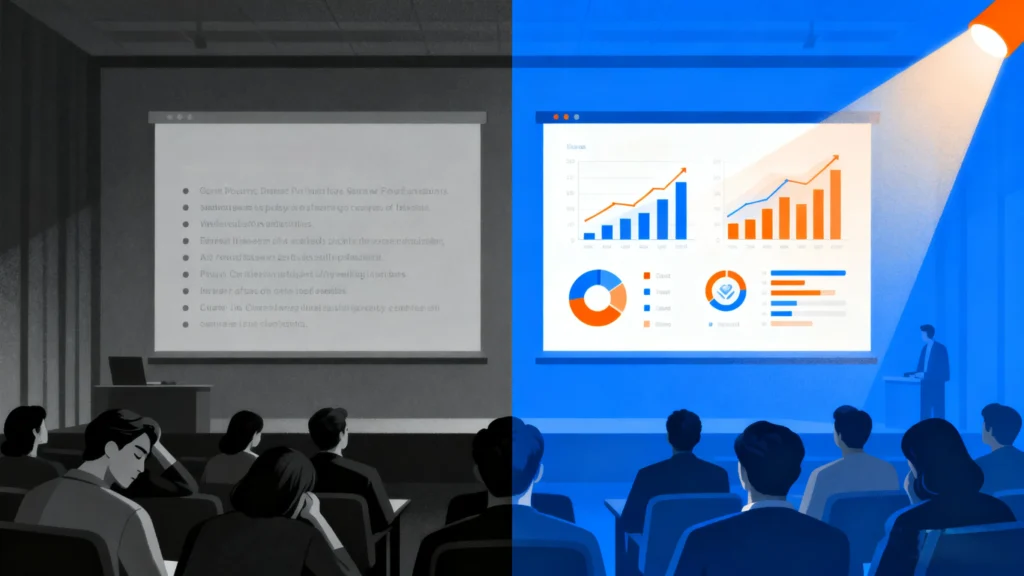
Ci siamo passati tutti. Seduti in una sala conferenze scarsamente illuminata, il ronzio del proiettore un monotono ronzio, mentre diapositiva dopo diapositiva di testo denso e puntato scorre sullo schermo. Questa è la "morte per PowerPoint", un fenomeno così universalmente riconosciuto da essere diventato un punto di riferimento culturale per la noia aziendale. È il lento, straziante drenaggio di energia e attenzione da parte del pubblico, che lo lascia più confuso, annoiato o sopraffatto di quando è arrivato. Ma la colpa è spesso mal riposta. Il fallimento non risiede nel software in sé – uno strumento dall'immenso potenziale – ma nella sua applicazione.
Il problema principale nasce da un'incomprensione fondamentale di cosa sia una presentazione. Troppo spesso, le slide vengono trattate come documenti da leggere, pieni di dettagli e dati, che fungono da stampella per il relatore. Questo approccio crea slide e immagini statiche e ricche di testo che, anziché chiarire un messaggio, aggiungono strati di rumore cognitivo. Il risultato è un'opportunità persa: l'incapacità di connettersi, persuadere e ispirare all'azione. Il relatore, armato di idee potenti, viene deluso da un'esposizione che non riesce a coinvolgere lo strumento di elaborazione delle informazioni più potente presente nella sala: il sistema visivo umano.
Questa guida è l'antidoto definitivo a questa mediocrità. È una guida per trasformare le tue presentazioni da documenti statici in esperienze visive dinamiche e persuasive. Ti forniremo due set di strumenti distinti ma complementari. In primo luogo, raggiungeremo una profonda padronanza degli effetti visivi fondamentali di PowerPoint, andando oltre le animazioni casuali per comprendere i principi psicologici che li rendono efficaci. Imparerai non solo Come per cliccare sui pulsanti, ma Perché E Quando Utilizzare ogni effetto per guidare l'attenzione e migliorare la comprensione. In secondo luogo, esploreremo la nuova frontiera della progettazione delle presentazioni: la creazione di grafici e la narrazione dei dati basata sull'intelligenza artificiale. Scoprirete come sfruttare l'intelligenza artificiale per automatizzare il lavoro di progettazione più noioso, estrarre informazioni più approfondite dai dati e creare narrazioni avvincenti e basate sui dati con una velocità e una chiarezza senza precedenti.
Il nostro percorso è strutturato per sviluppare le tue competenze partendo da zero. Inizieremo definendo i fondamenti psicologici degli effetti visivi, per poi immergerci in un'analisi strategica di 13 animazioni e transizioni essenziali. Da lì, ci concentreremo sull'impatto rivoluzionario dell'intelligenza artificiale sulla visualizzazione dei dati, fornendo un quadro pratico per integrare questi nuovi potenti strumenti nel tuo flusso di lavoro. La promessa di questa guida non è semplicemente quella di insegnarti nuovi trucchi di PowerPoint; è quella di elevare radicalmente il tuo ruolo da tecnico delle diapositive a narratore visivo sicuro e avvincente.
Sezione 1: La psicologia del movimento: perché gli effetti visivi strategici sono importanti
Prima di esplorare un singolo effetto di animazione, è fondamentale comprenderne i principi fondamentali che ne governano l'efficacia. L'uso strategico degli effetti visivi non consiste nell'aggiungere un tocco decorativo o nel "rendere le cose più accattivanti". È un'applicazione sofisticata della psicologia cognitiva, progettata per funzionare. con la naturale tendenza del cervello a dirigere l'attenzione, gestire il carico cognitivo e approfondire la comprensione. Se utilizzati in modo mirato, movimento e transizioni cessano di essere distrazioni e diventano strumenti indispensabili per il controllo narrativo.
Guidare l'occhio, guidare la mente
Il sistema visivo umano è programmato per percepire il movimento. Per millenni, questa caratteristica è stata un meccanismo di sopravvivenza: un fruscio tra i cespugli poteva indicare la presenza di un predatore o di una preda. Nel contesto di una presentazione, questo istinto primordiale può essere sfruttato con immensi benefici. Un pubblico di fronte a una diapositiva piena di testo e grafica lascerà invariabilmente vagare lo sguardo, spesso leggendo prima del relatore e distraendosi dalla narrazione. Questo crea una disconnessione cognitiva: elaborano un insieme di informazioni visivamente mentre cercano di elaborarne un altro uditivamente.
Le animazioni strategiche d'ingresso risolvono questo problema imponendo un ordine nella presentazione delle informazioni. Facendo in modo che gli elementi, che si tratti di elenchi puntati, immagini o grafici, "appaiano" sulla diapositiva uno alla volta, esattamente nel momento in cui si inizia a parlarne, si ottiene il controllo dell'attenzione del pubblico. Non si compete più con le proprie diapositive per catturare l'attenzione. Al contrario, la presentazione visiva è sincronizzata con la spiegazione verbale, creando un unico, potente canale di comunicazione. Questa presentazione sequenziale impedisce al pubblico di essere sopraffatto da una diapositiva densa e consente al relatore di stabilire il ritmo, creare suspense e garantire che i messaggi chiave raggiungano il massimo impatto.
Creare connessioni cognitive
Oltre a dirigere semplicemente l'attenzione, le transizioni possono creare collegamenti potenti e intuitivi tra le idee. In una tipica presentazione, il passaggio da una diapositiva all'altra è uno "stacco" stridente, un'interruzione improvvisa del campo visivo che costringe il cervello del pubblico a rivalutare una scena completamente nuova. Questo reset mentale, ripetuto decine di volte, contribuisce all'affaticamento cognitivo.
Le transizioni sofisticate, in particolare Morph, funzionano in modo diverso. Creando un flusso visivo fluido tra due diapositive, Morph può rendere tangibili connessioni astratte. Immagina di mostrare l'evoluzione del design di un prodotto dalla versione 1.0 alla 2.0. Invece di passare da un'immagine statica all'altra, Morph anima la trasformazione, consentendo al pubblico di Vedere i cambiamenti si dispiegano. Questo rafforza visivamente il concetto di evoluzione. Allo stesso modo, può essere utilizzato per ingrandire una regione specifica di una mappa, mantenendo il contesto geografico più ampio, o per mostrare come i componenti di un diagramma di flusso di processo si riorganizzano in una nuova configurazione. Questa continuità visiva aiuta il pubblico a comprendere le relazioni – causa ed effetto, flussi di processo, cambiamenti strutturali – a livello intuitivo, riducendo lo sforzo cognitivo richiesto per collegare i punti basandosi solo sulla spiegazione verbale.
Il rischio di sovraccarico
Il potere del movimento è un'arma a doppio taglio. Mentre il movimento controllato indirizza l'attenzione, il movimento incontrollato o eccessivo crea caos cognitivo. È qui che il concetto di "rapporto segnale/rumore" diventa cruciale. Il "segnale" è il messaggio principale, l'idea chiave che si desidera che il pubblico comprenda e ricordi. Il "rumore" è tutto il resto: grafica non necessaria, animazioni distraenti e qualsiasi elemento visivo che non supporti direttamente il segnale.
Ogni animazione che ruota, rimbalza o cancella a scacchiera introduce rumore. Anche se può sembrare coinvolgente per un attimo, alla fine costringe il cervello del pubblico a elaborare la meccanica dell'animazione stessa, sottraendo preziose risorse cognitive al messaggio. L'obiettivo è la sottigliezza professionale, non uno spettacolo da Las Vegas. Una presentazione ben realizzata utilizza un set minimo di effetti in modo coerente e con uno scopo chiaro. Una semplice "Dissolvenza" o "Apparizione" è quasi sempre più professionale ed efficace di una "Rotazione" o "Rimbalzo". Riducendo al minimo il rumore, si amplifica il segnale, garantendo che il messaggio venga recepito con chiarezza e precisione.
In definitiva, la scelta e l'esecuzione degli effetti visivi trasmettono un potente meta-messaggio sul presentatore. Una presentazione con effetti fluidi, mirati e discreti appare ponderata, raffinata e ben preparata. Questo proietta un'aura di sicurezza, controllo e competenza. Al contrario, una presentazione disseminata di animazioni stridenti, casuali o stereotipate appare amatoriale, impreparata e persino irrispettosa del tempo e dell'intelligenza del pubblico. Pertanto, padroneggiare gli effetti visivi non è solo un esercizio estetico; è una componente essenziale per costruire la propria etica e guadagnarsi la fiducia del pubblico prima ancora di aver presentato il primo punto chiave.
Sezione 2: Padroneggiare il Core Toolkit: una guida strategica ai 13 effetti visivi essenziali di PowerPoint
Con una solida comprensione della psicologia alla base degli effetti visivi, possiamo ora passare dal "perché" al "come". Questa sezione fornisce un'analisi dettagliata di 13 effetti essenziali che costituiscono la spina dorsale della progettazione di presentazioni professionali. Non si tratta di una raccolta casuale di funzionalità, ma di un set di strumenti curato, che esploreremo in tre categorie logiche: transizioni fluide che guidano la narrazione tra le diapositive, animazioni di oggetti che controllano il flusso di informazioni su una singola diapositiva ed effetti di enfasi che focalizzano l'attenzione sui dati critici.
Per ogni effetto seguiremo uno schema coerente:
-
Che cosa è: Una descrizione tecnica chiara e concisa.
-
Caso d'uso strategico: Lo scopo narrativo o comunicativo specifico a cui si rivolge, con esempi pratici di business.
-
Consiglio da professionista: Una tecnica avanzata o una sfumatura per migliorarne l'applicazione.
-
Insidia da evitare: Un errore comune che può compromettere la potenza dell'effetto e far sembrare la presentazione poco professionale.
Parte I: Guidare la narrazione con transizioni fluide
Le transizioni sono i ponti tra le tue idee. Gestiscono il flusso da una diapositiva all'altra e, se utilizzate correttamente, possono far sì che una serie di singole diapositive sembri un'unica storia coerente.
-
Morfologia
-
Che cosa è: Morph è una transizione rivoluzionaria che riconosce gli oggetti presenti su due diapositive consecutive e anima automaticamente i cambiamenti nelle loro dimensioni, posizione, forma e colore.
-
Caso d'uso strategico: La sua funzione principale è visualizzare la trasformazione o l'evoluzione. È ineguagliabile per mostrare un processo, un cambiamento nel tempo o un cambio di focus. Ad esempio, è possibile utilizzare Morph per mostrare un prototipo di prodotto che si evolve nella versione finale, un semplice organigramma che si espande per includere nuovi reparti o per creare un effetto "zoom" facendo in modo che un piccolo oggetto sulla prima diapositiva diventi lo sfondo a schermo intero della seconda.
-
Consiglio da professionista: Per ottenere un controllo preciso su Morph, utilizza il "Riquadro di selezione" (disponibile nella scheda Home > Disponi > Riquadro di selezione). Assegna nomi identici agli oggetti che desideri trasformare in entrambe le diapositive, iniziando con due punti esclamativi (ad esempio,
!!Forma1). Questo indica esplicitamente a PowerPoint che questi due oggetti sono la stessa entità, garantendo una trasformazione fluida e prevedibile anche con forme complesse. L'utilizzo di grafica vettoriale come SVG con Morph produce i risultati più impeccabili. -
Insidia da evitare: Evitate di provare a trasformare due oggetti completamente estranei (ad esempio, un quadrato in una fotografia complessa). Il risultato è spesso un effetto di "dissolvenza" stridente e confuso, anziché una transizione fluida. Il morphing funziona meglio quando esiste una connessione chiara e logica tra lo stato iniziale e quello finale.
-
Spingere
-
Che cosa è: La transizione Push fa scorrere la diapositiva successiva nella vista, spingendo quella corrente fuori dalla cornice in una direzione specificata (ad esempio, da destra, dall'alto).
-
Caso d'uso strategico: La funzione "Push" è eccellente per creare l'illusione di un'unica tela continua. Usatela per collegare diapositive concettualmente adiacenti. Per l'ordine del giorno di una presentazione, potete "spingere" da sinistra a destra passando dall'Argomento 1 all'Argomento 2 all'Argomento 3, dando al pubblico un senso di progressione spaziale. È anche efficace per rivelare le diverse parti di un diagramma o di un'infografica di grandi dimensioni, pezzo per pezzo, come se si facesse una panoramica con una telecamera su un grande poster.
-
Consiglio da professionista: Combina le transizioni Push con il layout della tua diapositiva. Per una matrice a quattro quadranti, usa "Push from Right" per visualizzare il quadrante in alto a destra, quindi "Push from Bottom" per visualizzare quello in basso a destra, creando un percorso logico attraverso l'immagine.
-
Insidia da evitare: Direzione incoerente. Se si utilizza "Spingere" per indicare un avanzamento in un programma, attenersi a "Spingere da destra". Cambiare direzione in modo casuale (da destra, poi dall'alto, poi da sinistra) interrompe la metafora spaziale e crea confusione visiva.
-
Pulire
-
Che cosa è: Wipe mostra la diapositiva successiva "passando il dito" su quella corrente da una direzione impostata.
-
Caso d'uso strategico: La cancellazione è una transizione pulita e professionale che rafforza il senso di progressione o rivelazione. Una "cancellazione da sinistra" imita il voltare pagina di un libro, rendendola una scelta naturale per presentazioni lineari e incentrate sulla storia. Una "cancellazione dall'alto" può essere utilizzata per suggerire un nuovo livello di informazioni che si sovrappone al concetto precedente. È più dinamica di un semplice taglio ma meno drammatica di una spinta.
-
Consiglio da professionista: Regola la velocità della cancellazione. Una durata leggermente più rapida (<0,50 secondi) la rende più nitida ed efficiente, mentre una cancellazione più lenta può essere utilizzata per effetti più spettacolari.
-
Insidia da evitare: Evitate l'uso eccessivo di pattern di scorrimento complessi come "Scorri con forma" (ad esempio, un motivo a diamante). Questi distraggono e spesso hanno un aspetto datato. Preferite i pattern di scorrimento semplici e direzionali per un'estetica pulita e moderna.
-
Taglio
-
Che cosa è: La transizione "Taglio" consiste, di fatto, nell'assenza di un effetto di transizione visibile. Si tratta di un passaggio istantaneo da una diapositiva all'altra.
-
Caso d'uso strategico: Sebbene possa sembrare banale, il "Cut" è un potente strumento strategico. Il suo utilizzo principale è quello di segnalare un cambiamento significativo di argomento o contesto. Dopo aver concluso una sezione importante della presentazione, un "Cut" netto su una nuova diapositiva del titolo di sezione crea un taglio netto. È anche la scelta predefinita e migliore per passare a una diapositiva di "Domande e risposte" o di "Ringraziamenti", poiché qualsiasi altra transizione risulterebbe fuori luogo. È il cavallo di battaglia invisibile delle presentazioni professionali.
-
Consiglio da professionista: Utilizzate "Taglia" come transizione predefinita per la maggior parte delle diapositive. Quindi, inserite transizioni più dinamiche come "Morph" o "Spingi" solo quando avete una specifica ragione narrativa per farlo. In questo modo, i momenti che... Fare utilizzare una transizione speciale per ottenere un impatto maggiore.
-
Insidia da evitare: L'errore non è nell'uso di Cut, ma in non Utilizzandolo. Molti relatori ritengono di dover aggiungere una transizione a ogni diapositiva. Questo è superfluo. Una presentazione che si basa principalmente sui tagli, con qualche Morph ben posizionato, spesso risulta più sicura e professionale di una che utilizza una transizione diversa in ogni diapositiva.
Parte II: Dirigere la messa a fuoco con animazioni di oggetti (entrata e uscita)
Le animazioni degli oggetti controllano come e quando i singoli elementi appaiono e scompaiono da una singola diapositiva. È qui che si ottiene un controllo granulare sul flusso di informazioni e sull'attenzione del pubblico.
-
Apparire
-
Che cosa è: L'animazione di ingresso più semplice. L'oggetto appare immediatamente sulla diapositiva senza alcun movimento.
-
Caso d'uso strategico: Questo è l'effetto di ingresso più professionale e versatile del tuo kit di strumenti. Il suo scopo è rivelare le informazioni esattamente quando sei pronto a discuterne. Usalo per creare elenchi puntati un punto alla volta, rivelare le barre di un grafico in sequenza mentre spieghi i dati o introdurre etichette in un diagramma. La sua assenza di movimento è il suo punto di forza: dirige l'attenzione senza distrazioni.
-
Consiglio da professionista: Nelle "Opzioni effetto", imposta i punti elenco in modo che appaiano "Per paragrafo". Quindi, nel "Riquadro animazione", imposta ogni punto in modo che appaia "Al clic". In questo modo avrai il massimo controllo, consentendoti di regolare il ritmo di ogni punto in base al tuo discorso.
-
Insidia da evitare: Rivelare tutti i punti elenco in una volta sola. Questo invoglia il pubblico a leggere in anticipo, ignorarti e trarre le proprie conclusioni prima che tu abbia avuto la possibilità di inquadrare le informazioni.
-
Dissolvenza
-
Che cosa è: Una versione leggermente più soft di Appear, in cui l'oggetto scompare gradualmente alla vista.
-
Caso d'uso strategico: La dissolvenza è eccellente per introdurre elementi che dovrebbero apparire più integrati o meno bruschi. Funziona magnificamente per immagini di sfondo, filigrane discrete o citazioni che si desidera introdurre con un tocco di eleganza. È anche un'ottima alternativa alla comparsa quando si desidera un effetto leggermente meno netto.
-
Consiglio da professionista: Utilizza un'animazione di ingresso "Dissolvenza" su un oggetto e un'animazione di uscita "Dissolvenza" su un altro per creare un effetto di dissolvenza incrociata uniforme su una singola diapositiva, consentendoti di scambiare immagini o grafici senza un taglio netto.
-
Insidia da evitare: Imposta una durata di dissolvenza troppo lunga. Una dissolvenza lenta può risultare lenta e mettere a dura prova la pazienza del pubblico. Mantieni una durata breve (circa 0,25-0,50 secondi) per mantenere un ritmo fluido.
-
Volare dentro
-
Che cosa è: Questa animazione sposta un oggetto sulla diapositiva da una direzione specificata.
-
Caso d'uso strategico: Utilizzate questo effetto con estrema cautela e solo quando il movimento è contestualmente rilevante. Ad esempio, potete usare un'icona a forma di freccia con la scritta "Entra da sinistra" per indicare un elemento chiave sul lato destro della diapositiva. Il movimento deve avere uno scopo logico che rafforzi il messaggio.
-
Consiglio da professionista: Personalizza sempre direzione e velocità. Nelle "Opzioni effetto", modifica la direzione in base alla logica della diapositiva. Fondamentale è impostare la velocità su "Veloce" (ad esempio, 0,5 secondi o meno) e rimuovere l'effetto "Fine scorrevole". Un "Fly In" lento e scorrevole è un segno distintivo delle presentazioni amatoriali; uno veloce può essere un accento efficace.
-
Insidia da evitare: L'animazione predefinita "Vola dal basso" per gli elenchi puntati. Questa è forse l'animazione più abusata e stereotipata nella storia di PowerPoint. Distrae, non aggiunge alcun valore e sminuisce immediatamente l'aspetto di una presentazione. Evitatela a tutti i costi.
-
Percorsi di movimento
-
Che cosa è: I percorsi di movimento consentono di animare un oggetto lungo un percorso predefinito o personalizzato sulla diapositiva.
-
Caso d'uso strategico: Questo è lo strumento ideale per illustrare un processo, un flusso o un percorso. Anima l'icona di un camion che si muove lungo un diagramma della supply chain, un pacchetto di dati che viaggia attraverso uno schema di rete o il percorso di un cliente attraverso un funnel di vendita. Trasforma un diagramma statico in una spiegazione dinamica.
-
Consiglio da professionista: Combina un percorso di movimento con un altro effetto per un maggiore realismo. Ad esempio, abbina un percorso di movimento a un effetto "Ingrandisci/Riduci" per dare l'impressione che un oggetto si stia avvicinando o allontanando dall'osservatore. Utilizza "Animation Painter" per applicare facilmente un percorso di movimento complesso a più oggetti.
-
Insidia da evitare: Creare percorsi di movimento eccessivamente complessi o a scatti. Il percorso deve essere fluido e il suo scopo immediatamente evidente. Un percorso caotico e confuso non farà altro che confondere il pubblico.
-
Scomparire / Svanire (Esci)
-
Che cosa è: Le animazioni di uscita rimuovono un oggetto dalla diapositiva. "Scomparsa" lo fa sparire all'istante, mentre "Dissolvenza" lo fa svanire gradualmente.
-
Caso d'uso strategico: Lo scopo principale delle animazioni di uscita è quello di riordinare una diapositiva e mantenere il contesto. Immagina di avere una diapositiva con un grafico che spiega i risultati del primo trimestre. Invece di passare a una nuova diapositiva per il secondo trimestre, puoi utilizzare un'animazione di uscita "Dissolvenza" sul grafico del primo trimestre e un'animazione di ingresso "Dissolvenza" sul grafico del secondo trimestre. Questo ti consente di discutere dati sequenziali mantenendo costanti il titolo della diapositiva e altri elementi contestuali.
-
Consiglio da professionista: Utilizza le animazioni di uscita per creare diapositive interattive. Puoi avere tre icone che rappresentano tre argomenti diversi. Cliccando su una, questa rimane visibile, mentre le altre due si spengono e vengono visualizzate le informazioni dettagliate sull'argomento selezionato.
-
Insidia da evitare: Evitare l'uso eccessivo di animazioni di uscita. Nella maggior parte dei casi, è meglio passare semplicemente alla diapositiva successiva. Utilizzare un effetto di uscita solo quando esiste una forte motivazione narrativa per rimuovere un elemento mantenendo il resto della diapositiva visibile.
Parte III: Creare enfasi e dare vita ai dati
Gli effetti di enfasi servono per attirare l'attenzione su un oggetto già presente nella diapositiva. Sono come un puntatore laser digitale, molto più elegante ed efficace del semplice cerchiare qualcosa con il mouse.
-
Crescita/Riduzione
-
Che cosa è: Questo effetto ingrandisce temporaneamente un oggetto e poi, facoltativamente, lo rimpicciolisce riportandolo alle sue dimensioni originali.
-
Caso d'uso strategico: Questo è perfetto per attirare immediatamente l'attenzione su un'informazione critica. Quando annunci "Il numero più importante in questa diapositiva è la nostra crescita di 45% nel terzo trimestre", puoi far sì che quel numero specifico sul grafico "cresca" fino a 120% della sua dimensione e poi rimpicciolisca. Questo impatto visivo assicura che il pubblico guardi esattamente dove vuoi che guardi.
-
Consiglio da professionista: Nelle "Opzioni effetto", imposta la dimensione su un leggero aumento (ad esempio, 110% o 120%) e seleziona la casella "Inversione automatica". Questo crea un effetto "pulse" pulito e professionale che cattura l'attenzione senza essere eccessivamente drammatico.
-
Insidia da evitare: Far crescere l'oggetto troppo grande o per troppo tempo. L'effetto dovrebbe essere un impulso rapido e discreto per attirare l'attenzione, non un'animazione lunga e distraente.
-
Colore dell'oggetto / Impulso di colore
-
Che cosa è: Questa animazione cambia il colore di un oggetto (testo, una forma, una serie di grafici) in un colore diverso. Color Pulse esegue questa operazione temporaneamente.
-
Caso d'uso strategico: Questo è uno strumento incredibilmente potente per concentrarsi su una parte di un'immagine complessa. In un grafico a barre che mostra le vendite in cinque regioni, puoi impostare tutte le barre in grigio neutro. Mentre parli del mercato europeo, puoi impostare quella barra specifica in modo che cambi colore, scegliendo il colore del tuo brand. Questo isola visivamente il punto dati di cui stai parlando, rendendo incredibilmente facile per il pubblico seguirlo.
-
Consiglio da professionista: Utilizzalo in combinazione con l'animazione "Apparizione" per i grafici. Per prima cosa, fai in modo che le barre grigie "Appaiono". Poi, al clic successivo, fai in modo che la prima barra cambi colore mentre inizi a discuterne. Questo processo in due fasi garantisce la massima chiarezza.
-
Insidia da evitare: Scegliere una combinazione di colori contrastante. Il cambio di colore dovrebbe essere intenzionale ed esteticamente gradevole, spesso passando da un colore neutro o tenue a un colore saturo e ad alto contrasto.
-
Sottolineare
-
Che cosa è: Un'animazione semplice ma efficace che disegna una sottolineatura sotto una parte di testo.
-
Caso d'uso strategico: In un blocco di testo denso, come una testimonianza di un cliente o una dichiarazione di intenti, può essere difficile attirare l'attenzione su una frase chiave. L'animazione "Sottolineato" consente di evidenziare quella frase specifica nel momento esatto in cui la si pronuncia, guidando lo sguardo del pubblico senza dover animare l'intero blocco di testo.
-
Consiglio da professionista: Per ottenere il massimo effetto, mostra prima l'intero blocco di testo (in modo statico), quindi usa l'animazione Sottolinea al clic per enfatizzare la frase scelta. Questo separa l'atto della lettura da quello della concentrazione.
-
Insidia da evitare: Sottolineare troppe cose. Come ogni effetto di enfasi, la sua efficacia deriva dall'uso parsimonioso. Se si sottolinea una frase sì e una no, l'effetto perde ogni significato.
-
Pittore di animazione
-
Che cosa è: Si tratta di uno strumento di flusso di lavoro, più che di un effetto visivo vero e proprio. Permette di copiare tutte le impostazioni di animazione (effetto, durata, tempi e opzioni) da un oggetto e applicarle a un altro.
-
Caso d'uso strategico: Il suo scopo è garantire coerenza e risparmiare enormi quantità di tempo. Una volta perfezionata una sequenza di animazione complessa su un elemento (ad esempio, una "Dissolvenza in entrata", un "Impulso di colore" e poi una "Dissolvenza in uscita"), è possibile utilizzare Animation Painter per applicare la stessa identica sequenza ad altri cinque elementi con pochi clic. Questo è essenziale per creare animazioni professionali e uniformi in tutta la presentazione.
-
Consiglio da professionista: Fai doppio clic sul pulsante "Animation Painter" per "bloccarlo". Questo ti consente di applicare l'animazione copiata a più oggetti uno dopo l'altro senza dover riselezionare il pittore ogni volta. Premi il tasto "Esc" per disattivarlo.
-
Insidia da evitare: Dimenticarsi che esiste. Ricreare manualmente le animazioni per più oggetti non è solo noioso, ma è anche una ricetta per l'incoerenza (ad esempio, durate o orari di inizio leggermente diversi). Animation Painter è uno strumento fondamentale per qualsiasi utente esperto di PowerPoint.
Padroneggiando questo kit di strumenti, si inizia ad andare oltre il semplice posizionamento di oggetti su una diapositiva. Si sta imparando la grammatica del linguaggio visivo. Gli effetti di ingresso fungono da verbi, introducendo una nuova idea o argomento nella narrazione. Gli effetti di enfasi sono aggettivi, che modificano o evidenziano una qualità di un'idea esistente. Gli effetti di uscita liberano la scena e le transizioni fungono da congiunzioni cruciali che collegano le idee in un'argomentazione coerente e persuasiva. Questa comprensione trasforma l'atto di costruire una presentazione da un compito tecnico in un atto di retorica visiva.
Sezione 3: Quadro di riferimento: la matrice di riferimento rapido del relatore
Sebbene l'analisi dettagliata nella sezione precedente sia fondamentale per una comprensione approfondita, un relatore che lavora entro una scadenza ha bisogno di un modo per prendere decisioni rapide ed efficaci. Questa matrice funge da pratico "promemoria". Riassume la funzione principale, l'applicazione ideale e gli avvertimenti critici per ciascuno dei 13 effetti essenziali in un formato leggibile e fruibile. Aggiungi questa pagina ai preferiti e fai riferimento a questa tabella la prossima volta che crei una presentazione per assicurarti che ogni effetto visivo scelto abbia uno scopo chiaro e strategico.
La matrice di riferimento rapido del relatore: 13 effetti visivi essenziali di PowerPoint
| Nome dell'effetto | Categoria | Funzione narrativa primaria | Esempio di caso d'uso ideale | Avvertenza sull'uso eccessivo e consiglio professionale |
| Morfologia | Transizione | Mostra evoluzione/trasformazione | Animazione del percorso di un prodotto dalla v1 alla v2; zoom su una mappa. | Attenzione: evita di applicare il morphing a forme non correlate; potrebbe risultare fastidioso. Suggerimento: usa il riquadro di selezione per assegnare un nome agli oggetti, per un controllo più preciso. |
| Spingere | Transizione | Crea una tela continua | Spostarsi in sequenza attraverso un'agenda; scorrere un diagramma di grandi dimensioni. | Attenzione: direzioni incoerenti interrompono la metafora spaziale. Suggerimento: usa una direzione coerente (ad esempio, da destra) per un flusso lineare. |
| Pulire | Transizione | Fornisce una rivelazione pulita e direzionale | Imitando il cambio di pagina (scorrimento da sinistra), si rivela un nuovo livello di informazioni. | Attenzione: evita di usare forme datate (ad esempio, stella, diamante). Consiglio: mantieni una durata breve (<0,5 secondi) per una sensazione di nitidezza. |
| Taglio | Transizione | Segnala un brusco cambio di argomento | Passaggio a una nuova sezione della presentazione; passaggio alla diapositiva delle domande e risposte. | Attenzione: l'errore è non usarlo abbastanza. Consiglio: usalo come transizione predefinita per un look più professionale. |
| Apparire | Animazione d'ingresso | I controlli rivelano le informazioni | Mostrando i punti elenco uno per uno mentre parli con loro. | Attenzione: non rivelare mai tutti i punti contemporaneamente. Suggerimento: questa dovrebbe essere l'animazione di ingresso predefinita per testo e grafici. |
| Dissolvenza | Animazione d'ingresso | Introduce gli elementi in modo sottile | Inserire un'immagine di sfondo; presentare con eleganza la citazione di un cliente. | Attenzione: una dissolvenza lenta risulta lenta. Consiglio: mantieni una durata breve (<0,5 s) per mantenere il ritmo. |
| Volare dentro | Animazione d'ingresso | Mostra il movimento direzionale | Una freccia che vola verso un bersaglio; un logo che entra lateralmente. | Attenzione: l'impostazione predefinita "Vola dal basso" è il cliché per eccellenza. Consiglio: personalizza sempre la direzione e imposta la velocità su "Veloce". |
| Percorsi di movimento | Animazione d'ingresso | Dimostra un processo o un percorso | Animazione di un veicolo lungo una mappa della catena di fornitura; visualizzazione del flusso di dati. | Attenzione: i percorsi troppo complessi possono creare confusione. Consiglio: combinalo con Grow/Shrink per simulare la distanza. |
| Scomparire / Svanire | Animazione di uscita | Elimina il disordine da una diapositiva per nuove informazioni | Scomparsa di un grafico del primo trimestre per fare spazio a un grafico del secondo trimestre nella stessa diapositiva. | Attenzione: usare con parsimonia; spesso è meglio passare a una nuova diapositiva. Consiglio: creare diapositive dall'aspetto interattivo sbiadendo le opzioni non selezionate. |
| Crescita/Riduzione | Animazione di enfasi | Concentra l'attenzione su un punto chiave | Ingrandire temporaneamente una statistica chiave su una tabella mentre la si annuncia. | Attenzione: un fattore di crescita troppo grande può distrarre. Consiglio: utilizzare una dimensione sottile (110-120%) con "Auto-reverse" per un impulso pulito. |
| Colore dell'oggetto | Animazione di enfasi | Evidenzia un punto dati specifico | Cambiare una barra di un grafico da grigia a blu mentre ne parli. | Attenzione: le scelte di colori contrastanti possono risultare sgradevoli. Suggerimento: utilizzare per isolare una serie di dati alla volta in un grafico complesso. |
| Sottolineare | Animazione di enfasi | Enfatizza una frase chiave nel testo | Evidenziare la frase più efficace in una testimonianza di un cliente. | Attenzione: sottolineare troppo testo annulla l'effetto. Suggerimento: mostra prima il testo, quindi usa la sottolineatura al clic. |
| Pittore di animazione | Strumento di flusso di lavoro | Garantisce coerenza, fa risparmiare tempo | Copia di una sequenza di animazione multi-step perfezionata su tutte le altre icone. | Attenzione: dimenticare di usarlo può causare incoerenze e perdite di tempo. Suggerimento: fai doppio clic sull'icona per applicare la stessa animazione a più oggetti. |
Sezione 4: La prossima frontiera: potenziare la narrazione dei dati con l'intelligenza artificiale
Dopo aver padroneggiato le tecniche manuali per il controllo della narrazione e del focus, passiamo ora all'aspetto più dispendioso in termini di tempo e spesso impegnativo delle presentazioni moderne: la visualizzazione dei dati. Per decenni, creare grafici accattivanti, accurati e ben progettati in PowerPoint è stato un processo in gran parte manuale. È qui che risiede il prossimo grande passo avanti nell'efficacia delle presentazioni. L'intelligenza artificiale non è più un concetto futuristico; è uno strumento pratico che sta rivoluzionando radicalmente il modo in cui troviamo e raccontiamo storie con i dati.
Parte I: Il collo di bottiglia manuale: dove la creazione di grafici tradizionali fallisce
Prima di poter apprezzare la soluzione offerta dall'intelligenza artificiale, dobbiamo innanzitutto diagnosticare onestamente i problemi persistenti che risolve. Per la maggior parte dei professionisti, il processo di traduzione di un foglio di calcolo di dati in un grafico chiaro e persuasivo è irto di attriti e potenziali insidie. Queste sfide possono essere raggruppate in quattro punti critici principali.
-
Il pozzo del tempo: L'enorme quantità di tempo dedicato alla meccanica di creazione dei grafici rappresenta un notevole spreco di produttività. Inserire manualmente i dati, selezionare i tipi di grafico, modificare le etichette degli assi, formattare le legende, garantire che ogni colore sia allineato con la guida del marchio aziendale e ridimensionare le caselle di testo è un processo laborioso e richiede molti clic. Si tratta di un lavoro di scarso valore che consuma tempo ed energie che sarebbero molto meglio impiegati nell'interpretazione dei dati e nell'affinamento della narrazione.
-
Il dilemma del “tipo di grafico”: La maggior parte dei professionisti non è un esperto di visualizzazione dei dati. Si trova di fronte a una vertiginosa gamma di opzioni di grafici (a barre, a barre sovrapposte, a linee, ad area, a torta, a dispersione, a cascata) e spesso non ha le competenze specifiche per scegliere quello che rappresenta in modo più accurato ed efficace la storia dei propri dati. Una scelta sbagliata può essere fuorviante; ad esempio, utilizzare un grafico a linee per dati categorici può implicare una tendenza inesistente, mentre un grafico a torta con troppe sezioni diventa un pasticcio illeggibile.
-
Incoerenza di progettazione pervasiva: In una relazione completa o in una revisione aziendale, un relatore potrebbe dover creare dieci o venti grafici diversi. Assicurarsi manualmente che ognuno di essi abbia esattamente la stessa dimensione dei caratteri, tavolozza dei colori, lo spessore dell'asse e lo stile generale è quasi impossibile. Il risultato è spesso una presentazione con incongruenze sottili ma evidenti che, nel loro insieme, rendono il prodotto finale disomogeneo e poco professionale.
-
Il divario tra dati e informazioni: Un grafico PowerPoint standard è molto efficace nel mostrare Che cosa è accaduto. Può dimostrare che le vendite sono aumentate o che la quota di mercato è diminuita. Tuttavia, fa molto poco per spiegare Perché È successo o qual è il messaggio chiave. Colmare questo divario tra dati grezzi e informazioni fruibili richiede un ulteriore livello di impegno manuale da parte del relatore: deve analizzare il grafico, sintetizzare il messaggio chiave e quindi aggiungere manualmente un titolo, riquadri di invito o annotazioni per spiegare tale conclusione al pubblico.
Parte II: Come l'intelligenza artificiale rivoluziona i grafici di presentazione
Gli strumenti di visualizzazione dei dati basati sull'intelligenza artificiale, spesso disponibili come componenti aggiuntivi di PowerPoint o piattaforme web connesse, risolvono direttamente questi colli di bottiglia manuali. Automatizzano il lavoro noioso e forniscono una guida di livello esperto, trasformando radicalmente il processo di creazione dei grafici, passando dalla costruzione manuale al perfezionamento strategico.
-
Raccomandazioni sui grafici intelligenti: Questa è forse la funzionalità più potente. Invece di presentarti un menu vuoto di opzioni, uno strumento di intelligenza artificiale analizza la struttura dei tuoi dati. Riconosce se hai dati di serie temporali, confronti categoriali o relazioni tra parti e interi. Sulla base di questa analisi, non solo suggerirà il tipo di grafico più efficace (ad esempio, "Un grafico a linee è il migliore per mostrare questo trend nel tempo"), ma spiegherà anche i principi di visualizzazione dei dati alla base della sua raccomandazione, istruendo l'utente nel processo.
-
Progettazione e tematizzazione automatizzate: Immagina di caricare una sola volta la guida al brand della tua azienda, con loghi, palette di colori e font. Da quel momento in poi, ogni grafico che crei sarà automaticamente e perfettamente personalizzato. Gli strumenti di intelligenza artificiale possono applicare questi temi con un solo clic, garantendo la massima coerenza nell'intera presentazione. Questo elimina ore di noiosa formattazione e aumenta la professionalità del documento finale.
-
Generazione di dati in narrazione: Gli strumenti di intelligenza artificiale più avanzati possono colmare il divario tra dati e insight. Dopo aver generato un grafico, l'intelligenza artificiale può analizzare i dati visivi per identificare i pattern, i valori anomali o le tendenze più significativi. Può quindi generare automaticamente un titolo suggerito per la slide o una frase di sintesi concisa che catturi l'insight chiave. Ad esempio, potrebbe analizzare un grafico delle vendite e generare il titolo: "Le vendite del terzo trimestre sono aumentate del 30%, trainate dalle ottime performance nella regione EMEA". Questo fornisce un punto di partenza di livello esperto per la narrazione del relatore.
-
Aggiornamenti dinamici dei dati: Molti strumenti di creazione di grafici basati sull'intelligenza artificiale possono connettersi direttamente a fonti di dati live come Google Sheets, Excel Online o persino un database CRM. Questo crea un'unica "fonte di verità". Se i dati sottostanti nel foglio di calcolo vengono aggiornati, i grafici nella presentazione possono essere aggiornati con un solo clic, eliminando la necessità di ricrearli manualmente e riducendo drasticamente il rischio di presentare informazioni obsolete.
L'integrazione di queste funzionalità di intelligenza artificiale rappresenta più di un semplice miglioramento incrementale dell'efficienza. Segnala un cambiamento fondamentale nel ruolo del relatore. Per anni, una parte significativa del tempo e dell'energia cognitiva di un relatore è stata assorbita dal lavoro "tecnico" di basso valore di creazione e formattazione delle slide. L'intelligenza artificiale automatizza questo lavoro. Questa automazione libera la limitata larghezza di banda mentale del relatore per concentrarsi esclusivamente sul lavoro di "stratega" e "narratore" di alto valore: cosa significano veramente questi dati per la nostra attività? Qual è la narrazione più avvincente per avvolgere questi fatti? Quali domande o obiezioni avrà il mio pubblico e come posso affrontarle in modo proattivo? L'intelligenza artificiale non è un sostegno che sostituisce le competenze; è un moltiplicatore di forza che consente a un professionista qualificato di operare a un livello strategico più elevato. Gestisce i meccanismi della visualizzazione in modo che il relatore possa padroneggiare l'arte della comunicazione.
Sezione 5: Un quadro pratico: integrare l'intelligenza artificiale nel flusso di lavoro della presentazione
Comprendere il potenziale dell'IA è una cosa; integrarla con successo nel lavoro quotidiano è un'altra. L'approccio più efficace non è semplicemente affidare il controllo alla macchina, ma stabilire un nuovo flusso di lavoro ibrido in cui la strategia umana guida l'esecuzione basata sull'IA. Questo framework in cinque fasi fornisce una guida pratica per passare dalla teoria all'applicazione pratica.
Fase 1: Preparazione dei dati e chiarezza dello scopo
Il vecchio adagio "garbage in, garbage out" non è mai stato così attuale. Gli strumenti di intelligenza artificiale sono potenti, ma non sono in grado di leggere nel pensiero. Prima ancora di aprire uno strumento di creazione di grafici, le basi del successo sono già state gettate nel foglio di calcolo. Assicurati che i tuoi dati siano puliti, ben strutturati e chiaramente etichettati. Ancora più importante, sii chiaro sul tuo obiettivo. A quale domanda stai cercando di rispondere con questi dati? Qual è il messaggio più importante che vuoi che il tuo pubblico tragga da questo grafico? Questa chiarezza strategica iniziale è un contributo unicamente umano che guiderà l'intero processo.
Fase 2: Scelta dello strumento e inserimento dei dati
Il mercato degli strumenti di presentazione basati sull'intelligenza artificiale è in rapida crescita. Si va da componenti aggiuntivi dedicati per PowerPoint che funzionano direttamente nell'ambiente di lavoro abituale a piattaforme web autonome che offrono funzionalità più avanzate. Scegli uno strumento che si adatti al tuo livello di competenza tecnica e alle tue esigenze organizzative. Il processo di inserimento dei dati è in genere semplice e prevede il caricamento di un file (come un file Excel o CSV) o, per flussi di lavoro più avanzati, la connessione diretta dello strumento a una fonte dati in tempo reale come un foglio di calcolo Google o una piattaforma di business intelligence.
Fase 3: Sfruttare le raccomandazioni dell'intelligenza artificiale
Una volta caricati i dati, l'IA si metterà al lavoro. Analizzerà la struttura dei dati e ti proporrà uno o più tipi di grafici. Questo è un momento critico. Non accettare passivamente la prima opzione. Piuttosto, considera l'IA come un consulente di visualizzazione dei dati. Esamina i suoi suggerimenti e, soprattutto, leggi le motivazioni che fornisce per le sue scelte. Questa è un'opportunità non solo per ottenere un grafico migliore, ma anche per approfondire la tua comprensione dei principi di visualizzazione dei dati. Potresti scoprire che suggerisce un grafico a cascata per mostrare le componenti di una variazione, o un grafico a dispersione per rivelare una correlazione che non avevi considerato.
Fase 4: perfezionamento e personalizzazione della narrazione
Questo è il passaggio più importante, in cui l'intelligenza umana e la comprensione del contesto entrano in primo piano. L'IA fornisce una base visiva tecnicamente corretta e ben progettata, ma sei tu a fornire la storia. L'IA potrebbe generare un titolo come "Vendite per regione, Q1-Q4". Conoscendo il contesto aziendale, puoi perfezionarlo in un titolo narrativo molto più efficace come "La crescita in EMEA supera tutte le altre regioni, con performance record nel Q4". Puoi aggiungere annotazioni per evidenziare eventi specifici che hanno causato un calo o un picco. Puoi personalizzare i colori per attirare l'attenzione sulle performance della tua regione. L'IA crea il grafico; tu costruisci l'argomentazione.
Fase 5: Integrazione e animazione senza soluzione di continuità
Dopo aver perfezionato il grafico e la sua narrazione nello strumento di intelligenza artificiale, esportalo nella diapositiva di PowerPoint. In genere, verrà inserito come oggetto modificabile di alta qualità. Ora, il passaggio finale e più efficace consiste nel collegare le due metà di questa guida. Applica le tecniche di animazione sottili e mirate apprese nella Sezione 2 al grafico generato dall'intelligenza artificiale. Ad esempio:
-
Avere il titolo e gli assi del grafico apparire per prima cosa bisogna stabilire il contesto.
-
Quindi, disponi le barre del grafico Apparire uno alla volta, con un clic, consentendo di raccontare la storia di ogni punto dati in sequenza.
-
Infine, usa un effetto di enfasi come Colore dell'oggetto O Crescita/Riduzione per attirare l'attenzione sulla barra o sul punto dati più importante sul grafico mentre fornisci la tua intuizione conclusiva.
Questo flusso di lavoro ibrido rappresenta l'apice di design moderno delle presentazioni. Combina la velocità, la coerenza e la competenza progettuale dell'intelligenza artificiale con l'insostituibile supervisione strategica, la comprensione contestuale e l'abilità narrativa di un presentatore umano. L'IA gestisce il “come” della creazione di immagini di livello mondiale, consentendoti di concentrarti interamente sul “perché” della storia che stai raccontando. Questa relazione simbiotica non è IA. contro umano, ma IA aumentando umano, ed è la chiave per sbloccare un nuovo livello di potere persuasivo nelle tue presentazioni.
Conclusione: da tecnico a narratore
Il nostro viaggio è iniziato con una frustrazione condivisa: l'esperienza della "Morte per PowerPoint". Abbiamo capito che la colpa non risiede nello strumento, ma nel nostro approccio ad esso. Nel corso di questa guida, abbiamo sistematicamente smantellato quel vecchio approccio e ne abbiamo costruito uno nuovo, fondato sui principi della psicologia cognitiva e supportato da tecnologie all'avanguardia.
Abbiamo iniziato comprendendo il "perché": il cervello umano è programmato per rispondere al movimento e, controllando questo movimento in modo mirato, possiamo guidare l'attenzione, gestire il carico cognitivo e costruire connessioni mentali più forti per il nostro pubblico. Abbiamo poi tradotto questa teoria in pratica, padroneggiando la "grammatica visiva" di 13 effetti essenziali. Abbiamo imparato che le transizioni sono le congiunzioni che collegano le nostre idee, le animazioni d'ingresso sono i verbi che le introducono e gli effetti di enfasi sono gli aggettivi che danno loro peso e significato. Solo questo kit di strumenti, se utilizzato con disciplina e sottigliezza, può accrescere la chiarezza e la professionalità di qualsiasi presentazione.
Infine, ci siamo avventurati nella frontiera successiva, esplorando come l'intelligenza artificiale possa fungere da potente partner nell'aspetto più impegnativo della comunicazione moderna: la narrazione dei dati. Abbiamo visto come l'IA possa eliminare i colli di bottiglia manuali nella creazione di grafici, agendo come un consulente esperto per raccomandare le immagini giuste, un designer instancabile per garantire coerenza del marchio, e un analista perspicace che aiutasse a scoprire il messaggio fondamentale nascosto dietro i numeri. Abbiamo creato un flusso di lavoro pratico che unisce l'efficienza dell'IA alla indispensabile abilità narrativa del presentatore.
Il tema centrale che collega queste due metà è un cambiamento fondamentale nel tuo ruolo. Gli strumenti e le tecniche qui descritti sono tutti al servizio di un obiettivo finale: trasformarti da un creatore di slide a un narratore di storie avvincenti. La padronanza non si misura in base al numero di effetti utilizzati o alla complessità dei grafici. Si misura in base alla capacità di utilizzare Giusto Strumenti mirati, chiari e con un'attenzione costante alla comprensione del pubblico. L'obiettivo è far sì che la tecnologia, che si tratti di una semplice animazione "Appear" o di una sofisticata piattaforma di intelligenza artificiale, passi in secondo piano, diventando un motore invisibile che fa avanzare la tua storia.
Per dare inizio a questa trasformazione, il primo passo non deve essere monumentale. Nella tua prossima presentazione, ti sfido a fare due cose:
-
Sostituisci tutti i tuoi elenchi puntati animati con quelli semplici e puliti 'Apparire' animazione. Senti il controllo che ti dà mentre ritmi la tua presentazione e gestisci l'attenzione della sala.
-
Se hai un grafico, fermati e poniti una domanda fondamentale: "È questo il modo migliore in assoluto per raccontare la storia di questi dati?"
Lascia che questa domanda sia l'inizio del tuo viaggio. Lascia che sia il catalizzatore che ti spinge oltre l'elenco puntato e ti dà la forza di diventare il narratore visivo persuasivo e stimolante che le tue idee meritano.
Crea presentazioni senza pensieri con AutoPPT Trasforma rapidamente le tue idee in slide, mantenendole 100% il tuo!
Di AutoPPT: Uno strumento di intelligenza artificiale di facile utilizzo per studenti e professionisti. Genera modificabile diapositive, personalizza i progetti e concentrati su ciò che conta: le tue idee uniche.

Autoppt: genera presentazioni in 1 minuto!
Inizia subito la prova gratuita