


Майкл Андерсон
Бывший журналист, ставший техническим писателем, стремящийся помочь профессионалам повысить производительность с помощью ИИ.
Введение: За пределами «смерти от PowerPoint» — создание презентаций, которые убеждают и вдохновляют
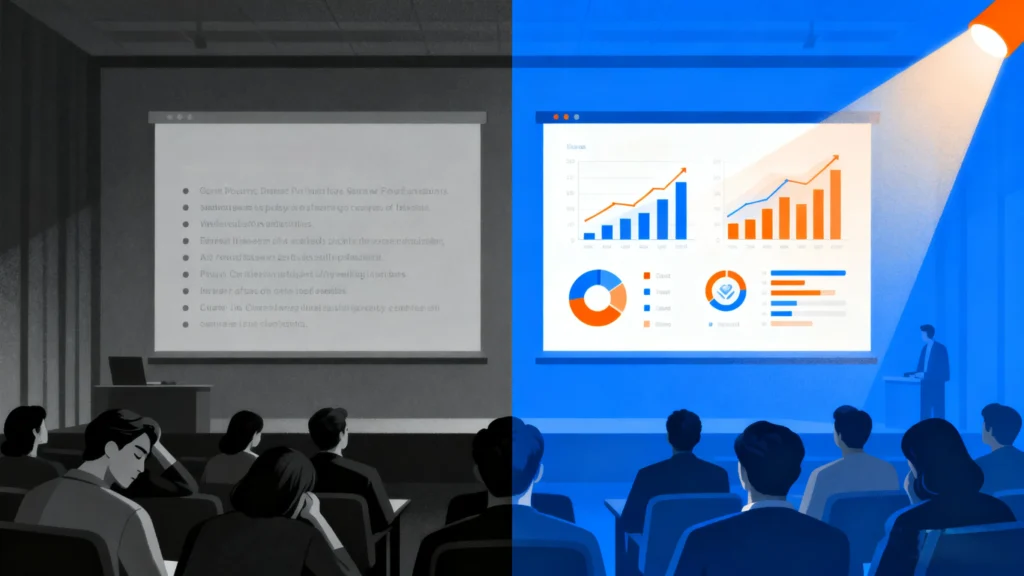
Мы все через это проходили. Сидя в тускло освещённом конференц-зале, мы слышим монотонный гул проектора, пока по экрану ползут слайды плотного, маркированного текста. Это «смерть от PowerPoint» – явление настолько общепризнанное, что стало культурным эталоном корпоративной скуки. Это медленный, мучительный упадок сил и внимания аудитории, в результате чего она чувствует себя ещё более растерянной, скучающей или подавленной, чем при входе. Но вина часто неуместна. Проблема не в самом программном обеспечении – инструменте с огромным потенциалом, – а в его применении.
Основная проблема проистекает из фундаментального непонимания сути презентации. Слишком часто слайды воспринимаются как документы, которые нужно прочитать, наполненные мельчайшими подробностями и данными, служащие опорой для докладчика. Такой подход создаёт статичные, перегруженные текстом слайды и визуальные материалы, которые вместо того, чтобы разъяснять суть сообщения, добавляют когнитивный шум. В результате упускается возможность: не удаётся установить связь, убедить и побудить к действию. Докладчик, вооружённый мощными идеями, оказывается разочарованным тем, как презентация не задействует самый мощный инструмент обработки информации в зале: зрительную систему человека.
Это руководство — идеальное противоядие от этой посредственности. Это дорожная карта для превращения ваших презентаций из статичных документов в динамичные, убедительные визуальные произведения. Мы предоставим вам два отдельных, но взаимодополняющих набора инструментов. Во-первых, мы досконально освоим основополагающие визуальные эффекты PowerPoint, выходя за рамки случайной анимации и понимая психологические принципы, которые делают их эффективными. Вы узнаете не только как нажимать на кнопки, но почему и когда использовать каждый эффект для управления вниманием и улучшения понимания. Во-вторых, мы изучим новые горизонты дизайна презентаций: построение диаграмм и повествование на основе данных с помощью ИИ. Вы узнаете, как использовать искусственный интеллект для автоматизации рутинной работы над дизайном, получения более глубокого понимания данных и создания захватывающих повествований на основе данных с беспрецедентной скоростью и ясностью.
Наш путь построен таким образом, чтобы вы развивали свои навыки с самого начала. Мы начнём с изучения психологических основ визуальных эффектов, а затем погрузимся в стратегический анализ 13 основных анимаций и переходов. Затем мы перейдём к революционному влиянию искусственного интеллекта на визуализацию данных, предоставив практическую основу для интеграции этих мощных новых инструментов в ваш рабочий процесс. Цель этого руководства — не просто научить вас новым приёмам работы с PowerPoint, но и кардинально повысить вашу роль, превратив специалиста по слайдам в уверенного и убедительного визуального рассказчика.
Раздел 1: Психология движения: почему важны стратегические визуальные эффекты
Прежде чем изучать отдельный анимационный эффект, важно понять основополагающие принципы, лежащие в основе его эффективности. Стратегическое использование визуальных эффектов заключается не в добавлении декоративного блеска или «придании крутого вида». Это сложное применение когнитивной психологии, разработанное для работы. с Естественные способности мозга направлять внимание, управлять когнитивной нагрузкой и углублять понимание. При целенаправленном использовании движение и переходы перестают быть отвлекающими факторами и становятся незаменимыми инструментами управления повествованием.
Направляя глаз, направляя разум
Зрительная система человека запрограммирована на восприятие движения. На протяжении тысячелетий эта способность служила механизмом выживания: шорох в кустах мог означать как хищника, так и добычу. В контексте презентации этот первобытный инстинкт может быть использован с огромной пользой. Аудитория, столкнувшаяся со слайдом, полным текста и графики, неизбежно будет отвлекаться, часто читая перед говорящим и отвлекаясь от устного повествования. Это создаёт когнитивный диссонанс: они обрабатывают один набор информации визуально, одновременно пытаясь воспринять другой на слух.
Стратегическая анимация вступления решает эту проблему, упорядочивая подачу информации. Благодаря тому, что элементы — будь то маркированные списки, изображения или компоненты диаграмм — «появляются» на слайде по одному, точно в тот момент, когда вы начинаете о них говорить, вы контролируете внимание аудитории. Вам больше не нужно конкурировать со своими слайдами за внимание. Вместо этого визуальное представление синхронизировано с вашим устным объяснением, создавая единый мощный канал коммуникации. Такое последовательное представление предотвращает перегрузку аудитории перегруженными слайдами и позволяет вам, докладчику, задавать темп, создавать напряжение и гарантировать, что ваши ключевые сообщения окажутся максимально эффективными.
Создание когнитивных связей
Помимо простого направления внимания, переходы могут создавать мощные, интуитивно понятные связи между идеями. В типичной презентации переход от одного слайда к другому представляет собой резкий «срез» — резкий разрыв визуального поля, заставляющий аудиторию заново переосмыслить совершенно новую сцену. Эта ментальная перезагрузка, повторяющаяся десятки раз, способствует когнитивному утомлению.
Сложные переходы, особенно эффект «Морф», работают иначе. Создавая плавный визуальный поток между двумя слайдами, эффект «Морф» позволяет сделать абстрактные связи ощутимыми. Представьте себе, что вы демонстрируете эволюцию дизайна продукта с версии 1.0 до версии 2.0. Вместо того, чтобы переходить от одного статичного изображения к другому, эффект «Морф» анимирует трансформацию, позволяя зрителям… видеть Изменения разворачиваются. Это визуально подкрепляет концепцию эволюции. Аналогичным образом, это можно использовать для увеличения масштаба определённого участка карты, сохраняя контекст более обширной географии, или для демонстрации того, как компоненты технологической схемы перестраиваются в новой конфигурации. Эта визуальная непрерывность помогает аудитории понимать взаимосвязи — причинно-следственные связи, последовательности процессов, структурные изменения — на интуитивном уровне, сокращая когнитивные усилия, необходимые для соединения точек на основе одних лишь словесных объяснений.
Риск перегрузки
Сила движения — палка о двух концах. В то время как контролируемое движение направляет фокус, неконтролируемое или чрезмерное движение создаёт когнитивный хаос. Именно здесь критически важным становится понятие «соотношение сигнал/шум». «Сигнал» — это ваше основное сообщение, ключевая идея, которую вы хотите, чтобы аудитория поняла и запомнила. «Шум» — это всё остальное: ненужная графика, отвлекающая анимация и любые визуальные элементы, которые напрямую не поддерживают сигнал.
Каждая добавляемая вами анимация вращения, подпрыгивания или шахматного стирания вносит шум. Хотя на мгновение это может показаться захватывающим, в конечном итоге это заставляет мозг аудитории перерабатывать саму механику анимации, отвлекая драгоценные когнитивные ресурсы от вашего сообщения. Цель — профессиональная тонкость, а не зрелище в стиле Лас-Вегаса. В хорошо продуманной презентации используется минимальный набор эффектов, последовательно и с чёткой целью. Простое «затухание» или «появление» почти всегда профессиональнее и эффективнее, чем «поворот» или «отскок». Минимизируя шум, вы усиливаете сигнал, гарантируя, что ваше сообщение будет воспринято чётко и точно.
В конечном счёте, выбор и реализация визуальных эффектов создаёт мощное метасообщение о докладчике. Презентация с плавными, целенаправленными и тонкими эффектами производит впечатление продуманной, отточенной и хорошо отрепетированной. Это создаёт атмосферу уверенности, контроля и профессионализма. И наоборот, презентация, перенасыщенная резкой, случайной или банальной анимацией, выглядит непрофессиональной, неподготовленной и даже неуважительной к времени и интеллекту аудитории. Поэтому мастерское владение визуальными эффектами — это не просто эстетическое упражнение; это важнейший компонент формирования вашей этики и завоевания доверия аудитории ещё до того, как вы произнесёте свою первую ключевую мысль.
Раздел 2: Освоение основного инструментария: стратегическое руководство по 13 основным визуальным эффектам PowerPoint
Имея четкое представление о психологии визуальных эффектов, мы теперь можем перейти от вопроса «зачем» к вопросу «как». В этом разделе подробно рассматриваются 13 основных эффектов, составляющих основу профессионального дизайна презентаций. Это не случайный набор функций, а тщательно подобранный инструментарий, который мы рассмотрим в трёх логических категориях: плавные переходы между слайдами, управляющие повествованием, анимация объектов, управляющая потоком информации на одном слайде, и эффекты акцентирования, привлекающие внимание к критически важным данным.
Для каждого эффекта мы будем следовать единой схеме:
-
Что это такое: Ясное и краткое техническое описание.
-
Стратегический вариант использования: Конкретная повествовательная или коммуникативная цель, которой она соответствует лучше всего, с практическими бизнес-примерами.
-
Совет: Продвинутая техника или нюанс, позволяющий усовершенствовать ее применение.
-
Ловушки, которых следует избегать: Распространенная ошибка, которая может подорвать силу эффекта и сделать вашу презентацию непрофессиональной.
Часть I: Направление повествования с помощью плавных переходов
Переходы — это мосты между вашими идеями. Они управляют переходом от одного слайда к другому, и при правильном использовании могут превратить набор отдельных слайдов в единую, связную историю.
-
Морф
-
Что это такое: Morph — это революционный переход, который распознает объекты, существующие на двух последовательных слайдах, и автоматически анимирует изменения их размера, положения, формы и цвета.
-
Стратегический вариант использования: Его основная функция — визуализация трансформации или эволюции. Он не имеет себе равных в отображении процесса, изменений во времени или смещении фокуса. Например, Morph можно использовать для демонстрации прототипа продукта, развивающегося в финальную версию, простой организационной схемы, расширяющейся за счёт включения новых отделов, или для создания эффекта «масштабирования», когда небольшой объект на первом слайде становится полноэкранным фоном второго.
-
Совет: Для точного управления эффектом «Трансформация» используйте «Панель выделения» (вкладка «Главная» > «Упорядочить» > «Панель выделения»). Присвойте объектам, которые вы хотите трансформировать, одинаковые имена на обоих слайдах, начиная с двух восклицательных знаков (например,
!!Форма1). Это явно указывает PowerPoint на то, что эти два объекта — одна и та же сущность, обеспечивая плавное и предсказуемое преобразование даже для сложных форм. Использование векторной графики, такой как SVG, с эффектом «Морф» даёт самые безупречные результаты. -
Ловушки, которых следует избегать: Не пытайтесь преобразовать два совершенно не связанных между собой объекта (например, квадрат в сложную фотографию). Результатом часто становится резкий и запутанный эффект «затухания», а не плавный переход. Морфирование работает лучше всего, когда между начальным и конечным состояниями существует чёткая и логичная связь.
-
Толкать
-
Что это такое: Переход Push выдвигает следующий слайд в поле зрения, выталкивая текущий из кадра в указанном направлении (например, справа, сверху).
-
Стратегический вариант использования: Эффект «Нажатие» отлично подходит для создания иллюзии единого непрерывного холста. Используйте его для соединения концептуально смежных слайдов. В повестке дня презентации можно использовать эффект «Нажатие» слева направо при переходе от темы 1 к теме 2 и к теме 3, создавая у аудитории ощущение пространственного развития. Этот эффект также эффективен для постепенного раскрытия различных частей большой диаграммы или инфографики, словно камера перемещается по большому плакату.
-
Совет: Комбинируйте переходы «Push» с макетом слайда. Для четырёхквадрантной матрицы используйте «Push from Right» для открытия верхнего правого квадранта, а затем «Push from Bottom» для открытия нижнего правого квадранта, создавая логический путь по визуальному элементу.
-
Ловушки, которых следует избегать: Непоследовательное направление. Если вы используете «Толкать» для обозначения движения вперёд по программе, придерживайтесь «Толкать справа». Случайная смена направления (справа, затем сверху, затем слева) нарушает пространственную метафору и создаёт визуальную путаницу.
-
Вытирать
-
Что это такое: Функция Wipe позволяет открыть следующий слайд, «стирая» текущий в заданном направлении.
-
Стратегический вариант использования: Стирание — это аккуратный, профессиональный переход, усиливающий ощущение развития или раскрытия. «Стирание слева» имитирует перелистывание страницы книги, что делает его естественным выбором для линейных презентаций, основанных на повествовании. «Стирание сверху» можно использовать для создания нового информационного слоя, накладываемого поверх предыдущего. Он более динамичен, чем простое смещение, но менее драматичен, чем толчок.
-
Совет: Отрегулируйте скорость стирания. Чуть более короткая продолжительность (<0,50 секунды) делает стирание чётким и эффективным, а более медленное стирание позволяет создавать более эффектные эффекты.
-
Ловушки, которых следует избегать: Злоупотребление сложными узорами, такими как «Стирание по форме» (например, ромбовидная стирание). Они отвлекают внимание и часто выглядят устаревшими. Для создания чистого и современного стиля придерживайтесь простых направленных стираний.
-
Резать
-
Что это такое: Переход «Смена» — это, по сути, отсутствие видимого эффекта перехода. Это мгновенная смена одного слайда другим.
-
Стратегический вариант использования: Хотя это может показаться простым, переход — мощный стратегический инструмент. Его основное предназначение — сигнализировать о существенном изменении темы или контекста. После завершения основного раздела презентации резкий переход к титульному слайду нового раздела создаёт чёткий разрыв. Этот переход также является стандартным и лучшим вариантом для перехода к слайду «Вопросы и ответы» или «Спасибо», поскольку любой другой переход будет выглядеть неуместно. Это невидимая «рабочая лошадка» профессиональных презентаций.
-
Совет: Используйте переход «Вырезать» в качестве перехода по умолчанию для большинства слайдов. Более динамичные переходы, такие как «Трансформация» или «Толчок», можно добавлять только при наличии веских повествовательных причин. Это поможет вам… делать используйте специальный переход, чтобы добиться большего эффекта.
-
Ловушки, которых следует избегать: Ошибка не в использовании Cut, а в нет Используя его. Многие докладчики считают, что нужно добавлять переход к каждому слайду. Это совершенно необязательно. Презентация, построенная преимущественно на переходах и нескольких удачно подобранных морфах, часто выглядит более уверенно и профессионально, чем та, где на каждом слайде используется отдельный переход.
Часть II: Направление фокуса с помощью анимации объектов (вход и выход)
Анимация объектов управляет тем, как и когда отдельные элементы появляются и исчезают на одном слайде. Это позволяет вам точно контролировать подачу информации и внимание аудитории.
-
Появляться
-
Что это такое: Простейшая анимация входа. Объект мгновенно появляется на слайде без движения.
-
Стратегический вариант использования: Это самый профессиональный и универсальный эффект входа в вашем арсенале. Его цель — раскрывать информацию именно тогда, когда вы готовы её обсудить. Используйте его для создания маркированных списков по одному пункту за раз, последовательного отображения столбцов диаграммы по мере пояснения данных или добавления подписей к диаграмме. Отсутствие движения — его главное преимущество: он направляет внимание, не отвлекая.
-
Совет: В разделе «Параметры эффекта» установите для пунктов списка параметр «По абзацам». Затем в разделе «Область анимации» установите для каждого пункта параметр «По щелчку». Это даёт вам максимальный контроль и позволяет настроить темп подачи каждого пункта в соответствии с вашей речью.
-
Ловушки, которых следует избегать: Раскрывайте все основные моменты сразу. Это побуждает аудиторию читать дальше, не обращать на вас внимания и делать собственные выводы ещё до того, как вы успеете сформулировать информацию.
-
Тускнеть
-
Что это такое: Немного более мягкая версия эффекта «Появление», где объект плавно появляется в поле зрения.
-
Стратегический вариант использования: Эффект «Fade» отлично подходит для добавления элементов, которые должны выглядеть более целостно или менее резко. Он прекрасно подходит для фоновых изображений, едва заметных водяных знаков или цитат, которые вы хотите добавить с ноткой элегантности. Он также является отличной альтернативой эффекту «Appear», если вы хотите добиться чуть менее резкого появления.
-
Совет: Используйте анимацию появления «Затухание» для одного объекта и анимацию исчезновения «Затухание» для другого, чтобы создать эффект плавного перехода на одном слайде, что позволяет заменять изображения или диаграммы без резкого перехода.
-
Ловушки, которых следует избегать: Слишком большое время затухания. Медленное затухание может показаться вялым и испытывать терпение зрителей. Выберите короткое время (примерно 0,25–0,50 секунды), чтобы поддерживать чёткий темп.
-
Прилететь
-
Что это такое: Эта анимация перемещает объект на слайд из указанного направления.
-
Стратегический вариант использования: Используйте этот эффект с крайней осторожностью и только тогда, когда движение соответствует контексту. Например, можно использовать значок стрелки «Влетает слева», указывающий на ключевой элемент в правой части слайда. Движение должно иметь логическую цель, усиливающую ваше сообщение.
-
Совет: Всегда настраивайте направление и скорость. В разделе «Параметры эффекта» измените направление в соответствии с логикой слайда. Важно установить скорость на «Быстро» (например, 0,5 секунды или меньше) и отключить эффект «Плавный конец». Медленное, плавное «влетание» — отличительная черта любительских презентаций; быстрое может стать эффектным акцентом.
-
Ловушки, которых следует избегать: Стандартный эффект «Всплывание снизу» для маркированных списков. Это, пожалуй, самая избитая и банальная анимация в истории PowerPoint. Она отвлекает, не добавляет никакой ценности и мгновенно портит внешний вид презентации. Избегайте её любой ценой.
-
Пути движения
-
Что это такое: Пути движения позволяют анимировать объект по предопределенному или нарисованному пользователем пути на слайде.
-
Стратегический вариант использования: Это идеальный инструмент для демонстрации процесса, потока или пути. Анимируйте значок грузовика, движущегося по схеме цепочки поставок, пакет данных, проходящий по схеме сети, или путь клиента по воронке продаж. Он превращает статическую диаграмму в динамичное объяснение.
-
Совет: Комбинируйте эффект «Путь движения» с другими эффектами для большей реалистичности. Например, совместите «Путь движения» с эффектом «Растение/Сжатие», чтобы создать ощущение приближения или удаления объекта от зрителя. Используйте «Анимационный художник», чтобы легко применить сложную траекторию движения к нескольким объектам.
-
Ловушки, которых следует избегать: Создание слишком сложных или прерывистых траекторий движения. Траектория должна быть плавной, а её цель — очевидной. Хаотичный, похожий на спагетти путь только запутает аудиторию.
-
Исчезновение / Исчезновение (Выход)
-
Что это такое: Анимация выхода удаляет объект со слайда. Анимация «Исчезновение» мгновенно его скрывает, а анимация «Затухание» плавно затухает.
-
Стратегический вариант использования: Основная цель анимации выхода — навести порядок на слайде и сохранить контекст. Представьте, что у вас есть слайд с диаграммой, поясняющей результаты по первому вопросу. Вместо перехода к новому слайду для второго вопроса вы можете использовать анимацию выхода «Fade» для диаграммы первого вопроса и анимацию входа «Fade» для диаграммы второго вопроса. Это позволяет обсуждать последовательные данные, сохраняя при этом название слайда и другие контекстные элементы неизменными.
-
Совет: Используйте анимацию выхода для создания интерактивных слайдов. Вы можете создать три значка, представляющих три разные темы. При нажатии на один из них он остаётся на экране, в то время как два других «затухают», и появляется подробная информация по выбранной теме.
-
Ловушки, которых следует избегать: Злоупотребление анимацией выхода. В большинстве случаев лучше просто перейти к следующему слайду. Используйте эффект выхода только тогда, когда есть веская причина с точки зрения повествования удалить элемент, сохранив при этом остальную часть слайда.
Часть III: Создание акцентов и воплощение данных в жизнь
Эффекты выделения используются для привлечения внимания к объекту, уже присутствующему на слайде. Они служат вашей цифровой лазерной указкой, гораздо более элегантной и эффективной, чем обведение объекта мышкой.
-
Расти/Уменьшаться
-
Что это такое: Этот эффект временно увеличивает объект, а затем, при необходимости, уменьшает его до исходного размера.
-
Стратегический вариант использования: Это идеально подходит для мгновенного привлечения внимания к важной информации. Когда вы объявляете: «Самый важный показатель на этом слайде — наш рост на 45% в третьем квартале», вы можете увеличить этот показатель на диаграмме до 120%, а затем уменьшить его. Этот визуальный акцент гарантирует, что аудитория будет смотреть именно туда, куда нужно.
-
Совет: В разделе «Параметры эффекта» установите плавное увеличение размера (например, 110% или 120%) и установите флажок «Автореверс». Это создаст чистый, профессиональный эффект пульсации, который привлечёт внимание, но не будет слишком драматичным.
-
Ловушки, которых следует избегать: Слишком большое или слишком длинное изображение объекта. Эффект должен быть быстрым, едва заметным, привлекающим внимание, а не отвлекающей, затянутой анимацией.
-
Цвет объекта / Цветовой импульс
-
Что это такое: Эта анимация меняет цвет объекта (текста, фигуры, ряда диаграмм) на другой. Color Pulse делает это временно.
-
Стратегический вариант использования: Это невероятно мощный инструмент для фокусировки на одной части сложной визуальной информации. На столбчатой диаграмме, отображающей продажи в пяти регионах, все столбцы можно сделать нейтрально-серыми. При обсуждении европейского рынка можно изменить цвет конкретного столбца на яркий цвет вашего бренда. Это визуально изолирует обсуждаемый элемент данных, что значительно упрощает для аудитории понимание сути.
-
Совет: Используйте это в сочетании с анимацией «Появление» для диаграмм. Сначала заставьте серые столбцы «Появиться». Затем, при следующем щелчке, измените цвет первого столбца, когда вы начнёте его обсуждать. Этот двухэтапный процесс обеспечивает максимальную наглядность.
-
Ловушки, которых следует избегать: Выбор резкого цветового сочетания. Изменение цвета должно быть осознанным и эстетически приятным, часто переходя от нейтрального или приглушенного цвета к насыщенному, контрастному.
-
Подчеркнуть
-
Что это такое: Простая, но эффективная анимация, которая подчеркивает текст.
-
Стратегический вариант использования: В плотном текстовом блоке, таком как отзыв клиента или формулировка миссии, бывает сложно привлечь внимание к ключевой фразе. Анимация «Подчёркивание» позволяет выделить нужную фразу в момент её произнесения, направляя взгляд аудитории без необходимости анимировать весь текстовый блок.
-
Совет: Для максимального эффекта сначала отобразите весь блок текста (статично), а затем используйте анимацию «Подчёркивание» при щелчке, чтобы выделить выбранную фразу. Это позволяет отделить процесс чтения от процесса фокусировки.
-
Ловушки, которых следует избегать: Подчёркивание слишком многого. Как и любой эффект выделения, его сила заключается в умеренном использовании. Если подчёркивать каждое второе предложение, эффект теряет всякий смысл.
-
Художник-аниматор
-
Что это такое: Это инструмент для управления рабочим процессом, а не сам визуальный эффект. Он позволяет копировать все настройки анимации (эффект, длительность, время и параметры) из одного объекта и применять их к другому.
-
Стратегический вариант использования: Его цель — обеспечить единообразие и сэкономить огромное количество времени. Доведя до совершенства сложную анимацию одного элемента (например, «Появление», «Цветовой импульс», а затем «Постепенное исчезновение»), вы можете использовать Animation Painter, чтобы применить эту же последовательность к пяти другим элементам всего за несколько щелчков. Это крайне важно для создания профессиональной и единообразной анимации во всей презентации.
-
Совет: Дважды щёлкните кнопку «Анимационный художник», чтобы «заблокировать» её. Это позволит применять скопированную анимацию к нескольким объектам последовательно, без необходимости каждый раз заново выбирать художник. Нажмите клавишу «Esc», чтобы деактивировать его.
-
Ловушки, которых следует избегать: Забыть о его существовании. Ручное воссоздание анимации для нескольких объектов не только утомительно, но и чревато несогласованностью (например, небольшой разницей в длительности или времени начала). Animation Painter — базовый инструмент для любого серьёзного пользователя PowerPoint.
Освоив этот инструментарий, вы выйдете за рамки простого размещения объектов на слайде. Вы изучите грамматику визуального языка. Эффекты входа действуют как глаголы, вводя новую идею или тему в повествование. Эффекты акцента – это прилагательные, модифицирующие или подчёркивающие особенности существующей идеи. Эффекты выхода освобождают сцену, а переходы служат важнейшими союзами, связывающими ваши идеи в связный, убедительный аргумент. Это понимание превращает процесс создания презентации из технической задачи в акт визуальной риторики.
Раздел 3: Справочная система: краткая справочная матрица докладчика
Хотя подробный анализ в предыдущем разделе критически важен для глубокого понимания, докладчику, работающему в условиях сжатых сроков, необходим способ принимать быстрые и эффективные решения. Эта матрица служит практичной «шпаргалкой». Она представляет собой краткое описание основных функций, оптимального применения и критических предупреждений для каждого из 13 основных эффектов в удобном для восприятия и практического применения формате. Добавьте эту страницу в закладки и обращайтесь к этой таблице в следующий раз, когда будете создавать презентацию, чтобы убедиться, что каждый выбранный вами визуальный эффект имеет чёткую стратегическую цель.
Краткая справочная матрица для докладчиков: 13 основных визуальных эффектов PowerPoint
| Название эффекта | Категория | Основная повествовательная функция | Пример идеального варианта использования | Предупреждение о чрезмерном использовании и полезный совет |
| Морф | Переход | Демонстрирует эволюцию/трансформацию | Анимация пути продукта от версии 1 до версии 2; увеличение масштаба карты. | Внимание: Избегайте трансформации несвязанных фигур; это может вызвать диссонанс. Совет: Используйте область выделения для присвоения имен объектам для точного управления. |
| Толкать | Переход | Создает непрерывный холст | Последовательное перемещение по повестке дня; панорамирование по большой диаграмме. | Внимание: непоследовательные направления нарушают пространственную метафору. Совет: используйте последовательное направление (например, справа) для линейного потока. |
| Вытирать | Переход | Обеспечивает чистое, направленное раскрытие | Имитация перелистывания страницы (стирание слева); открытие нового слоя информации. | Внимание: не используйте салфетки с устаревшей формой (например, в форме звезды или ромба). Совет: протирайте салфетки быстро (<0,5 с) для достижения чёткого результата. |
| Резать | Переход | Сигнализирует о резкой смене темы | Переходим к новому разделу презентации; переходим к слайду вопросов и ответов. | Внимание: ошибка — недостаточное его использование. Совет: используйте этот переход по умолчанию для создания профессионального эффекта. |
| Появляться | Анимация входа | Управление информацией раскрывается | Раскрывайте основные положения по мере того, как вы с ними общаетесь. | Внимание: никогда не показывайте все точки сразу. Совет: это должна быть стандартная анимация входа для текста и диаграмм. |
| Тускнеть | Анимация входа | Тонко вводит элементы | Использование фонового изображения; элегантное представление цитаты клиента. | Внимание: медленное затухание может показаться вялым. Совет: поддерживайте короткую продолжительность (<0,5 с), чтобы поддерживать темп. |
| Прилететь | Анимация входа | Показывает направленное движение | Стрела, летящая в цель; логотип, входящий сбоку. | Внимание: стандартный режим «Взлёт снизу» — это полное клише. Совет: всегда настраивайте направление и скорость на «Быстро». |
| Пути движения | Анимация входа | Демонстрирует процесс или путешествие | Анимация транспортного средства на карте цепочки поставок; демонстрация потока данных. | Внимание: слишком сложные пути могут сбивать с толку. Совет: сочетайте с Grow/Shrink для имитации расстояния. |
| Исчезать / Затухать | Анимация выхода | Очищает слайд от ненужной информации | Постепенное исчезновение диаграммы Q1, чтобы освободить место для диаграммы Q2 на том же слайде. | Внимание: используйте экономно; переход на новый слайд часто оказывается лучшим решением. Совет: создавайте интерактивные слайды, постепенно скрывая невыбранные элементы. |
| Расти/Уменьшаться | Анимация акцента | Привлекает внимание к ключевой точке | Временное увеличение ключевой статистики в таблице по мере ее объявления. | Внимание: слишком большой коэффициент роста может отвлекать. Совет: используйте тонкий размер (110-120%) с функцией «Автореверс» для получения чёткого импульса. |
| Цвет объекта | Анимация акцента | Выделяет определенную точку данных | Измените цвет одного столбца на диаграмме с серого на синий в ходе обсуждения. | Внимание: Резкий выбор цветов может быть неприятным. Совет: используйте для выделения отдельных рядов данных в сложной диаграмме. |
| Подчеркнуть | Анимация акцента | Подчеркивает ключевую фразу в тексте | Выделение наиболее впечатляющей фразы в отзыве клиента. | Внимание: слишком большое подчеркивание текста сводит на нет эффект. Совет: сначала отобразите текст, а затем используйте функцию «Подчёркивание по щелчку». |
| Художник-аниматор | Инструмент рабочего процесса | Обеспечивает согласованность, экономит время | Копирование отработанной многошаговой последовательности анимации на все остальные иконки. | Внимание: если вы забудете об этом, это приведёт к непоследовательности и потере времени. Совет: дважды щёлкните по значку, чтобы применить одну и ту же анимацию к нескольким объектам. |
Раздел 4: Следующий рубеж: улучшенное повествование данных с помощью ИИ
Освоив ручные методы управления повествованием и фокусом, мы переходим к самому трудоёмкому и зачастую сложному аспекту современных презентаций: визуализации данных. Десятилетиями создание убедительных, точных и хорошо продуманных диаграмм в PowerPoint было преимущественно ручным процессом. Именно здесь кроется следующий большой скачок в эффективности презентаций. Искусственный интеллект — уже не футуристическая концепция; это практический инструмент, который коренным образом меняет то, как мы находим и рассказываем истории с помощью данных.
Часть I: Узкое место в ручном режиме: где традиционные графики неэффективны
Прежде чем оценить решение, предлагаемое ИИ, необходимо честно диагностировать те постоянные проблемы, которые он решает. Для большинства специалистов процесс преобразования данных из таблицы в понятную и убедительную диаграмму полон сложностей и потенциальных проблем. Эти проблемы можно сгруппировать в четыре основные болевые точки.
-
Поглотитель времени: Огромное количество времени, затрачиваемого на создание диаграмм, существенно снижает производительность. Ручной ввод данных, выбор типов диаграмм, настройка подписей осей, форматирование легенд, обеспечение соответствия каждого цвета корпоративному брендбуку и изменение размера текстовых полей — это трудоёмкий процесс, требующий большого количества кликов. Это малоценная работа, которая отнимает время и силы, которые гораздо лучше было бы потратить на интерпретацию данных и улучшение описания.
-
Дилемма «типа диаграммы»: Большинство специалистов не являются специалистами по визуализации данных. Они сталкиваются с головокружительным разнообразием вариантов диаграмм — столбчатых, столбчатых с накоплением, линейных, диаграмм с областями, круговых, точечных, каскадных — и часто не обладают необходимыми знаниями, чтобы выбрать тот, который наиболее точно и эффективно отражает суть их данных. Неудачный выбор может быть крайне обманчивым; например, использование линейной диаграммы для категориальных данных может подразумевать несуществующую тенденцию, а круговая диаграмма со слишком большим количеством секторов превращается в нечитаемую картину.
-
Повсеместная непоследовательность дизайна: В рамках комплексного отчета или обзора деятельности докладчику может потребоваться создать десять или двадцать различных диаграмм. Чтобы вручную убедиться, что все диаграммы имеют одинаковый размер шрифта, цветовая палитра, толщину осей и общий стиль практически невозможно. В результате часто получается презентация с тонкими, но заметными несоответствиями, которые в совокупности делают конечный продукт несогласованным и непрофессиональным.
-
Разрыв между данными и пониманием: Стандартная диаграмма PowerPoint очень хорошо показывает что Это может показать, что продажи выросли или доля рынка сократилась. Однако это мало что объясняет. почему Что произошло, или каков главный вывод. Преодоление этого разрыва между необработанными данными и практическими выводами требует от докладчика дополнительных усилий: он должен проанализировать диаграмму, синтезировать ключевое сообщение, а затем вручную добавить заголовок, выноски или аннотации, чтобы донести этот вывод до аудитории.
Часть II: Как ИИ меняет представление диаграмм
Инструменты визуализации данных на базе искусственного интеллекта, часто доступные в виде надстроек для PowerPoint или подключенных веб-платформ, напрямую устраняют эти узкие места, связанные с ручным трудом. Они автоматизируют утомительный труд и предоставляют экспертные рекомендации, кардинально меняя процесс построения диаграмм: от ручного построения до стратегической корректировки.
-
Рекомендации по интеллектуальной диаграмме: Это, пожалуй, самая мощная возможность. Вместо того, чтобы предлагать вам пустое меню вариантов, инструмент на основе искусственного интеллекта анализирует структуру ваших данных. Он распознаёт, есть ли у вас данные временных рядов, категориальные сравнения или отношения «часть-целое». На основе этого анализа он не только предложит наиболее эффективный тип диаграммы (например, «Линейная диаграмма лучше всего отображает эту тенденцию во времени»), но и объяснит принципы визуализации данных, лежащие в основе этой рекомендации, обучая пользователя в процессе.
-
Автоматизированный дизайн и тематизация: Представьте, что вы загружаете руководство по брендингу вашей компании — логотипы, цветовую палитру и шрифты — всего один раз. С этого момента каждая создаваемая вами диаграмма автоматически и идеально брендируется. Инструменты ИИ могут применять эти темы одним щелчком мыши, обеспечивая абсолютное единообразие во всей презентации. Это избавляет от необходимости тратить часы на утомительное форматирование и повышает профессионализм итогового документа.
-
Генерация данных в повествование: Самые передовые инструменты искусственного интеллекта способны преодолеть разрыв между данными и выводами. После построения диаграммы ИИ анализирует визуальные данные, выявляя наиболее значимые закономерности, выбросы или тенденции. Затем он может автоматически сгенерировать предлагаемое название слайда или краткое резюме, отражающее ключевую информацию. Например, он может проанализировать диаграмму продаж и сгенерировать заголовок: «Рост продаж в третьем квартале на 30% обусловлен высокими показателями в регионе EMEA». Это даёт экспертную отправную точку для выступления докладчика.
-
Динамические обновления данных: Многие инструменты ИИ для построения диаграмм могут напрямую подключаться к источникам данных в режиме реального времени, таким как Google Таблицы, Excel Online или даже база данных CRM. Это создаёт «единый источник достоверной информации». Если базовые данные в электронной таблице обновляются, диаграммы в презентации можно обновить одним щелчком мыши, избавляя от необходимости вручную пересоздавать их и значительно снижая риск представления устаревшей информации.
Интеграция этих возможностей ИИ представляет собой больше, чем просто постепенное повышение эффективности. Она сигнализирует о фундаментальном изменении роли докладчика. Годами значительная часть времени и когнитивной энергии докладчика тратилась на малоценную «техническую» работу по созданию и форматированию слайдов. ИИ автоматизирует эту работу. Эта автоматизация освобождает ограниченные умственные способности докладчика, позволяя ему сосредоточиться исключительно на важной работе «стратега» и «рассказчика»: что эти данные на самом деле означают для нашего бизнеса? Какой нарратив наиболее убедительно облечь эти факты в форму? Какие вопросы или возражения возникнут у моей аудитории, и как я могу проактивно на них ответить? ИИ — это не костыль, заменяющий навыки; это усилитель силы, позволяющий опытному профессионалу действовать на более высоком стратегическом уровне. Он управляет механизмами визуализации, чтобы докладчик мог овладеть искусством коммуникации.
Раздел 5: Практическая основа: интеграция ИИ в рабочий процесс презентации
Понимание потенциала ИИ — это одно, а успешная интеграция его в повседневную работу — совсем другое. Наиболее эффективный подход — не просто передать управление машине, а создать новый гибридный рабочий процесс, в котором человеческая стратегия будет направлять выполнение задач с помощью ИИ. Эта пятишаговая схема представляет собой практическое руководство по переходу от теории к практике.
Шаг 1: Подготовка данных и ясность цели
Старая поговорка «мусор на входе — мусор на выходе» актуальна как никогда. Инструменты ИИ мощны, но они не умеют читать мысли. Ещё до того, как вы откроете инструмент для построения диаграмм, фундамент успеха закладывается в вашей электронной таблице. Убедитесь, что ваши данные чистые, хорошо структурированные и чётко обозначены. И, что ещё важнее, чётко определите свою цель. На какой вопрос вы пытаетесь ответить с помощью этих данных? Какое самое важное послание вы хотите донести до своей аудитории, используя эту диаграмму? Эта изначальная стратегическая ясность — уникальный человеческий вклад, который будет направлять весь процесс.
Шаг 2: Выбор инструмента и ввод данных
Рынок инструментов для создания презентаций на основе ИИ стремительно растёт. Они варьируются от специализированных надстроек PowerPoint, работающих непосредственно в привычной среде, до автономных веб-платформ с более продвинутыми возможностями. Выберите инструмент, соответствующий вашему уровню технического мастерства и организационным потребностям. Процесс ввода данных обычно прост и включает либо загрузку файла (например, Excel или CSV), либо, для более сложных рабочих процессов, прямое подключение инструмента к источнику данных в режиме реального времени, такому как Google Таблицы или платформа бизнес-аналитики.
Шаг 3: Использование рекомендаций ИИ
После загрузки данных ИИ приступит к работе. Он проанализирует структуру данных и предложит вам один или несколько типов диаграмм. Это критически важный момент. Не принимайте пассивно первый вариант. Вместо этого относитесь к ИИ как к консультанту по визуализации данных. Ознакомьтесь с его предложениями и, что особенно важно, с обоснованием его выбора. Это возможность не только получить более качественную диаграмму, но и углубить собственное понимание принципов визуализации данных. Возможно, он предложит каскадную диаграмму для отображения компонентов изменения или диаграмму рассеяния для выявления корреляции, которую вы не учли.
Шаг 4: Уточнение и адаптация повествования
Это самый важный этап, на котором человеческий интеллект и понимание контекста выходят на первый план. ИИ обеспечивает технически корректную и хорошо продуманную визуальную основу, но вы сами отвечаете за повествование. ИИ может сгенерировать заголовок, например, «Продажи по регионам, Q1-Q4». Зная бизнес-контекст, вы можете усовершенствовать его, превратив в гораздо более выразительный заголовок, например, «Рост в регионе EMEA опережает все остальные регионы, обеспечивая рекордные показатели в 4 квартале». Вы можете добавлять аннотации, чтобы отметить конкретные события, вызвавшие спад или подъем. Вы можете настроить цвета, чтобы привлечь внимание к показателям вашего региона. ИИ строит диаграмму, а вы аргументируете её.
Шаг 5: Плавная интеграция и анимация
После того, как вы доработаете диаграмму и её описание в инструменте ИИ, экспортируйте её в слайд PowerPoint. Обычно она вставляется как высококачественный редактируемый объект. Теперь последний и самый важный шаг — соединить две части этого руководства. Примените к диаграмме, созданной с помощью ИИ, изящные и целенаправленные приёмы анимации, которые вы изучили в разделе 2. Например:
-
Укажите название и оси диаграммы. появляться сначала нужно задать контекст.
-
Затем, пусть столбцы диаграммы Появляться по одному щелчку мыши, что позволяет последовательно рассказать историю каждой точки данных.
-
Наконец, используйте эффект акцента, например Цвет объекта или Расти/Уменьшаться чтобы привлечь внимание к самому важному столбцу или точке данных на графике, когда вы излагаете свою заключительную мысль.
Этот гибридный рабочий процесс представляет собой вершину современный дизайн презентаций. Он сочетает в себе скорость, последовательность и опыт в области дизайна искусственного интеллекта с незаменимым стратегическим видением, пониманием контекста и навыками повествования человеческого докладчика. ИИ занимается “как” создать визуальный эффект мирового класса, освобождая вас, чтобы вы могли полностью сосредоточиться на “почему” истории, которую вы рассказываете. Эта симбиотическая связь не является ИИ. против человек, но ИИ увеличивая человечны, и это ключ к выходу на новый уровень убедительности ваших презентаций.
Заключение: от техника до рассказчика
Наш путь начался с общего разочарования: опыта «смерти от PowerPoint». Мы пришли к выводу, что проблема кроется не в самом инструменте, а в нашем подходе к нему. В этом руководстве мы последовательно разобрали старый подход и создали новый, основанный на принципах когнитивной психологии и использующий передовые технологии.
Мы начали с понимания «почему»: человеческий мозг запрограммирован реагировать на движение, и что, целенаправленно управляя этим движением, мы можем направлять внимание, контролировать когнитивную нагрузку и выстраивать более прочные ментальные связи с нашей аудиторией. Затем мы перенесли эту теорию на практику, освоив «визуальную грамматику» 13 основных эффектов. Мы узнали, что переходы — это союзы, связывающие наши идеи, анимация вступления — это глаголы, которые их представляют, а эффекты акцента — это прилагательные, которые придают им вес и значение. Этот набор инструментов, используемый дисциплинированно и деликатно, способен повысить ясность и профессионализм любой презентации.
Наконец, мы отважились на новый шаг, исследуя, как искусственный интеллект может стать мощным партнером в самом сложном аспекте современной коммуникации: рассказывании историй с помощью данных. Мы увидели, как ИИ может устранить ручные узкие места при создании диаграмм, выступая в роли эксперта-консультанта, рекомендующего правильные визуальные элементы, и неутомимого дизайнера, обеспечивающего согласованность бренда, и проницательного аналитика, который помогает раскрыть основную идею, скрытую в цифрах. Мы создали практичный рабочий процесс, который сочетает в себе эффективность искусственного интеллекта и незаменимую нарративную мудрость ведущего.
Центральная тема, объединяющая эти две части, — это фундаментальное изменение вашей роли. Все описанные здесь инструменты и методы служат одной конечной цели: превратить вас из создателя слайдов в рассказчика захватывающих историй. Мастерство измеряется не количеством используемых вами эффектов или сложностью ваших диаграмм. Оно измеряется вашей способностью использовать верно Инструменты, продуманные до мелочей, с чётким изложением и неустанным упором на понимание аудитории. Цель — сделать так, чтобы технологии — будь то простая анимация «Появления» или сложная платформа искусственного интеллекта — отошли на второй план, превратившись в невидимый двигатель, движущий вашу историю вперёд.
Чтобы начать эту трансформацию, первый шаг не обязательно должен быть грандиозным. В следующей презентации я призываю вас сделать две вещи:
-
Замените все анимированные маркеры списка на простые и понятные 'Появляться' Анимация. Почувствуйте, как она контролирует темп выступления и управляет вниманием аудитории.
-
Если у вас есть диаграмма, остановитесь и задайте себе один важный вопрос: «Это ли лучший способ рассказать историю этих данных?»
Пусть этот вопрос станет началом вашего пути. Пусть он станет катализатором, который выведет вас за рамки маркированного списка и даст вам возможность стать убедительным и вдохновляющим визуальным рассказчиком, которого заслуживают ваши идеи.
Создавайте презентации без забот с помощью АвтоPPT . Быстро превращайте свои идеи в слайды, сохраняя их 100% твой!
О АвтоPPT: Простой в использовании инструмент искусственного интеллекта для студентов и профессионалов. Сгенерировать редактируемый слайды, персонализируйте дизайн и сосредоточьтесь на самом важном — ваших уникальных идеях.

Autoppt: создайте презентации за 1 минуту!
Начать бесплатный маршрут сейчас