


Michael Anderson
Ex-jornalista que virou escritor de tecnologia e tem paixão por ajudar profissionais a aumentar a produtividade por meio da IA.
Introdução: Além da “Morte por PowerPoint” — Criando apresentações que persuadam e inspiram
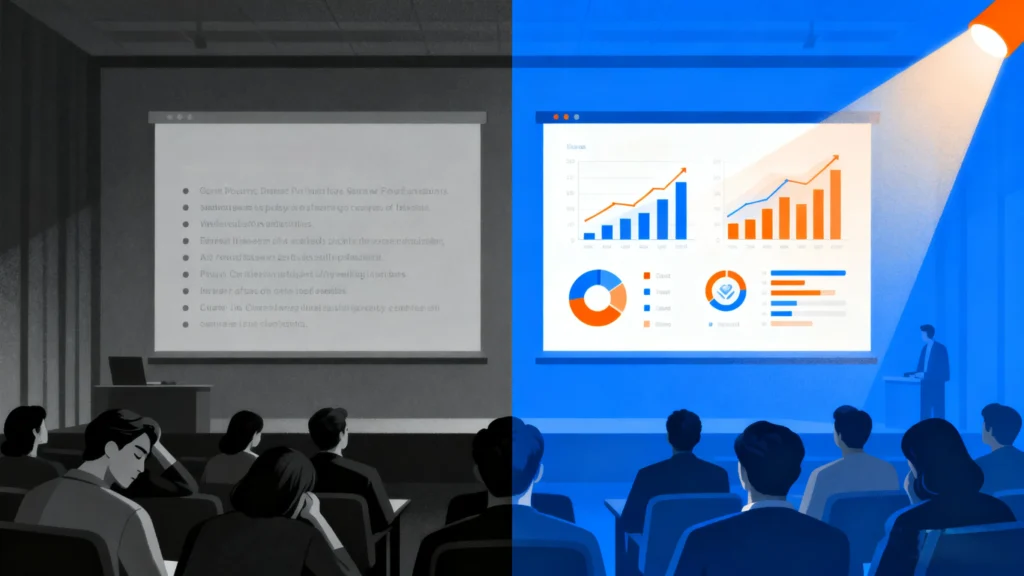
Todos nós já passamos por isso. Sentados em uma sala de conferências mal iluminada, o zumbido do projetor é um zumbido monótono, enquanto slide após slide de texto denso e pontual se arrasta pela tela. Isso é "Morte por PowerPoint", um fenômeno tão universalmente reconhecido que se tornou um marco cultural para o tédio corporativo. É o lento e agonizante dreno de energia e atenção de uma plateia, deixando-a mais confusa, entediada ou sobrecarregada do que quando chegou. Mas a culpa muitas vezes é equivocada. A falha não está no software em si — uma ferramenta de imenso potencial —, mas em sua aplicação.
O problema central decorre de um mal-entendido fundamental sobre o que é uma apresentação. Muitas vezes, os slides são tratados como documentos a serem lidos, repletos de detalhes e dados, servindo como uma muleta para o apresentador. Essa abordagem cria slides e elementos visuais estáticos e repletos de texto que, em vez de esclarecer a mensagem, adicionam camadas de ruído cognitivo. O resultado é uma oportunidade perdida: uma falha em conectar, persuadir e inspirar ação. O apresentador, munido de ideias poderosas, é decepcionado por uma apresentação que não consegue envolver a ferramenta de processamento de informações mais poderosa da sala: o sistema visual humano.
Este guia é o antídoto definitivo para essa mediocridade. É um roteiro para transformar suas apresentações de documentos estáticos em experiências visuais dinâmicas e persuasivas. Equiparemos você com dois conjuntos de ferramentas distintos, mas complementares. Primeiro, alcançaremos um domínio profundo dos efeitos visuais fundamentais do PowerPoint, indo além das animações aleatórias para compreender os princípios psicológicos que as tornam eficazes. Você aprenderá não apenas como para clicar nos botões, mas por que e quando usar cada efeito para guiar a atenção e aprimorar a compreensão. Em segundo lugar, exploraremos a nova fronteira do design de apresentações: gráficos e narrativas de dados com tecnologia de IA. Você descobrirá como utilizar a inteligência artificial para automatizar trabalhos tediosos de design, descobrir insights mais profundos em seus dados e criar narrativas atraentes baseadas em dados com velocidade e clareza sem precedentes.
Nossa jornada é estruturada para desenvolver suas habilidades do zero. Começaremos estabelecendo os fundamentos psicológicos dos efeitos visuais e, em seguida, mergulharemos em uma análise estratégica de 13 animações e transições essenciais. A partir daí, abordaremos o impacto revolucionário da IA na visualização de dados, fornecendo uma estrutura prática para integrar essas novas e poderosas ferramentas ao seu fluxo de trabalho. A promessa deste guia não é apenas ensinar novos truques do PowerPoint; é fundamentalmente elevar sua função de um técnico em slides a um contador de histórias visuais confiante e envolvente.
Seção 1: A psicologia do movimento: por que os efeitos visuais estratégicos são importantes
Antes de explorar um único efeito de animação, é fundamental entender os princípios fundamentais que regem sua eficácia. O uso estratégico de efeitos visuais não se trata de adicionar um toque decorativo ou "tornar as coisas legais". É uma aplicação sofisticada da psicologia cognitiva, projetada para funcionar com as tendências naturais do cérebro para direcionar o foco, gerenciar a carga cognitiva e aprofundar a compreensão. Quando usados com propósito, movimentos e transições deixam de ser distrações e se tornam ferramentas indispensáveis de controle narrativo.
Guiando o Olho, Guiando a Mente
O sistema visual humano é programado para perceber movimento. Durante milênios, essa característica foi um mecanismo de sobrevivência — um farfalhar nos arbustos podia significar predador ou presa. No contexto de uma apresentação, esse instinto primordial pode ser aproveitado para imensos benefícios. Uma plateia diante de um slide repleto de texto e gráficos invariavelmente deixará seus olhos vagarem, muitas vezes lendo antes do orador e se desviando da narrativa falada. Isso cria uma desconexão cognitiva; eles processam um conjunto de informações visualmente enquanto tentam processar outro auditivamente.
Animações de entrada estratégicas resolvem esse problema impondo ordem na apresentação das informações. Ao fazer com que elementos — sejam marcadores, imagens ou componentes de gráficos — "apareçam" no slide um de cada vez, exatamente no momento em que você começa a falar sobre eles, você assume o controle do foco do público. Você não está mais competindo com seus próprios slides pela atenção. Em vez disso, a revelação visual é sincronizada com sua explicação verbal, criando um canal de comunicação único e poderoso. Essa revelação sequencial evita que o público seja sobrecarregado por um slide denso e permite que você, o apresentador, defina o ritmo, crie suspense e garanta que suas mensagens principais causem o máximo impacto.
Criando Conexões Cognitivas
Além de simplesmente direcionar a atenção, as transições podem criar conexões poderosas e intuitivas entre ideias. Em uma apresentação típica, passar de um slide para o outro é um "corte" chocante, uma interrupção abrupta no campo visual que força o cérebro do público a reavaliar uma cena completamente nova. Essa redefinição mental, repetida dezenas de vezes, contribui para a fadiga cognitiva.
Transições sofisticadas, especialmente o Morph, funcionam de forma diferente. Ao criar um fluxo visual contínuo entre dois slides, o Morph pode tornar conexões abstratas tangíveis. Imagine mostrar a evolução do design de um produto da versão 1.0 para a 2.0. Em vez de alternar entre duas imagens estáticas, o Morph anima a transformação, permitindo que o público... ver As mudanças se desenrolam. Isso reforça visualmente o conceito de evolução. Da mesma forma, pode ser usado para ampliar uma região específica de um mapa, mantendo o contexto geográfico mais amplo, ou para mostrar como os componentes de um diagrama de fluxo de processo se reorganizam em uma nova configuração. Essa continuidade visual ajuda o público a compreender as relações — causa e efeito, fluxos de processo, mudanças estruturais — em um nível intuitivo, reduzindo o esforço cognitivo necessário para conectar os pontos com base apenas na explicação verbal.
O Risco de Sobrecarga
O poder do movimento é uma faca de dois gumes. Enquanto o movimento controlado direciona o foco, o movimento descontrolado ou excessivo cria caos cognitivo. É aqui que o conceito de "relação sinal-ruído" se torna crucial. O "sinal" é a sua mensagem central — a ideia-chave que você quer que o público entenda e lembre. O "ruído" é todo o resto — gráficos desnecessários, animações que distraem e qualquer elemento visual que não sustente diretamente o sinal.
Cada animação giratória, saltitante ou de deslizamento quadriculado que você adiciona introduz ruído. Embora possa parecer envolvente por um momento, ela acaba forçando o cérebro do público a processar a mecânica da animação em si, desviando recursos cognitivos preciosos da sua mensagem. O objetivo é a sutileza profissional, não um espetáculo de Las Vegas. Uma apresentação bem elaborada utiliza um conjunto mínimo de efeitos de forma consistente e com um propósito claro. Um simples "Fade" ou "Appear" é quase sempre mais profissional e eficaz do que um "Swivel" ou "Bounce". Ao minimizar o ruído, você amplifica o sinal, garantindo que sua mensagem seja recebida com clareza e precisão.
Em última análise, a escolha e a execução dos efeitos visuais transmitem uma metamensagem poderosa sobre o apresentador. Uma apresentação com efeitos suaves, intencionais e sutis parece deliberada, polida e bem ensaiada. Isso projeta uma aura de confiança, controle e expertise. Por outro lado, uma apresentação repleta de animações chocantes, aleatórias ou clichês parece amadora, despreparada e até mesmo desrespeitosa com o tempo e a inteligência do público. Portanto, dominar os efeitos visuais não é apenas um exercício estético; é um componente essencial para construir seu ethos e conquistar a confiança do público antes mesmo de apresentar seu primeiro ponto-chave.
Seção 2: Dominando o Kit de Ferramentas Básico: Um Guia Estratégico para os 13 Efeitos Visuais Essenciais do PowerPoint
Com uma sólida compreensão da psicologia por trás dos efeitos visuais, podemos agora passar do "porquê" para o "como". Esta seção apresenta uma análise detalhada de 13 efeitos essenciais que formam a espinha dorsal do design de apresentações profissionais. Eles não são uma coleção aleatória de recursos, mas um conjunto de ferramentas selecionadas, que exploraremos em três categorias lógicas: transições suaves que guiam a narrativa entre slides, animações de objetos que controlam o fluxo de informações em um único slide e efeitos de ênfase que direcionam o foco para dados críticos.
Para cada efeito, seguiremos uma estrutura consistente:
-
O que é: Uma descrição técnica clara e concisa.
-
Caso de uso estratégico: O propósito narrativo ou comunicativo específico que melhor atende, com exemplos práticos de negócios.
-
Dica profissional: Uma técnica avançada ou nuance para elevar sua aplicação.
-
Armadilha a evitar: Um erro comum que pode minar o poder do efeito e fazer com que sua apresentação pareça pouco profissional.
Parte I: Guiando a narrativa com transições suaves
As transições são as pontes entre suas ideias. Elas controlam o fluxo de um slide para o outro e, quando usadas corretamente, podem fazer com que um conjunto de slides individuais pareça uma história única e coerente.
-
Transformar
-
O que é: Morph é uma transição revolucionária que reconhece objetos que existem em dois slides consecutivos e anima automaticamente as mudanças em seu tamanho, posição, forma e cor.
-
Caso de uso estratégico: Sua função principal é visualizar a transformação ou evolução. É incomparável para mostrar um processo, uma mudança ao longo do tempo ou uma mudança de foco. Por exemplo, você pode usar o Morph para mostrar a evolução de um protótipo de produto para a versão final, um organograma simples expandindo-se para incluir novos departamentos ou para criar um efeito de "zoom" fazendo com que um pequeno objeto no primeiro slide se torne o plano de fundo em tela cheia do segundo.
-
Dica profissional: Para obter controle preciso sobre a Transformação, use o "Painel de Seleção" (localizado na aba Início > Organizar > Painel de Seleção). Dê aos objetos que você deseja transformar nomes idênticos em ambos os slides, começando com dois pontos de exclamação (por exemplo,
!!Forma1). Isso informa explicitamente ao PowerPoint que esses dois objetos são a mesma entidade, garantindo uma transformação suave e previsível mesmo com formas complexas. Usar gráficos vetoriais como SVGs com Morph produz os resultados mais perfeitos. -
Armadilha a evitar: Evite tentar transformar dois objetos completamente sem relação (por exemplo, um quadrado em uma fotografia complexa). O resultado costuma ser um efeito de "desvanecimento" chocante e confuso, em vez de uma transição suave. A transformação funciona melhor quando há uma conexão clara e lógica entre os estados inicial e final.
-
Empurrar
-
O que é: A transição Push desliza o próximo slide para a exibição, empurrando o atual para fora do quadro em uma direção especificada (por exemplo, da direita, de cima).
-
Caso de uso estratégico: Empurrar é excelente para criar a ilusão de uma tela única e contínua. Use-o para conectar slides conceitualmente adjacentes. Para uma pauta de apresentação, você pode "Empurrar" da esquerda para a direita à medida que avança do Tópico 1 para o Tópico 2 e para o Tópico 3, dando ao público uma sensação espacial de progressão. Também é eficaz para revelar diferentes partes de um diagrama grande ou infográfico, peça por peça, como se estivesse movendo a câmera sobre um pôster grande.
-
Dica profissional: Combine transições Push com o layout do seu slide. Para uma matriz de quatro quadrantes, use "Empurrar da Direita" para revelar o quadrante superior direito e, em seguida, "Empurrar de Baixo" para revelar o inferior direito, criando um caminho lógico pelo visual.
-
Armadilha a evitar: Direção inconsistente. Se você estiver usando "Push" para indicar um avanço em uma pauta, opte por "Push da direita". Mudar aleatoriamente a direção (da direita, depois de cima, depois da esquerda) quebra a metáfora espacial e cria confusão visual.
-
Limpar
-
O que é: Wipe revela o próximo slide “passando” sobre o atual a partir de uma direção definida.
-
Caso de uso estratégico: A transição "Wipe" é uma transição limpa e profissional que reforça a sensação de progressão ou revelação. Uma "Wipe from Left" imita o virar de uma página em um livro, tornando-se uma escolha natural para apresentações lineares e baseadas em histórias. Uma "Wipe from Top" pode ser usada para sugerir uma nova camada de informação sendo colocada sobre o conceito anterior. É mais dinâmica do que um simples corte, mas menos dramática do que um "push".
-
Dica profissional: Ajuste a velocidade da limpeza. Uma duração um pouco mais rápida (<0,50 segundos) torna a limpeza mais nítida e eficiente, enquanto uma limpeza mais lenta pode ser usada para revelações mais dramáticas.
-
Armadilha a evitar: Usar em excesso padrões complexos de limpeza, como "Limpeza com Forma" (por exemplo, uma limpeza em formato de diamante). Eles distraem e costumam parecer antiquados. Opte por limpezas simples e direcionais para uma estética limpa e moderna.
-
Corte
-
O que é: A transição de corte é, na verdade, a ausência de um efeito de transição visível. É uma mudança instantânea de um slide para o outro.
-
Caso de uso estratégico: Embora possa parecer básico, o Corte é uma ferramenta estratégica poderosa. Sua principal função é sinalizar uma mudança significativa de tópico ou contexto. Após concluir uma seção importante da sua apresentação, um "Corte" brusco para um novo slide de título de seção cria uma ruptura clara. Também é a opção padrão e a melhor opção para avançar para um slide de "Perguntas e Respostas" ou "Agradecimento", pois qualquer outra transição pareceria deslocada. É o carro-chefe invisível das apresentações profissionais.
-
Dica profissional: Use Cortar como transição padrão para a maioria dos seus slides. Em seguida, insira transições mais dinâmicas, como Transformar ou Empurrar, somente quando tiver um motivo narrativo específico para fazê-lo. Isso torna os momentos em que você fazer use uma transição especial para causar mais impacto.
-
Armadilha a evitar: O erro não está em usar Cut, mas em não Usando-o. Muitos apresentadores acham que precisam adicionar uma transição a cada slide. Isso é desnecessário. Uma apresentação que se baseia principalmente em Cortes, com alguns Morphs bem posicionados, geralmente parece mais confiante e profissional do que uma que usa uma transição diferente em cada slide.
Parte II: Direcionando o foco com animações de objetos (entrada e saída)
As animações de objetos controlam como e quando elementos individuais aparecem e desaparecem de um único slide. É aqui que você obtém controle granular sobre o fluxo de informações e a atenção do público.
-
Aparecer
-
O que é: A animação de entrada mais simples. O objeto aparece instantaneamente no slide, sem movimento.
-
Caso de uso estratégico: Este é o efeito de entrada mais profissional e versátil do seu kit de ferramentas. Seu objetivo é revelar informações precisamente quando você estiver pronto para discuti-las. Use-o para criar listas com marcadores, um ponto de cada vez, revelar as barras de um gráfico sequencialmente à medida que explica os dados ou inserir rótulos em um diagrama. Sua maior vantagem é a ausência de movimento — ele direciona a atenção sem distrações.
-
Dica profissional: Em "Opções de efeito", defina seus marcadores para aparecerem "Por parágrafo". Em seguida, no "Painel de animação", defina cada ponto para aparecer "Ao clicar". Isso lhe dá o máximo de controle, permitindo que você defina o ritmo de apresentação de cada ponto para corresponder ao seu discurso.
-
Armadilha a evitar: Revelar todos os seus tópicos de uma só vez. Isso convida o público a ler com antecedência, ignorar você e tirar suas próprias conclusões antes que você tenha a chance de enquadrar as informações.
-
Desaparecer
-
O que é: Uma versão um pouco mais suave de Appear, onde o objeto desaparece suavemente na visão.
-
Caso de uso estratégico: O recurso "Fade" é excelente para introduzir elementos que precisam ser mais integrados ou menos abruptos. Funciona perfeitamente com imagens de fundo, marcas d'água sutis ou citações que você deseja introduzir com um toque de elegância. Também é uma ótima alternativa ao "Appear" quando você deseja uma revelação um pouco menos marcante.
-
Dica profissional: Use uma animação de entrada “Fade” em um objeto e uma animação de saída “Fade” em outro para criar um efeito de fade cruzado suave em um único slide, permitindo que você troque imagens ou gráficos sem cortes bruscos.
-
Armadilha a evitar: Definir uma duração de fade muito longa. Um fade lento pode parecer lento e testar a paciência do público. Mantenha a duração curta (em torno de 0,25 a 0,50 segundos) para manter um ritmo preciso.
-
Voe para dentro
-
O que é: Esta animação move um objeto para o slide a partir de uma direção especificada.
-
Caso de uso estratégico: Use este efeito com extremo cuidado e somente quando o movimento for contextualmente relevante. Por exemplo, você pode usar um ícone de seta "Voar da Esquerda" para apontar para um elemento-chave no lado direito do slide. O movimento deve ter um propósito lógico que reforce sua mensagem.
-
Dica profissional: Personalize sempre a direção e a velocidade. Em "Opções de Efeito", altere a direção para corresponder à lógica do seu slide. É fundamental definir a velocidade como "Rápida" (por exemplo, 0,5 segundo ou menos) e remover o efeito "Final Suave". Um "Fly In" lento e deslizante é uma marca registrada de apresentações amadoras; um rápido pode ser um destaque eficaz.
-
Armadilha a evitar: O padrão "Invadir de Baixo para Cima" para marcadores. Esta é talvez a animação mais usada e clichê da história do PowerPoint. Ela distrai, não agrega valor e deprecia instantaneamente a aparência de uma apresentação. Evite-a a todo custo.
-
Caminhos de movimento
-
O que é: Os Caminhos de Movimento permitem que você anime um objeto ao longo de um caminho predefinido ou personalizado no slide.
-
Caso de uso estratégico: Esta é a ferramenta ideal para demonstrar um processo, fluxo ou jornada. Anime um ícone de um caminhão se movendo ao longo de um diagrama da cadeia de suprimentos, um pacote de dados viajando por um diagrama de rede ou a jornada de um cliente em um funil de vendas. Transforme um diagrama estático em uma explicação dinâmica.
-
Dica profissional: Combine uma trajetória de movimento com outro efeito para maior realismo. Por exemplo, combine uma trajetória de movimento com um efeito "Aumentar/Reduzir" para fazer parecer que um objeto está se aproximando ou se afastando do observador. Use o "Pintor de Animação" para aplicar facilmente uma trajetória de movimento complexa a vários objetos.
-
Armadilha a evitar: Crie trajetórias de movimento excessivamente complexas ou irregulares. A trajetória deve ser suave e seu propósito imediatamente óbvio. Uma trajetória caótica, como um espaguete, só confundirá o público.
-
Desaparecer / Desaparecer (Sair)
-
O que é: As animações de saída removem um objeto do slide. A opção Desaparecer faz com que ele desapareça instantaneamente, enquanto a opção Desvanecer faz com que ele desapareça suavemente.
-
Caso de uso estratégico: O principal objetivo das animações de saída é organizar um slide e manter o contexto. Imagine que você tem um slide com um gráfico explicando os resultados do 1º trimestre. Em vez de passar para um novo slide para o 2º trimestre, você pode usar uma animação de saída "Esmaecer" no gráfico do 1º trimestre e uma animação de entrada "Esmaecer" no gráfico do 2º trimestre. Isso permite que você discuta dados sequenciais, mantendo o título do slide e outros elementos contextuais constantes.
-
Dica profissional: Use animações de saída para criar slides com toques interativos. Você pode ter três ícones representando três tópicos diferentes. Ao clicar em um, ele permanece, enquanto os outros dois desaparecem gradualmente, e as informações detalhadas do tópico selecionado aparecem.
-
Armadilha a evitar: Exagerar no uso de animações de saída. Na maioria dos casos, é melhor simplesmente passar para o próximo slide. Use um efeito de saída apenas quando houver um forte motivo narrativo para remover um elemento, mantendo o restante do slide visível.
Parte III: Criando Ênfase e Dando Vida aos Dados
Efeitos de ênfase são usados para chamar a atenção para um objeto que já está presente no slide. Eles funcionam como um ponteiro laser digital, muito mais elegante e eficaz do que circular algo com o mouse.
-
Crescer/Encolher
-
O que é: Este efeito amplia temporariamente um objeto e, opcionalmente, o reduz de volta ao seu tamanho original.
-
Caso de uso estratégico: Isso é perfeito para chamar a atenção imediatamente para uma informação crucial. Ao anunciar: "O número mais importante neste slide é o nosso crescimento de 45% no 3º trimestre", você pode fazer com que esse número específico no gráfico "Cresça" para 120% de seu tamanho e depois diminua. Esse impacto visual garante que o público olhe exatamente para onde você deseja.
-
Dica profissional: Em "Opções de Efeito", defina o tamanho para um aumento sutil (por exemplo, 110% ou 120%) e marque a caixa "Reversão Automática". Isso cria um efeito de "pulso" limpo e profissional que chama a atenção sem ser excessivamente dramático.
-
Armadilha a evitar: Fazer o objeto crescer demais ou ficar muito longo. O efeito deve ser um pulso rápido e sutil para chamar a atenção, não uma animação longa e distrativa.
-
Cor do objeto / Pulso de cor
-
O que é: Esta animação altera a cor de um objeto (texto, forma, série de gráficos) para uma cor diferente. O Color Pulse faz isso temporariamente.
-
Caso de uso estratégico: Esta é uma ferramenta incrivelmente poderosa para focar em uma parte de um visual complexo. Em um gráfico de barras que mostra vendas em cinco regiões, você pode ter todas as barras em um cinza neutro. Ao discutir o mercado europeu, você pode fazer com que essa barra específica mude de cor para a cor vibrante da sua marca. Isso isola visualmente o ponto de dados que você está discutindo, facilitando muito o acompanhamento do público.
-
Dica profissional: Use isso em combinação com a animação "Aparecer" para gráficos. Primeiro, faça com que as barras cinzas "Apareçam". Depois, no próximo clique, faça com que a primeira barra mude de cor conforme você começa a discuti-la. Esse processo de duas etapas proporciona máxima clareza.
-
Armadilha a evitar: Escolher uma combinação de cores marcante. A mudança de cor deve ser intencional e esteticamente agradável, muitas vezes passando de uma cor neutra ou discreta para uma cor saturada e de alto contraste.
-
Sublinhado
-
O que é: Uma animação simples, mas eficaz, que desenha um sublinhado abaixo de um pedaço de texto.
-
Caso de uso estratégico: Em um bloco de texto denso, como um depoimento de cliente ou uma declaração de missão, pode ser difícil chamar a atenção para uma frase-chave. A animação Sublinhado permite destacar aquela frase específica no momento exato em que você a diz, guiando o olhar do público sem precisar animar o bloco de texto inteiro.
-
Dica profissional: Para obter o efeito máximo, revele primeiro o bloco de texto completo (estaticamente) e, em seguida, use a animação de sublinhado ao clicar para enfatizar a frase escolhida. Isso separa o ato de ler do ato de se concentrar.
-
Armadilha a evitar: Sublinhar coisas demais. Como qualquer efeito de ênfase, seu poder vem do uso moderado. Se você sublinhar frases alternadas, o efeito perde todo o sentido.
-
Pintor de animação
-
O que é: Esta é uma ferramenta de fluxo de trabalho, e não um efeito visual propriamente dito. Ela permite copiar todas as configurações de animação (efeito, duração, tempo e opções) de um objeto e aplicá-las a outro.
-
Caso de uso estratégico: Seu objetivo é garantir consistência e economizar muito tempo. Depois de aperfeiçoar uma sequência de animação complexa em um elemento (por exemplo, um "Fade In", um "Color Pulse" e, em seguida, um "Fade Out"), você pode usar o Pincel de Animação para aplicar a mesma sequência a outros cinco elementos com apenas alguns cliques. Isso é essencial para criar animações profissionais e uniformes em toda a sua apresentação.
-
Dica profissional: Clique duas vezes no botão do Pintor de Animação para "bloqueá-lo". Isso permite aplicar a animação copiada a vários objetos, um após o outro, sem precisar selecionar o pintor novamente a cada vez. Pressione a tecla "Esc" para desativá-lo.
-
Armadilha a evitar: Esquecer que ele existe. Recriar animações manualmente para vários objetos não só é tedioso, como também uma receita para inconsistências (por exemplo, durações ou horários de início ligeiramente diferentes). O Pincel de Animação é uma ferramenta essencial para qualquer usuário sério do PowerPoint.
Ao dominar este conjunto de ferramentas, você começa a ir além da simples colocação de objetos em um slide. Você está aprendendo a gramática da linguagem visual. Os efeitos de entrada atuam como verbos, introduzindo uma nova ideia ou assunto na narrativa. Os efeitos de ênfase são adjetivos que modificam ou destacam uma qualidade de uma ideia existente. Os efeitos de saída limpam o palco, e as transições servem como conjunções cruciais que conectam suas ideias em um argumento coerente e persuasivo. Essa compreensão transforma o ato de construir uma apresentação, de uma tarefa técnica, em um ato de retórica visual.
Seção 3: Estrutura de referência: Matriz de referência rápida do apresentador
Embora a análise detalhada da seção anterior seja crucial para uma compreensão profunda, um apresentador que trabalha com prazos apertados precisa de uma maneira de tomar decisões rápidas e eficazes. Esta matriz serve como uma "folha de dicas" prática. Ela resume a função principal, a aplicação ideal e os avisos críticos para cada um dos 13 efeitos essenciais em um formato digitalizável e prático. Salve esta página e consulte esta tabela na próxima vez que estiver criando uma apresentação para garantir que cada efeito visual escolhido tenha um propósito claro e estratégico.
Matriz de referência rápida do apresentador: 13 efeitos visuais essenciais do PowerPoint
| Nome do efeito | Categoria | Função narrativa primária | Exemplo de caso de uso ideal | Aviso de uso excessivo e dica profissional |
| Transformar | Transição | Mostra evolução/transformação | Animando a jornada de um produto de v1 a v2; ampliando um mapa. | Aviso: Evite transformar formas não relacionadas; pode ser chocante. Dica profissional: Use o Painel de Seleção para nomear objetos e obter um controle preciso. |
| Empurrar | Transição | Cria uma tela contínua | Movendo-se sequencialmente por uma agenda; percorrendo um diagrama grande. | Aviso: Direções inconsistentes quebram a metáfora espacial. Dica profissional: use uma direção consistente (por exemplo, da direita) para um fluxo linear. |
| Limpar | Transição | Fornece uma revelação limpa e direcional | Imitando uma virada de página (deslizar da esquerda para a direita); revelando uma nova camada de informações. | Aviso: Evite lenços com formatos antigos (por exemplo, estrela, diamante). Dica profissional: Mantenha a duração rápida (<0,5 s) para uma sensação nítida. |
| Corte | Transição | Sinaliza uma mudança abrupta de tópico | Passando para uma nova seção de apresentação; passando para o slide de perguntas e respostas. | Aviso: O erro é não usá-lo o suficiente. Dica profissional: torne esta a sua transição padrão para um toque profissional. |
| Aparecer | Animação de entrada | Controles revelam informações | Revelando os tópicos um por um conforme você fala sobre eles. | Aviso: Nunca revele todos os pontos de uma vez. Dica profissional: esta deve ser sua animação de entrada padrão para textos e gráficos. |
| Desaparecer | Animação de entrada | Apresenta elementos sutilmente | Trazendo uma imagem de fundo; apresentando uma citação do cliente de forma elegante. | Aviso: Um fade lento parece lento. Dica profissional: mantenha a duração curta (<0,5 s) para manter o ritmo. |
| Voe para dentro | Animação de entrada | Mostra movimento direcional | Uma flecha voando para apontar para um alvo; um logotipo entrando pela lateral. | Aviso: O padrão "Voar de Baixo" é o clichê definitivo. Dica profissional: Sempre personalize a direção e defina a velocidade como "Rápido". |
| Caminhos de movimento | Animação de entrada | Demonstra um processo ou jornada | Animando um veículo ao longo de um mapa da cadeia de suprimentos; mostrando o fluxo de dados. | Aviso: Caminhos muito complexos são confusos. Dica profissional: combine com Aumentar/Diminuir para simular distância. |
| Desaparecer / Desaparecer | Animação de saída | Desorganiza um slide para novas informações | Desvanecendo um gráfico do 1º trimestre para abrir espaço para um gráfico do 2º trimestre no mesmo slide. | Aviso: Use com moderação; mudar de slide costuma ser melhor. Dica profissional: Crie slides com uma aparência interativa desativando as opções não selecionadas. |
| Crescer/Encolher | Animação de Ênfase | Chama a atenção para um ponto-chave | Ampliar temporariamente uma estatística importante em uma tabela conforme você a anuncia. | Aviso: Um fator de crescimento muito alto pode causar distração. Dica profissional: use um tamanho discreto (110-120%) com "Reversão automática" para um pulso limpo. |
| Cor do objeto | Animação de Ênfase | Destaca um ponto de dados específico | Mudar uma barra em um gráfico de cinza para azul enquanto você discute sobre ela. | Aviso: Escolhas de cores contrastantes podem ser desagradáveis. Dica profissional: use para isolar uma série de dados por vez em um gráfico complexo. |
| Sublinhado | Animação de Ênfase | Enfatiza uma frase-chave no texto | Destacando a frase mais impactante em um depoimento de cliente. | Aviso: Sublinhar muito texto anula o efeito. Dica profissional: revele o texto primeiro e depois use o recurso Sublinhado ao clicar. |
| Pintor de animação | Ferramenta de fluxo de trabalho | Garante consistência e economiza tempo | Copiando uma sequência de animação multietapas aperfeiçoada para todos os outros ícones. | Aviso: Esquecer de usá-lo leva à inconsistência e à perda de tempo. Dica profissional: Clique duas vezes no ícone para aplicar a mesma animação a vários objetos. |
Seção 4: A próxima fronteira: turbinando sua narrativa de dados com IA
Tendo dominado as técnicas manuais para controlar a narrativa e o foco, agora nos voltamos para o aspecto mais demorado e, muitas vezes, desafiador das apresentações modernas: a visualização de dados. Durante décadas, criar gráficos atraentes, precisos e bem elaborados no PowerPoint foi um processo em grande parte manual. É aqui que reside o próximo grande salto na eficácia das apresentações. A inteligência artificial não é mais um conceito futurista; é uma ferramenta prática que está revolucionando fundamentalmente a forma como encontramos e contamos histórias com dados.
Parte I: O gargalo manual: onde os gráficos tradicionais falham
Antes de podermos apreciar a solução que a IA oferece, precisamos primeiro diagnosticar honestamente os problemas persistentes que ela resolve. Para a maioria dos profissionais, o processo de traduzir uma planilha de dados em um gráfico claro e persuasivo é repleto de atrito e potenciais armadilhas. Esses desafios podem ser agrupados em quatro pontos principais.
-
O dissipador de tempo: A enorme quantidade de tempo gasto na mecânica de criação de gráficos representa um grande dreno de produtividade. Inserir dados manualmente, selecionar tipos de gráficos, ajustar rótulos de eixos, formatar legendas, garantir que todas as cores estejam alinhadas com o guia da marca corporativa e redimensionar caixas de texto é um processo trabalhoso e que exige muitos cliques. Trata-se de um trabalho de baixo valor que consome tempo e energia que seriam muito mais bem investidos na interpretação dos dados e no refinamento da narrativa.
-
O dilema do “tipo de gráfico”: A maioria dos profissionais não é especialista em visualização de dados. Eles se deparam com uma variedade estonteante de opções de gráficos — barras, barras empilhadas, linhas, áreas, pizza, dispersão, cascata — e muitas vezes não possuem a expertise específica para escolher aquele que representa com mais precisão e eficácia a história em seus dados. Uma escolha ruim pode ser enganosa; por exemplo, usar um gráfico de linhas para dados categóricos pode sugerir uma tendência inexistente, enquanto um gráfico de pizza com muitas fatias se torna uma bagunça ilegível.
-
Inconsistência generalizada de design: Em um relatório abrangente ou em uma análise de negócios, um apresentador pode precisar criar dez ou vinte gráficos diferentes. Garantir manualmente que cada um deles tenha exatamente o mesmo tamanho de fonte, paleta de cores, A escolha do estilo, da espessura do eixo e do estilo geral é quase impossível. O resultado geralmente é uma apresentação com inconsistências sutis, mas perceptíveis, que, em conjunto, fazem com que o produto final pareça desarticulado e pouco profissional.
-
A lacuna entre dados e insights: Um gráfico padrão do PowerPoint é muito bom para mostrar o que aconteceu. Pode mostrar que as vendas aumentaram ou que a participação de mercado diminuiu. No entanto, faz muito pouco para explicar por que aconteceu ou qual é a principal conclusão. Preencher essa lacuna entre dados brutos e insights práticos exige uma camada adicional de esforço manual do apresentador — ele precisa analisar o gráfico, sintetizar a mensagem principal e, em seguida, adicionar manualmente um título, caixas de destaque ou anotações para explicar essa conclusão ao público.
Parte II: Como a IA revoluciona os gráficos de apresentação
Ferramentas de visualização de dados com tecnologia de IA, frequentemente disponíveis como complementos do PowerPoint ou plataformas web conectadas, resolvem diretamente esses gargalos manuais. Elas automatizam trabalhos tediosos e fornecem orientação especializada, transformando fundamentalmente o processo de criação de gráficos, da construção manual para o refinamento estratégico.
-
Recomendações de gráficos inteligentes: Este é talvez o recurso mais poderoso. Em vez de apresentar um menu vazio de opções, uma ferramenta de IA analisa a estrutura dos seus dados. Ela reconhece se você possui dados de séries temporais, comparações categóricas ou relações entre partes e todo. Com base nessa análise, ela não apenas sugerirá o tipo de gráfico mais eficaz (por exemplo, "Um gráfico de linhas é melhor para mostrar essa tendência ao longo do tempo"), mas também explicará os princípios de visualização de dados por trás de sua recomendação, educando o usuário no processo.
-
Design e temas automatizados: Imagine carregar o guia de marca da sua empresa — logotipos, paleta de cores e fontes — uma única vez. A partir desse momento, cada gráfico criado terá sua identidade visual personalizada de forma automática e perfeita. Ferramentas de IA podem aplicar esses temas com um único clique, garantindo consistência absoluta em toda a apresentação. Isso elimina horas de formatação tediosa e eleva o profissionalismo do documento final.
-
Geração de dados para narrativa: As ferramentas de IA mais avançadas podem preencher a lacuna entre dados e insights. Após gerar um gráfico, a IA pode analisar dados visuais para identificar os padrões, outliers ou tendências mais significativos. Ela pode então gerar automaticamente um título de slide sugerido ou uma frase de resumo concisa que capture o insight principal. Por exemplo, ela pode analisar um gráfico de vendas e gerar o título: "Vendas do 3º trimestre dispararam em 30%, impulsionadas pelo forte desempenho na região EMEA". Isso fornece um ponto de partida de nível especializado para a narrativa do apresentador.
-
Atualizações dinâmicas de dados: Muitas ferramentas de gráficos de IA podem se conectar diretamente a fontes de dados ativas, como Planilhas Google, Excel Online ou até mesmo um banco de dados CRM. Isso cria uma "única fonte de verdade". Se os dados subjacentes na planilha forem atualizados, os gráficos da sua apresentação podem ser atualizados com um único clique, eliminando a necessidade de recriá-los manualmente e reduzindo drasticamente o risco de apresentar informações desatualizadas.
A integração desses recursos de IA representa mais do que apenas uma melhoria incremental na eficiência. Ela sinaliza uma mudança fundamental no papel do apresentador. Durante anos, uma parcela significativa do tempo e da energia cognitiva de um apresentador era consumida pelo trabalho "técnico" de baixo valor de construção e formatação de slides. A IA automatiza esse trabalho. Essa automação libera a largura de banda mental finita do apresentador para se concentrar exclusivamente no trabalho de alto valor de "estrategista" e "contador de histórias": O que esses dados realmente significam para o nosso negócio? Qual é a narrativa mais convincente para envolver esses fatos? Quais perguntas ou objeções meu público terá e como posso abordá-las proativamente? A IA não é uma muleta que substitui a habilidade; é um multiplicador de força que permite que um profissional qualificado opere em um nível estratégico mais alto. Ela lida com a mecânica da visualização para que o apresentador possa dominar a arte da comunicação.
Seção 5: Uma estrutura prática: integrando IA ao seu fluxo de trabalho de apresentação
Compreender o potencial da IA é uma coisa; integrá-la com sucesso ao seu trabalho diário é outra. A abordagem mais eficaz não é simplesmente entregar o controle à máquina, mas estabelecer um novo fluxo de trabalho híbrido, onde a estratégia humana orienta a execução impulsionada pela IA. Esta estrutura de cinco etapas fornece um guia prático para passar da teoria à aplicação.
Etapa 1: Preparação de dados e clareza de propósito
O velho ditado "entrada de lixo, saída de lixo" nunca foi tão relevante. Ferramentas de IA são poderosas, mas não leem mentes. Antes mesmo de abrir uma ferramenta de gráficos, a base para o sucesso está na sua planilha. Certifique-se de que seus dados estejam limpos, bem estruturados e claramente rotulados. Mais importante ainda, seja claro sobre seu próprio objetivo. Que pergunta você está tentando responder com esses dados? Qual é a mensagem mais importante que você quer que seu público aprenda com este gráfico? Essa clareza estratégica inicial é uma contribuição exclusivamente humana que guiará todo o processo.
Etapa 2: Escolha sua ferramenta e insira dados
O mercado de ferramentas de apresentação de IA está crescendo rapidamente. Elas variam de complementos dedicados do PowerPoint que funcionam diretamente no seu ambiente familiar a plataformas web autônomas que oferecem recursos mais avançados. Escolha uma ferramenta que se adapte ao seu nível de conforto técnico e às suas necessidades organizacionais. O processo de entrada de dados geralmente é simples, envolvendo o upload de um arquivo (como um arquivo Excel ou CSV) ou, para fluxos de trabalho mais avançados, a conexão da ferramenta diretamente a uma fonte de dados ativa, como uma Planilha Google ou uma plataforma de business intelligence.
Etapa 3: Aproveitando as recomendações de IA
Assim que seus dados forem carregados, a IA começará a trabalhar. Ela analisará a estrutura dos dados e apresentará um ou mais tipos de gráficos sugeridos. Este é um momento crítico. Não aceite passivamente a primeira opção. Em vez disso, trate a IA como um consultor de visualização de dados. Revise suas sugestões e, principalmente, leia o raciocínio que ela fornece para suas escolhas. Esta é uma oportunidade não apenas de obter um gráfico melhor, mas também de aprofundar sua compreensão dos princípios de visualização de dados. Você pode descobrir que ela sugere um gráfico em cascata para mostrar os componentes de uma mudança ou um gráfico de dispersão para revelar uma correlação que você não havia considerado.
Etapa 4: Refinando e personalizando a narrativa
Esta é a etapa mais importante, onde a inteligência humana e a compreensão contextual vêm à tona. A IA fornece uma base visual tecnicamente correta e bem projetada, mas você fornece a história. A IA pode gerar um título como "Vendas por Região, T1-T4". Você, conhecendo o contexto do negócio, pode refinar isso em um título narrativo muito mais poderoso, como "Crescimento da EMEA Supera Todas as Outras Regiões, Impulsionando Desempenho Recorde no T4". Você pode adicionar anotações para apontar eventos específicos que causaram uma queda ou um pico. Você pode personalizar as cores para chamar a atenção para o desempenho da sua própria região. A IA constrói o gráfico; você constrói o argumento.
Etapa 5: Integração e animação perfeitas
Depois de refinar o gráfico e sua narrativa na ferramenta de IA, exporte-o para o slide do PowerPoint. Normalmente, ele será inserido como um objeto editável de alta qualidade. Agora, a etapa final e mais importante é conectar as duas metades deste guia. Aplique as técnicas de animação sutis e objetivas que você aprendeu na Seção 2 ao gráfico gerado pela IA. Por exemplo:
-
Tenha o título e os eixos do gráfico aparecer primeiro a definir o contexto.
-
Então, tenha as barras do gráfico Aparecer um por um, com um clique, permitindo que você conte a história de cada ponto de dados sequencialmente.
-
Por fim, use um efeito de ênfase como Cor do objeto ou Crescer/Encolher para chamar a atenção para a barra ou ponto de dados mais importante no gráfico ao apresentar sua visão final.
Esse fluxo de trabalho híbrido representa o auge da design moderno de apresentação. Ele combina a velocidade, a consistência e a experiência em design da inteligência artificial com a insubstituível supervisão estratégica, a compreensão contextual e a habilidade narrativa de um apresentador humano. A IA cuida do “como” da criação de um visual de classe mundial, liberando você para se concentrar totalmente no “porquê” da história que está contando. Esse relacionamento simbiótico não é IA contra humano, mas IA aumentando humano, e é a chave para desbloquear um novo nível de poder de persuasão em suas apresentações.
Conclusão: Do Técnico ao Contador de Histórias
Nossa jornada começou com uma frustração compartilhada: a experiência da "Morte por PowerPoint". Constatamos que a falha não está na ferramenta, mas na nossa abordagem a ela. Ao longo deste guia, desmantelamos sistematicamente essa abordagem antiga e construímos uma nova, fundamentada nos princípios da psicologia cognitiva e impulsionada por tecnologia de ponta.
Começamos entendendo o "porquê" — que o cérebro humano é programado para responder ao movimento e que, controlando esse movimento com propósito, podemos guiar a atenção, gerenciar a carga cognitiva e construir conexões mentais mais fortes com o nosso público. Em seguida, traduzimos essa teoria em prática, dominando a "gramática visual" de 13 efeitos essenciais. Aprendemos que as transições são as conjunções que conectam nossas ideias, as animações de entrada são os verbos que as introduzem e os efeitos de ênfase são os adjetivos que lhes conferem peso e significado. Esse conjunto de ferramentas, por si só, quando usado com disciplina e sutileza, pode elevar a clareza e o profissionalismo de qualquer apresentação.
Por fim, nos aventuramos na próxima fronteira, explorando como a inteligência artificial pode servir como um parceiro poderoso no aspecto mais desafiador da comunicação moderna: a narrativa de dados. Vimos como a IA pode eliminar os gargalos manuais da criação de gráficos, atuando como um consultor especializado para recomendar os recursos visuais certos, um designer incansável para garantir consistência da marca, e um analista perspicaz para ajudar a descobrir a mensagem central oculta nos números. Estabelecemos um fluxo de trabalho prático que combina a eficiência da IA com a indispensável sabedoria narrativa do apresentador.
O tema central que conecta essas duas metades é uma mudança fundamental em sua função. As ferramentas e técnicas descritas aqui estão todas a serviço de um objetivo final: fazer com que você deixe de ser um criador de slides e se torne um contador de histórias envolventes. A maestria não é medida pela quantidade de efeitos que você usa ou pela complexidade dos seus gráficos. Ela é medida pela sua capacidade de usar os certo Ferramentas com intenção, clareza e foco incansável na compreensão do público. O objetivo é fazer com que a tecnologia — seja uma simples animação "Aparecer" ou uma plataforma de IA sofisticada — desapareça em segundo plano, tornando-se um motor invisível que impulsiona sua história.
Para começar essa transformação, o primeiro passo não precisa ser monumental. Na sua próxima apresentação, desafio você a fazer duas coisas:
-
Substitua todos os seus marcadores animados por marcadores simples e limpos 'Aparecer' animação. Sinta o controle que ela lhe dá ao controlar o ritmo da sua apresentação e comandar o foco da sala.
-
Se você tiver um gráfico, pare e faça a si mesmo uma pergunta crítica: “Essa é a melhor maneira de contar a história desses dados?”
Deixe que essa pergunta seja o início da sua jornada. Que ela seja o catalisador que o levará além dos marcadores e o capacitará a se tornar o contador de histórias visual persuasivo e inspirador que suas ideias merecem.
Crie apresentações sem preocupações com AutoPPT . Transforme suas ideias em slides rapidamente, mantendo-as 100% seu!
Sobre AutoPPT: Uma ferramenta de IA fácil de usar para estudantes e profissionais. Gerar editável slides, personalize designs e concentre-se no que importa: suas ideias exclusivas.

Autoppt: Gere apresentações em 1 minuto!
Comece o teste gratuito agora