


ไมเคิล แอนเดอร์สัน
อดีตนักข่าวที่ผันตัวมาเป็นนักเขียนด้านเทคโนโลยีด้วยความหลงใหลในการช่วยให้มืออาชีพเพิ่มประสิทธิภาพการทำงานด้วย AI
บทนำ: เหนือกว่า “ความตายโดย PowerPoint” — การสร้างงานนำเสนอที่โน้มน้าวใจและสร้างแรงบันดาลใจ
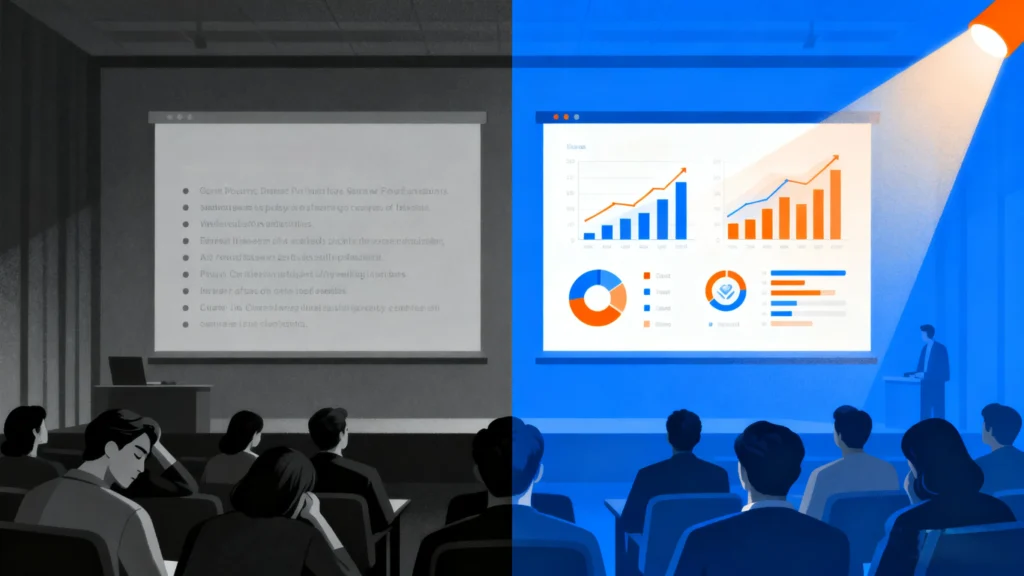
เราทุกคนเคยเจอสถานการณ์แบบนี้มาแล้ว นั่งอยู่ในห้องประชุมที่แสงสลัว เสียงฮัมจากโปรเจ็กเตอร์ก็ดังซ้ำซากจำเจ ขณะที่สไลด์ข้อความหนาแน่นและสัญลักษณ์หัวข้อเลื่อนไปมาบนหน้าจอ นี่คือปรากฏการณ์ “Death by PowerPoint” ปรากฏการณ์ที่ได้รับการยอมรับอย่างกว้างขวางจนกลายเป็นบรรทัดฐานทางวัฒนธรรมของความน่าเบื่อหน่ายในองค์กร มันคือการสูญเสียพลังงานและความสนใจอย่างช้าๆ และเจ็บปวดจากผู้ชม ทำให้พวกเขาสับสน เบื่อหน่าย หรือรู้สึกหนักใจมากกว่าตอนที่มาถึง แต่บ่อยครั้งที่ความผิดมักถูกมองข้าม ความล้มเหลวไม่ได้อยู่ที่ตัวซอฟต์แวร์เอง ซึ่งเป็นเครื่องมือที่มีศักยภาพมหาศาล หากแต่อยู่ที่การประยุกต์ใช้งาน
ปัญหาหลักเกิดจากความเข้าใจผิดอย่างลึกซึ้งเกี่ยวกับการนำเสนอ บ่อยครั้งที่สไลด์ถูกมองเสมือนเอกสารที่ต้องอ่าน อัดแน่นไปด้วยรายละเอียดและข้อมูลทุกจุด เปรียบเสมือนไม้ค้ำยันสำหรับผู้นำเสนอ วิธีการนี้สร้างสไลด์และภาพที่นิ่งและเต็มไปด้วยข้อความ ซึ่งแทนที่จะช่วยชี้แจงข้อความ กลับกลับเพิ่มความสับสนให้กับผู้นำเสนอ ผลลัพธ์ที่ได้คือโอกาสที่พลาดไป นั่นคือความล้มเหลวในการเชื่อมโยง โน้มน้าวใจ และกระตุ้นให้เกิดการดำเนินการ ผู้นำเสนอซึ่งเต็มไปด้วยแนวคิดที่ทรงพลัง กลับผิดหวังกับการนำเสนอที่ล้มเหลวในการดึงเครื่องมือประมวลผลข้อมูลที่ทรงพลังที่สุดในห้อง นั่นคือระบบการมองเห็นของมนุษย์
คู่มือนี้คือทางออกที่ดีที่สุดสำหรับปัญหาความธรรมดาสามัญเหล่านั้น มันคือแผนที่นำทางสำหรับการเปลี่ยนงานนำเสนอของคุณจากเอกสารแบบคงที่ให้กลายเป็นประสบการณ์ทางภาพที่มีชีวิตชีวาและน่าเชื่อถือ เราจะมอบชุดเครื่องมือสองชุดที่แตกต่างแต่เสริมซึ่งกันและกันให้กับคุณ ขั้นแรก เราจะฝึกฝนทักษะพื้นฐานด้านเอฟเฟกต์ภาพของ PowerPoint ให้เชี่ยวชาญอย่างลึกซึ้ง ก้าวข้ามแอนิเมชันแบบสุ่ม เพื่อทำความเข้าใจหลักการทางจิตวิทยาที่ทำให้แอนิเมชันเหล่านี้มีประสิทธิภาพ คุณจะได้เรียนรู้ไม่เพียงแต่ ยังไง ให้คลิกปุ่มแต่ ทำไม และ เมื่อไร เพื่อใช้แต่ละเอฟเฟกต์เพื่อดึงความสนใจและเพิ่มความเข้าใจ ประการที่สอง เราจะสำรวจขอบเขตใหม่ของการออกแบบงานนำเสนอ: การสร้างแผนภูมิและการเล่าเรื่องด้วยข้อมูลด้วย AI คุณจะได้ค้นพบวิธีการใช้ประโยชน์จากปัญญาประดิษฐ์ (AI) เพื่อทำให้งานออกแบบที่น่าเบื่อหน่ายเป็นระบบอัตโนมัติ ค้นพบข้อมูลเชิงลึกที่ลึกซึ้งยิ่งขึ้นในข้อมูลของคุณ และสร้างสรรค์เรื่องราวที่น่าสนใจและขับเคลื่อนด้วยข้อมูลด้วยความเร็วและความชัดเจนที่ไม่เคยมีมาก่อน
การเดินทางของเราออกแบบมาเพื่อพัฒนาทักษะของคุณตั้งแต่พื้นฐาน เราจะเริ่มต้นด้วยการสร้างรากฐานทางจิตวิทยาของวิชวลเอฟเฟกต์ จากนั้นจะวิเคราะห์เชิงกลยุทธ์เกี่ยวกับแอนิเมชันและทรานซิชันที่สำคัญ 13 แบบ จากนั้น เราจะมุ่งเน้นไปที่ผลกระทบอันปฏิวัติวงการของ AI ที่มีต่อการแสดงภาพข้อมูล พร้อมมอบกรอบการทำงานที่ใช้งานได้จริงสำหรับการผสานรวมเครื่องมือใหม่ๆ อันทรงพลังเหล่านี้เข้ากับเวิร์กโฟลว์ของคุณ จุดมุ่งหมายของคู่มือนี้ไม่ได้มีเพียงการสอนเทคนิคใหม่ๆ เกี่ยวกับ PowerPoint เท่านั้น แต่ยังรวมถึงการยกระดับบทบาทของคุณจากช่างเทคนิคสไลด์ไปสู่นักเล่าเรื่องด้วยภาพที่มั่นใจและน่าสนใจ
ส่วนที่ 1: จิตวิทยาของการเคลื่อนไหว: เหตุใดเอฟเฟกต์ภาพเชิงกลยุทธ์จึงมีความสำคัญ
ก่อนที่จะสำรวจเอฟเฟกต์แอนิเมชันใดเอฟเฟกต์หนึ่ง สิ่งสำคัญคือต้องเข้าใจหลักการพื้นฐานที่ควบคุมประสิทธิภาพของเอฟเฟกต์เหล่านั้น การใช้เอฟเฟกต์ภาพอย่างมีกลยุทธ์ไม่ใช่การเพิ่มความสวยงามหรือ “ทำให้สิ่งต่างๆ ดูเท่” แต่เป็นการประยุกต์ใช้จิตวิทยาเชิงปัญญาที่ซับซ้อน ซึ่งออกแบบมาเพื่อ กับ แนวโน้มตามธรรมชาติของสมองในการมุ่งเน้นความสนใจ จัดการภาระทางปัญญา และสร้างความเข้าใจที่ลึกซึ้งยิ่งขึ้น เมื่อนำมาใช้อย่างมีจุดมุ่งหมาย การเคลื่อนไหวและการเปลี่ยนผ่านจะไม่รบกวนสมาธิอีกต่อไป และกลายเป็นเครื่องมือที่ขาดไม่ได้ในการควบคุมเรื่องราว
ชี้นำสายตา ชี้นำจิตใจ
ระบบการมองเห็นของมนุษย์ถูกสร้างมาเพื่อรับรู้การเคลื่อนไหว เป็นเวลาหลายพันปีที่ลักษณะนี้เป็นกลไกการเอาตัวรอด เสียงใบไม้ไหวในพุ่มไม้อาจบ่งบอกถึงผู้ล่าหรือเหยื่อ ในบริบทของการนำเสนอ สัญชาตญาณดั้งเดิมนี้สามารถนำไปใช้ให้เกิดประโยชน์อย่างมหาศาล ผู้ชมที่ได้เห็นสไลด์ที่เต็มไปด้วยข้อความและกราฟิกมักจะปล่อยให้สายตาเลื่อนลอย มักจะอ่านล่วงหน้าผู้พูดและไม่สนใจเรื่องราวที่พูดออกมา สิ่งนี้ทำให้เกิดการขาดการเชื่อมโยงทางความคิด พวกเขากำลังประมวลผลข้อมูลชุดหนึ่งด้วยสายตา ขณะที่พยายามประมวลผลข้อมูลอีกชุดหนึ่งด้วยเสียง
แอนิเมชันการนำเสนอแบบมีกลยุทธ์ช่วยแก้ปัญหานี้ได้ด้วยการกำหนดลำดับการนำเสนอข้อมูล การให้องค์ประกอบต่างๆ ไม่ว่าจะเป็นสัญลักษณ์แสดงหัวข้อย่อย รูปภาพ หรือองค์ประกอบแผนภูมิ ปรากฏบนสไลด์ทีละองค์ประกอบ ทันทีที่คุณเริ่มพูดถึงองค์ประกอบเหล่านั้น คุณจะควบคุมความสนใจของผู้ชมได้ คุณไม่ต้องแข่งขันกับสไลด์ของคุณเองเพื่อดึงดูดความสนใจอีกต่อไป แต่การเปิดเผยภาพจะสอดประสานกับคำอธิบายของคุณด้วยวาจา สร้างช่องทางการสื่อสารที่ทรงพลังและครบวงจร การเปิดเผยแบบต่อเนื่องนี้จะช่วยป้องกันไม่ให้ผู้ชมรู้สึกอึดอัดกับสไลด์ที่อัดแน่น และช่วยให้คุณในฐานะผู้นำเสนอ กำหนดจังหวะ สร้างความระทึกใจ และทำให้มั่นใจได้ว่าข้อความสำคัญของคุณจะเข้าถึงผู้ชมได้อย่างมีประสิทธิภาพสูงสุด
การสร้างความเชื่อมโยงทางปัญญา
นอกจากการดึงความสนใจเพียงอย่างเดียวแล้ว การเปลี่ยนผ่านยังสามารถสร้างความเชื่อมโยงที่ทรงพลังและเข้าใจง่ายระหว่างแนวคิดต่างๆ ได้ ในการนำเสนอทั่วไป การเลื่อนจากสไลด์หนึ่งไปยังอีกสไลด์หนึ่งถือเป็นการ “ตัด” ที่น่าตกใจ เป็นการหยุดชะงักอย่างกะทันหันในสนามภาพ ซึ่งบังคับให้สมองของผู้ชมต้องประเมินฉากใหม่ทั้งหมด การรีเซ็ตความคิดเช่นนี้ซึ่งเกิดขึ้นซ้ำแล้วซ้ำเล่าหลายสิบครั้ง ก่อให้เกิดความเหนื่อยล้าทางสติปัญญา
การเปลี่ยนผ่านที่ซับซ้อน โดยเฉพาะ Morph ทำงานแตกต่างออกไป ด้วยการสร้างภาพไหลลื่นระหว่างสองสไลด์ Morph สามารถสร้างการเชื่อมโยงเชิงนามธรรมที่จับต้องได้ ลองนึกภาพวิวัฒนาการของการออกแบบผลิตภัณฑ์จากเวอร์ชัน 1.0 ถึง 2.0 แทนที่จะตัดสลับระหว่างภาพนิ่งสองภาพ Morph จะสร้างภาพเคลื่อนไหวของการเปลี่ยนแปลง ช่วยให้ผู้ชมสามารถ ดู การเปลี่ยนแปลงที่เกิดขึ้น สิ่งนี้ช่วยเสริมสร้างแนวคิดวิวัฒนาการในเชิงภาพ ในทำนองเดียวกัน สามารถใช้เพื่อขยายขอบเขตเฉพาะของแผนที่ เพื่อรักษาบริบทของภูมิศาสตร์โดยรวม หรือแสดงให้เห็นว่าส่วนประกอบต่างๆ ของแผนภาพกระบวนการเรียงตัวใหม่ในรูปแบบใหม่อย่างไร ความต่อเนื่องทางภาพนี้ช่วยให้ผู้ชมเข้าใจความสัมพันธ์ต่างๆ เช่น เหตุและผล กระบวนการไหล และการเปลี่ยนแปลงเชิงโครงสร้าง ในระดับสัญชาตญาณ ช่วยลดความพยายามทางปัญญาที่ต้องใช้ในการเชื่อมโยงจุดต่างๆ โดยอาศัยคำอธิบายด้วยวาจาเพียงอย่างเดียว
ความเสี่ยงจากการโอเวอร์โหลด
พลังของการเคลื่อนไหวเปรียบเสมือนดาบสองคม ในขณะที่การเคลื่อนไหวที่ควบคุมได้ช่วยกำหนดทิศทางของสมาธิ การเคลื่อนไหวที่ควบคุมไม่ได้หรือมากเกินไปกลับก่อให้เกิดความสับสนวุ่นวายทางความคิด ตรงจุดนี้เองที่แนวคิดเรื่อง “อัตราส่วนสัญญาณต่อสัญญาณรบกวน” กลายเป็นสิ่งสำคัญ “สัญญาณ” คือแก่นสารหลักของคุณ แนวคิดหลักที่คุณต้องการให้ผู้ชมเข้าใจและจดจำ ส่วน “สัญญาณรบกวน” คือทุกสิ่งทุกอย่างที่เหลือ ไม่ว่าจะเป็นกราฟิกที่ไม่จำเป็น แอนิเมชันที่รบกวนสายตา และองค์ประกอบภาพใดๆ ที่ไม่สนับสนุนสัญญาณโดยตรง
แอนิเมชันหมุน เด้ง หรือเช็ดกระดานหมากรุกที่คุณเพิ่มเข้าไปทุกครั้งจะทำให้เกิดจุดรบกวน แม้ว่าอาจดูน่าสนใจในชั่วขณะหนึ่ง แต่ท้ายที่สุดแล้ว มันบังคับให้สมองของผู้ชมต้องประมวลผลกลไกของแอนิเมชันเอง ดึงเอาทรัพยากรทางปัญญาอันมีค่าออกไปจากข้อความของคุณ เป้าหมายคือความละเอียดอ่อนแบบมืออาชีพ ไม่ใช่การแสดงแบบลาสเวกัส การนำเสนอที่สร้างสรรค์อย่างดีจะใช้เอฟเฟกต์น้อยที่สุดอย่างสม่ำเสมอและมีจุดประสงค์ที่ชัดเจน การ "เฟด" หรือ "ปรากฏ" ง่ายๆ มักจะเป็นมืออาชีพและมีประสิทธิภาพมากกว่า "หมุน" หรือ "เด้ง" เสมอ การลดจุดรบกวนให้เหลือน้อยที่สุดจะช่วยขยายสัญญาณ ทำให้มั่นใจได้ว่าข้อความของคุณจะถูกถ่ายทอดด้วยความชัดเจนและแม่นยำ
ท้ายที่สุดแล้ว การเลือกและการใช้วิชวลเอฟเฟกต์จะสื่อถึงเมตาเมสเสจที่ทรงพลังเกี่ยวกับผู้นำเสนอ การนำเสนอที่มีเอฟเฟกต์ที่ราบรื่น มีจุดมุ่งหมาย และละเอียดอ่อน ให้ความรู้สึกถึงความตั้งใจ ประณีต และผ่านการฝึกฝนมาเป็นอย่างดี สิ่งนี้สะท้อนถึงความมั่นใจ การควบคุม และความเชี่ยวชาญ ในทางกลับกัน การนำเสนอที่เต็มไปด้วยแอนิเมชันที่สะดุดหู สุ่ม หรือซ้ำซากจำเจ ให้ความรู้สึกเหมือนมือสมัครเล่น ไม่มีการเตรียมตัว และไม่เคารพเวลาและสติปัญญาของผู้ชม ดังนั้น การเชี่ยวชาญวิชวลเอฟเฟกต์จึงไม่ใช่แค่การฝึกฝนด้านสุนทรียศาสตร์เท่านั้น แต่ยังเป็นองค์ประกอบสำคัญในการสร้างจริยธรรมและสร้างความไว้วางใจจากผู้ชมก่อนที่คุณจะนำเสนอประเด็นสำคัญแรกเสียด้วยซ้ำ
ส่วนที่ 2: การเชี่ยวชาญชุดเครื่องมือหลัก: คู่มือเชิงกลยุทธ์สำหรับเอฟเฟกต์ภาพที่สำคัญ 13 ประการของ PowerPoint
ด้วยความเข้าใจอย่างลึกซึ้งในจิตวิทยาเบื้องหลังวิชวลเอฟเฟกต์ เราจึงสามารถก้าวข้ามจากคำถาม “ทำไม” ไปสู่คำถาม “อย่างไร” ได้แล้ว ส่วนนี้จะอธิบายรายละเอียดเกี่ยวกับเอฟเฟกต์สำคัญ 13 ประการ ซึ่งเป็นหัวใจสำคัญของการออกแบบงานนำเสนอระดับมืออาชีพ เอฟเฟกต์เหล่านี้ไม่ใช่ชุดฟีเจอร์แบบสุ่ม แต่เป็นชุดเครื่องมือที่คัดสรรมาอย่างดี ซึ่งเราจะสำรวจในสามหมวดหมู่หลัก ได้แก่ การเปลี่ยนผ่านที่ราบรื่นซึ่งช่วยนำทางการเล่าเรื่องระหว่างสไลด์ แอนิเมชันวัตถุที่ควบคุมการไหลของข้อมูลบนสไลด์เดียว และเอฟเฟกต์เน้นที่ดึงความสนใจไปที่ข้อมูลสำคัญ
สำหรับแต่ละเอฟเฟกต์ เราจะปฏิบัติตามกรอบงานที่สอดคล้องกัน:
-
มันคืออะไร: คำอธิบายทางเทคนิคที่ชัดเจนและกระชับ
-
กรณีการใช้งานเชิงกลยุทธ์: เรื่องราวที่เฉพาะเจาะจงหรือจุดประสงค์ในการสื่อสารที่ดีที่สุด พร้อมตัวอย่างทางธุรกิจในทางปฏิบัติ
-
เคล็ดลับ: เทคนิคขั้นสูงหรือเฉดสีเพื่อยกระดับการใช้งาน
-
หลุมพรางที่ต้องหลีกเลี่ยง: ข้อผิดพลาดทั่วไปที่อาจทำให้เอฟเฟกต์ไม่มีประสิทธิภาพและทำให้การนำเสนอของคุณดูไม่เป็นมืออาชีพ
ส่วนที่ 1: การแนะนำการเล่าเรื่องด้วยการเปลี่ยนผ่านที่ราบรื่น
การเปลี่ยนผ่านเปรียบเสมือนสะพานเชื่อมความคิดของคุณ ทำหน้าที่ควบคุมการไหลลื่นของสไลด์หนึ่งไปยังอีกสไลด์หนึ่ง และเมื่อใช้อย่างถูกต้อง จะทำให้สไลด์แต่ละสไลด์รวมกันเป็นเรื่องราวเดียวที่เชื่อมโยงกันอย่างสอดคล้องกัน
-
มอร์ฟ
-
มันคืออะไร: Morph คือการเปลี่ยนแปลงที่ปฏิวัติวงการซึ่งจะจดจำวัตถุที่มีอยู่บนสไลด์สองสไลด์ติดต่อกันและสร้างภาพเคลื่อนไหวการเปลี่ยนแปลงในขนาด ตำแหน่ง รูปร่าง และสีโดยอัตโนมัติ
-
กรณีการใช้งานเชิงกลยุทธ์: หน้าที่หลักของ Morph คือการแสดงภาพการเปลี่ยนแปลงหรือวิวัฒนาการ โปรแกรมนี้เหมาะอย่างยิ่งสำหรับการแสดงกระบวนการ การเปลี่ยนแปลงตามกาลเวลา หรือการเปลี่ยนโฟกัส ยกตัวอย่างเช่น คุณสามารถใช้ Morph เพื่อแสดงต้นแบบผลิตภัณฑ์ที่พัฒนาเป็นเวอร์ชันสุดท้าย แผนผังองค์กรแบบง่ายๆ ที่ขยายออกเพื่อรวมแผนกใหม่ๆ หรือสร้างเอฟเฟกต์ "ซูม" โดยให้วัตถุขนาดเล็กในสไลด์แรกกลายเป็นพื้นหลังเต็มหน้าจอของสไลด์ที่สอง
-
เคล็ดลับ: เพื่อควบคุม Morph ได้อย่างแม่นยำ ให้ใช้ "Selection Pane" (อยู่ใต้แท็บ Home > Arrange > Selection Pane) ตั้งชื่อวัตถุที่ต้องการแปลง Morph ให้เหมือนกันในสไลด์ทั้งสอง โดยเริ่มต้นด้วยเครื่องหมายอัศเจรีย์สองตัว (เช่น
!!รูปร่าง1) วิธีนี้จะบอก PowerPoint อย่างชัดเจนว่าวัตถุทั้งสองนี้เป็นเอนทิตีเดียวกัน ทำให้การแปลงเป็นไปอย่างราบรื่นและคาดเดาได้ แม้กับรูปทรงที่ซับซ้อน การใช้กราฟิกแบบเวกเตอร์เช่น SVG กับ Morph จะให้ผลลัพธ์ที่ไร้ที่ติที่สุด -
หลุมพรางที่ต้องหลีกเลี่ยง: หลีกเลี่ยงการพยายามแปลงวัตถุสองชิ้นที่ไม่เกี่ยวข้องกันโดยสิ้นเชิง (เช่น รูปสี่เหลี่ยมจัตุรัสให้เป็นภาพถ่ายที่ซับซ้อน) ผลลัพธ์มักจะออกมาเป็นเอฟเฟกต์ "เฟด" ที่ดูขัดตาและน่าสับสน มากกว่าจะเป็นการเปลี่ยนภาพอย่างราบรื่น การแปลงภาพจะได้ผลดีที่สุดเมื่อมีการเชื่อมโยงระหว่างจุดเริ่มต้นและจุดสิ้นสุดอย่างชัดเจนและมีเหตุผล
-
ดัน
-
มันคืออะไร: การเปลี่ยนผ่านแบบ Push จะเลื่อนสไลด์ถัดไปเข้าสู่มุมมอง โดยดันสไลด์ปัจจุบันออกจากเฟรมในทิศทางที่ระบุ (เช่น จากด้านขวา จากด้านบน)
-
กรณีการใช้งานเชิงกลยุทธ์: การผลัก (Push) เหมาะอย่างยิ่งสำหรับการสร้างภาพลวงตาของผืนผ้าใบผืนเดียวที่ต่อเนื่องกัน ใช้เพื่อเชื่อมโยงสไลด์ที่ติดกันทางแนวคิด สำหรับวาระการนำเสนอ คุณสามารถ "ผลัก" จากซ้ายไปขวาขณะที่คุณเลื่อนจากหัวข้อ 1 ไปยังหัวข้อ 2 ไปยังหัวข้อ 3 ซึ่งจะทำให้ผู้ฟังรู้สึกถึงความก้าวหน้าเชิงพื้นที่ นอกจากนี้ยังมีประสิทธิภาพในการเปิดเผยส่วนต่างๆ ของไดอะแกรมหรืออินโฟกราฟิกขนาดใหญ่ทีละชิ้น เหมือนกับการแพนกล้องผ่านโปสเตอร์ขนาดใหญ่
-
เคล็ดลับ: ผสมผสานการเปลี่ยนภาพแบบ Push เข้ากับเค้าโครงสไลด์ของคุณ สำหรับเมทริกซ์สี่ควอดแรนต์ ให้ใช้ "Push from Right" เพื่อเปิดเผยควอดแรนต์ด้านบนขวา จากนั้นใช้ "Push from Bottom" เพื่อเปิดเผยควอดแรนต์ด้านล่างขวา เพื่อสร้างเส้นทางตรรกะผ่านภาพ
-
หลุมพรางที่ต้องหลีกเลี่ยง: ทิศทางที่ไม่สอดคล้องกัน หากคุณใช้การผลักดันเพื่อแสดงถึงการเคลื่อนไปข้างหน้าตามวาระ ให้ยึดหลัก "ผลักดันจากขวา" การเปลี่ยนทิศทางแบบสุ่ม (จากขวา จากบน แล้วจากซ้าย) จะทำให้เสียการเปรียบเชิงพื้นที่และทำให้เกิดความสับสนทางสายตา
-
เช็ด
-
มันคืออะไร: การเช็ดจะแสดงสไลด์ถัดไปโดย "เช็ด" สไลด์ปัจจุบันจากทิศทางที่กำหนด
-
กรณีการใช้งานเชิงกลยุทธ์: Wipe คือการเปลี่ยนผ่านที่สะอาดตาและเป็นมืออาชีพ ซึ่งช่วยเสริมสร้างความรู้สึกถึงความก้าวหน้าหรือการเปิดเผย คำว่า "Wipe from Left" เลียนแบบการพลิกหน้าหนังสือ ทำให้เป็นตัวเลือกที่เหมาะสมสำหรับการนำเสนอแบบเส้นตรงที่เน้นเรื่องราวเป็นหลัก ส่วนคำว่า "Wipe from Top" สามารถใช้เพื่อแนะนำชั้นข้อมูลใหม่ที่วางทับบนแนวคิดเดิม วิธีนี้มีความไดนามิกมากกว่าการตัดแบบง่ายๆ แต่ดูไม่น่าตื่นเต้นเท่าการผลัก
-
เคล็ดลับ: ปรับความเร็วของการเช็ด ระยะเวลาที่เร็วขึ้นเล็กน้อย (<0.50 วินาที) จะทำให้ภาพคมชัดและมีประสิทธิภาพ ในขณะที่การเช็ดที่ช้าลงสามารถใช้เพื่อการเปิดเผยที่ตื่นเต้นเร้าใจยิ่งขึ้นได้
-
หลุมพรางที่ต้องหลีกเลี่ยง: การใช้รูปแบบการเช็ดที่ซับซ้อนมากเกินไป เช่น "เช็ดด้วยรูปทรง" (เช่น การเช็ดแบบเพชร) สิ่งเหล่านี้ทำให้เสียสมาธิและมักดูล้าสมัย ควรใช้รูปแบบการเช็ดที่เรียบง่ายและมีทิศทางเพื่อความสวยงามที่ดูสะอาดตาและทันสมัย
-
ตัด
-
มันคืออะไร: การเปลี่ยนภาพแบบตัด (Cut Transition) คือการไม่มีเอฟเฟกต์การเปลี่ยนภาพที่มองเห็นได้ เป็นการเปลี่ยนจากสไลด์หนึ่งไปยังอีกสไลด์หนึ่งทันที
-
กรณีการใช้งานเชิงกลยุทธ์: แม้จะดูธรรมดา แต่การตัดคำ (Cut) เป็นเครื่องมือเชิงกลยุทธ์ที่ทรงพลัง การใช้งานหลักคือการส่งสัญญาณการเปลี่ยนแปลงที่สำคัญในหัวข้อหรือบริบท หลังจากจบส่วนสำคัญของงานนำเสนอแล้ว การ "ตัด" อย่างรวดเร็วไปยังสไลด์ชื่อส่วนใหม่จะทำให้เกิดการพักเบรกที่ชัดเจน นอกจากนี้ยังเป็นตัวเลือกเริ่มต้นและดีที่สุดสำหรับการเลื่อนไปยังสไลด์ "ถาม-ตอบ" หรือ "ขอบคุณ" เนื่องจากการเปลี่ยนผ่านอื่นๆ จะดูไม่เข้าที่ การตัดคำ (Cut) เป็นเครื่องมือสำคัญที่มองไม่เห็นของงานนำเสนอระดับมืออาชีพ
-
เคล็ดลับ: ใช้การตัดเป็นการเปลี่ยนภาพเริ่มต้นสำหรับสไลด์ส่วนใหญ่ของคุณ จากนั้นแทรกการเปลี่ยนภาพแบบไดนามิกมากขึ้น เช่น Morph หรือ Push เฉพาะเมื่อคุณมีเหตุผลเฉพาะในการเล่าเรื่องเท่านั้น วิธีนี้จะทำให้ช่วงเวลาของคุณ ทำ ใช้การเปลี่ยนผ่านแบบพิเศษทำให้รู้สึกมีผลกระทบมากขึ้น
-
หลุมพรางที่ต้องหลีกเลี่ยง: ความผิดพลาดไม่ได้อยู่ที่การใช้ Cut แต่อยู่ที่ ไม่ ใช้งานอยู่ ผู้นำเสนอหลายคนรู้สึกว่าจำเป็นต้องเพิ่มการเปลี่ยนฉากให้กับทุกสไลด์ ซึ่งไม่จำเป็น การนำเสนอที่เน้นการตัดเป็นหลัก และใช้ Morphs เพียงไม่กี่อันที่จัดวางอย่างเหมาะสม มักจะให้ความรู้สึกมั่นใจและเป็นมืออาชีพมากกว่าการนำเสนอที่ใช้การเปลี่ยนฉากที่แตกต่างกันในแต่ละสไลด์
ส่วนที่ II: การกำหนดโฟกัสด้วยแอนิเมชั่นวัตถุ (ทางเข้าและทางออก)
แอนิเมชันของวัตถุจะควบคุมว่าแต่ละองค์ประกอบจะปรากฏและหายไปจากสไลด์ใด ตรงนี้เองที่คุณจะได้ควบคุมการไหลของข้อมูลและความสนใจของผู้ชมได้อย่างละเอียด
-
ปรากฏ
-
มันคืออะไร: แอนิเมชันทางเข้าที่เรียบง่ายที่สุด วัตถุจะปรากฏบนสไลด์ทันทีโดยไม่มีการเคลื่อนไหว
-
กรณีการใช้งานเชิงกลยุทธ์: นี่คือเอฟเฟกต์การเข้างานที่เป็นมืออาชีพและหลากหลายที่สุดในชุดเครื่องมือของคุณ จุดประสงค์คือการเปิดเผยข้อมูลอย่างแม่นยำเมื่อคุณพร้อมที่จะอภิปราย ใช้เอฟเฟกต์นี้เพื่อสร้างรายการแบบมีหัวข้อย่อยทีละจุด เปิดเผยแท่งแผนภูมิตามลำดับขณะที่คุณอธิบายข้อมูล หรือใส่ป้ายกำกับลงในไดอะแกรม จุดแข็งที่สุดของเอฟเฟกต์นี้คือความเรียบง่าย เน้นการดึงดูดความสนใจโดยไม่รบกวน
-
เคล็ดลับ: ใน "ตัวเลือกเอฟเฟกต์" ให้ตั้งค่าจุดแสดงหัวข้อย่อยให้ปรากฏเป็น "ตามย่อหน้า" จากนั้นใน "บานหน้าต่างแอนิเมชัน" ให้ตั้งค่าแต่ละจุดให้ปรากฏเป็น "เมื่อคลิก" วิธีนี้ช่วยให้คุณควบคุมได้อย่างเต็มที่ ช่วยให้คุณกำหนดจังหวะการนำเสนอของแต่ละจุดให้ตรงกับคำพูดของคุณได้
-
หลุมพรางที่ต้องหลีกเลี่ยง: เปิดเผยประเด็นสำคัญทั้งหมดของคุณในคราวเดียว วิธีนี้เชิญชวนให้ผู้ชมอ่านล่วงหน้า ไม่สนใจคุณ และสรุปผลด้วยตัวเองก่อนที่คุณจะมีโอกาสได้สรุปข้อมูล
-
เฟด
-
มันคืออะไร: เวอร์ชันที่นุ่มนวลกว่าเล็กน้อยของ Appear โดยที่วัตถุจะค่อยๆ ปรากฏออกมาในมุมมอง
-
กรณีการใช้งานเชิงกลยุทธ์: Fade เหมาะอย่างยิ่งสำหรับการแทรกองค์ประกอบที่ควรจะดูกลมกลืนหรือดูไม่ฉูดฉาดเกินไป เหมาะอย่างยิ่งสำหรับภาพพื้นหลัง ลายน้ำ หรือข้อความที่คุณต้องการแทรกให้ดูหรูหรา นอกจากนี้ยังเป็นทางเลือกที่ยอดเยี่ยมสำหรับการใช้ "ปรากฏ" เมื่อคุณต้องการเปิดเผยแบบเรียบง่ายขึ้นเล็กน้อย
-
เคล็ดลับ: ใช้แอนิเมชั่นการเข้าแบบ "จางหาย" บนวัตถุหนึ่งและแอนิเมชั่นการออกแบบ "จางหาย" บนวัตถุอื่นเพื่อสร้างเอฟเฟกต์การเฟดไขว้แบบราบรื่นบนสไลด์เดียว ช่วยให้คุณสามารถสลับรูปภาพหรือแผนภูมิได้โดยไม่ต้องตัดภาพให้สะดุดสายตา
-
หลุมพรางที่ต้องหลีกเลี่ยง: การตั้งระยะเวลาการเฟดนานเกินไป การเฟดแบบช้าๆ อาจให้ความรู้สึกเชื่องช้าและทดสอบความอดทนของผู้ชม ควรตั้งระยะเวลาให้สั้น (ประมาณ 0.25 ถึง 0.50 วินาที) เพื่อรักษาจังหวะให้กระชับ
-
บินเข้ามา
-
มันคืออะไร: แอนิเมชั่นนี้จะย้ายวัตถุไปยังสไลด์จากทิศทางที่ระบุ
-
กรณีการใช้งานเชิงกลยุทธ์: ใช้เอฟเฟกต์นี้ด้วยความระมัดระวังอย่างยิ่ง และเฉพาะเมื่อการเคลื่อนไหวมีความเกี่ยวข้องกับบริบทเท่านั้น ตัวอย่างเช่น คุณสามารถใช้ไอคอนลูกศร "บินเข้าจากซ้าย" เพื่อชี้ไปยังองค์ประกอบสำคัญทางด้านขวาของสไลด์ การเคลื่อนไหวควรมีจุดประสงค์เชิงตรรกะที่สนับสนุนข้อความของคุณ
-
เคล็ดลับ: ปรับแต่งทิศทางและความเร็วอยู่เสมอ ใน "ตัวเลือกเอฟเฟกต์" ให้เปลี่ยนทิศทางให้ตรงกับตรรกะของสไลด์ ที่สำคัญคือ ให้ตั้งค่าความเร็วเป็น "เร็ว" (เช่น ไม่เกิน 0.5 วินาที) และลบเอฟเฟกต์ "จบแบบราบรื่น" ออกไป จังหวะ "Fly In" ที่ช้าและลื่นไหลเป็นลักษณะเด่นของการนำเสนอแบบมือสมัครเล่น จังหวะที่รวดเร็วสามารถเน้นได้อย่างมีประสิทธิภาพ
-
หลุมพรางที่ต้องหลีกเลี่ยง: แอนิเมชันเริ่มต้น "Fly In from Bottom" สำหรับหัวข้อย่อย อาจเป็นแอนิเมชันที่ถูกใช้ซ้ำซากและซ้ำซากที่สุดในประวัติศาสตร์ของ PowerPoint มันรบกวนสมาธิ ไม่เพิ่มคุณค่า และทำให้การนำเสนอดูด้อยค่าลงทันที ควรหลีกเลี่ยงให้มากที่สุด
-
เส้นทางการเคลื่อนที่
-
มันคืออะไร: เส้นทางการเคลื่อนไหวช่วยให้คุณสามารถสร้างภาพเคลื่อนไหววัตถุตามเส้นทางที่กำหนดไว้ล่วงหน้าหรือวาดเองบนสไลด์ได้
-
กรณีการใช้งานเชิงกลยุทธ์: นี่คือเครื่องมือขั้นสูงสุดสำหรับการสาธิตกระบวนการ การไหล หรือการเดินทาง สร้างภาพเคลื่อนไหวไอคอนรูปรถบรรทุกที่กำลังเคลื่อนที่ไปตามไดอะแกรมห่วงโซ่อุปทาน แพ็กเก็ตข้อมูลที่เดินทางผ่านแผนผังเครือข่าย หรือการเดินทางของลูกค้าผ่านช่องทางการขาย เปลี่ยนไดอะแกรมแบบคงที่ให้กลายเป็นคำอธิบายแบบไดนามิก
-
เคล็ดลับ: ผสาน Motion Path เข้ากับเอฟเฟกต์อื่นเพื่อความสมจริงยิ่งขึ้น ตัวอย่างเช่น ผสาน Motion Path เข้ากับเอฟเฟกต์ "Grow/Shrink" เพื่อทำให้ดูเหมือนว่าวัตถุกำลังเคลื่อนที่เข้าใกล้หรือออกห่างจากผู้ชมมากขึ้น ใช้ "Animation Painter" เพื่อนำ Motion Path ที่ซับซ้อนไปใช้กับวัตถุหลายชิ้นได้อย่างง่ายดาย
-
หลุมพรางที่ต้องหลีกเลี่ยง: การสร้างเส้นทางการเคลื่อนไหวที่ซับซ้อนหรือกระตุกมากเกินไป เส้นทางควรราบรื่นและวัตถุประสงค์ชัดเจนทันที เส้นทางที่วุ่นวายและเหมือนเส้นสปาเก็ตตี้จะทำให้ผู้ชมสับสน
-
หายไป / จางหาย (ออก)
-
มันคืออะไร: แอนิเมชันออกจะลบวัตถุออกจากสไลด์ แอนิเมชันหายไปจะทำให้วัตถุหายไปทันที ในขณะที่แอนิเมชันจางลงจะทำให้วัตถุค่อยๆ เลือนหายไป
-
กรณีการใช้งานเชิงกลยุทธ์: วัตถุประสงค์หลักของแอนิเมชันแสดงการออกจากสไลด์คือการจัดระเบียบสไลด์และรักษาบริบท ลองนึกภาพว่าคุณมีสไลด์พร้อมแผนภูมิอธิบายผลลัพธ์ของไตรมาสที่ 1 แทนที่จะย้ายไปสไลด์ใหม่สำหรับไตรมาสที่ 2 คุณสามารถใช้แอนิเมชันแสดงการออกจากสไลด์แบบ "จาง" บนแผนภูมิไตรมาสที่ 1 และแอนิเมชันแสดงการเข้าสไลด์แบบ "จาง" บนแผนภูมิไตรมาสที่ 2 วิธีนี้ช่วยให้คุณสามารถอธิบายข้อมูลตามลำดับได้ โดยยังคงชื่อสไลด์และองค์ประกอบบริบทอื่นๆ ไว้เหมือนเดิม
-
เคล็ดลับ: ใช้แอนิเมชันตอนออกเพื่อสร้างสไลด์ที่ให้ความรู้สึกอินเทอร์แอคทีฟ คุณสามารถมีไอคอนสามไอคอนที่แสดงถึงหัวข้อที่แตกต่างกันสามหัวข้อ เมื่อคลิกที่ไอคอนหนึ่ง ไอคอนนั้นจะยังคงปรากฏอยู่ ขณะที่อีกสองไอคอนจะค่อยๆ หายไป และข้อมูลรายละเอียดของหัวข้อที่เลือกจะปรากฏขึ้น
-
หลุมพรางที่ต้องหลีกเลี่ยง: ใช้แอนิเมชันตอนออกมากเกินไป ในกรณีส่วนใหญ่ การเลื่อนไปยังสไลด์ถัดไปจะดีกว่า ควรใช้เอฟเฟกต์ตอนออกเฉพาะเมื่อมีเหตุผลเชิงบรรยายที่ชัดเจนในการลบองค์ประกอบบางอย่างออก ในขณะที่ยังคงเห็นส่วนที่เหลือของสไลด์อยู่
ส่วนที่ 3: การสร้างความเน้นย้ำและการนำข้อมูลมาสู่ชีวิต
เอฟเฟกต์เน้นข้อความใช้เพื่อดึงความสนใจไปยังวัตถุที่ปรากฏอยู่แล้วบนสไลด์ เอฟเฟกต์นี้เปรียบเสมือนตัวชี้เลเซอร์ดิจิทัลของคุณ สวยงามและมีประสิทธิภาพมากกว่าการใช้เมาส์วนรอบวัตถุ
-
เติบโต/หดตัว
-
มันคืออะไร: เอฟเฟกต์นี้จะขยายวัตถุชั่วคราวและจากนั้นหดกลับเป็นขนาดเดิมตามต้องการ
-
กรณีการใช้งานเชิงกลยุทธ์: เหมาะอย่างยิ่งสำหรับการดึงความสนใจไปที่ข้อมูลสำคัญทันที เมื่อคุณประกาศว่า "ตัวเลขที่สำคัญที่สุดในสไลด์นี้คือการเติบโตของ 45% ในไตรมาสที่ 3" คุณสามารถกำหนดตัวเลขเฉพาะนั้นบนแผนภูมิ "เติบโต" เป็น 120% ของขนาดเดิม แล้วจึงย่อลง การแสดงผลภาพนี้ช่วยให้ผู้ชมมองเห็นตรงจุดที่คุณต้องการ
-
เคล็ดลับ: ใน "ตัวเลือกเอฟเฟกต์" ให้ตั้งค่าขนาดให้เพิ่มขึ้นเล็กน้อย (เช่น 110% หรือ 120%) และทำเครื่องหมายในช่อง "ย้อนกลับอัตโนมัติ" วิธีนี้จะสร้างเอฟเฟกต์ "พัลส์" ที่ดูสะอาดตาและเป็นมืออาชีพ ซึ่งดึงดูดสายตาโดยไม่ดูเว่อร์วังอลังการจนเกินไป
-
หลุมพรางที่ต้องหลีกเลี่ยง: การทำให้วัตถุมีขนาดใหญ่เกินไปหรือยาวเกินไป เอฟเฟกต์ควรเป็นจังหวะที่รวดเร็วและละเอียดอ่อนเพื่อดึงดูดความสนใจ ไม่ใช่แอนิเมชันยาวๆ ที่รบกวนสมาธิ
-
สีของวัตถุ / พัลส์สี
-
มันคืออะไร: แอนิเมชันนี้จะเปลี่ยนสีของวัตถุ (ข้อความ รูปร่าง ชุดแผนภูมิ) ให้เป็นสีอื่น Color Pulse จะทำสิ่งนี้ชั่วคราว
-
กรณีการใช้งานเชิงกลยุทธ์: นี่เป็นเครื่องมือที่ทรงพลังอย่างเหลือเชื่อสำหรับการโฟกัสเฉพาะส่วนใดส่วนหนึ่งของภาพที่ซับซ้อน บนแผนภูมิแท่งที่แสดงยอดขายในห้าภูมิภาค คุณสามารถกำหนดให้ทุกแถบเป็นสีเทากลางๆ ได้ ขณะที่คุณพูดคุยเกี่ยวกับตลาดยุโรป คุณสามารถกำหนดให้แถบเฉพาะนั้นเปลี่ยนสีเป็นสีสดใสของแบรนด์ได้ วิธีนี้จะช่วยแยกจุดข้อมูลที่คุณกำลังพูดถึงออกจากกันอย่างชัดเจน ทำให้ผู้ชมสามารถติดตามได้ง่ายอย่างเหลือเชื่อ
-
เคล็ดลับ: ใช้ร่วมกับแอนิเมชัน "ปรากฏ" สำหรับแผนภูมิ ขั้นแรก ให้แถบสีเทา "ปรากฏ" จากนั้น เมื่อคลิกครั้งต่อไป ให้แถบแรกเปลี่ยนสีเมื่อคุณเริ่มอธิบาย กระบวนการสองขั้นตอนนี้ให้ความคมชัดสูงสุด
-
หลุมพรางที่ต้องหลีกเลี่ยง: การเลือกสีที่ตัดกันอย่างไม่ลงตัว การเปลี่ยนสีควรเป็นไปอย่างตั้งใจและสวยงาม โดยมักจะเปลี่ยนจากสีกลางๆ หรือสีโทนอ่อน ไปเป็นสีที่อิ่มตัวและตัดกันสูง
-
ขีดเส้นใต้
-
มันคืออะไร: แอนิเมชั่นที่เรียบง่ายแต่มีประสิทธิภาพในการวาดเส้นใต้ข้อความ
-
กรณีการใช้งานเชิงกลยุทธ์: ในบล็อกข้อความที่มีความหนาแน่นสูง เช่น คำรับรองจากลูกค้าหรือคำแถลงพันธกิจ การดึงดูดความสนใจไปที่วลีสำคัญอาจเป็นเรื่องยาก แอนิเมชันขีดเส้นใต้ช่วยให้คุณเน้นวลีนั้นได้ทันทีที่พูดออกมา ช่วยดึงดูดสายตาของผู้ชมโดยไม่จำเป็นต้องทำให้ทั้งบล็อกข้อความเคลื่อนไหว
-
เคล็ดลับ: เพื่อประสิทธิภาพสูงสุด ให้แสดงข้อความทั้งหมดก่อน (แบบคงที่) จากนั้นใช้แอนิเมชันขีดเส้นใต้เมื่อคลิกเพื่อเน้นข้อความที่คุณเลือก วิธีนี้จะช่วยแยกการอ่านออกจากการโฟกัส
-
หลุมพรางที่ต้องหลีกเลี่ยง: การขีดเส้นใต้สิ่งต่างๆ มากเกินไป เช่นเดียวกับเอฟเฟกต์การเน้นย้ำอื่นๆ พลังของมันมาจากการใช้อย่างประหยัด หากคุณขีดเส้นใต้ทุกๆ ประโยค เอฟเฟกต์นั้นก็จะสูญเสียความหมายไป
-
จิตรกรแอนิเมชั่น
-
มันคืออะไร: นี่คือเครื่องมือเวิร์กโฟลว์ ไม่ใช่เอฟเฟกต์ภาพโดยตรง เครื่องมือนี้ช่วยให้คุณคัดลอกการตั้งค่าแอนิเมชันทั้งหมด (เอฟเฟกต์ ระยะเวลา จังหวะ และตัวเลือก) จากอ็อบเจ็กต์หนึ่งไปใช้กับอ็อบเจ็กต์อื่นได้
-
กรณีการใช้งานเชิงกลยุทธ์: จุดประสงค์คือเพื่อให้แน่ใจว่ามีความสอดคล้องกันและประหยัดเวลาได้มาก เมื่อคุณสร้างลำดับภาพเคลื่อนไหวที่ซับซ้อนบนองค์ประกอบหนึ่ง (เช่น "Fade In", "Color Pulse" และ "Fade Out") เรียบร้อยแล้ว คุณสามารถใช้ Animation Painter เพื่อนำลำดับภาพเดียวกันนี้ไปใช้กับองค์ประกอบอื่นๆ อีกห้าองค์ประกอบได้ด้วยการคลิกเพียงไม่กี่ครั้ง ซึ่งเป็นสิ่งสำคัญสำหรับการสร้างภาพเคลื่อนไหวที่เป็นมืออาชีพและมีความสม่ำเสมอทั่วทั้งงานนำเสนอของคุณ
-
เคล็ดลับ: ดับเบิลคลิกปุ่ม Animation Painter เพื่อ "ล็อก" ไว้ วิธีนี้ช่วยให้คุณสามารถนำแอนิเมชันที่คัดลอกมาไปใช้กับวัตถุหลายชิ้นได้ทีละชิ้น โดยไม่ต้องเลือก Painter ใหม่ทุกครั้ง กดปุ่ม "Esc" เพื่อปิดใช้งาน
-
หลุมพรางที่ต้องหลีกเลี่ยง: ลืมไปว่ามันมีอยู่ การสร้างแอนิเมชันใหม่ด้วยตนเองสำหรับหลายวัตถุไม่เพียงแต่น่าเบื่อหน่ายเท่านั้น แต่ยังทำให้เกิดความไม่สอดคล้องกัน (เช่น ระยะเวลาหรือเวลาเริ่มต้นต่างกันเล็กน้อย) Animation Painter เป็นเครื่องมือหลักสำหรับผู้ใช้ PowerPoint มืออาชีพทุกคน
การฝึกฝนชุดเครื่องมือนี้ให้เชี่ยวชาญ จะช่วยให้คุณก้าวข้ามการวางวัตถุลงบนสไลด์เพียงอย่างเดียว คุณกำลังเรียนรู้ไวยากรณ์ของภาษาภาพ เอฟเฟกต์การเข้าฉาก (Entrance Effect) ทำหน้าที่เป็นคำกริยา นำเสนอแนวคิดหรือหัวข้อใหม่เข้าสู่เรื่องราว เอฟเฟกต์การเน้น (Emphasis Effect) คือคำคุณศัพท์ ที่ช่วยขยายหรือเน้นย้ำคุณภาพของแนวคิดเดิม เอฟเฟกต์การออก (Exit Effect) จะช่วยทำให้เวทีชัดเจนขึ้น และการเปลี่ยนฉาก (Transition Effect) ทำหน้าที่เป็นคำสันธานสำคัญที่เชื่อมโยงความคิดของคุณเข้ากับข้อโต้แย้งที่เชื่อมโยงกันและน่าเชื่อถือ ความเข้าใจนี้จะเปลี่ยนแปลงการนำเสนอจากงานเชิงเทคนิคไปสู่วาทศิลป์เชิงภาพ
ส่วนที่ 3: กรอบอ้างอิง: เมทริกซ์อ้างอิงด่วนของผู้นำเสนอ
แม้ว่าการวิเคราะห์อย่างละเอียดในหัวข้อก่อนหน้าจะมีความสำคัญอย่างยิ่งต่อความเข้าใจอย่างลึกซึ้ง แต่ผู้นำเสนอที่ทำงานทันกำหนดเวลาจำเป็นต้องมีวิธีในการตัดสินใจที่รวดเร็วและมีประสิทธิภาพ เมทริกซ์นี้ทำหน้าที่เป็น "ชีทสรุป" ที่ใช้งานได้จริง โดยจะสรุปฟังก์ชันหลัก การใช้งานที่เหมาะสม และคำเตือนที่สำคัญสำหรับเอฟเฟกต์สำคัญทั้ง 13 แบบ ให้เป็นรูปแบบที่เข้าใจง่ายและนำไปปฏิบัติได้จริง บันทึกหน้านี้ไว้และอ้างอิงตารางนี้ในครั้งต่อไปที่คุณสร้างงานนำเสนอ เพื่อให้แน่ใจว่าเอฟเฟกต์ภาพที่คุณเลือกมีจุดประสงค์ที่ชัดเจนและมีกลยุทธ์
เมทริกซ์อ้างอิงด่วนสำหรับผู้นำเสนอ: 13 เอฟเฟกต์ภาพ PowerPoint ที่จำเป็น
| ชื่อเอฟเฟกต์ | หมวดหมู่ | ฟังก์ชันการเล่าเรื่องหลัก | ตัวอย่างกรณีการใช้งานที่เหมาะสม | คำเตือนการใช้งานมากเกินไปและเคล็ดลับจากผู้เชี่ยวชาญ |
| มอร์ฟ | การเปลี่ยนผ่าน | แสดงวิวัฒนาการ/การเปลี่ยนแปลง | การสร้างแอนิเมชั่นการเดินทางของผลิตภัณฑ์จาก v1 ถึง v2 การซูมเข้าไปในแผนที่ | คำเตือน: หลีกเลี่ยงการแปลงรูปร่างที่ไม่เกี่ยวข้องกัน เพราะอาจสร้างความสับสนได้ เคล็ดลับ: ใช้บานหน้าต่างการเลือกเพื่อตั้งชื่อวัตถุเพื่อการควบคุมที่แม่นยำ |
| ดัน | การเปลี่ยนผ่าน | สร้างผืนผ้าใบต่อเนื่อง | ดำเนินการตามลำดับวาระการประชุม และเลื่อนดูไดอะแกรมขนาดใหญ่ | คำเตือน: ทิศทางที่ไม่สอดคล้องกันจะทำลายการเปรียบเทียบเชิงพื้นที่ เคล็ดลับ: ใช้ทิศทางที่สอดคล้อง (เช่น จากขวา) สำหรับการไหลเชิงเส้น |
| เช็ด | การเปลี่ยนผ่าน | ให้การเปิดเผยที่ชัดเจนและมีทิศทาง | เลียนแบบการเปลี่ยนหน้า (ปัดจากซ้าย) เปิดเผยเลเยอร์ใหม่ของข้อมูล | คำเตือน: หลีกเลี่ยงการใช้ผ้าเช็ดรูปทรงที่ล้าสมัย (เช่น ดาว เพชร) เคล็ดลับ: ใช้ระยะเวลาสั้น (<0.5 วินาที) เพื่อสัมผัสที่คมชัด |
| ตัด | การเปลี่ยนผ่าน | สัญญาณการเปลี่ยนแปลงหัวข้ออย่างกะทันหัน | ย้ายไปยังส่วนการนำเสนอใหม่ เปลี่ยนไปที่สไลด์คำถามและคำตอบ | คำเตือน: ข้อผิดพลาดคือการใช้ไม่เพียงพอ เคล็ดลับ: ตั้งค่าการเปลี่ยนผ่านเริ่มต้นนี้เพื่อความรู้สึกเป็นมืออาชีพ |
| ปรากฏ | แอนิเมชั่นทางเข้า | การควบคุมข้อมูลเปิดเผย | เปิดเผยจุดสำคัญทีละจุดในขณะที่คุณพูดคุยกับพวกเขา | คำเตือน: อย่าเปิดเผยทุกจุดพร้อมกัน เคล็ดลับ: นี่ควรเป็นแอนิเมชันเริ่มต้นสำหรับข้อความและแผนภูมิของคุณ |
| เฟด | แอนิเมชั่นทางเข้า | แนะนำองค์ประกอบอย่างละเอียดอ่อน | การนำภาพพื้นหลังมาแนะนำข้อเสนอของลูกค้าอย่างหรูหรา | คำเตือน: การเฟดแบบช้าๆ จะให้ความรู้สึกเชื่องช้า เคล็ดลับ: ควรจำกัดระยะเวลาให้สั้น (<0.5 วินาที) เพื่อรักษาความเร็ว |
| บินเข้ามา | แอนิเมชั่นทางเข้า | แสดงการเคลื่อนไหวแบบมีทิศทาง | ลูกศรที่พุ่งเข้ามาชี้เป้าหมาย โลโก้ที่เข้ามาจากด้านข้าง | คำเตือน: ค่าเริ่มต้น "บินจากล่างขึ้นบน" มักจะเป็นคำซ้ำซากจำเจ เคล็ดลับ: ควรกำหนดทิศทางและตั้งความเร็วเป็น "เร็ว" เสมอ |
| เส้นทางการเคลื่อนที่ | แอนิเมชั่นทางเข้า | สาธิตกระบวนการหรือการเดินทาง | การสร้างภาพเคลื่อนไหวของยานพาหนะตามแผนที่ห่วงโซ่อุปทาน โดยแสดงการไหลของข้อมูล | คำเตือน: เส้นทางที่ซับซ้อนเกินไปอาจทำให้สับสน เคล็ดลับ: ใช้ร่วมกับ Grow/Shrink เพื่อจำลองระยะทาง |
| หายไป / จางหาย | แอนิเมชั่นออก | จัดระเบียบสไลด์เพื่อรับข้อมูลใหม่ | การเฟดแผนภูมิไตรมาสที่ 1 ออกเพื่อให้มีพื้นที่สำหรับแผนภูมิไตรมาสที่ 2 บนสไลด์เดียวกัน | คำเตือน: ใช้อย่างประหยัด การเปลี่ยนสไลด์ใหม่มักจะดีกว่า เคล็ดลับ: สร้างสไลด์ที่ให้ความรู้สึกโต้ตอบได้โดยการค่อยๆ เลือนตัวเลือกที่ไม่ได้เลือกออก |
| เติบโต/หดตัว | เน้นแอนิเมชั่น | ดึงความสนใจไปที่จุดสำคัญ | ขยายสถิติสำคัญบนตารางชั่วคราวเมื่อคุณประกาศ | คำเตือน: ปัจจัยการเจริญเติบโตที่มากเกินไปอาจทำให้เสียสมาธิ เคล็ดลับ: ใช้ขนาดที่เล็กลง (110-120%) พร้อมฟังก์ชัน "Auto-reverse" เพื่อให้ได้พัลส์ที่สะอาด |
| สีของวัตถุ | เน้นแอนิเมชั่น | เน้นจุดข้อมูลที่เฉพาะเจาะจง | การเปลี่ยนแปลงหนึ่งแท่งบนแผนภูมิจากสีเทาเป็นสีน้ำเงินขณะที่คุณหารือเกี่ยวกับมัน | คำเตือน: การเลือกสีที่ไม่เหมาะสมอาจสร้างความรำคาญได้ เคล็ดลับ: ใช้เพื่อแยกชุดข้อมูลทีละชุดในแผนภูมิที่ซับซ้อน |
| ขีดเส้นใต้ | เน้นแอนิเมชั่น | เน้นวลีสำคัญในข้อความ | เน้นย้ำวลีที่มีผลกระทบมากที่สุดในคำรับรองของลูกค้า | คำเตือน: การขีดเส้นใต้ข้อความมากเกินไปจะทำให้ข้อความไม่แสดงผล เคล็ดลับ: เปิดเผยข้อความก่อน จากนั้นใช้การขีดเส้นใต้เมื่อคลิก |
| จิตรกรแอนิเมชั่น | เครื่องมือเวิร์กโฟลว์ | รับประกันความสม่ำเสมอ ประหยัดเวลา | การคัดลอกลำดับแอนิเมชั่นหลายขั้นตอนที่สมบูรณ์แบบไปยังไอคอนอื่น ๆ ทั้งหมด | คำเตือน: การลืมใช้จะทำให้การทำงานไม่สอดคล้องกันและเสียเวลา เคล็ดลับ: ดับเบิลคลิกที่ไอคอนเพื่อใช้แอนิเมชันเดียวกันกับหลายวัตถุ |
ส่วนที่ 4: ขอบเขตใหม่: เพิ่มประสิทธิภาพการเล่าเรื่องข้อมูลของคุณด้วย AI
หลังจากเชี่ยวชาญเทคนิคการควบคุมการเล่าเรื่องและโฟกัสด้วยมือแล้ว บัดนี้เราจึงหันมาสนใจส่วนที่ใช้เวลานานที่สุดและมักท้าทายที่สุดของการนำเสนอสมัยใหม่ นั่นคือ การสร้างภาพข้อมูล เป็นเวลาหลายทศวรรษที่การสร้างแผนภูมิที่น่าสนใจ แม่นยำ และออกแบบมาอย่างดีใน PowerPoint เป็นกระบวนการที่ทำด้วยมือเป็นส่วนใหญ่ นี่คือก้าวกระโดดครั้งสำคัญต่อไปในการนำเสนออย่างมีประสิทธิภาพ ปัญญาประดิษฐ์ไม่ใช่แนวคิดแห่งอนาคตอีกต่อไป แต่เป็นเครื่องมือที่ใช้งานได้จริง ซึ่งกำลังปฏิวัติวิธีการค้นหาและบอกเล่าเรื่องราวด้วยข้อมูลอย่างสิ้นเชิง
ส่วนที่ 1: ปัญหาคอขวดของคู่มือ: จุดที่การทำแผนภูมิแบบดั้งเดิมล้มเหลว
ก่อนที่เราจะสามารถเข้าใจถึงวิธีแก้ปัญหาที่ AI นำเสนอ เราต้องวิเคราะห์ปัญหาที่ AI แก้ได้อย่างต่อเนื่องเสียก่อน สำหรับผู้เชี่ยวชาญส่วนใหญ่ กระบวนการแปลงข้อมูลในสเปรดชีตให้เป็นแผนภูมิที่ชัดเจนและน่าเชื่อถือนั้นเต็มไปด้วยอุปสรรคและปัญหาที่อาจเกิดขึ้นได้ ความท้าทายเหล่านี้สามารถแบ่งออกเป็น 4 จุดสำคัญ
-
จมเวลา: เวลาที่ใช้ไปกับกลไกการสร้างแผนภูมินั้นมหาศาลและบั่นทอนประสิทธิภาพการทำงาน การป้อนข้อมูลด้วยตนเอง การเลือกประเภทแผนภูมิ การปรับป้ายแกน การจัดรูปแบบคำอธิบายแผนภูมิ การตรวจสอบให้แน่ใจว่าทุกสีสอดคล้องกับคู่มือแบรนด์ขององค์กร และการปรับขนาดกล่องข้อความ ล้วนเป็นกระบวนการที่ต้องใช้ความพยายามและต้องใช้การคลิกอย่างมาก นี่เป็นงานที่มีมูลค่าต่ำ สิ้นเปลืองเวลาและพลังงาน ซึ่งควรนำไปใช้ในการตีความข้อมูลและปรับแต่งเรื่องราวให้สมบูรณ์แบบยิ่งขึ้น
-
ปัญหา “ประเภทแผนภูมิ”: ผู้เชี่ยวชาญส่วนใหญ่ไม่ได้รับการฝึกอบรมให้เป็นผู้เชี่ยวชาญด้านการแสดงภาพข้อมูล พวกเขาต้องเผชิญกับตัวเลือกแผนภูมิมากมายจนเวียนหัว เช่น แผนภูมิแท่ง แผนภูมิแท่งแบบซ้อน แผนภูมิเส้น แผนภูมิพื้นที่ แผนภูมิวงกลม แผนภูมิกระจาย และแผนภูมิน้ำตก และมักขาดความเชี่ยวชาญเฉพาะทางในการเลือกแผนภูมิที่สะท้อนเรื่องราวในข้อมูลได้อย่างแม่นยำและมีประสิทธิภาพที่สุด การเลือกที่ไม่ดีอาจทำให้เกิดความเข้าใจผิดได้ ตัวอย่างเช่น การใช้แผนภูมิเส้นสำหรับข้อมูลเชิงหมวดหมู่อาจบ่งชี้ถึงแนวโน้มที่ไม่มีอยู่จริง ในขณะที่แผนภูมิวงกลมที่มีส่วนตัดมากเกินไปอาจกลายเป็นข้อมูลที่อ่านไม่ออก
-
ความไม่สอดคล้องของการออกแบบที่แพร่หลาย: ในรายงานที่ครอบคลุมหรือการทบทวนธุรกิจ ผู้บรรยายอาจจำเป็นต้องสร้างแผนภูมิที่แตกต่างกันสิบหรือยี่สิบแบบ การตรวจสอบด้วยตนเองให้แน่ใจว่าทุกแผนภูมิมีขนาดตัวอักษรที่เหมือนกันทุกประการ, จานสี, ความหนาของแกน และสไตล์โดยรวมนั้นแทบจะเป็นไปไม่ได้เลย ผลลัพธ์ที่ได้มักเป็นการนำเสนอที่มีความไม่สอดคล้องกันเล็กน้อยแต่สังเกตได้ เมื่อรวมกันแล้วทำให้ผลิตภัณฑ์สุดท้ายดูไม่ต่อเนื่องและไม่เป็นมืออาชีพ.
-
ช่องว่างระหว่างข้อมูลกับข้อมูลเชิงลึก: แผนภูมิ PowerPoint มาตรฐานมีประโยชน์มากในการแสดง อะไร เกิดขึ้น มันสามารถแสดงให้เห็นว่ายอดขายเพิ่มขึ้นหรือส่วนแบ่งการตลาดลดลง อย่างไรก็ตาม มันช่วยอธิบายได้น้อยมาก ทำไม มันเกิดขึ้นแล้ว หรือประเด็นสำคัญคืออะไร การเชื่อมช่องว่างนี้จากข้อมูลดิบไปสู่ข้อมูลเชิงลึกที่นำไปปฏิบัติได้นั้น จำเป็นต้องอาศัยความพยายามเพิ่มเติมอีกขั้นจากผู้นำเสนอ พวกเขาต้องวิเคราะห์แผนภูมิ สังเคราะห์ข้อความสำคัญ แล้วจึงเพิ่มชื่อเรื่อง ช่องคำอธิบาย หรือคำอธิบายประกอบด้วยตนเองเพื่ออธิบายข้อสรุปนั้นให้ผู้ฟังทราบ
ส่วนที่ II: AI ปฏิวัติแผนภูมิการนำเสนออย่างไร
เครื่องมือสร้างภาพข้อมูลด้วย AI ซึ่งมักมีให้ใช้งานในรูปแบบ Add-in ของ PowerPoint หรือแพลตฟอร์มเว็บที่เชื่อมต่อกัน ช่วยแก้ไขปัญหาคอขวดเหล่านี้ได้โดยตรง เครื่องมือเหล่านี้ช่วยจัดการงานที่น่าเบื่อหน่ายโดยอัตโนมัติและให้คำแนะนำระดับผู้เชี่ยวชาญ ซึ่งเปลี่ยนกระบวนการสร้างแผนภูมิจากการสร้างด้วยตนเองไปสู่การปรับปรุงเชิงกลยุทธ์อย่างสิ้นเชิง
-
คำแนะนำแผนภูมิอัจฉริยะ: นี่อาจเป็นความสามารถที่ทรงพลังที่สุด แทนที่จะแสดงเมนูตัวเลือกว่างเปล่า เครื่องมือ AI จะวิเคราะห์โครงสร้างข้อมูลของคุณ โดยจะตรวจจับว่าคุณมีข้อมูลแบบอนุกรมเวลา การเปรียบเทียบแบบหมวดหมู่ หรือความสัมพันธ์แบบส่วนต่อส่วนทั้งหมด จากการวิเคราะห์นี้ เครื่องมือจะไม่เพียงแต่แนะนำประเภทแผนภูมิที่มีประสิทธิภาพที่สุด (เช่น "แผนภูมิเส้นเหมาะที่สุดสำหรับการแสดงแนวโน้มนี้ในช่วงเวลาหนึ่ง") แต่ยังอธิบายหลักการแสดงภาพข้อมูลเบื้องหลังคำแนะนำ เพื่อให้ผู้ใช้เข้าใจกระบวนการนี้
-
การออกแบบและการกำหนดธีมอัตโนมัติ: ลองนึกภาพการอัปโหลดคู่มือแบรนด์ของบริษัทคุณเพียงครั้งเดียว ทั้งโลโก้ จานสี และแบบอักษร นับจากนั้นเป็นต้นไป แผนภูมิทุกอันที่คุณสร้างขึ้นจะถูกปรับแต่งให้เข้ากับแบรนด์อย่างสมบูรณ์แบบโดยอัตโนมัติ เครื่องมือ AI สามารถนำธีมเหล่านี้ไปใช้ได้ง่ายๆ เพียงคลิกเดียว รับรองความสอดคล้องอย่างสมบูรณ์แบบตลอดทั้งงานนำเสนอ ช่วยลดเวลาการจัดรูปแบบที่น่าเบื่อหน่ายและยกระดับความเป็นมืออาชีพของเอกสารขั้นสุดท้าย
-
การสร้างข้อมูลสู่การเล่าเรื่อง: เครื่องมือ AI ที่ทันสมัยที่สุดสามารถเชื่อมช่องว่างระหว่างข้อมูลกับข้อมูลเชิงลึกได้ หลังจากสร้างแผนภูมิแล้ว AI จะสามารถวิเคราะห์ข้อมูลภาพเพื่อระบุรูปแบบ ค่าผิดปกติ หรือแนวโน้มที่สำคัญที่สุด จากนั้น AI สามารถสร้างชื่อสไลด์ที่แนะนำหรือประโยคสรุปสั้นๆ โดยอัตโนมัติเพื่อรวบรวมข้อมูลเชิงลึกที่สำคัญ ตัวอย่างเช่น AI อาจวิเคราะห์แผนภูมิยอดขายและสร้างหัวข้อว่า “ยอดขายไตรมาส 3 พุ่งสูงขึ้น 30% ขับเคลื่อนด้วยประสิทธิภาพที่แข็งแกร่งในภูมิภาค EMEA” ซึ่งเป็นจุดเริ่มต้นระดับผู้เชี่ยวชาญสำหรับการบรรยายของผู้บรรยาย
-
การอัปเดตข้อมูลแบบไดนามิก: เครื่องมือสร้างแผนภูมิ AI จำนวนมากสามารถเชื่อมต่อโดยตรงกับแหล่งข้อมูลสด เช่น Google Sheets, Excel Online หรือแม้แต่ฐานข้อมูล CRM วิธีนี้จะสร้าง "แหล่งข้อมูลเดียวที่เชื่อถือได้" หากข้อมูลพื้นฐานในสเปรดชีตได้รับการอัปเดต แผนภูมิในงานนำเสนอของคุณก็สามารถรีเฟรชได้ด้วยการคลิกเพียงครั้งเดียว ไม่จำเป็นต้องสร้างแผนภูมิใหม่ด้วยตนเอง และลดความเสี่ยงในการนำเสนอข้อมูลที่ล้าสมัยได้อย่างมาก
การผสานรวมความสามารถของ AI เหล่านี้ไม่เพียงแต่เป็นการปรับปรุงประสิทธิภาพทีละเล็กทีละน้อยเท่านั้น แต่ยังเป็นสัญญาณของการเปลี่ยนแปลงครั้งสำคัญในบทบาทของผู้นำเสนอ เป็นเวลาหลายปีที่เวลาและพลังงานทางปัญญาของผู้นำเสนอส่วนใหญ่ถูกใช้ไปกับงาน "ช่างเทคนิค" ที่มีคุณค่าต่ำในการสร้างและจัดรูปแบบสไลด์ AI จะทำให้งานดังกล่าวเป็นระบบอัตโนมัติ ระบบอัตโนมัตินี้ช่วยปลดปล่อยแบนด์วิดท์ทางความคิดอันจำกัดของผู้นำเสนอ ให้สามารถมุ่งเน้นไปที่งาน "นักวางกลยุทธ์" และ "นักเล่าเรื่อง" ที่มีคุณค่าสูงโดยเฉพาะ: ข้อมูลนี้มีความหมายอย่างไรต่อธุรกิจของเราอย่างแท้จริง? เรื่องเล่าที่น่าสนใจที่สุดในการสรุปข้อเท็จจริงเหล่านี้คืออะไร? ผู้ฟังของฉันจะมีคำถามหรือข้อโต้แย้งอะไรบ้าง และฉันจะรับมือกับคำถามเหล่านั้นในเชิงรุกได้อย่างไร? AI ไม่ใช่ไม้ค้ำยันที่เข้ามาแทนที่ทักษะ แต่เป็นตัวคูณพลังที่ช่วยให้ผู้เชี่ยวชาญที่มีทักษะสามารถดำเนินงานในระดับกลยุทธ์ที่สูงขึ้นได้ AI จัดการกลไกการสร้างภาพเพื่อให้ผู้นำเสนอสามารถเชี่ยวชาญศิลปะแห่งการสื่อสารได้
ส่วนที่ 5: กรอบการทำงานเชิงปฏิบัติ: การบูรณาการ AI เข้ากับเวิร์กโฟลว์การนำเสนอของคุณ
การเข้าใจศักยภาพของ AI เป็นเรื่องหนึ่ง แต่การผสานรวม AI เข้ากับงานประจำวันของคุณให้สำเร็จเป็นอีกเรื่องหนึ่ง แนวทางที่มีประสิทธิภาพที่สุดไม่ใช่เพียงแค่การมอบการควบคุมให้กับเครื่องจักร แต่คือการสร้างเวิร์กโฟลว์แบบผสมผสานใหม่ที่กลยุทธ์ของมนุษย์เป็นแนวทางในการดำเนินงานที่ขับเคลื่อนด้วย AI กรอบการทำงานห้าขั้นตอนนี้มอบแนวทางปฏิบัติในการเปลี่ยนจากทฤษฎีไปสู่การประยุกต์ใช้
ขั้นตอนที่ 1: การเตรียมข้อมูลและความชัดเจนของวัตถุประสงค์
สุภาษิตโบราณที่ว่า “ขยะเข้า ขยะออก” ไม่เคยมีความหมายมากเท่านี้มาก่อน เครื่องมือ AI ทรงพลัง แต่อ่านใจคนไม่ได้ ก่อนที่คุณจะเปิดเครื่องมือสร้างแผนภูมิ รากฐานแห่งความสำเร็จก็ถูกวางไว้ในสเปรดชีตของคุณแล้ว ตรวจสอบให้แน่ใจว่าข้อมูลของคุณสะอาด มีโครงสร้างที่ดี และมีป้ายกำกับอย่างชัดเจน ที่สำคัญกว่านั้นคือ จงชัดเจนเกี่ยวกับวัตถุประสงค์ของคุณเอง คุณกำลังพยายามตอบคำถามอะไรด้วยข้อมูลนี้? อะไรคือข้อความสำคัญที่สุดที่คุณต้องการให้ผู้ชมได้รับจากแผนภูมินี้? ความชัดเจนเชิงกลยุทธ์เบื้องต้นนี้เป็นส่วนสำคัญของมนุษย์ที่จะนำทางกระบวนการทั้งหมด
ขั้นตอนที่ 2: เลือกเครื่องมือและป้อนข้อมูล
ตลาดเครื่องมือนำเสนอ AI กำลังเติบโตอย่างรวดเร็ว มีตั้งแต่โปรแกรมเสริม PowerPoint เฉพาะทางที่ทำงานได้โดยตรงในสภาพแวดล้อมที่คุณคุ้นเคย ไปจนถึงแพลตฟอร์มบนเว็บแบบสแตนด์อโลนที่มอบความสามารถขั้นสูงกว่า เลือกเครื่องมือที่ตรงกับระดับความถนัดทางเทคนิคและความต้องการขององค์กรของคุณ กระบวนการป้อนข้อมูลโดยทั่วไปจะตรงไปตรงมา เกี่ยวข้องกับการอัปโหลดไฟล์ (เช่น ไฟล์ Excel หรือ CSV) หรือสำหรับเวิร์กโฟลว์ขั้นสูง การเชื่อมต่อเครื่องมือโดยตรงกับแหล่งข้อมูลสด เช่น Google Sheet หรือแพลตฟอร์ม Business Intelligence
ขั้นตอนที่ 3: การใช้ประโยชน์จากคำแนะนำ AI
เมื่อข้อมูลของคุณโหลดเสร็จแล้ว AI จะเริ่มทำงาน มันจะวิเคราะห์โครงสร้างข้อมูลและนำเสนอแผนภูมิประเภทต่างๆ ที่แนะนำให้คุณอย่างน้อยหนึ่งประเภท นี่เป็นช่วงเวลาสำคัญ อย่านิ่งเฉยกับตัวเลือกแรก แต่ให้ถือว่า AI เป็นที่ปรึกษาด้านการแสดงภาพข้อมูล พิจารณาคำแนะนำ และที่สำคัญคือ อ่านเหตุผลที่ AI ระบุตัวเลือกต่างๆ นี่เป็นโอกาสที่ไม่เพียงแต่จะได้แผนภูมิที่ดีขึ้น แต่ยังช่วยให้คุณเข้าใจหลักการแสดงภาพข้อมูลได้ลึกซึ้งยิ่งขึ้น คุณอาจพบว่า AI แนะนำแผนภูมิแบบน้ำตกเพื่อแสดงองค์ประกอบของการเปลี่ยนแปลง หรือแผนภูมิแบบกระจายเพื่อแสดงความสัมพันธ์ที่คุณไม่เคยพิจารณามาก่อน
ขั้นตอนที่ 4: การปรับปรุงและปรับแต่งเรื่องเล่า
นี่เป็นขั้นตอนที่สำคัญที่สุด ซึ่งสติปัญญาของมนุษย์และความเข้าใจบริบทจะมีบทบาทสำคัญที่สุด AI มอบพื้นฐานภาพที่ถูกต้องทางเทคนิคและได้รับการออกแบบมาอย่างดี แต่คุณเป็นผู้กำหนดเรื่องราว AI อาจสร้างชื่อเรื่องเช่น "ยอดขายแยกตามภูมิภาค ไตรมาสที่ 1-4" ซึ่งเมื่อคุณเข้าใจบริบททางธุรกิจแล้ว คุณสามารถปรับแต่งชื่อเรื่องให้ทรงพลังยิ่งขึ้น เช่น "การเติบโตในภูมิภาค EMEA แซงหน้าภูมิภาคอื่นๆ ทั้งหมด ขับเคลื่อนผลประกอบการไตรมาสที่ 4" คุณสามารถเพิ่มคำอธิบายประกอบเพื่อชี้ให้เห็นเหตุการณ์เฉพาะที่ทำให้ราคาตกต่ำหรือพุ่งสูงขึ้น คุณสามารถปรับแต่งสีเพื่อดึงดูดความสนใจไปที่ผลการดำเนินงานในภูมิภาคของคุณ AI จะสร้างแผนภูมิ ส่วนคุณสร้างข้อโต้แย้ง
ขั้นตอนที่ 5: การบูรณาการและแอนิเมชันแบบไร้รอยต่อ
เมื่อคุณปรับแต่งแผนภูมิและคำบรรยายในเครื่องมือ AI แล้ว ให้ส่งออกไปยังสไลด์ PowerPoint ของคุณ โดยทั่วไปแผนภูมิจะถูกแทรกเป็นวัตถุคุณภาพสูงที่สามารถแก้ไขได้ ขั้นตอนสุดท้ายและทรงพลังที่สุดคือการเชื่อมโยงสองส่วนของคู่มือนี้เข้าด้วยกัน นำเทคนิคการสร้างภาพเคลื่อนไหวที่ละเอียดและมีจุดมุ่งหมายที่คุณได้เรียนรู้ในส่วนที่ 2 มาใช้กับแผนภูมิที่สร้างโดย AI ตัวอย่างเช่น:
-
มีชื่อแผนภูมิและแกน ปรากฏ ก่อนอื่นต้องกำหนดบริบท
-
จากนั้นมีแถบของแผนภูมิ ปรากฏ ทีละรายการ เพียงคลิก ช่วยให้คุณสามารถบอกเล่าเรื่องราวของจุดข้อมูลแต่ละจุดได้ตามลำดับ
-
สุดท้ายใช้เอฟเฟกต์เน้นเช่น สีของวัตถุ หรือ เติบโต/หดตัว เพื่อดึงความสนใจไปที่แท่งหรือจุดข้อมูลที่สำคัญที่สุดบนแผนภูมิขณะที่คุณนำเสนอข้อมูลเชิงลึกสรุปของคุณ
กระบวนการทำงานแบบผสมผสานนี้ถือเป็นจุดสูงสุดของ การออกแบบการนำเสนอสมัยใหม่. มันผสานความเร็ว ความสม่ำเสมอ และความเชี่ยวชาญด้านการออกแบบของปัญญาประดิษฐ์เข้ากับการกำกับดูแลเชิงกลยุทธ์ที่ไม่สามารถทดแทนได้ ความเข้าใจในบริบท และทักษะการเล่าเรื่องของผู้บรรยายที่เป็นมนุษย์ AI จัดการกับ “วิธีการ” ในการสร้างภาพระดับโลก ปล่อยให้คุณมุ่งเน้นไปที่ “เหตุผล” ของเรื่องราวที่คุณกำลังเล่า ความสัมพันธ์แบบพึ่งพาอาศัยกันนี้ไม่ใช่ AI เทียบกับ มนุษย์แต่เป็น AI การเพิ่ม มนุษย์และเป็นกุญแจสำคัญในการปลดล็อคระดับใหม่ของพลังในการโน้มน้าวใจในการนำเสนอของคุณ
บทสรุป: จากช่างเทคนิคสู่ผู้เล่าเรื่อง
การเดินทางของเราเริ่มต้นด้วยความคับข้องใจร่วมกัน นั่นคือประสบการณ์ "ความตายจาก PowerPoint" เราพบว่าความผิดพลาดไม่ได้อยู่ที่เครื่องมือ แต่อยู่ที่วิธีการของเรา ตลอดคู่มือเล่มนี้ เราได้รื้อถอนวิธีการเดิมอย่างเป็นระบบและสร้างวิธีการใหม่ขึ้นมา โดยยึดหลักการของจิตวิทยาการรู้คิดและขับเคลื่อนด้วยเทคโนโลยีที่ทันสมัย
เราเริ่มต้นด้วยการทำความเข้าใจ “เหตุผล” ที่ว่าสมองมนุษย์ถูกสร้างมาเพื่อตอบสนองต่อการเคลื่อนไหว และการควบคุมการเคลื่อนไหวนี้อย่างมีจุดมุ่งหมาย ช่วยให้เราสามารถนำความสนใจ จัดการภาระทางปัญญา และสร้างการเชื่อมโยงทางจิตใจที่แข็งแกร่งยิ่งขึ้นให้กับผู้ชม จากนั้นเราจึงนำทฤษฎีดังกล่าวไปปฏิบัติจริง โดยเชี่ยวชาญ “ไวยากรณ์ภาพ” ของผลกระทบสำคัญ 13 ประการ เราได้เรียนรู้ว่า การเปลี่ยนผ่านคือคำสันธานที่เชื่อมโยงความคิดของเรา แอนิเมชันตอนเข้าฉากคือคำกริยาที่นำความคิดเหล่านั้นเข้ามา และผลกระทบจากการเน้นคือคำคุณศัพท์ที่ให้น้ำหนักและความหมาย ชุดเครื่องมือนี้เพียงอย่างเดียว หากใช้ด้วยความมีวินัยและความละเอียดอ่อน สามารถยกระดับความชัดเจนและความเป็นมืออาชีพของการนำเสนอใดๆ ได้
ในที่สุด เราได้ก้าวเข้าสู่ขอบเขตใหม่ โดยสำรวจว่าปัญญาประดิษฐ์สามารถเป็นพันธมิตรที่ทรงพลังในด้านที่ท้าทายที่สุดของการสื่อสารสมัยใหม่ได้อย่างไร นั่นคือการเล่าเรื่องด้วยข้อมูล เราได้เห็นว่า AI สามารถขจัดข้อจำกัดที่ต้องทำด้วยมือในการสร้างแผนภูมิ ทำหน้าที่เป็นที่ปรึกษาผู้เชี่ยวชาญในการแนะนำภาพที่เหมาะสม เป็นนักออกแบบที่ไม่รู้จักเหน็ดเหนื่อยเพื่อให้แน่ใจว่า ความสม่ำเสมอของแบรนด์, และนักวิเคราะห์ที่มีความลึกซึ้งเพื่อช่วยเปิดเผยข้อความหลักที่ซ่อนอยู่ภายในตัวเลข เราได้สร้างกระบวนการทำงานที่เป็นรูปธรรมซึ่งผสานประสิทธิภาพของ AI เข้ากับภูมิปัญญาการเล่าเรื่องที่ขาดไม่ได้ของผู้บรรยาย.
แก่นกลางที่เชื่อมโยงสองส่วนนี้คือการเปลี่ยนแปลงครั้งสำคัญในบทบาทของคุณ เครื่องมือและเทคนิคต่างๆ ที่ระบุไว้ในที่นี้ล้วนมีไว้เพื่อเป้าหมายสูงสุดเพียงหนึ่งเดียว นั่นคือการเปลี่ยนคุณจากผู้สร้างสไลด์ไปสู่ผู้เล่าเรื่องราวที่น่าสนใจ ความเชี่ยวชาญไม่ได้วัดจากจำนวนเอฟเฟกต์ที่คุณใช้หรือความซับซ้อนของแผนภูมิของคุณ แต่วัดจากความสามารถในการใช้ ขวา เครื่องมือที่เปี่ยมด้วยความตั้งใจ ชัดเจน และมุ่งเน้นความเข้าใจของผู้ชมอย่างไม่ลดละ เป้าหมายคือการทำให้เทคโนโลยี ไม่ว่าจะเป็นแอนิเมชัน "ปรากฏ" ธรรมดาๆ หรือแพลตฟอร์ม AI ที่ซับซ้อน ค่อยๆ เลือนหายไปในพื้นหลัง กลายเป็นกลไกที่มองไม่เห็นซึ่งขับเคลื่อนเรื่องราวของคุณไปข้างหน้า
เพื่อเริ่มต้นการเปลี่ยนแปลงนี้ ขั้นตอนแรกไม่จำเป็นต้องยิ่งใหญ่มาก ในการนำเสนอครั้งต่อไป ผมขอท้าให้คุณทำสองสิ่งนี้:
-
แทนที่รายการหัวข้อย่อยแบบเคลื่อนไหวทั้งหมดของคุณด้วยสิ่งที่เรียบง่ายและสะอาด 'ปรากฏ' แอนิเมชั่น สัมผัสถึงการควบคุมที่คุณจะได้รับในขณะที่คุณควบคุมจังหวะการนำเสนอและควบคุมสมาธิของทุกคนในห้อง
-
หากคุณมีแผนภูมิ ให้หยุดชั่วคราวและถามตัวเองด้วยคำถามสำคัญหนึ่งข้อ: “นี่เป็นวิธีที่ดีที่สุดในการบอกเล่าเรื่องราวของข้อมูลนี้หรือไม่”
ให้คำถามนั้นเป็นจุดเริ่มต้นของการเดินทางของคุณ ปล่อยให้คำถามนั้นเป็นตัวเร่งปฏิกิริยาที่พาคุณก้าวข้ามประเด็นสำคัญ และเสริมพลังให้คุณกลายเป็นนักเล่าเรื่องด้วยภาพที่น่าเชื่อถือและสร้างแรงบันดาลใจสมกับความคิดของคุณ
สร้างการนำเสนอที่ไร้กังวลด้วย AutoPPT เปลี่ยนความคิดของคุณเป็นสไลด์อย่างรวดเร็วโดยยังคงไว้ซึ่ง 100% ของคุณ!
เกี่ยวกับ AutoPPT: เครื่องมือ AI ที่ใช้งานง่ายสำหรับนักเรียนและผู้เชี่ยวชาญ. สร้างแก้ไขได้ สไลด์ปรับแต่งการออกแบบและมุ่งเน้นสิ่งที่สำคัญ นั่นคือความคิดเฉพาะตัวของคุณ

Autoppt: สร้างการนำเสนอภายใน 1 นาที!
เริ่มทดลองใช้ฟรีตอนนี้