


Maggie Tsui
Mitbegründer und CEO von Autoppt. Ein begeisterter Nutzer von Bürosoftware, der sich für die Verbesserung der Produktivität am Arbeitsplatz einsetzt. Ich liebe es, Tipps und Tools zu teilen, die die täglichen Aufgaben einfacher und schneller machen.
Einführung
PowerPoint ist keine professionelle Design-App, aber für viele alltägliche Flyer-Projekte ist es mehr als ausreichend. Wenn Sie eine Schulankündigung, einen lokalen Veranstaltungsflyer, eine kleine Geschäftswerbung, ein Handout für einen Workshop oder einen einfachen druckbaren Hinweis erstellen müssen, bietet PowerPoint Ihnen die grundlegenden Werkzeuge, die Sie brauchen, ohne eine steile Lernkurve.
Sie können die Seitengröße steuern, Bilder platzieren, Formen hinzufügen, Text anordnen, Symbole verwenden und den fertigen Entwurf als PDF- oder Bilddatei exportieren. Das macht es zu einer praktischen Wahl für Menschen, die keine fortgeschrittene Design-Software verwenden, aber dennoch ein sauberes, professionelles Ergebnis wünschen.
Wichtig ist, dass Sie den Flyer nicht wie eine normale Präsentationsfolie gestalten. Ein Flugblatt muss schnell kommunizieren. Jemand sollte in der Lage sein, einen Blick darauf zu werfen und zu verstehen, was passiert, warum es wichtig ist und was er als nächstes tun sollte. Das bedeutet, dass eine klare Überschrift, lesbarer Text, genügend Abstand und ein Hauptaufruf zur Aktion verwendet werden sollten.
Dieser Leitfaden zeigt Ihnen wie man einen Flyer in PowerPoint erstellt Schritt für Schritt, mit praktischen PowerPoint-Faltblattentwurf Tipps, die Sie sofort anwenden können.
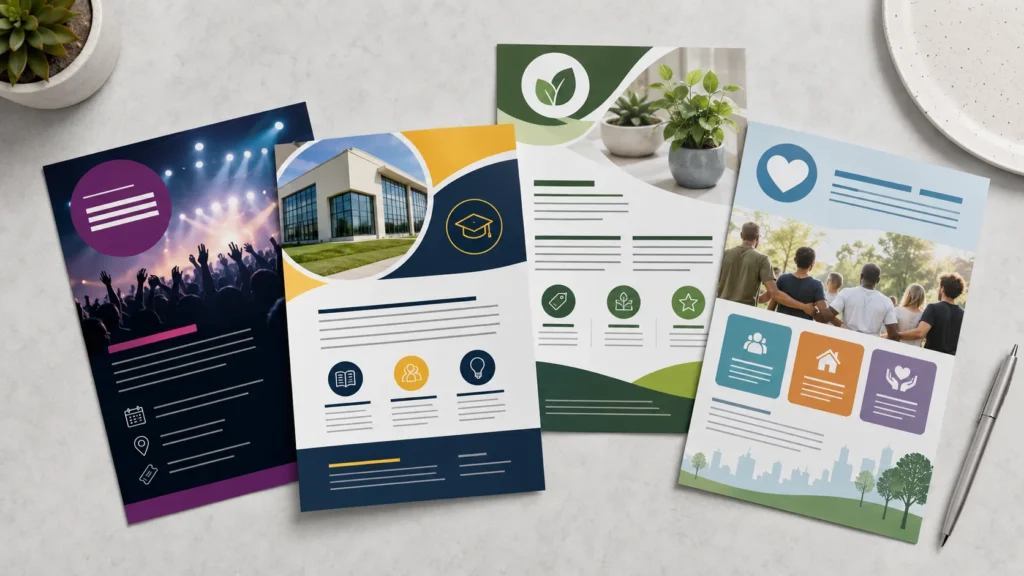
Welche Art von Flyern können Sie in PowerPoint erstellen?
PowerPoint eignet sich gut für viele einfache Flyer-Projekte. Sie können damit Veranstaltungsflyer, Geschäftsflyer, Schulflyer, Werbeflyer, Ankündigungsflyer, Vereinsaushänge, Workshop-Handouts und Gemeindeposter erstellen.
Ein kleines Unternehmen könnte zum Beispiel einen Flyer für einen Wochenendverkauf erstellen. Eine Lehrkraft könnte eine Ankündigung für eine Veranstaltung im Klassenzimmer entwerfen. Eine Studentengruppe könnte für eine Aktivität auf dem Campus werben. Ein Veranstaltungsorganisator benötigt vielleicht einen druckbaren Flyer in PowerPoint für ein lokales Seminar oder eine Spendenaktion.
Das Format kann sich auch ändern, je nachdem, wo der Flyer verwendet werden soll. Ein gedruckter Flyer eignet sich in der Regel am besten im Hochformat, während ein digitaler Flyer für E-Mails oder soziale Medien quadratisch, vertikal oder querformatig sein kann. Wenn Sie dies vor Beginn festlegen, müssen Sie später nicht die Größe ändern.
Schritt 1: Legen Sie die korrekte Flyergröße fest
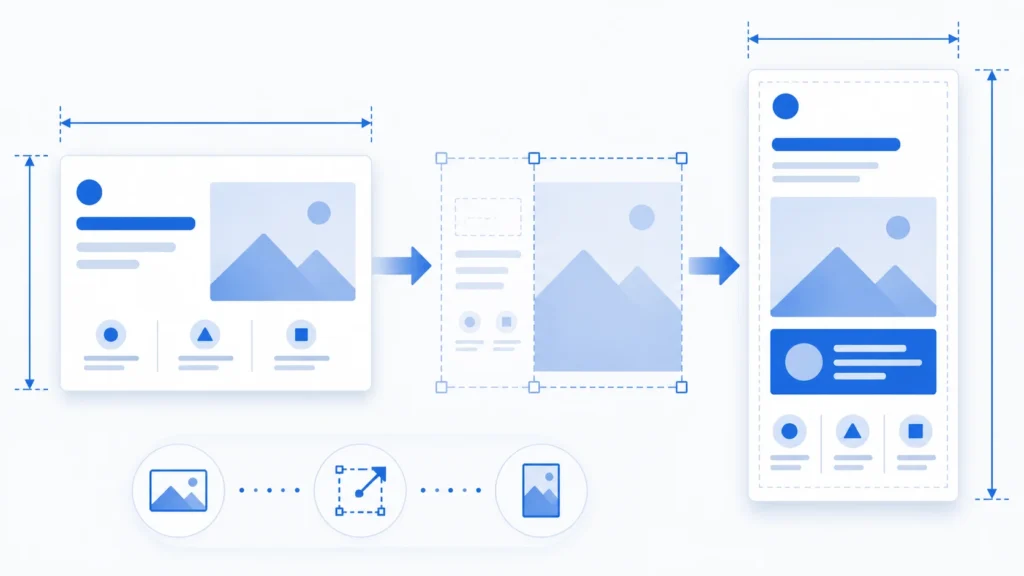
Bevor Sie Text oder Bilder hinzufügen, legen Sie die Foliengröße fest. Dies ist einer der wichtigsten Schritte, denn PowerPoint beginnt mit einer Präsentationsfolie und nicht mit einem gedruckten Flugblatt.
Gehe zu Design > Foliengröße > Benutzerdefinierte Foliengröße.
Für einen gedruckten Standard-Flyer sollten Sie eine dieser Größen verwenden:
-
US-Brief: 8,5 × 11 Zoll
-
A4: 8,27 × 11,69 Zoll
Wählen Porträt wenn Sie ein traditionelles Flugblatt-Layout wünschen. Das Hochformat eignet sich in der Regel am besten für Handzettel, Poster, Schulaushänge und Geschäftsflyer. Das Querformat eignet sich für Speisekarten, digitale Ankündigungen oder bildschirmbasierte Entwürfe, ist aber für gedruckte Flugblätter weniger üblich.
Wenn Sie ein digitales Flugblatt für soziale Medien erstellen, wählen Sie Abmessungen, die zur Plattform passen, anstatt eine Druckgröße zu verwenden. Der wichtigste Punkt ist einfach: Legen Sie zuerst das endgültige Format fest und gestalten Sie es dann entsprechend.
Schritt 2: Hilfslinien einschalten und sichere Ränder belassen
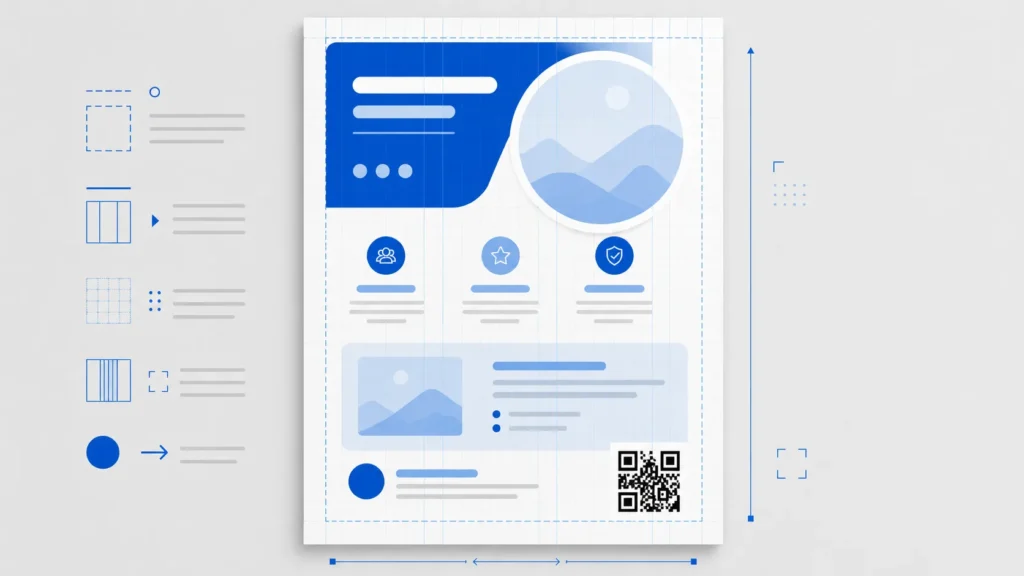
Ein Flugblatt kann amateurhaft aussehen, wenn Text oder Logos zu dicht am Rand sitzen. Noch schlimmer ist, dass wichtige Details beim Druck abgeschnitten werden können.
Gehen Sie in PowerPoint auf Sicht und schalten Sie Lineal, Leitfäden, und, falls hilfreich, Gitternetzlinien. Diese Werkzeuge erleichtern das Ausrichten von Objekten und sorgen für einheitliche Abstände.
Lassen Sie einen sicheren Rand um das Flugblatt herum. Bei den meisten Druckern zu Hause oder im Büro sollte der wichtige Text mindestens 0,25 bis 0,5 Zoll vom Rand entfernt sein. Wenn Sie eine professionelle Druckerei beauftragen, sollten Sie sich erkundigen, ob diese einen Beschnitt benötigt. PowerPoint ist kein vollwertiges Druckwerkzeug, daher ist es besonders wichtig, die Anforderungen der Druckerei zu bestätigen, bevor Sie die endgültige Datei senden.
Platzieren Sie einen QR-Code auch nicht zu nah am Rand. Er braucht Platz um ihn herum, damit Telefone ihn leicht scannen können.
Schritt 3: Wählen Sie ein einfaches Layout
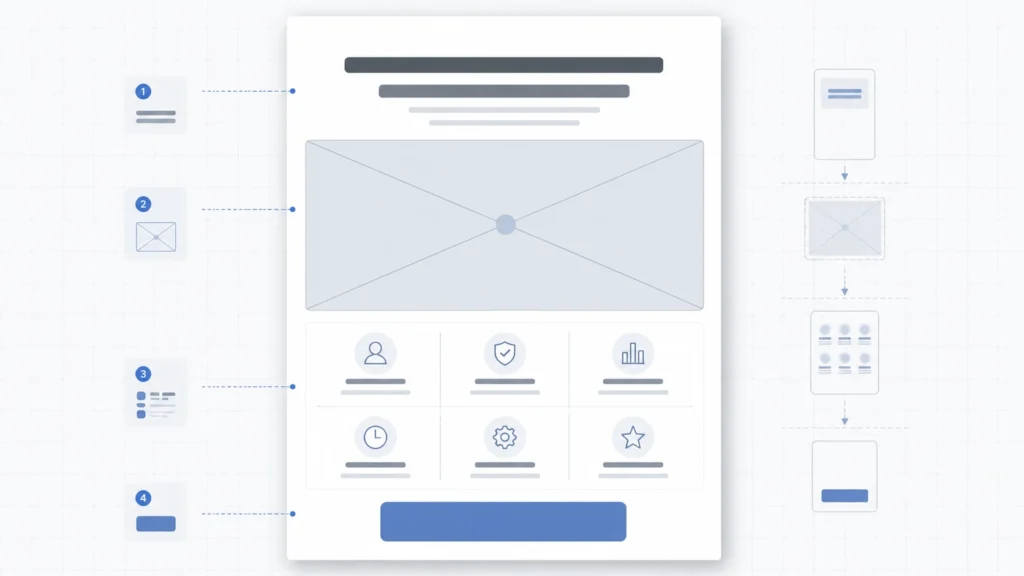
Für die meisten Anfänger ist ein einfaches Layout von oben nach unten die sicherste Wahl: zuerst die Überschrift, dann ein starkes Bild oder ein visueller Bereich, gefolgt von den wichtigsten Details und einer klaren Aufforderung zum Handeln.
Ein fortschrittlicheres Layout, z. B. ein geteiltes Design mit Text auf der einen und einem Bild auf der anderen Seite, kann ebenfalls gut funktionieren. Achten Sie nur darauf, dass der Leser nicht zu viel hin und her springt. Ein Flugblatt ist keine Broschüre. Er sollte nicht dazu auffordern, ihn lange zu studieren.
Eine nützliche Art, über das Layout nachzudenken, ist folgende: Was sollte jemand in den ersten drei Sekunden bemerken? Wenn die Überschrift, das Datum, das Angebot oder die Hauptaktion schwer zu finden sind, muss das Layout überarbeitet werden.
Für einen Geschäftsflyer in PowerPoint könnten Sie eine fette Überschrift oben, ein Produkt- oder Dienstleistungsbild in der Mitte und eine Handlungsaufforderung am unteren Rand verwenden. Bei der Gestaltung von Veranstaltungsflyern sollten der Name der Veranstaltung, das Datum, die Uhrzeit und der Ort leicht zu finden sein, ohne dass man danach suchen muss.
Schritt 4: Schreiben Sie eine Überschrift, die etwas aussagt
Ihre Überschrift ist nicht nur Dekoration. Sie sollte den Leuten sagen, worum es in dem Flugblatt geht.
Anstelle einer vagen Überschrift wie “Sonderveranstaltung” sollten Sie etwas Konkretes schreiben:
-
“Kostenloser Yoga-Kurs diesen Samstag”
-
“Frühlingskunst-Workshop”
-
“Grand Opening Sale”
-
“Elterninformationsabend”
Die Überschrift sollte kurz genug sein, um schnell gelesen zu werden, und groß genug, um aufzufallen. Bei vielen Flyergestaltungen ist die Überschrift der größte Text auf der Seite. Das bedeutet nicht, dass sie laut oder übergroß sein muss, aber sie sollte das Design deutlich anführen.
Ein guter Flyer braucht eine klare Reihenfolge: was die Leute zuerst bemerken sollen, was sie als nächstes lesen sollen und was sie danach tun sollen.
Schritt 5: Bilder, Formen und Symbole sorgfältig hinzufügen
Bilder können ein Flugblatt aufwerten, aber nur, wenn sie scharf, relevant und gut platziert sind. Ein unscharfes Bild lässt das gesamte Design weniger glaubwürdig erscheinen.
Verwenden Einfügen > Bilder um Ihre eigenen Bilder hinzuzufügen. verwenden Einfügen > Icons wenn Sie einfache Symbole für Ort, Telefon, E-Mail, Zeit oder soziale Medien benötigen. Formen sind nützlich für die Erstellung von Bannern, Hintergrundblöcken, Unterteilungen, Schaltflächen und Callout-Bereichen.
Das Zuschneidewerkzeug ist besonders hilfreich. Anstatt ein Bild zu strecken, damit es in den Raum passt, sollten Sie es so zuschneiden, dass das Motiv gewollt aussieht. Ein Foto unproportional zu strecken, ist einer der schnellsten Wege, ein Flugblatt hausgemacht aussehen zu lassen.
Wenn Sie Text über ein Bild legen, sollten Sie den Kontrast sorgfältig prüfen. Text über einem belebten Foto ist oft schwer zu lesen. Eine einfache Lösung besteht darin, ein halbtransparentes Rechteck hinter dem Text einzufügen oder das Bild leicht abzudunkeln. Verlassen Sie sich nicht auf Textschatten, um jedes Lesbarkeitsproblem zu lösen; sie können das Design unordentlich aussehen lassen, wenn sie übermäßig eingesetzt werden.
Schritt 6: Aufbau einer klaren visuellen Hierarchie
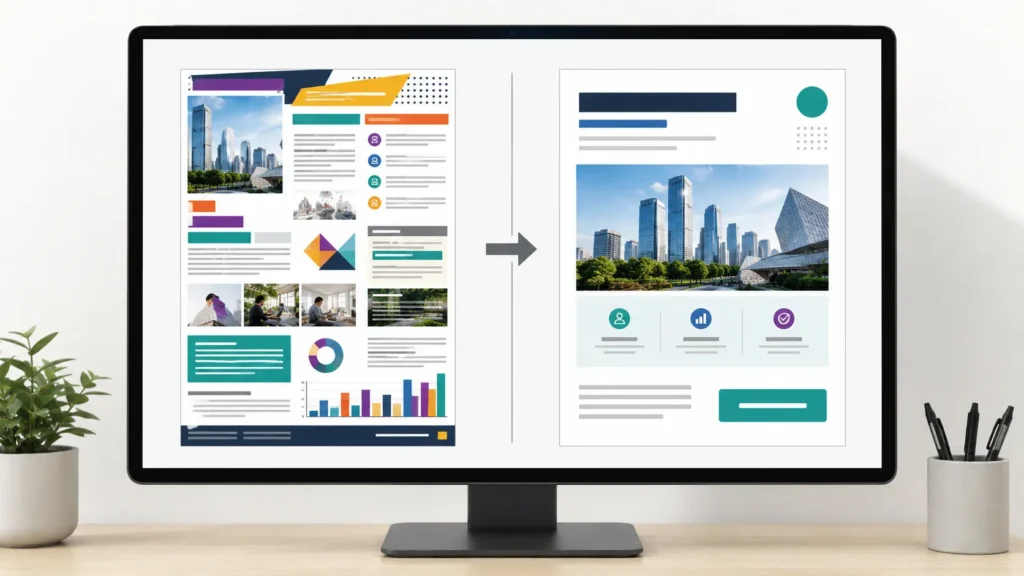
Visuelle Hierarchie bedeutet einfach, Informationen so anzuordnen, dass der Leser weiß, wo er zuerst suchen muss.
Ein Flugblatt benötigt in der Regel diese Reihenfolge:
-
Hauptüberschrift
-
Kurze unterstützende Nachricht
-
Wichtige Details, wie Datum, Uhrzeit, Ort oder Angebot
-
Aufruf zum Handeln
-
Kontaktinformationen, Website, Handle für soziale Medien oder QR-Code
Sie müssen nicht jedes Detail groß machen. Wenn Sie alles groß oder überdimensioniert machen, schwächt das das Design, weil nichts mehr wichtig erscheint.
Nutzen Sie Größe, Gewicht, Abstand und Platzierung, um den Leser zu leiten. Die Überschrift könnte groß und fett sein. Das Datum oder das Angebot kann mittelgroß sein. Die Adresse, die Telefonnummer und der soziale Kontakt können kleiner sein, solange sie lesbar bleiben.
Ein nützlicher Test besteht darin, den Flyer so weit zu verkleinern, bis er auf Ihrem Bildschirm klein aussieht. Wenn Sie die Überschrift, die wichtigsten Details und die Hauptaktion noch erkennen können, funktioniert Ihre Hierarchie wahrscheinlich.
Schritt 7: Wählen Sie leicht lesbare Schriftarten

Für ein sauberes PowerPoint-Flyerdesign sollten Sie eine oder zwei Schriftarten verwenden. Eine einfache serifenlose Schrift eignet sich in der Regel gut für Geschäftsflyer, Schulflyer und Werbedesigns. Dekorative Schriften eignen sich gut für thematische Veranstaltungen, sollten aber sparsam verwendet werden.
Ein praktischer Ansatz ist die Verwendung einer Schriftart für die Überschrift und einer anderen einfachen Schriftart für die Details. Sie können auch eine Schriftfamilie verwenden und mit Fettdruck, Normaldruck und verschiedenen Größen einen Kontrast schaffen.
Vermeiden Sie es, zu viele Stile zu mischen. Mehrere Schriftarten, Umrisse, Schatten, Kursivschrift und Großbuchstaben können den Flyer schnell überladen wirken lassen. Die Lesbarkeit ist wichtiger als die Zurschaustellung aller Formatierungsoptionen in PowerPoint.
Schritt 8: Wählen Sie Farben mit einem bestimmten Zweck
Ein starkes Flugblatt braucht nicht viele Farben. Zwei oder drei Hauptfarben sind normalerweise ausreichend.
Wenn Sie ein Flugblatt für ein Unternehmen entwerfen, beginnen Sie mit den Markenfarben. Wenn Sie einen Flyer für eine Schule, eine Veranstaltung oder eine Gemeinde entwerfen, wählen Sie Farben, die zum jeweiligen Thema passen. Ein Flyer für eine Kinderveranstaltung kann heller sein. Ein Schulungsflyer für ein Unternehmen sollte wahrscheinlich ruhiger und zurückhaltender sein.
Der Kontrast ist hier wichtiger als die Kreativität. Dunkler Text auf hellem Hintergrund ist in der Regel leicht zu lesen. Heller Text auf dunklem Hintergrund kann auch funktionieren, aber er muss genügend Kontrast haben. Hellgrauer Text auf weißem Hintergrund sieht auf dem Bildschirm vielleicht schick aus, aber er lässt sich oft schlecht drucken und ist schwer zu lesen.
Schritt 9: Die richtigen Informationen einfügen
Ein gutes Faltblatt beantwortet die grundlegenden Fragen des Lesers, ohne ihn zu überfordern.
Bei den meisten Flyern sollten Sie die Überschrift, Details zum Event oder Angebot, Datum, Uhrzeit, Ort, Kontaktinformationen, Website, Social-Media-Handle, QR-Code und eine Handlungsaufforderung angeben. Fügen Sie aber nicht alle diese Informationen ein, nur weil Sie es können. Wählen Sie aus, was der Leser tatsächlich braucht.
Bei einem Veranstaltungsflyer sind das Datum, die Uhrzeit, der Ort und die Angaben zur Anmeldung wichtig. Bei einem Werbeflyer sind das Angebot, die Frist, der Nutzen und die Kontaktmöglichkeit vielleicht wichtiger. Bei einer Schulankündigung sind Klarheit und Vertrauen wichtiger als ein auffälliges Design.
Wenn Sie zu viel erklären müssen, versucht der Flyer wahrscheinlich, zu viele Aufgaben zu erfüllen. Stellen Sie längere Informationen auf eine Website oder eine Landing Page und verwenden Sie dann einen QR-Code, um die Leute dorthin zu schicken.
Schritt 10: Alles sauber ausrichten
Die Ausrichtung ist eine der einfachsten Möglichkeiten, ein Flugblatt professioneller aussehen zu lassen.
Objekte auswählen und verwenden Formate > Ausrichten um sie auszurichten. Sie können Elemente links, rechts, zentriert, oben oder in der Mitte ausrichten. Sie können Objekte auch gleichmäßig verteilen, wenn Sie Symbole, Textfelder oder Informationsblöcke anordnen.
Versuchen Sie, die Elemente nicht wahllos zu platzieren. Selbst ein einfacher Flyer wirkt ausgefeilter, wenn die Überschrift, das Bild, die Details und der Aufruf zum Handeln einem klaren Ausrichtungsmuster folgen.
Wenn sich das Design etwas “daneben” anfühlt, Sie aber nicht sagen können, warum, ist es oft ein Problem mit der Ausrichtung oder den Abständen.
Vermeiden Sie häufige Fehler bei der Gestaltung von Flyern
Ein häufiger Fehler ist die Überfüllung der Seite. Anfänger versuchen oft, jedes Detail, jedes Bild und jedes Verkaufsargument unterzubringen. Das Ergebnis ist ein Flugblatt, das niemand lesen will. Konzentrieren Sie sich auf die Botschaft und verschieben Sie zusätzliche Details an anderer Stelle.
Ein weiterer Fehler ist die Verwendung zu vieler Schriftarten. Ein Flugblatt mit vier oder fünf verschiedenen Schriftarten sieht selten professionell aus. Verwenden Sie weniger Schriftarten und schaffen Sie Abwechslung durch Größe, Abstand und Gewicht.
Bilder von schlechter Qualität sind ebenfalls ein Problem, insbesondere für den Druck. Ein Foto, das auf dem Bildschirm akzeptabel aussieht, kann auf dem Papier unscharf erscheinen. Verwenden Sie die höchste verfügbare Bildqualität und vermeiden Sie eine zu starke Vergrößerung kleiner Bilder.
Ein schlechter Kontrast kann ein ansonsten gutes Design ruinieren. Wenn die Leute blinzeln müssen, um den Text zu lesen, funktioniert das Design nicht. Dies gilt umso mehr, wenn der Flyer gedruckt, an einer Wand aufgehängt oder auf einem Telefon betrachtet wird.
Und schließlich sollten Sie die Aufforderung zum Handeln nicht verstecken. “Jetzt anmelden”, “Scannen, um zu bestellen”, “Besuchen Sie uns an diesem Wochenende” oder “Buchen Sie” sollten leicht zu finden sein. Der Flyer sollte den nächsten Schritt deutlich machen.
Wie Sie Ihren Flyer für den Druck vorbereiten
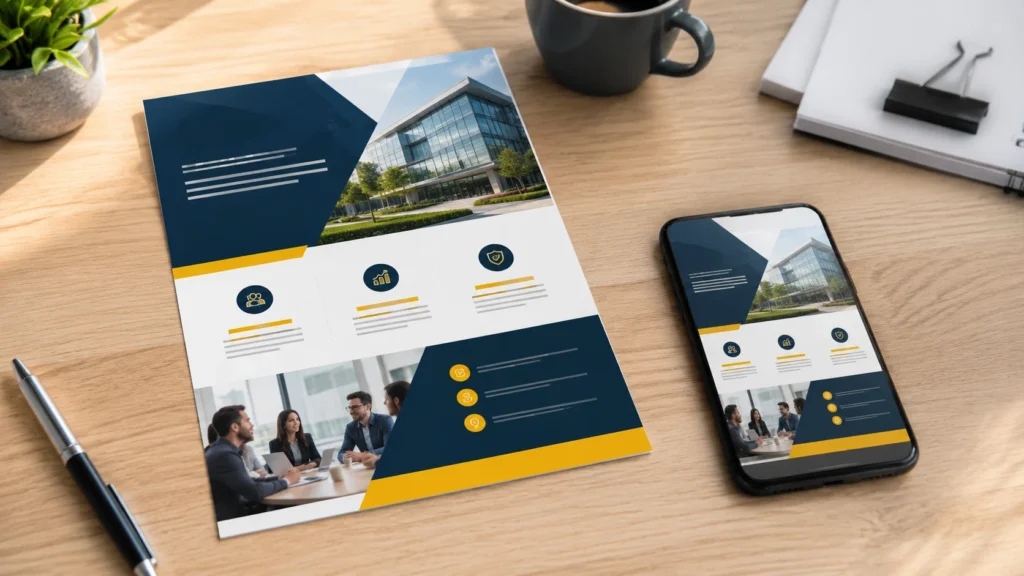
Wenn Ihr Flyer fertig ist, überprüfen Sie ihn vor dem Exportieren. Achten Sie auf Tippfehler, ungleiche Abstände, unscharfe Bilder, fehlende Kontaktangaben und alles, was zu nah am Rand steht.
Drucken Sie dann eine Testkopie. Dieser kleine Schritt kann Sie davor bewahren, Papier, Tinte oder Geld zu verschwenden. Prüfen Sie, ob der Text groß genug ist, die Farben richtig aussehen und der QR-Code richtig gescannt wird. Was auf einem hellen Bildschirm sauber aussieht, kann auf Papier dunkler oder kleiner wirken.
Für den Druck exportieren Sie das Faltblatt als PDF-Datei. Gehe zu Datei > Speichern unter oder Datei > Exportieren, dann wählen Sie PDF. Eine PDF-Datei hilft, das Layout zu erhalten, und ist in der Regel einfacher an eine Druckerei zu senden als eine bearbeitbare PowerPoint-Datei.
Wenn Sie eine professionelle Druckerei beauftragen, erkundigen Sie sich nach Anschnitt, Schnittmarken, Bildauflösung und bevorzugten PDF-Einstellungen. PowerPoint kann druckfähige Flyer erstellen, aber Druckereien haben möglicherweise besondere Anforderungen.
So speichern Sie einen Flyer für die digitale Weitergabe
Für die digitale Verwendung können Sie Ihr Flugblatt als PNG, JPEG oder PDF exportieren.
Verwenden Sie PNG, wenn der Flyer Text, Symbole oder Grafiken enthält, die gestochen scharf bleiben müssen. JPEG eignet sich gut für bildlastige Flyer, auch wenn es das Design etwas komprimieren kann. PDF eignet sich gut, wenn der Flyer heruntergeladen, weitergeleitet oder selbst ausgedruckt werden soll.
Sehen Sie sich den Flyer vor der Weitergabe auf einem Telefon an. Viele Menschen werden ihn auf einem kleinen Bildschirm sehen, vor allem wenn Sie ihn in sozialen Medien posten oder per E-Mail versenden. Wenn die Überschrift und der CTA auf dem Handy nicht lesbar sind, vereinfachen Sie das Design oder erhöhen Sie die Textgröße.
Sollten Sie eine PowerPoint Flyer-Vorlage verwenden?
Eine PowerPoint-Flyer-Vorlage kann ein nützlicher Ausgangspunkt sein, vor allem, wenn Sie wenig Zeit haben. Vorlagen können bei der Struktur, den Abständen und der grundlegenden Ausgewogenheit des Designs helfen.
Behandeln Sie eine Vorlage jedoch nicht als fertiges Design. Ersetzen Sie den Platzhaltertext durch einen spezifischen, nützlichen Text. Ändern Sie die Farben, wenn sie nicht zu Ihrer Marke oder Veranstaltung passen. Tauschen Sie generische Bilder gegen solche aus, die tatsächlich zu Ihrer Botschaft passen. Entfernen Sie dekorative Elemente, die keinen Zweck erfüllen.
Eine Vorlage sollte Ihr Flugblatt unterstützen und nicht so aussehen lassen wie die der anderen.
Abschluss
Sie brauchen keine fortgeschrittene Gestaltungssoftware, um ein nützliches Flugblatt zu erstellen. In vielen Fällen reicht PowerPoint aus, sofern Sie eine bewusste Auswahl treffen.
Legen Sie die richtige Seitengröße fest, halten Sie das Layout einfach, verwenden Sie lesbare Schriftarten, lassen Sie genügend Platz und sorgen Sie dafür, dass die Aufforderung zum Handeln leicht zu finden ist. Starke PowerPoint-Faltblattentwurf geht es nicht darum, die Seite mit Effekten zu füllen. Es geht darum, den Menschen zu helfen, die Botschaft schnell zu verstehen.
Sobald Sie wissen wie man einen Flyer in PowerPoint erstellt, Sie können dasselbe Verfahren für Geschäftswerbung, die Gestaltung von Veranstaltungsflyern, Schulankündigungen, druckbare Handouts und digitale Bekanntmachungen verwenden. Beginnen Sie mit dem Zweck, erstellen Sie eine klare Hierarchie und prüfen Sie das endgültige Design in dem Format, in dem es tatsächlich gesehen wird.
Häufig gestellte Fragen
Kann ich einen professionellen Flyer in PowerPoint erstellen?
Ja. PowerPoint verfügt über genügend Text-, Bild-, Form-, Layout- und Exportwerkzeuge, um einen professionell aussehenden Flyer zu erstellen. Die endgültige Qualität hängt von Ihrem Layout, den Abständen, der Wahl der Schriftart, der Bildqualität und der allgemeinen Klarheit ab.
Welche Größe sollte ich für ein Flugblatt in PowerPoint verwenden?
Für einen gedruckten Standard-Flyer verwenden Sie 8,5 × 11 Zoll für US Letter oder 8,27 × 11,69 Zoll für A4. Stellen Sie die Größe unter Design > Foliengröße > Benutzerdefinierte Foliengröße bevor Sie mit der Gestaltung beginnen.
Ist PowerPoint für druckbare Flyer geeignet?
PowerPoint eignet sich gut für druckbare Flyer, wenn Sie die richtige Seitengröße einstellen, hochwertige Bilder verwenden, sichere Ränder lassen und den endgültigen Entwurf als PDF exportieren. Drucken Sie immer ein Testexemplar, bevor Sie viele Exemplare drucken.
Wie kann ich einen PowerPoint-Flyer weniger überladen aussehen lassen?
Schneiden Sie unnötigen Text ab, verwenden Sie weniger Schriftarten, gruppieren Sie zusammengehörige Informationen und lassen Sie mehr Leerraum um wichtige Elemente herum. Wenn der Flyer zu viele Informationen enthält, verschieben Sie die zusätzlichen Details auf eine Website oder einen QR-Code.
Welches ist das beste Dateiformat für einen PowerPoint-Flyer?
Für den Druck ist PDF in der Regel das beste Format. Für die digitale Weitergabe eignet sich PNG, wenn der Flyer Text oder Symbole enthält, während JPEG für bildlastige Designs geeignet ist. PDF ist auch eine gute Option, wenn der Flyer heruntergeladen oder gedruckt werden soll.
Erstellen Sie sorgenfreie Präsentationen mit AutoPPT . Verwandeln Sie Ihre Ideen schnell in Folien – und behalten Sie sie dabei 100% dein!
Um AutoPPT: Ein einfach zu verwendendes KI-Tool für Studenten und Berufstätige. Editierbares generieren Folien, passen Sie Designs an und konzentrieren Sie sich auf das Wesentliche – Ihre einzigartigen Ideen.

Autoppt: Erstellen Sie Präsentationen in 1 Minute!
Jetzt kostenlos testen