


مايكل أندرسون
صحفي سابق تحول إلى كاتب في مجال التكنولوجيا مهتم بمساعدة المحترفين على تحسين الإنتاجية من خلال الذكاء الاصطناعي.
مقدمة
هل سبق لك أن أنشأت عرضًا تقديميًا وشعرت أن هناك شيئًا ناقصًا؟ نصك رائع، لكن الشرائح تبدو باهتة بعض الشيء. غالبًا ما يكمن الفرق بين العرض التقديمي البسيط والاحترافي في التفاصيل الصغيرة.
لستَ بحاجة إلى أن تكون مصمم جرافيك أو تستخدم برامج باهظة الثمن لجعل شرائحك تبدو أنيقة. يحتوي Google Slides على أدوات مدمجة فعّالة تُساعد على إبراز صورك، وجعل نصك أسهل قراءة، وجذب انتباه جمهورك.
أفضل ما في الأمر؟ جميع هذه الأدوات مخفية في لوحة تحكم واحدة بسيطة. سيوضح لك هذا الدليل بالتفصيل أماكنها وكيفية استخدامها، خطوة بخطوة.

العثور على مجموعة أدوات الصور الخاصة بك: لوحة "خيارات التنسيق"
توجد جميع تأثيرات الصور تقريبًا في Google Slides في مكان واحد: خيارات التنسيق بمجرد معرفة كيفية فتحها، ستتمكن من فتح جميع الأدوات التي ستحتاجها.
أولاً، انقر على الصورة التي تريد تعديلها. بعد تحديدها، يمكنك فتح اللوحة بثلاث طرق سهلة:
-
من شريط الأدوات: ابحث عن زر "خيارات التنسيق" في شريط الأدوات الموجود أعلى الشاشة.
-
من شريط القائمة: انتقل إلى القائمة العلوية وانقر فوق
شكل>خيارات التنسيق.

-
من خلال النقر بزر الماوس الأيمن: ما عليك سوى النقر بزر الماوس الأيمن على صورتك واختيار "خيارات التنسيق" من القائمة المنسدلة.
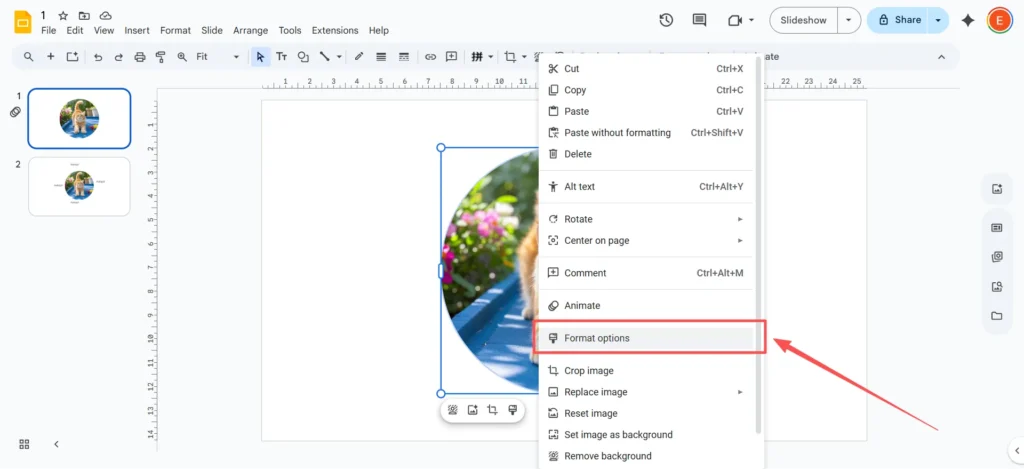
سيُفتح شريط جانبي جديد على يمين الشاشة. هذا هو مركز التحكم الجديد لتحرير الصور.
دليل خطوة بخطوة لتأثيرات الصور الأساسية
دعونا نتناول التأثيرات الأكثر فائدة في هذه اللوحة، واحدًا تلو الآخر.
كيفية ضبط الشفافية (العتامة)
يتحكم هذا الإعداد في مدى وضوح صورتك. إنه من أكثر الأدوات فائدةً لجعل شرائحك تبدو احترافية.
-
حدد صورتك وافتح خيارات التنسيق لوحة.
-
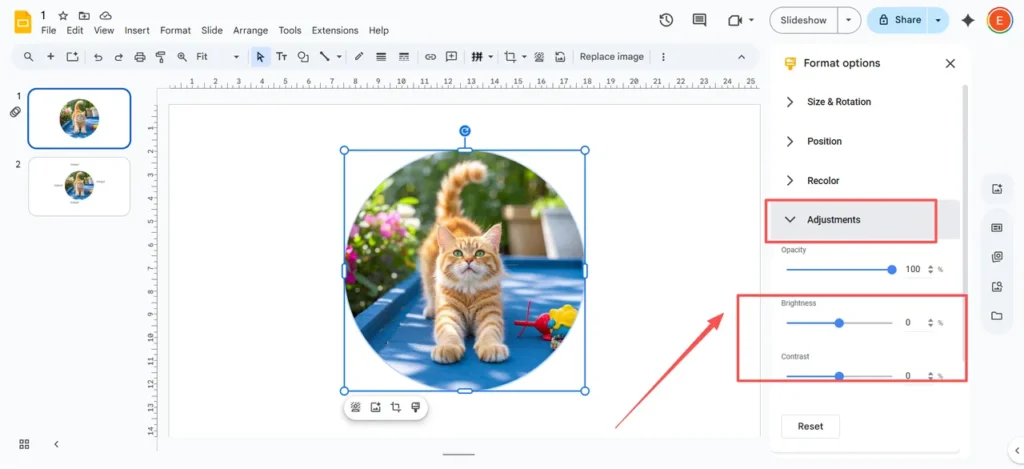
انقر على السهم لتوسيع التعديلات قسم.
-
سترى شريط تمرير باسم "الشفافية" أو "التعتيم". (لا تقلق، كلاهما يؤديان نفس الوظيفة!)
-
اسحب شريط التمرير إلى اليمين. ستلاحظ أن صورتك بدأت بالتلاشي. 0% ثابت تمامًا، و100% غير مرئي تمامًا.

متى تستخدمه: هذا مثالي لإخفاء صورة كبيرة لاستخدامها كخلفية. يُسهّل هذا قراءة النص الموجود أعلى الصورة. كما يُمكن استخدامه لإنشاء تأثير "علامة مائية" باهتة مع شعارك.
كيفية ضبط السطوع والتباين
إذا كانت صورتك مظلمة للغاية أو تبدو باهتة، فيمكنك إصلاحها مباشرةً في Google Slides.
-
في نفس ذلك التعديلات في اللوحة، ابحث عن شريطي التمرير "السطوع" و"التباين".
-
سطوع: اسحب شريط التمرير هذا إلى اليمين لجعل الصورة المظلمة أكثر سطوعًا.
-
مقابلة: اسحب هذا إلى اليمين لجعل الأجزاء الداكنة من صورتك أغمق والأجزاء الفاتحة أفتح. هذا يجعل الصورة المسطحة بارزة.
متى تستخدمه: هذه أداةٌ فعّالةٌ جدًا عندما يكون لديك صورةٌ رائعةٌ التُقطت في إضاءةٍ سيئة. يمكنك أيضًا استخدام هذه الأدوات لـ عمدا قم بغسل الصورة (خفض التباين، وزيادة السطوع) لمساعدة النص الخاص بك على الظهور.
كيفية إضافة ظل منسدل
يُضيف الظل المُنسدل ظلًا صغيرًا خلف صورتك، مما يجعلها تبدو وكأنها ترتفع عن الشريحة. إنها طريقة بسيطة لإضافة عمق ولمسة احترافية.
-
في خيارات التنسيق لوحة، حدد المربع المجاور الظل المنسدل.
-
نصيحة احترافية: عند تفعيل هذا المربع لأول مرة، قد لا ترى الكثير! الظل الافتراضي صغير. لجعله يبدو أفضل، انقر على السهم الصغير بجوار "الظل المنسدل" لفتح الإعدادات.
-
هنا يمكنك تعديل:
-
لون: لون الظل (من الأفضل الالتزام باللون الأسود أو الرمادي الداكن).
-
الشفافية: مدى سطوع الظل أو ظلمته.
-
زاوية: الاتجاه الذي يأتي منه "الضوء".
-
مسافة: ما مدى بُعد الظل عن الصورة؟ زد هذه القيمة لجعلها أوضح.
-
نصف قطر التمويه: هذا هو الأهم. زد مستوى الضبابية لجعل الظل يبدو ناعمًا وطبيعيًا.
-

متى تستخدمه: استخدم هذا في الصور الشخصية، أو صور المنتجات، أو أي صورة تريد إبرازها من الخلفية.
كيفية إضافة انعكاس
يُضفي هذا التأثير مظهرًا أشبه بـ"مرآة" أو "أرضية مبللة" أسفل صورتك. ويمنحها مظهرًا أنيقًا وعصريًا وعالي التقنية.
-
في خيارات التنسيق لوحة، حدد المربع المجاور انعكاس.
-
تمامًا كما هو الحال مع الظل، انقر فوق السهم لتوسيع الخيارات.
-
يمكنك تعديل الشفافية (كم هو باهت), مسافة (كم يبعد عن الصورة) و مقاس (كم من الصورة تنعكس).
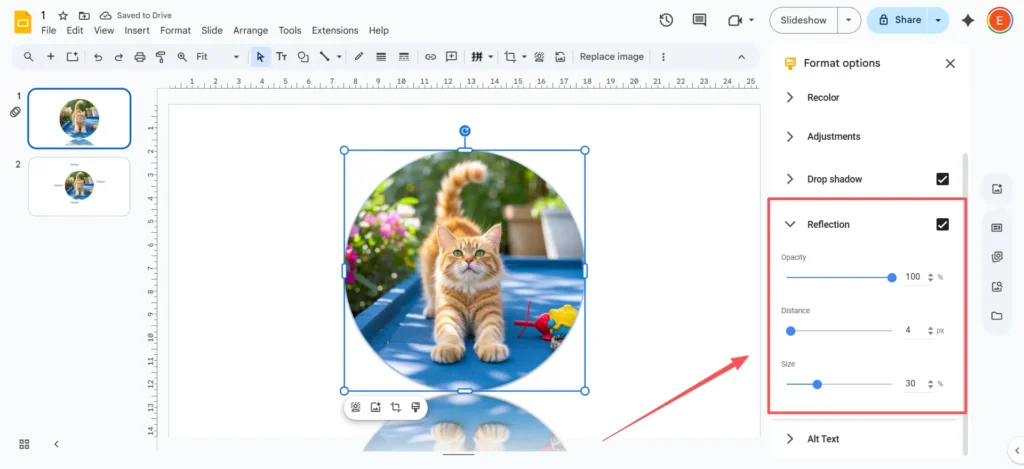
متى تستخدمه: يبدو هذا رائعًا على شريحة العنوان مع شعار الشركة أو صورة المنتج المميز.
كيفية إعادة تلوين الصورة
تطبق هذه الأداة مرشحًا لونيًا على الصورة بأكملها، مثل تحويلها إلى اللونين الأبيض والأسود (تدرجات الرمادي) أو إعطائها لون "بني داكن" قديم الطراز.
-
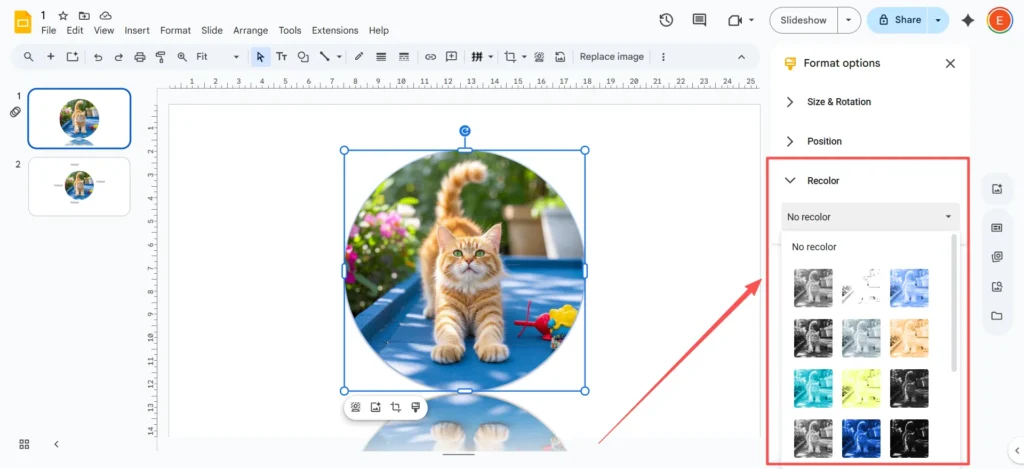
في خيارات التنسيق اللوحة، انقر لتوسيعها إعادة التلوين قسم.
-
ستظهر قائمة منسدلة تحتوي على مجموعة كبيرة من إعدادات الألوان المختلفة.
-
انقر على أيٍّ منها لرؤية التأثير المُطبّق فورًا. إذا لم يُعجبك، فما عليك سوى اختيار "بدون إعادة تلوين" من أعلى القائمة.
متى تستخدمه (نصيحة احترافية): هذه الأداة ليست مجرد فلتر ممتع؛ إنها أداة مميزة للعلامة التجارية. إذا كان لون علامة شركتك التجارية أزرق، يمكنك تطبيق خيار إعادة تلوين أزرق مُسبق على أي صورة مخزنة. هذا يُضفي على الصورة فورًا لمسةً مُتناسقةً مع موضوع عرضك التقديمي، ويجعلها تبدو مُوحدةً واحترافيةً بشكل لا يُصدق.
نصائح إبداعية وحيل متقدمة (تتجاوز الأساسيات)
بمجرد إتقان الأساسيات، يمكنك تجربة هذه الحلول الإبداعية للتأثيرات التي لا يدعمها Google Slides رسميًا.
الحل البديل لمشكلة "الحافة الناعمة": كيفية (نوعًا ما) طمس صورة في شرائح جوجل
دعنا نتخلص من هذا: Google Slides يفعل لا تحتوي على زر "طمس" أو أداة "ريشة" للصور. هذه إحدى الشكاوى الأكثر شيوعًا، ولكن هناك حيلتان ذكيتان للحصول على تأثير مماثل.
الحل البديل 1: التمويه الزائف (للخلفيات) هذه هي الطريقة السريعة والسهلة.
-
ضع صورتك على الشريحة.
-
اذهب الى
إدراج>شكلوأرسم مستطيلاً فوق صورتك. -
املأ الشكل بلون ثابت (مثل الأبيض أو الأسود).
-
مع تحديد الشكل، استخدم خيارات التنسيق لوحة لصنع شكل شبه شفاف. ستبدو الصورة خلفه باهتة و"ضبابية"، مما يجعل النص في الأعلى سهل القراءة.
الحل البديل الثاني: الحافة الناعمة "هالو" (أفضل خدعة) تعمل هذه الخدعة على إنشاء حافة ناعمة ومتقطعة في الصورة نفسها.
-
انقر على صورتك. في شريط الأدوات، ابحث عن اقتصاص الأيقونة. انقر على الرمز الصغير سهم بجواره مباشرة.
-
مرر الماوس فوق "الأشكال" وحدد شكلاً، مثل مستطيل مستدير أو بيضاوي. سيؤدي هذا إلى "إخفاء" صورتك.
-
الآن اذهب إلى خيارات التنسيق وأضف الظل المنسدل.
-
في إعدادات الظل، اضبط مسافة الى 0.
-
حرك طمس نصف القطر طريق لأعلى (حاول 20–30 بكسل أو أكثر).
-
النتيجة: أنشأتَ هالةً ناعمةً وضبابيةً حول صورتك، تُخفي الحافة الصلبة. تبدو تمامًا كحافة ناعمةٍ مُتموّجة.
خارج الصندوق: استخدام "القص حسب الشكل" (الإخفاء) للتخطيطات الاحترافية
أداة "قص الشكل" التي استخدمناها للتو هي إحدى أقوى أدوات التصميم في عروض جوجل التقديمية. تتيح لك قص صورتك إلى أي شكل، وليس مجرد مربع.
-
حدد صورتك.
-
انقر على سهم بجوار أيقونة "القص" في شريط الأدوات.
-
تحوم فوق الأشكال واختر دائرة أو سهمًا أو مسدسًا أو أي شكل آخر.
-
سيتم إخفاء صورتك على الفور داخل هذا الشكل.
متى تستخدمه: هذا هو سرّ التخلص من الشرائح "المملة". بدلًا من الصور المربعة، يمكنك إنشاء شريحة "فريق" مع صورة رأس كل فرد في دائرة مثالية. كما يمكنك إنشاء تأثير "عدسة مكبرة" بوضع صورة مقصوصة بشكل دائري فوق نسخة باهتة بالحجم الكامل من الصورة نفسها.
عندما تحتاج إلى تصميم رائع وسريع
كما ترون، أنت يستطيع أنجز الكثير من أعمال التصميم في عروض جوجل التقديمية، لكن الأمر يستغرق وقتًا. يتطلب إنشاء تأثير ضبابي أو تعليقات توضيحية مخصصة العديد من الخطوات والنقرات. ماذا لو كنت مستعجلًا وتريد فقط أن يبدو عرضك التقديمي احترافيًا وسريعًا؟
وهنا يمكن أن تكون الأداة المصممة للسرعة والبساطة عونًا كبيرًا. للمهنيين المشغولين, ، الطلاب، أو أي شخص يحتاج إلى شرائح عرض رائعة المظهر الآن, ، الأداة التي تعمل بالذكاء الاصطناعي هي بديل رائع.
هذا هو المكان AutoPPT يمكن أن يُحدث فرقًا حقيقيًا. بدلًا من البدء بشريحة بيضاء فارغة وتعديل كل صورة على حدة،, يوفر AutoPPT مكتبة غنية من قوالب العرض التقديمي. تم تصميمها بواسطة مصممين محترفين، لذا فإن التخطيطات والألوان وتأثيرات الصورة مثالية بالفعل.
أفضل من ذلك،, يمكن لـ AutoPPT إنشاء عرض تقديمي كامل ومصقول لك باستخدام الذكاء الاصطناعي. ما عليك سوى إعطائها موضوعًا (مثل "مراجعة الأعمال الفصلية") أو تحميل مستند Word أو PDF , ويُنشئ لك عرضًا تقديميًا كاملاً في ثوانٍ. إنه الخيار الأمثل للأشخاص المشغولين الذين لا أملك مهارات تصميم قوية لكنك لا تزال بحاجة إلى تقديم عرض تقديمي عالي الجودة. هذا يساعدك على توفير الوقت وتحسين كفاءة عملك.
استكشاف الأخطاء وإصلاحها بسرعة: لماذا لا يمكنني تعديل صورتي؟
إنها مشكلة شائعة: تنقر على صورة ولا تتمكن من تحديدها، أو تظهر "خيارات التنسيق" باللون الرمادي. هذا أمر محبط، لكن حلها عادةً بسيط.
-
المشكلة: لا يمكنك تحديد الصورة على الإطلاق.
-
إجابة: من المحتمل أن تكون الصورة ضمن شريحة "الموضوع" أو "الرئيسية". هذا يعني أنها جزء من قالب العرض التقديمي.
-
كيفية الإصلاح: انتقل إلى القائمة العلوية وانقر فوق
منظر>منشئ السمات. ستجد الصورة هناك، ويمكنك تعديلها أو حذفها.
-
-
المشكلة: يمكنك تحديد الصورة، ولكن لا يمكنك إضافة تأثيرات.
-
إجابة: تم تعيين الصورة كشريحة خلفية. لا يمكنك إضافة تأثيرات إلى الخلفية.
-
كيفية الإصلاح: انقر بزر الماوس الأيمن على الشريحة (وليس الصورة) واختر
تغيير الخلفية. سوف تحتاج إلى إزالته كخلفية وإعادة إدراجه كصورة عادية (إدراج>صورة) لإضافة التأثيرات.
-
-
المشكلة: تنسيق الصورة الخاص بي غير مدعوم.
-
إجابة: يعمل تطبيق Google Slides بشكل رائع مع التنسيقات القياسية مثل JPG و PNG و صورة متحركة. .إنه يفعل لا ملفات دعم المتجهات مثل إس في جي.
-
كيفية الإصلاح: قبل أن تقوم بتحميل صورتك، قم بتحويلها إلى ملف PNG أو JPG.
-
-
المشكلة: صورتي تختفي أو تظهر خطأ.
-
إجابة: عادةً ما يكون هذا مجرد خلل بسيط في المتصفح أو الإنترنت.
-
كيفية الإصلاح: أولاً، جرّب تحديث الصفحة. إذا لم يُجدِ ذلك نفعًا، فحاول مسح ذاكرة التخزين المؤقت للمتصفح أو فتح العرض التقديمي في نافذة "التصفح المتخفي".
-
الخاتمة: شرائحك، طريقتك
الآن، أنت تعلم أن لوحة "خيارات التنسيق" ليست صعبة الاستخدام. ببضع نقرات فقط، يمكنك إضافة تنسيق احترافي.
الظل المنسدل لجعل الصورة بارزة، استخدم الشفافية شريط التمرير لجعل النص قابلاً للقراءة، أو قم بتطبيق إعادة التلوين مرشح يتناسب مع موضوع علامتك التجارية.أنت تعرف أيضًا "الحيل الاحترافية"، مثل كيفية الجمع بين الأقنعة والظلال لتزييف الحافة الناعمة.
لكنك تعلم أيضًا أنه عندما يكون وقتك ضيقًا أو لا ترغب في العبث بأشرطة التمرير، فإن أداة مثل AutoPPT جاهز للمساعدة. يمكنه إنجاز العمل الشاق، وإنشاء عرض تقديمي جميل وجاهز للتصميم في دقائق.
سواءً كنتَ تُحبّ التركيز على أدقّ التفاصيل أو تُفضّل توفير الوقت والتركيز على رسالتك، لم تعد مضطرًا للاكتفاء بالشرائح المُسطّحة والمُملة. افتح عرضك التقديمي، وجرّب إضافة ظلّ منسدل بسيط إلى صورة، ولاحظ الفرق.
إنشاء عروض تقديمية خالية من القلق مع AutoPPT . قم بتحويل أفكارك إلى شرائح بسرعة - مع الحفاظ عليها 100% لك!
عن AutoPPT: أداة الذكاء الاصطناعي سهلة الاستخدام للطلاب والمحترفين. إنشاء قابلة للتحرير الشرائح، قم بتخصيص التصميمات، والتركيز على ما يهم - أفكارك الفريدة.

Autoppt: إنشاء العروض التقديمية في دقيقة واحدة!
ابدأ التجربة المجانية الآن