


邁克爾安德森
前記者轉型為科技作家,熱衷於透過人工智慧幫助專業人士提高生產力。
介紹
你有沒有過那種驚魂未定的時刻?你打開谷歌幻燈片,準備創建一個新的演示文稿,結果…什麼都沒有。熟悉的模板庫不見了。 「簡約輕盈」或「現代」之類的標準主題消失了,取而代之的是一片空白,或者一些你完全不認識的、帶有奇怪品牌標識的模板。.
別慌。你不是一個人,而且你也沒弄壞東西。.
這是一個常見的問題,好在幾乎都可以輕鬆解決。在這份快速指南中,我們會帶您瞭解 Google 幻燈片模板 消失,並提供逐步解決的方法讓您找回它們。.

我的Google幻燈片模板為什麼消失了?
在著手解決問題之前,先了解以下幾點很有幫助 為什麼 這種情況時有發生。通常是以下三個原因之一:
-
您正在使用工作或學校帳戶: 這是最常見的原因。 Google Workspace(Google 的企業版)讓管理員(例如貴公司的 IT 部門)為整個組織建立一套自訂範本。這樣做是為了保持品牌的一致性。在許多情況下,這些自訂模板 代替 預設的Google搜尋框。所以,這不是bug,而是一個功能!
-
一個簡單的瀏覽器故障: 有時,瀏覽器的快取(用於加快網頁載入速度而儲存的檔案)會出錯。一個損壞的小檔案可能會導致 Google 幻燈片介面無法正常載入。.
-
隱藏場景: 在 Google 投影片首頁(顯示所有簡報的地方),有一個設定可以顯示或隱藏範本。您可能不小心將其關閉了。.
如何找回原始範本(逐步指南)
讓我們把您的設定恢復正常。請按以下步驟操作。.
第一步:首先,確定您的帳戶類型
這是最關鍵的一步,因為它能告訴你哪種修復方法有效。.
-
請查看您登入時所使用的電子郵件地址。.
-
它以……結尾嗎?
@gmail.com?你有一個 個人帳戶. 步驟 2 和 3 中的修復方法是針對您的。. -
它以……結尾嗎?
@yourcompany.com或者@yourschool.edu?你有一個 Google Workspace 帳戶. 步驟 4 中的修復方法是為你準備的。.
步驟 2:個人帳戶的主要修復方法(重設主題)
如果您使用的是個人帳戶,且簡報中缺少主題,以下是快速解決方法。.
-
開啟您的 Google 投影片簡報(或建立一個新的「空白簡報」)。.
-
在頂部選單中,點擊
滑動. -
從下拉式選單中選擇
更改主題.
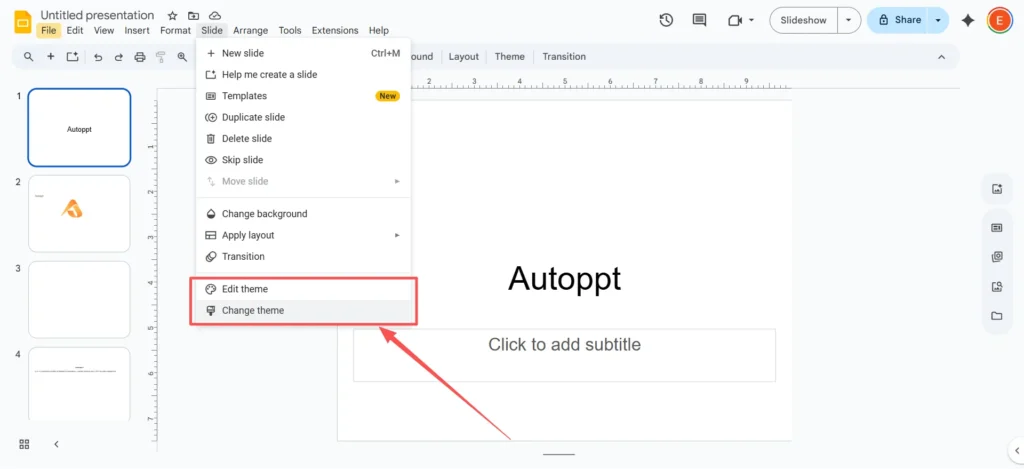
-
右側會出現一個「主題」面板。捲動瀏覽此列表。您應該會看到所有原始的 Google 幻燈片模板,例如「簡約淺色」、「簡約深色」和「Material」模板。“

-
點選「簡約輕便」(或任何預設主題)。這將立即將原始模板及其所有佈局應用到您的簡報中。.
步驟 3:如果我的投影片看起來仍然很奇怪怎麼辦? (重置佈局)
有時,應用新主題並不能修復已經大幅編輯過的投影片。如果文字方塊和標題的位置仍然錯誤,您只需重新套用版面配置即可。.
-
點擊看起來有問題的那張幻燈片。.
-
轉到頂部選單並點擊
滑動. -
將滑鼠懸停在
應用程式佈局. -
你會看到一個標準版面列表,例如「標題投影片」、「標題和正文」或「節標題」。“

-
選擇與您的內容相符的版面(例如,「標題和正文」)。這將把您的文字和內容「自動」放回主題的預設佔位符中。.
第四步:工作/學校帳戶的修復(了解您的選擇)
如果您使用的是 Workspace 帳戶,請點選
幻燈片 > 更改主題 可能只會顯示貴公司品牌的範本。這是有意為之。您有兩種主要選擇:-
方案一(「導入」變通方案): 如果您有一個使用預設主題的舊演示文稿,您可以「借用」它。在“主題”面板中,查看最底部並點擊
導入主題按下按鈕。然後,您可以在硬碟上找到一個舊的演示文稿,並匯入其“Simple Light”主題。. -
選項 2(聯絡 IT 部門): 只有管理員才能更改此設定。您可以諮詢 IT 部門,看看他們是否可以重新啟用標準的 Google 範本庫,或提供更靈活的公司範本。.
步驟五:最後的辦法(清除瀏覽器快取)
如果您使用的是個人帳戶,請執行步驟 2 仍然 如果仍然無效,很可能是快取混亂導致的。清除快取可以讓瀏覽器重新啟動。.
以下是在Google瀏覽器中的操作方法:
-
點選 三點菜單 在右上角。.
-
轉至
清除瀏覽資料….. -
在新視窗中,確保“時間範圍”設定為“所有時間”。”
-
重要的: 您只需勾選該方塊即可
快取的圖片和文件. 如果您不想在其他網站上被登出,可以取消勾選「Cookie」和「瀏覽記錄」。. -
點選
清晰數據.
重新載入 Google 投影片,您的範本庫應該就會恢復正常。.
自訂設定額外提示(現在你已經恢復了設定)
既然您已經恢復了預設模板,您可能想要自訂它們,這樣就不用在每張投影片上手動調整字體和顏色了。秘訣在於… 主題生成器.
主題產生器(以前稱為“母版幻燈片”)是引擎 在後面 您的模板。您在主題產生器中所做的變更將一次性套用至所有投影片。.
-
在頂部選單中,點擊
看法. -
選擇
主題生成器.

-
將會開啟一個新視圖。在左側頂部,您會看到一個「主」投影片,所有單獨的佈局(標題、正文等)都嵌套在其下方。.
-
一次更改所有字體: 點擊頂部 “掌握“ 選取投影片上的標題文字並變更字體。然後選擇正文文字並變更其字體。這將更新投影片上的字體。 每一個 自動佈局。.

-
點擊右上角的“X”關閉主題產生器。.
這一個技巧就能為你節省未來數小時的時間。.
試試看 Autoppt:更聰明的投影片設計方式
說實話,即使你恢復了原有的 Google 幻燈片模板,你可能也會覺得…有點失望。預設模板雖然簡潔,但也略顯單調,而且你的觀眾可能已經看過無數遍了。.
如果你已經嘗試了所有方法,但仍然厭倦了預設外觀,那麼像 Autoppt 這樣的工具可以為你節省大量時間。.
Autoppt 提供 大量精美的 PowerPoint 模板 還有專業設計且易於自訂的 Google 投影片主題。您可以找到適合各種簡報的獨特現代風格,從商業報告到學校項目,應有盡有。.
但真正的改變在於:Autoppt 還擁有 人工智慧驅動的簡報產生工具.
除了提供範本之外,你還可以輸入主題(例如「季度銷售報告」或「羅馬帝國歷史」),甚至可以上傳 Word 或 PDF 文件。 Autoppt 的人工智慧隨後會… 幾秒鐘內即可產生完整的、可直接簡報的幻燈片。. 它可以為你撰寫內容、尋找圖片並設計佈局。.
對於任何想要快速獲得專業效果的人來說,這是一個絕佳的選擇。 提高他們的生產力.
最後的想法
發現 Google 幻燈片模板遺失確實很麻煩,但通常都能很快解決。無論是個人帳戶的簡單主題重置,還是工作帳戶的品牌設置,您現在都已掌握了應對方法。.
如果您厭倦了預設樣式,請記住,您並非束手無策。您可以使用主題產生器創建自己的風格,或使用像 Autoppt 這樣的 AI 演示工具來幫助您完成所有繁重的工作。.
使用以下方式建立無憂的簡報 AutoPPT 。快速將您的想法轉化為幻燈片——同時保持它們 100% 你的!
關於 AutoPPT: 適合學生和專業人士使用的易於使用的 AI 工具。生成可編輯 幻燈片,客製化設計,並專注於重要的事情——您的獨特想法。

Autoppt:1 分鐘內產生簡報!
立即開始免費試用