


Michael Anderson
Mantan jurnalis yang menjadi penulis teknologi dengan hasrat membantu para profesional meningkatkan produktivitas melalui AI.
Perkenalan
Pernah mengalami momen serangan jantung mendadak? Anda membuka Google Slides, siap membuat presentasi baru, tapi... nihil. Galeri templat yang familiar telah hilang. Tema standar seperti "Simple Light" atau "Modern" telah lenyap, digantikan oleh kekosongan atau serangkaian templat bermerek aneh yang tak Anda kenal.
Jangan panik. Kamu tidak sendirian, dan kamu tidak mengalami kerusakan apa pun.
Ini adalah masalah yang umum, dan kabar baiknya adalah hampir selalu mudah diperbaiki. Dalam panduan singkat ini, kami akan memandu Anda melalui alasan-alasan umum mengapa Google Anda Template slide Hilang dan berikan Anda solusi langkah demi langkah untuk mengembalikannya.

Mengapa Template Google Slides Saya Hilang?
Sebelum kita beralih ke perbaikan, ada baiknya kita mengetahui Mengapa Hal ini terjadi. Biasanya, ada tiga alasan:
-
Anda Menggunakan Akun Kerja atau Sekolah: Ini adalah alasan yang paling umum. Google Workspace (versi bisnis Google) memungkinkan administrator—seperti departemen TI perusahaan Anda—membuat serangkaian templat khusus untuk seluruh organisasi. Hal ini dilakukan untuk menjaga konsistensi branding. Dalam banyak kasus, templat khusus ini mengganti bawaan Google. Jadi, ini bukan bug; ini fitur!
-
Gangguan Sederhana pada Peramban: Terkadang, cache peramban Anda (memori berkas yang disimpan untuk mempercepat pemuatan situs web) mengalami masalah. Berkas kecil yang rusak mungkin mencegah antarmuka Google Slides dimuat dengan benar.
-
Pengaturan Tersembunyi: Di halaman beranda Google Slides (tempat Anda melihat semua presentasi), terdapat pengaturan untuk menampilkan atau menyembunyikan template. Anda mungkin tidak sengaja menonaktifkannya.
Cara Mendapatkan Kembali Template Asli (Langkah demi Langkah)
Mari kita kembalikan pengaturan Anda ke normal. Ikuti langkah-langkah berikut secara berurutan.
Langkah 1: Pertama, Identifikasi Jenis Akun Anda
Ini adalah langkah paling penting, karena memberi tahu Anda perbaikan mana yang akan berhasil.
-
Lihatlah alamat email yang Anda gunakan untuk masuk.
-
Apakah itu berakhir di
@gmail.comKamu punya Akun Pribadi. Perbaikan pada Langkah 2 dan 3 ditujukan untuk Anda. -
Apakah itu berakhir di
@perusahaananda.comatau@sekolahanda.eduKamu punya Akun Google Workspace. Perbaikan pada Langkah 4 ditujukan untuk Anda.
Langkah 2: Perbaikan Utama untuk Akun Pribadi (Atur Ulang Tema Anda)
Jika Anda menggunakan akun pribadi dan tema Anda hilang dalam presentasi, berikut perbaikan cepatnya.
-
Buka presentasi Google Slides Anda (atau buat “Presentasi kosong” baru).
-
Di menu atas, klik
Menggeser. -
Dari dropdown, pilih
Ubah tema.
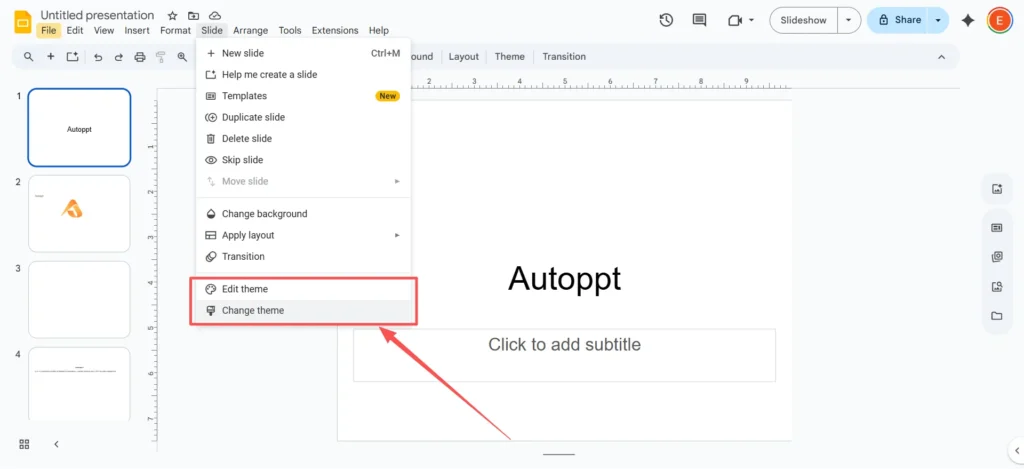
-
Panel "Tema" akan muncul di sebelah kanan. Gulir daftar ini. Anda akan melihat semua templat Google Slides asli seperti "Simple Light", "Simple Dark", dan "Material".“

-
Klik "Simple Light" (atau tema default apa pun). Ini akan langsung menerapkan template asli dan semua tata letaknya ke presentasi Anda.
Langkah 3: Bagaimana Jika Slide Saya Masih Terlihat Aneh? (Atur Ulang Tata Letak)
Terkadang, menerapkan tema baru tidak memperbaiki slide yang sudah diedit secara ekstensif. Jika kotak teks dan judul masih berada di tempat yang salah, Anda hanya perlu menerapkan ulang tata letaknya.
-
Klik pada satu slide yang terlihat salah.
-
Buka menu atas dan klik
Menggeser. -
Arahkan kursor ke atas
Terapkan tata letak. -
Anda akan melihat daftar tata letak standar seperti "Judul slide", "Judul dan isi", atau "Header bagian".“

-
Pilih tata letak yang sesuai dengan konten Anda (misalnya, "Judul dan isi"). Ini akan "menjepret" teks dan konten Anda kembali ke placeholder default tema.
Langkah 4: Solusi untuk Akun Kerja/Sekolah (Ketahui Pilihan Anda)
Jika Anda menggunakan akun Workspace, klik
Slide > Ubah tema Kemungkinan besar hanya akan menampilkan templat bermerek perusahaan Anda. Ini memang disengaja. Anda memiliki dua pilihan utama:-
Opsi 1 (Solusi “Impor”): Jika Anda memiliki presentasi lama yang menggunakan tema bawaan, Anda dapat "mencurinya". Di panel "Tema", lihat bagian paling bawah dan klik
Tema importombol. Anda kemudian dapat menemukan presentasi lama di drive Anda dan mengimpor tema "Simple Light". -
Opsi 2 (Bicara dengan TI): Administrator Anda adalah satu-satunya yang dapat mengubah pengaturan ini. Anda dapat bertanya kepada departemen TI Anda apakah mereka dapat mengaktifkan kembali galeri templat Google standar atau menyediakan templat perusahaan yang lebih fleksibel.
Langkah 5: Solusi “Terakhir” (Bersihkan Cache Browser Anda)
Jika Anda menggunakan akun pribadi dan Langkah 2 tetap Jika tidak berfungsi, kemungkinan besar penyebabnya adalah cache yang tertukar. Menghapus cache akan memberi peramban Anda awal yang baru.
Berikut cara melakukannya di Google Chrome:
-
Klik tombol menu tiga titik di sudut kanan atas.
-
Pergi ke
Hapus data penelusuran.... -
Di jendela baru, pastikan “Rentang waktu” diatur ke “Sepanjang waktu”.”
-
Penting: Anda hanya perlu mencentang kotak untuk
Gambar dan file yang di-cache. Anda dapat menghapus centang "Cookies" dan "Riwayat penelusuran" jika tidak ingin keluar dari situs web lain. -
Klik
Hapus data.
Muat ulang Google Slides, dan galeri templat Anda akan kembali normal.
Tips Tambahan untuk Kustomisasi (Sekarang Anda Memilikinya Kembali)
Setelah Anda mengembalikan template default, Anda mungkin ingin menyesuaikannya agar tidak perlu mengubah font dan warna di setiap slide. Rahasianya adalah Pembuat Tema.
Pembuat Tema (yang dulu disebut “Master Slide”) adalah mesinnya di belakang templat Anda. Perubahan yang Anda buat di Pembuat Tema akan diterapkan ke semua slide Anda sekaligus.
-
Di menu atas, klik
Melihat. -
Memilih
Pembuat Tema.

-
Tampilan baru akan terbuka. Di sebelah kiri, Anda akan melihat satu slide "Master" di bagian atas, dengan semua tata letak individual (Judul, Isi, dll.) tergabung di bawahnya.
-
Untuk mengubah semua font sekaligus: Klik bagian atas “Menguasai“ slide. Pilih teks judul dan ubah font-nya. Kemudian, pilih teks isi dan ubah font-nya. Ini akan memperbarui font di setiap tata letak secara otomatis.

-
Klik “X” di pojok kanan atas untuk menutup Pembuat Tema.
Satu tips ini dapat menghemat waktu Anda di kemudian hari.
Coba Autoppt: Cara Lebih Cerdas untuk Mendesain Slide
Jujur saja. Bahkan setelah Anda mengembalikan template Google Slides asli, Anda mungkin merasa... kurang puas. Template bawaannya memang bersih, tetapi juga agak membosankan, dan audiens Anda sudah melihatnya ribuan kali.
Jika Anda sudah mencoba segalanya dan masih bosan dengan tampilan default, alat seperti Autoppt dapat menghemat banyak waktu Anda.
Autoppt menawarkan perpustakaan besar template PowerPoint yang indah dan tema Google Slides yang dirancang secara profesional dan mudah disesuaikan. Anda dapat menemukan tampilan unik dan modern untuk semua jenis presentasi, mulai dari laporan bisnis hingga proyek sekolah.
Tapi inilah pengubah permainan yang sebenarnya: Autoppt juga memiliki Alat pembuat presentasi bertenaga AI.
Alih-alih hanya memberi Anda templat, Anda dapat mengetik topik (seperti “Laporan Penjualan Triwulanan” atau “Sejarah Kekaisaran Romawi”) atau bahkan mengunggah dokumen Word atau PDF. AI Autoppt kemudian akan menghasilkan tayangan slide lengkap dan siap disajikan dalam hitungan detik. Ia menulis konten, menemukan gambar, dan mendesain tata letak untuk Anda.
Ini adalah pilihan yang bagus bagi siapa saja yang menginginkan hasil profesional dengan cepat dan ingin meningkatkan produktivitas mereka.
Pemikiran Akhir
Menemukan template Google Slides Anda yang hilang memang merepotkan, tetapi hampir selalu ada solusi cepat. Baik itu pengaturan ulang tema sederhana di akun pribadi Anda atau pengaturan merek di akun kerja Anda, kini Anda siap mengatasinya.
Dan jika Anda bosan dengan tampilan default, ingatlah bahwa Anda tidak terjebak. Anda dapat menggunakan Pembuat Tema untuk menciptakan gaya Anda sendiri atau menggunakan alat presentasi AI seperti Autoppt untuk melakukan semua pekerjaan berat tersebut.
Buat presentasi tanpa khawatir dengan PPT Otomatis Ubah ide Anda menjadi slide dengan cepat—sambil tetap menjaganya 100% milikmu!
Tentang PPT Otomatis: Alat AI yang mudah digunakan untuk pelajar dan profesional. Hasilkan yang dapat diedit slide, sesuaikan desain, dan fokus pada hal yang penting—ide unik Anda.

Autoppt: Hasilkan presentasi dalam 1 menit!
Mulai Uji Coba Gratis Sekarang