


Michael Anderson
Ex periodista convertido en escritor tecnológico con pasión por ayudar a los profesionales a mejorar la productividad a través de la IA.
Introducción
¿Alguna vez te ha dado un susto de muerte? Abres Google Slides, listo para crear una nueva presentación, pero… nada. La galería de plantillas de siempre ha desaparecido. Los temas estándar como “Simple Light” o “Modern” se han esfumado, reemplazados por un espacio en blanco o un conjunto de plantillas extrañas con marcas desconocidas.
No te preocupes. No estás solo y no has roto nada.
Este es un problema habitual, y la buena noticia es que casi siempre tiene fácil solución. En esta guía rápida, le explicaremos las razones más comunes por las que su Google Plantillas de diapositivas desaparecer y ofrecerte soluciones paso a paso para recuperarlos.

¿Por qué desaparecieron mis plantillas de Google Slides?
Antes de pasar a la solución, conviene saber por qué Esto sucede. Generalmente, se debe a una de estas tres razones:
-
Estás usando una cuenta profesional o educativa: Esta es la razón más común. Google Workspace (la versión empresarial de Google) permite a un administrador, como el departamento de TI de tu empresa, crear un conjunto personalizado de plantillas para toda la organización. Esto se hace para mantener la coherencia de la marca. En muchos casos, estas plantillas personalizadas reemplazar Las predeterminadas de Google. Así que no es un error; ¡es una característica!
-
Un simple fallo del navegador: A veces, la caché del navegador (la memoria donde se almacenan los archivos para cargar las páginas web más rápido) se corrompe. Un pequeño archivo dañado podría estar impidiendo que la interfaz de Google Slides se cargue correctamente.
-
Un escenario oculto: En la página principal de Google Slides (donde ves todas tus presentaciones), hay una opción para mostrar u ocultar las plantillas. Es posible que la hayas desactivado accidentalmente.
Cómo recuperar las plantillas originales (paso a paso)
Restablezcamos la configuración a la normalidad. Siga estos pasos en orden.
Paso 1: Primero, identifique su tipo de cuenta
Este es el paso más importante, ya que te indica qué solución funcionará.
-
Fíjate en la dirección de correo electrónico con la que has iniciado sesión.
-
¿Termina en
@gmail.com¿Tienes un Cuenta personal. Las soluciones de los pasos 2 y 3 son para usted. -
¿Termina en
@tuempresa.como@tuescuela.edu¿Tienes un Cuenta de Google Workspace. La solución del paso 4 es para ti.
Paso 2: La solución principal para cuentas personales (Restablecer el tema)
Si tienes una cuenta personal y tus temas no aparecen en una presentación, aquí tienes la solución rápida.
-
Abre tu presentación de Google Slides (o crea una nueva “Presentación en blanco”).
-
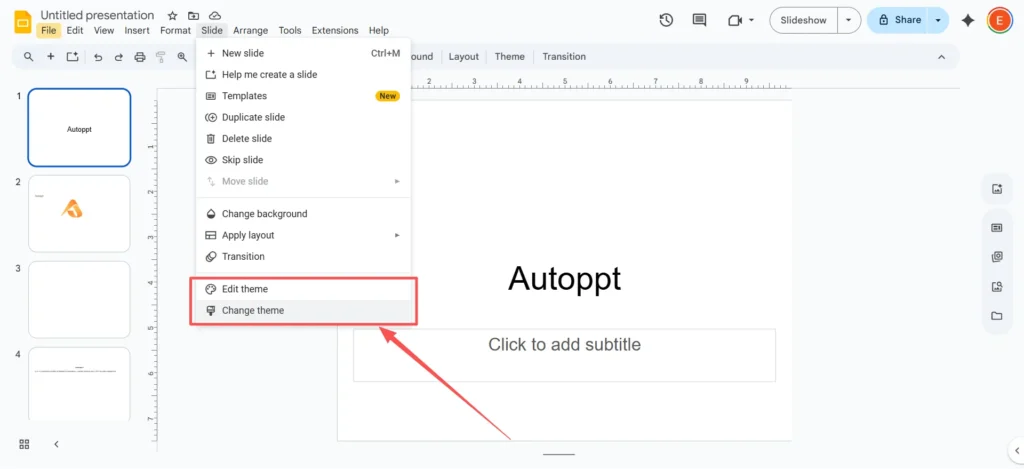
En el menú superior, haga clic
Deslizar. -
Desde el menú desplegable, seleccione
Cambiar tema.
-
Aparecerá un panel de "Temas" a la derecha. Desplázate por esta lista. Deberías ver todas las plantillas originales de Google Slides, como "Simple Light", "Simple Dark" y "Material".“

-
Haz clic en “Simple Light” (o cualquier tema predeterminado). Esto aplicará instantáneamente la plantilla original y todos sus diseños a tu presentación.
Paso 3: ¿Qué ocurre si mis diapositivas siguen viéndose raras? (Restablecer diseños)
A veces, aplicar un nuevo tema no soluciona los problemas de una diapositiva que ya ha sido editada extensamente. Si los cuadros de texto y los títulos siguen estando mal ubicados, simplemente debes volver a aplicar el diseño.
-
Haz clic en la diapositiva que parezca incorrecta.
-
Vaya al menú superior y haga clic
Deslizar. -
Pase el cursor sobre
Aplicar diseño. -
Verás una lista de diseños estándar como “Diapositiva de título”, “Título y cuerpo” o “Encabezado de sección”.”

-
Selecciona la maquetación que mejor se adapte a tu contenido (por ejemplo, “Título y cuerpo”). Esto ajustará automáticamente el texto y el contenido a los marcadores de posición predeterminados del tema.
Paso 4: La solución para las cuentas de trabajo/escuela (conozca sus opciones)
Si tienes una cuenta de Workspace, haz clic en
Deslizar > Cambiar tema Probablemente solo se mostrarán las plantillas con la marca de tu empresa. Esto es intencional. Tienes dos opciones principales:-
Opción 1 (Solución alternativa de “importación”): Si tienes una presentación antigua que utiliza un tema predeterminado, puedes "apropiártelo". En el panel "Temas", mira hasta el final y haz clic en
Tema de importaciónbotón. Luego puedes buscar una presentación antigua en tu disco duro e importar su tema "Simple Light". -
Opción 2 (Hablar con el departamento de TI): Solo tu administrador puede cambiar esta configuración. Puedes consultar con tu departamento de TI si pueden volver a habilitar la galería de plantillas estándar de Google o proporcionarte una plantilla corporativa más flexible.
Paso 5: La solución de “último recurso” (Borrar la caché del navegador)
Si tienes una cuenta personal y sigues el paso 2 aún Si no funciona, probablemente se deba a un problema con la caché. Borrarla le da un nuevo comienzo a tu navegador.
Aquí te explicamos cómo hacerlo en Google Chrome:
-
Haga clic en el menú de tres puntos en la esquina superior derecha.
-
Ir a
Borrar datos de navegación.... -
En la nueva ventana, asegúrese de que el “Intervalo de tiempo” esté configurado en “Todo el tiempo”.”
-
Importante: Solo necesitas marcar la casilla para
Imágenes y archivos almacenados en caché. Puedes desmarcar “Cookies” e “Historial de navegación” si no quieres que se cierre tu sesión en otros sitios web. -
Hacer clic
Borrar datos.
Recarga Google Slides y tu galería de plantillas debería volver a la normalidad.
Consejos adicionales para la personalización (ahora que los tienes de vuelta)
Ahora que has restaurado las plantillas predeterminadas, quizá quieras personalizarlas para no tener que corregir las fuentes y los colores en cada diapositiva. El secreto está en… Creador de temas.
El Creador de temas (que antes se llamaba "Diapositiva maestra") es el motor detrás tu plantilla. Los cambios que realices en el Creador de temas se aplicarán a todas tus diapositivas a la vez.
-
En el menú superior, haga clic
Vista. -
Seleccionar
Creador de temas.

-
Se abrirá una nueva vista. A la izquierda, verá una diapositiva "Maestra" en la parte superior, con todos los diseños individuales (Título, Cuerpo, etc.) anidados debajo de ella.
-
Para cambiar todas las fuentes a la vez: Haz clic en la parte superior “Maestro“ diapositiva. Seleccione el título y cambie la fuente. Luego, seleccione el texto del cuerpo y cambie su fuente. Esto actualizará la fuente en cada diseño automático.

-
Haz clic en la “X” de la esquina superior derecha para cerrar el Creador de temas.
Este sencillo consejo puede ahorrarte horas en el futuro.
Prueba Autoppt: Una forma más inteligente de diseñar diapositivas
Seamos sinceros. Incluso después de restaurar las plantillas originales de Google Slides, puede que te sientas… decepcionado. Las plantillas predeterminadas son sencillas, pero también un poco aburridas, y tu público ya las ha visto mil veces.
Si ya lo has intentado todo y sigues cansado del aspecto predeterminado, herramientas como Autoppt pueden ahorrarte muchísimo tiempo.
Autoppt ofrece un Amplia biblioteca de hermosas plantillas de PowerPoint y temas de Google Slides con diseño profesional y fáciles de personalizar. Podrás encontrar un estilo único y moderno para cualquier tipo de presentación, desde informes empresariales hasta proyectos escolares.
Pero aquí está el verdadero punto de inflexión: Autoppt también tiene herramientas de generación de presentaciones impulsadas por IA.
En lugar de simplemente proporcionarte una plantilla, puedes escribir un tema (como “Informe de ventas trimestral” o “Historia del Imperio Romano”) o incluso subir un documento de Word o PDF. La IA de Autoppt se encargará entonces de... Genera una presentación de diapositivas completa y lista para usar en segundos.. Redacta el contenido, busca imágenes y diseña las maquetaciones por ti.
Es una excelente opción para cualquiera que desee resultados profesionales rápidamente y quiera aumentar su productividad.
Reflexiones finales
Encontrar que te faltan plantillas de Google Slides es un fastidio, pero casi siempre tiene fácil solución. Ya sea un simple restablecimiento del tema en tu cuenta personal o una configuración de marca en tu cuenta de trabajo, ahora tienes las herramientas para solucionarlo.
Y si te cansas del diseño predeterminado, recuerda que no estás limitado. Puedes usar el Creador de temas para crear tu propio estilo o usar una herramienta de presentaciones con IA como Autoppt para que haga todo el trabajo pesado por ti.
Cree presentaciones sin preocupaciones con AutoPPT Convierta sus ideas en diapositivas rápidamente y manténgalas en orden. 100% tuyo!
Acerca de AutoPPT: Una herramienta de inteligencia artificial fácil de usar para estudiantes y profesionalesGenerar editable diapositivas, personalice diseños y concéntrese en lo que importa: sus ideas únicas.

Autoppt: ¡Genera presentaciones en 1 minuto!
Comience la prueba gratuita ahora