


Michael Anderson
Ehemaliger Journalist, der zum Technikautor wurde und es sich zur Aufgabe gemacht hat, Fachleuten dabei zu helfen, ihre Produktivität durch KI zu steigern.
Einführung
Kennen Sie das? Man öffnet Google Slides, will eine neue Präsentation erstellen, aber … nichts. Die gewohnte Vorlagengalerie ist verschwunden. Die Standarddesigns wie “Simple Light” oder “Modern” sind weg, ersetzt durch eine leere Fläche oder seltsame, markenspezifische Vorlagen, die man nicht kennt.
Keine Panik. Du bist nicht allein und du hast nichts kaputt gemacht.
Dies ist ein häufiges Problem, und die gute Nachricht ist, dass es fast immer leicht zu beheben ist. In dieser Kurzanleitung führen wir Sie durch die häufigsten Gründe, warum Ihr Google Folienvorlagen verschwinden und Ihnen Schritt für Schritt Lösungen anbieten, um sie wieder zurückzubekommen.

Warum sind meine Google Slides-Vorlagen verschwunden?
Bevor wir zur Lösung kommen, ist es hilfreich zu wissen Warum Das kommt vor. Normalerweise hat es einen von drei Gründen:
-
Sie verwenden ein Arbeits- oder Schulkonto: Dies ist der häufigste Grund. Google Workspace (die Business-Version von Google) ermöglicht es Administratoren – beispielsweise der IT-Abteilung Ihres Unternehmens –, einen benutzerdefinierten Satz von Vorlagen für die gesamte Organisation zu erstellen. Dies dient der einheitlichen Gestaltung des Corporate Designs. In vielen Fällen werden diese benutzerdefinierten Vorlagen ersetzen Die Standard-Google-Einstellungen. Es handelt sich also nicht um einen Fehler, sondern um eine beabsichtigte Funktion!
-
Ein einfacher Browserfehler: Manchmal gerät der Browser-Cache (der Speicher für Dateien, die zum schnelleren Laden von Webseiten gespeichert werden) durcheinander. Eine kleine, beschädigte Datei kann verhindern, dass die Google Slides-Oberfläche korrekt geladen wird.
-
Ein versteckter Schauplatz: Auf der Startseite von Google Slides (wo Sie alle Ihre Präsentationen sehen) gibt es eine Einstellung zum Ein- oder Ausblenden von Vorlagen. Möglicherweise haben Sie diese versehentlich deaktiviert.
So erhalten Sie die Originalvorlagen zurück (Schritt für Schritt)
Stellen Sie Ihre Einstellungen wieder auf den Normalzustand zurück. Befolgen Sie dazu diese Schritte.
Schritt 1: Ermitteln Sie zunächst Ihren Kontotyp
Dies ist der wichtigste Schritt, denn er zeigt Ihnen, welche Lösung funktionieren wird.
-
Schauen Sie sich die E-Mail-Adresse an, mit der Sie angemeldet sind.
-
Endet es in
@gmail.comDu hast ein Persönliches Konto. Die Korrekturen in Schritt 2 und 3 sind für Sie. -
Endet es in
@yourcompany.comoder@yourschool.eduDu hast ein Google Workspace-Konto. Die Lösung in Schritt 4 ist für Sie.
Schritt 2: Die Hauptlösung für persönliche Konten (Design zurücksetzen)
Falls Sie ein privates Konto verwenden und Ihre Designs in einer Präsentation fehlen, finden Sie hier die schnelle Lösung.
-
Öffnen Sie Ihre Google Slides-Präsentation (oder erstellen Sie eine neue “Leere Präsentation”).
-
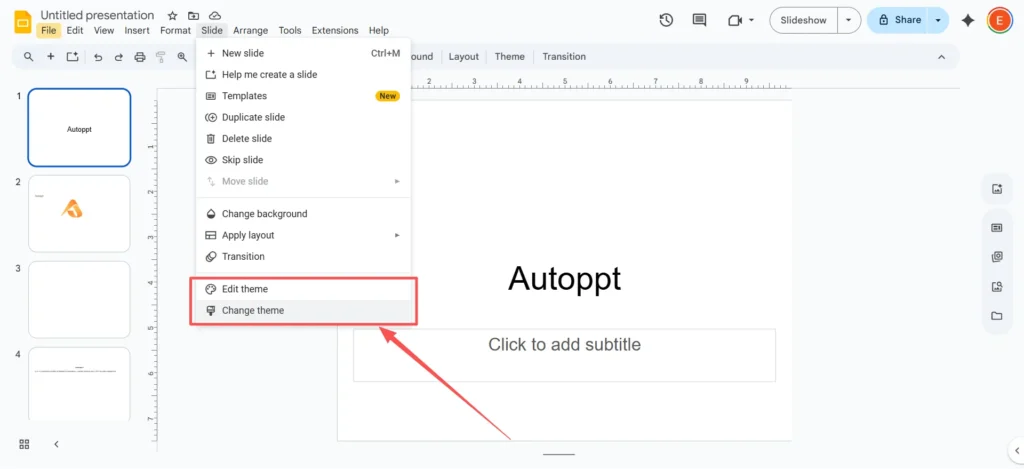
Klicken Sie im oberen Menü auf
Gleiten. -
Wählen Sie im Dropdown-Menü aus
Thema ändern.
-
Rechts erscheint ein Bereich mit der Bezeichnung “Designs”. Scrollen Sie durch diese Liste. Sie sollten alle originalen Google Slides-Vorlagen wie “Simple Light”, “Simple Dark” und “Material” sehen.”

-
Klicken Sie auf “Simple Light” (oder ein beliebiges Standarddesign). Dadurch werden die Originalvorlage und alle zugehörigen Layouts sofort auf Ihre Präsentation angewendet.
Schritt 3: Was tun, wenn meine Folien immer noch komisch aussehen? (Layouts zurücksetzen)
Manchmal behebt das Anwenden eines neuen Designs das Problem einer bereits stark bearbeiteten Folie nicht. Wenn Ihre Textfelder und Titel immer noch an der falschen Stelle sind, müssen Sie das Layout einfach erneut anwenden.
-
Klicken Sie auf die einzelne Folie, die fehlerhaft aussieht.
-
Gehen Sie zum oberen Menü und klicken Sie auf
Gleiten. -
Bewegen Sie den Mauszeiger über
Layout anwenden. -
Sie sehen eine Liste mit Standardlayouts wie “Titelfolie”, “Titel und Textkörper” oder “Abschnittsüberschrift”.”

-
Wählen Sie das Layout, das zu Ihrem Inhalt passt (z. B. “Titel und Textkörper”). Dadurch werden Ihr Text und Inhalt automatisch in die Standardplatzhalter des Designs eingefügt.
Schritt 4: Die Lösung für Probleme mit Arbeits-/Schulkonten (Kennen Sie Ihre Optionen)
Wenn Sie ein Workspace-Konto haben, klicken Sie auf
Folie > Thema ändern Es werden wahrscheinlich nur die firmeneigenen Vorlagen angezeigt. Dies ist so vorgesehen. Sie haben zwei Hauptoptionen:-
Option 1 (Die “Import”-Umgehungslösung): Wenn Sie eine ältere Präsentation mit einem Standarddesign haben, können Sie dieses “übernehmen”. Klicken Sie dazu im Bedienfeld “Designs” ganz unten auf das entsprechende Symbol.
Design importierenKlicken Sie auf die Schaltfläche. Anschließend können Sie eine ältere Präsentation auf Ihrem Laufwerk suchen und deren “Simple Light”-Design importieren. -
Option 2 (Sprechen Sie mit der IT-Abteilung): Nur Ihr Administrator kann diese Einstellung ändern. Sie können Ihre IT-Abteilung fragen, ob sie entweder die Standard-Google-Vorlagengalerie wieder aktivieren oder eine flexiblere Unternehmensvorlage bereitstellen kann.
Schritt 5: Die “letzte Lösung” (Browser-Cache leeren)
Wenn Sie ein Privatkonto verwenden und Schritt 2 Trotzdem Wenn es nicht funktioniert, ist wahrscheinlich ein fehlerhafter Cache die Ursache. Durch das Leeren des Caches wird Ihr Browser neu gestartet.
So funktioniert es in Google Chrome:
-
Klicken Sie auf das Drei-Punkte-Menü in der oberen rechten Ecke.
-
Gehe zu
Browserdaten löschen.... -
Im neuen Fenster stellen Sie sicher, dass der “Zeitraum” auf “Gesamter Zeitraum” eingestellt ist.”
-
Wichtig: Sie müssen lediglich das Kästchen ankreuzen für
Zwischengespeicherte Bilder und Dateien. Sie können die Optionen “Cookies” und “Browserverlauf” deaktivieren, wenn Sie nicht von anderen Websites abgemeldet werden möchten. -
Klicken
Klare Daten.
Laden Sie Google Slides neu, dann sollte Ihre Vorlagengalerie wieder normal funktionieren.
Zusätzliche Tipps zur Personalisierung (jetzt, wo Sie sie wieder haben)
Nachdem Sie die Standardvorlagen wiederhergestellt haben, können Sie diese anpassen, um Schriftarten und Farben nicht auf jeder einzelnen Folie korrigieren zu müssen. Der Trick dabei ist… Theme-Builder.
Der Theme Builder (früher “Masterfolie” genannt) ist die zentrale Steuereinheit. hinter Ihre Vorlage. Änderungen, die Sie im Design-Builder vornehmen, werden gleichzeitig auf alle Ihre Folien angewendet.
-
Klicken Sie im oberen Menü auf
Sicht. -
Wählen
Theme-Builder.

-
Es öffnet sich eine neue Ansicht. Links sehen Sie oben eine “Master”-Folie, unter der alle einzelnen Layouts (Titel, Textkörper usw.) angeordnet sind.
-
Um alle Schriftarten gleichzeitig zu ändern: Klicken Sie oben “Master“ Wählen Sie den Titeltext aus und ändern Sie die Schriftart. Wählen Sie anschließend den Fließtext aus und ändern Sie dessen Schriftart. Dadurch wird die Schriftart auf der Folie aktualisiert. jeder Layout automatisch.

-
Klicken Sie auf das “X” in der oberen rechten Ecke, um den Theme Builder zu schließen.
Dieser eine Tipp kann Ihnen in Zukunft Stunden sparen.
Testen Sie Autoppt: Die intelligentere Art, Präsentationen zu gestalten.
Seien wir ehrlich: Selbst wenn Sie die ursprünglichen Google Slides-Vorlagen wiederherstellen, werden Sie vielleicht etwas enttäuscht sein. Die Standardvorlagen sind zwar übersichtlich, aber auch etwas langweilig, und Ihr Publikum hat sie schon tausendmal gesehen.
Wenn Sie schon alles versucht haben und immer noch mit dem Standard-Look unzufrieden sind, können Ihnen Tools wie Autoppt enorm viel Zeit sparen.
Autoppt bietet ein große Bibliothek mit wunderschönen PowerPoint-Vorlagen und professionell gestaltete und einfach anpassbare Google Slides-Vorlagen. Sie finden für jede Art von Präsentation – von Geschäftsberichten bis hin zu Schulprojekten – ein einzigartiges, modernes Design.
Aber hier kommt der eigentliche Gamechanger: Autoppt hat auch KI-gestützte Präsentationsgenerierungstools.
Anstatt Ihnen nur eine Vorlage vorzugeben, können Sie ein Thema eingeben (z. B. “Quartalsumsatzbericht” oder “Geschichte des Römischen Reiches”) oder sogar ein Word- oder PDF-Dokument hochladen. Die KI von Autoppt erstellt dann automatisch eine ansprechende Präsentation. Erstellen Sie in Sekundenschnelle eine vollständige, präsentationsfertige Diashow.. Es schreibt die Inhalte, findet Bilder und entwirft die Layouts für Sie.
Es ist eine hervorragende Option für alle, die schnell professionelle Ergebnisse erzielen möchten und ihre Produktivität steigern.
Abschließende Gedanken
Wenn Ihre Google Slides-Vorlagen fehlen, ist das ärgerlich, lässt sich aber fast immer schnell beheben. Ob es sich um ein einfaches Zurücksetzen des Designs in Ihrem privaten Konto oder eine Anpassung der Branding-Einstellungen in Ihrem Geschäftskonto handelt – Sie sind jetzt bestens gerüstet, um das Problem zu lösen.
Und falls Ihnen das Standarddesign nicht mehr gefällt, denken Sie daran: Sie sind nicht darauf festgelegt. Mit dem Theme Builder können Sie Ihren eigenen Stil erstellen oder ein KI-Präsentationstool wie Autoppt nutzen, das Ihnen die Arbeit abnimmt.
Erstellen Sie sorgenfreie Präsentationen mit AutoPPT . Verwandeln Sie Ihre Ideen schnell in Folien – und behalten Sie sie dabei 100% dein!
Um AutoPPT: Ein einfach zu verwendendes KI-Tool für Studenten und Berufstätige. Editierbares generieren Folien, passen Sie Designs an und konzentrieren Sie sich auf das Wesentliche – Ihre einzigartigen Ideen.

Autoppt: Erstellen Sie Präsentationen in 1 Minute!
Jetzt kostenlos testen