


Michael Anderson
Cựu nhà báo chuyển sang viết bài về công nghệ với niềm đam mê giúp các chuyên gia nâng cao năng suất thông qua AI.
Giới thiệu
Bạn đã từng trải qua khoảnh khắc tim đập nhanh như trống không chưa? Bạn mở Google Slides, sẵn sàng xây dựng một bài thuyết trình mới, nhưng… chẳng có gì cả. Thư viện mẫu quen thuộc đã biến mất. Các chủ đề tiêu chuẩn như "Simple Light" hay "Modern" đã biến mất, thay vào đó là một khoảng trống hoặc một bộ mẫu kỳ lạ, mang thương hiệu mà bạn không nhận ra.
Đừng hoảng sợ. Bạn không đơn độc và bạn không làm vỡ bất cứ thứ gì cả.
Đây là một vấn đề phổ biến, và tin tốt là hầu hết các trường hợp đều có thể khắc phục một cách dễ dàng. Trong hướng dẫn nhanh này, chúng tôi sẽ hướng dẫn bạn qua các nguyên nhân phổ biến khiến Google của bạn... Mẫu slide Biến mất và cung cấp cho bạn các giải pháp từng bước để lấy lại chúng.

Tại sao mẫu Google Slides của tôi biến mất?
Trước khi chúng ta bắt đầu sửa lỗi, điều hữu ích là biết Tại sao Điều này xảy ra. Thông thường, có một trong ba lý do sau:
-
Bạn đang sử dụng tài khoản công ty hoặc trường học: Đây là lý do phổ biến nhất. Google Workspace (phiên bản doanh nghiệp của Google) cho phép quản trị viên—chẳng hạn như bộ phận CNTT của công ty bạn—tạo một bộ mẫu tùy chỉnh cho toàn bộ tổ chức. Điều này được thực hiện để duy trì tính nhất quán của thương hiệu. Trong nhiều trường hợp, các mẫu tùy chỉnh này thay thế là những cái mặc định của Google. Vậy nên, đây không phải là lỗi; mà là một tính năng!
-
Một lỗi trình duyệt đơn giản: Đôi khi, bộ nhớ đệm của trình duyệt (bộ nhớ lưu trữ các tệp để tải trang web nhanh hơn) bị nhầm lẫn. Một tệp nhỏ bị hỏng có thể khiến giao diện Google Slides không tải đúng cách.
-
Một bối cảnh ẩn: Trên trang chủ Google Slides (nơi bạn thấy tất cả các bài thuyết trình của mình), có một tùy chọn để hiển thị hoặc ẩn các mẫu. Có thể bạn đã vô tình tắt tùy chọn này.
Cách lấy lại mẫu gốc (từng bước)
Hãy khôi phục cài đặt về bình thường. Hãy làm theo các bước sau theo thứ tự.
Bước 1: Đầu tiên, xác định loại tài khoản của bạn
Đây là bước quan trọng nhất vì nó cho bạn biết cách sửa lỗi nào sẽ hiệu quả.
-
Hãy xem địa chỉ email bạn đã đăng nhập.
-
Nó kết thúc bằng
@gmail.com? Bạn có một Tài khoản cá nhân. Các bản sửa lỗi ở Bước 2 và 3 là dành cho bạn. -
Nó kết thúc bằng
@yourcompany.comhoặc@yourschool.edu? Bạn có một Tài khoản Google Workspace. Bản sửa lỗi ở Bước 4 là dành cho bạn.
Bước 2: Giải pháp chính cho Tài khoản cá nhân (Đặt lại chủ đề của bạn)
Nếu bạn đang sử dụng tài khoản cá nhân và chủ đề của bạn bị thiếu trong bài thuyết trình, đây là cách khắc phục nhanh chóng.
-
Mở bài thuyết trình Google Slides của bạn (hoặc tạo một “Bài thuyết trình trống” mới).
-
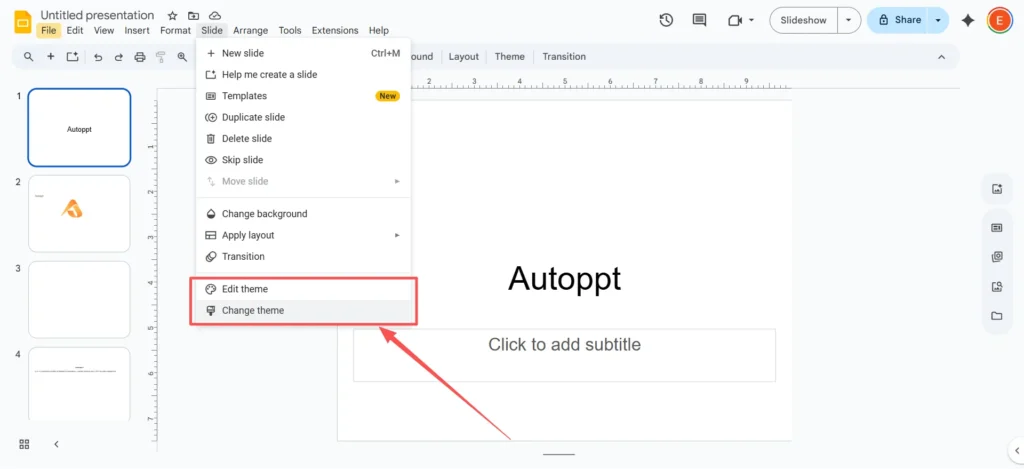
Trong menu trên cùng, nhấp vào
Cầu trượt. -
Từ danh sách thả xuống, chọn
Thay đổi chủ đề.
-
Bảng "Chủ đề" sẽ xuất hiện ở bên phải. Cuộn qua danh sách này. Bạn sẽ thấy tất cả các mẫu Google Slides gốc như "Simple Light", "Simple Dark" và "Material".“

-
Nhấp vào “Simple Light” (hoặc bất kỳ giao diện mặc định nào). Thao tác này sẽ áp dụng ngay mẫu gốc và tất cả bố cục của nó vào bài thuyết trình của bạn.
Bước 3: Nếu Slide của tôi vẫn trông lạ thì sao? (Đặt lại bố cục)
Đôi khi, việc áp dụng một giao diện mới không khắc phục được lỗi slide đã được chỉnh sửa quá nhiều. Nếu hộp văn bản và tiêu đề vẫn nằm sai vị trí, bạn chỉ cần áp dụng lại bố cục.
-
Nhấp vào slide duy nhất có vẻ không đúng.
-
Vào menu trên cùng và nhấp vào
Cầu trượt. -
Di chuột qua
Áp dụng bố cục. -
Bạn sẽ thấy danh sách các bố cục chuẩn như “Trang tiêu đề”, “Tiêu đề và nội dung” hoặc “Đầu trang phần”.”

-
Chọn bố cục phù hợp với nội dung của bạn (ví dụ: "Tiêu đề và nội dung"). Thao tác này sẽ "gắn" văn bản và nội dung của bạn trở lại vị trí giữ chỗ mặc định của giao diện.
Bước 4: Sửa lỗi cho tài khoản công việc/trường học (Biết các lựa chọn của bạn)
Nếu bạn đang sử dụng tài khoản Workspace, hãy nhấp vào
Slide > Thay đổi chủ đề có thể sẽ chỉ hiển thị các mẫu có thương hiệu của công ty bạn. Điều này là cố ý. Bạn có hai lựa chọn chính:-
Tùy chọn 1 (Giải pháp thay thế “Nhập”): Nếu bạn có một bài thuyết trình cũ sử dụng giao diện mặc định, bạn có thể "chôm" nó. Trong bảng "Giao diện", hãy nhìn xuống dưới cùng và nhấp vào
Nhập chủ đềnút. Sau đó, bạn có thể tìm một bản trình bày cũ trên ổ đĩa của mình và nhập chủ đề “Simple Light” của bản trình bày đó. -
Lựa chọn 2 (Nói chuyện với bộ phận CNTT): Quản trị viên của bạn là người duy nhất có thể thay đổi cài đặt này. Bạn có thể yêu cầu bộ phận CNTT bật lại thư viện mẫu Google tiêu chuẩn hoặc cung cấp mẫu công ty linh hoạt hơn.
Bước 5: Giải pháp “cuối cùng” (Xóa bộ nhớ đệm của trình duyệt)
Nếu bạn đang sử dụng tài khoản cá nhân và Bước 2 vẫn Nếu không hiệu quả, nguyên nhân có thể là do bộ nhớ đệm bị lỗi. Xóa bộ nhớ đệm sẽ giúp trình duyệt khởi động lại.
Sau đây là cách thực hiện trên Google Chrome:
-
Nhấp vào menu ba chấm ở góc trên bên phải.
-
Đi đến
Xóa dữ liệu duyệt web.... -
Trong cửa sổ mới, hãy đảm bảo rằng “Phạm vi thời gian” được đặt thành “Mọi lúc”.”
-
Quan trọng: Bạn chỉ cần kiểm tra hộp cho
Hình ảnh và tệp được lưu trong bộ nhớ đệm. Bạn có thể bỏ chọn “Cookie” và “Lịch sử duyệt web” nếu bạn không muốn bị đăng xuất khỏi các trang web khác. -
Nhấp chuột
Xóa dữ liệu.
Tải lại Google Slides và thư viện mẫu của bạn sẽ trở lại bình thường.
Mẹo bổ sung để tùy chỉnh (Bây giờ bạn đã có lại chúng)
Bây giờ bạn đã khôi phục các mẫu mặc định, bạn có thể muốn tùy chỉnh chúng để không phải sửa phông chữ và màu sắc trên từng slide. Bí quyết ở đây là Trình tạo chủ đề.
Theme Builder (trước đây được gọi là “Master Slide”) là công cụ phía sau mẫu của bạn. Những thay đổi bạn thực hiện trong Trình tạo chủ đề sẽ áp dụng cho tất cả các trang chiếu của bạn cùng một lúc.
-
Trong menu trên cùng, nhấp vào
Xem. -
Lựa chọn
Trình tạo chủ đề.

-
Một chế độ xem mới sẽ mở ra. Ở bên trái, bạn sẽ thấy một slide "Master" ở trên cùng, với tất cả các bố cục riêng lẻ (Tiêu đề, Nội dung, v.v.) được lồng vào bên dưới.
-
Để thay đổi tất cả phông chữ cùng một lúc: Nhấp vào đầu trang “Bậc thầy“ slide. Chọn văn bản tiêu đề và thay đổi phông chữ. Sau đó, chọn văn bản nội dung và thay đổi phông chữ. Thao tác này sẽ cập nhật phông chữ trên mọi bố trí tự động.

-
Nhấp vào “X” ở góc trên bên phải để đóng Trình tạo chủ đề.
Mẹo này có thể giúp bạn tiết kiệm nhiều giờ trong tương lai.
Hãy thử Autoppt: Một cách thông minh hơn để thiết kế slide
Thành thật mà nói, ngay cả sau khi khôi phục lại các mẫu Google Slides gốc, bạn vẫn có thể cảm thấy… hụt hẫng. Các mẫu mặc định thì gọn gàng, nhưng cũng hơi nhàm chán, và khán giả của bạn đã thấy chúng hàng nghìn lần rồi.
Nếu bạn đã thử mọi cách mà vẫn cảm thấy chán giao diện mặc định, các công cụ như Autoppt có thể giúp bạn tiết kiệm rất nhiều thời gian.
Autoppt cung cấp một thư viện lớn các mẫu PowerPoint đẹp và các chủ đề Google Slides được thiết kế chuyên nghiệp và dễ dàng tùy chỉnh. Bạn có thể tìm thấy giao diện độc đáo, hiện đại cho mọi loại bài thuyết trình, từ báo cáo kinh doanh đến dự án trường học.
Nhưng đây mới là sự thay đổi thực sự: Autoppt cũng có Công cụ tạo bài thuyết trình hỗ trợ AI.
Thay vì chỉ cung cấp cho bạn một mẫu, bạn có thể nhập một chủ đề (như "Báo cáo Doanh số Hàng quý" hoặc "Lịch sử Đế chế La Mã") hoặc thậm chí tải lên một tài liệu Word hoặc PDF. Sau đó, AI của Autoppt sẽ tạo một bản trình chiếu đầy đủ, sẵn sàng để trình bày trong vài giây. Nó viết nội dung, tìm hình ảnh và thiết kế bố cục cho bạn.
Đây là một lựa chọn tuyệt vời cho bất kỳ ai muốn có kết quả chuyên nghiệp nhanh chóng và muốn tăng năng suất của họ.
Suy nghĩ cuối cùng
Việc tìm kiếm các mẫu Google Slides bị thiếu rất phiền phức, nhưng hầu như luôn có cách khắc phục nhanh chóng. Dù chỉ là thiết lập lại giao diện đơn giản trên tài khoản cá nhân hay cài đặt thương hiệu trên tài khoản công việc, giờ đây bạn đã có thể tự xử lý.
Và nếu bạn đã chán giao diện mặc định, hãy nhớ rằng bạn không bị bó buộc. Bạn có thể sử dụng Trình tạo chủ đề để tạo phong cách riêng hoặc sử dụng công cụ trình bày AI như Autoppt để thực hiện mọi công việc khó khăn thay bạn.
Tạo các bài thuyết trình không phải lo lắng với Tự động PPT . Biến ý tưởng của bạn thành slide một cách nhanh chóng—trong khi vẫn giữ nguyên 100% của bạn!
Về Tự động PPT: Một công cụ AI dễ sử dụng dành cho sinh viên và chuyên gia. Tạo có thể chỉnh sửa slide, tùy chỉnh thiết kế và tập trung vào những gì quan trọng—ý tưởng độc đáo của bạn.

Autoppt: Tạo bài thuyết trình trong 1 phút!
Bắt đầu dùng thử miễn phí ngay bây giờ