


माइकल एंडरसन
पूर्व पत्रकार से तकनीकी लेखक बने, जिनका जुनून पेशेवरों को एआई के माध्यम से उत्पादकता बढ़ाने में मदद करना है।
परिचय
क्या आपको कभी दिल का दौरा पड़ा है? आप गूगल स्लाइड्स खोलते हैं, एक नया प्रेजेंटेशन बनाने के लिए तैयार, लेकिन... कुछ नहीं। जानी-पहचानी टेम्प्लेट गैलरी गायब हो गई है। "सिंपल लाइट" या "मॉडर्न" जैसी मानक थीम गायब हो गई हैं, उनकी जगह एक खाली जगह या अजीबोगरीब, ब्रांडेड टेम्प्लेट्स का एक सेट आ गया है जिन्हें आप पहचान नहीं पाते।.
घबराइए नहीं। आप अकेले नहीं हैं, और आपने कुछ भी नहीं तोड़ा है।.
यह एक सामान्य समस्या है, और अच्छी खबर यह है कि इसे लगभग हमेशा आसानी से ठीक किया जा सकता है। इस त्वरित मार्गदर्शिका में, हम आपको उन सामान्य कारणों के बारे में बताएँगे कि आपका Google स्लाइड टेम्पलेट्स गायब हो जाते हैं और उन्हें वापस पाने के लिए आपको चरण-दर-चरण समाधान देते हैं।.

मेरे गूगल स्लाइड टेम्पलेट क्यों गायब हो गए?
इससे पहले कि हम समस्या का समाधान करें, यह जानना उपयोगी होगा क्यों ऐसा होता है। आमतौर पर, इसके तीन कारण होते हैं:
-
आप कार्यालय या विद्यालय खाते का उपयोग कर रहे हैं: यह सबसे आम कारण है। Google Workspace (Google का व्यावसायिक संस्करण) किसी व्यवस्थापक—जैसे आपकी कंपनी का IT विभाग—को पूरे संगठन के लिए टेम्प्लेट का एक कस्टम सेट बनाने की सुविधा देता है। ऐसा ब्रांडिंग को एकरूप बनाए रखने के लिए किया जाता है। कई मामलों में, ये कस्टम टेम्प्लेट प्रतिस्थापित करें डिफ़ॉल्ट Google वाले। तो, यह कोई बग नहीं है; यह एक विशेषता है!
-
एक साधारण ब्राउज़र गड़बड़ी: कभी-कभी, आपके ब्राउज़र का कैश (वेबसाइटों को तेज़ी से लोड करने के लिए संग्रहीत फ़ाइलों की मेमोरी) गड़बड़ा जाता है। हो सकता है कि कोई छोटी, दूषित फ़ाइल Google स्लाइड इंटरफ़ेस को ठीक से लोड होने से रोक रही हो।.
-
एक छिपी हुई सेटिंग: Google स्लाइड्स के होम पेज पर (जहाँ आप अपनी सभी प्रस्तुतियाँ देखते हैं), टेम्प्लेट दिखाने या छिपाने की एक सेटिंग होती है। हो सकता है कि आपने गलती से इसे बंद कर दिया हो।.
मूल टेम्पलेट्स को वापस कैसे प्राप्त करें (चरण-दर-चरण)
आइए, अपनी सेटिंग्स को सामान्य करें। इन चरणों का क्रम से पालन करें।.
चरण 1: सबसे पहले, अपने खाते के प्रकार की पहचान करें
यह सबसे महत्वपूर्ण चरण है, क्योंकि यह आपको बताता है कि कौन सा समाधान काम करेगा।.
-
उस ईमेल पते को देखें जिससे आप लॉग इन हैं।.
-
क्या यह समाप्त होता है?
@gmail.com? आपके पास एक है व्यक्तिगत खाता. चरण 2 और 3 में दिए गए सुधार आपके लिए हैं।. -
क्या यह समाप्त होता है?
@आपकीकंपनी.कॉमया@yourschool.edu? आपके पास एक है Google Workspace खाता. चरण 4 में दिया गया समाधान आपके लिए है।.
चरण 2: व्यक्तिगत खातों के लिए मुख्य समाधान (अपनी थीम रीसेट करें)
यदि आप व्यक्तिगत खाते पर हैं और आपकी प्रस्तुति में थीम गायब है, तो इसका त्वरित समाधान यहां दिया गया है।.
-
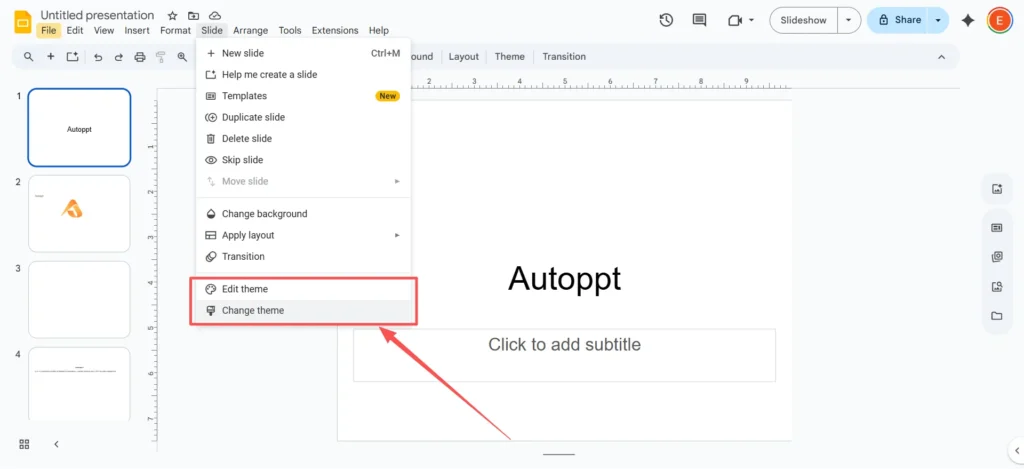
अपना Google स्लाइड प्रस्तुतिकरण खोलें (या एक नया "रिक्त प्रस्तुतिकरण" बनाएं).
-
शीर्ष मेनू में, क्लिक करें
फिसलना. -
ड्रॉपडाउन से, चुनें
विषय को परिवर्तित करें.
-
दाईं ओर एक "थीम्स" पैनल दिखाई देगा। इस सूची में स्क्रॉल करें। आपको "सिंपल लाइट", "सिंपल डार्क" और "मटेरियल" जैसे सभी मूल Google स्लाइड टेम्प्लेट दिखाई देंगे।“

-
"सिंपल लाइट" (या किसी भी डिफ़ॉल्ट थीम) पर क्लिक करें। इससे मूल टेम्पलेट और उसके सभी लेआउट तुरंत आपकी प्रस्तुति पर लागू हो जाएँगे।.
चरण 3: क्या होगा यदि मेरी स्लाइडें अभी भी अजीब दिखें? (लेआउट रीसेट करें)
कभी-कभी, नई थीम लागू करने से पहले से काफ़ी संपादित की गई स्लाइड ठीक नहीं होती। अगर आपके टेक्स्ट बॉक्स और शीर्षक अभी भी गलत जगह पर हैं, तो आपको बस लेआउट को फिर से लागू करना होगा।.
-
उस एकल स्लाइड पर क्लिक करें जो गलत दिख रही हो।.
-
शीर्ष मेनू पर जाएं और क्लिक करें
फिसलना. -
निलंबित करें
लेआउट लागू करें. -
आपको “शीर्षक स्लाइड”, “शीर्षक और मुख्य भाग” या “अनुभाग शीर्षलेख” जैसे मानक लेआउट की सूची दिखाई देगी.”

-
अपनी सामग्री से मेल खाने वाला लेआउट चुनें (जैसे, "शीर्षक और मुख्य भाग")। यह आपके टेक्स्ट और सामग्री को थीम के डिफ़ॉल्ट प्लेसहोल्डर में वापस "स्नैप" कर देगा।.
चरण 4: कार्य/विद्यालय खातों के लिए समाधान (अपने विकल्प जानें)
यदि आप Workspace खाते पर हैं, तो क्लिक करें
स्लाइड > थीम बदलें संभवतः केवल आपकी कंपनी के ब्रांडेड टेम्प्लेट ही दिखाई देंगे। यह डिज़ाइन के अनुसार है। आपके पास दो मुख्य विकल्प हैं:-
विकल्प 1 (“आयात” समाधान): अगर आपके पास कोई पुरानी प्रस्तुति है जिसमें डिफ़ॉल्ट थीम इस्तेमाल होती है, तो आप उसे "चुरा" सकते हैं। "थीम्स" पैनल में, सबसे नीचे देखें और क्लिक करें।
थीम आयात करेंबटन पर क्लिक करें। फिर आप अपनी ड्राइव पर एक पुराना प्रेजेंटेशन ढूंढ सकते हैं और उसकी "सिंपल लाइट" थीम इम्पोर्ट कर सकते हैं।. -
विकल्प 2 (आईटी से बात करें): केवल आपका व्यवस्थापक ही इस सेटिंग को बदल सकता है। आप अपने आईटी विभाग से पूछ सकते हैं कि क्या वे मानक Google टेम्प्लेट गैलरी को पुनः सक्षम कर सकते हैं या कोई ऐसा कंपनी टेम्प्लेट प्रदान कर सकते हैं जो अधिक लचीला हो।.
चरण 5: "अंतिम उपाय" समाधान (अपना ब्राउज़र कैश साफ़ करें)
यदि आप व्यक्तिगत खाते पर हैं और चरण 2 फिर भी अगर यह काम नहीं करता, तो इसका कारण शायद गड़बड़ कैश है। इसे साफ़ करने से आपके ब्राउज़र को एक नई शुरुआत मिलती है।.
गूगल क्रोम में यह कैसे करें:
-
क्लिक करें तीन-बिंदु मेनू ऊपरी-दाएँ कोने में.
-
जाओ
समस्त ब्राउज़िंग डेटा साफ़ करें.... -
नई विंडो में, सुनिश्चित करें कि “समय सीमा” को “सभी समय” पर सेट किया गया है।”
-
महत्वपूर्ण: आपको केवल बॉक्स को चेक करना होगा
कैश की गई छवियाँ और फ़ाइलें. यदि आप अन्य वेबसाइटों से लॉग आउट नहीं होना चाहते हैं तो आप "कुकीज़" और "ब्राउज़िंग इतिहास" को अनचेक कर सकते हैं।. -
क्लिक
स्पष्ट डेटा.
Google स्लाइड्स को पुनः लोड करें, और आपकी टेम्पलेट गैलरी सामान्य हो जाएगी।.
अनुकूलन के लिए अतिरिक्त सुझाव (अब जब वे आपके पास वापस आ गए हैं)
अब जब आपने डिफ़ॉल्ट टेम्प्लेट रीस्टोर कर लिए हैं, तो आप उन्हें कस्टमाइज़ करना चाहेंगे ताकि आपको हर स्लाइड पर फ़ॉन्ट और रंग बदलने की ज़रूरत न पड़े। इसका राज़ यह है कि थीम बिल्डर.
थीम बिल्डर (जिसे पहले "मास्टर स्लाइड" कहा जाता था) इंजन है पीछे आपका टेम्प्लेट. थीम बिल्डर में आपके द्वारा किए गए परिवर्तन एक साथ आपकी सभी स्लाइड्स पर लागू होते हैं.
-
शीर्ष मेनू में, क्लिक करें
देखना. -
चुनना
थीम बिल्डर.

-
एक नया दृश्य खुलेगा। बाईं ओर, आपको सबसे ऊपर एक "मास्टर" स्लाइड दिखाई देगी, जिसके नीचे सभी अलग-अलग लेआउट (शीर्षक, मुख्य भाग, आदि) स्थित होंगे।.
-
एक साथ सभी फ़ॉन्ट बदलने के लिए: शीर्ष पर क्लिक करें “मालिक“ स्लाइड। शीर्षक टेक्स्ट चुनें और फ़ॉन्ट बदलें। फिर मुख्य टेक्स्ट चुनें और उसका फ़ॉन्ट बदलें। इससे फ़ॉन्ट अपडेट हो जाएगा प्रत्येक लेआउट स्वचालित रूप से.

-
थीम बिल्डर को बंद करने के लिए ऊपरी-दाएँ कोने में “X” पर क्लिक करें।.
यह एक टिप भविष्य में आपके घंटों बचा सकती है।.
ऑटोपीपीटी आज़माएँ: स्लाइड डिज़ाइन करने का एक बेहतर तरीका
सच कहें तो। मूल Google स्लाइड टेम्प्लेट को पुनर्स्थापित करने के बाद भी, आपको... निराशा ही हाथ लग सकती है। डिफ़ॉल्ट टेम्प्लेट साफ़-सुथरे हैं, लेकिन थोड़े उबाऊ भी हैं, और आपके दर्शक उन्हें हज़ारों बार देख चुके हैं।.
यदि आपने सब कुछ आज़मा लिया है और फिर भी डिफ़ॉल्ट लुक से थक गए हैं, तो ऑटोप्ट जैसे उपकरण आपका काफी समय बचा सकते हैं।.
ऑटोपीपीटी एक प्रदान करता है सुंदर पावरपॉइंट टेम्पलेट्स का विशाल पुस्तकालय और Google स्लाइड्स थीम्स जो पेशेवर रूप से डिज़ाइन की गई हैं और आसानी से कस्टमाइज़ की जा सकती हैं। आप बिज़नेस रिपोर्ट से लेकर स्कूल प्रोजेक्ट्स तक, किसी भी तरह के प्रेजेंटेशन के लिए एक अनोखा, आधुनिक रूप पा सकते हैं।.
लेकिन असली गेम-चेंजर यह है: ऑटोपीपीटी में भी है AI-संचालित प्रस्तुति निर्माण उपकरण.
आपको सिर्फ़ एक टेम्प्लेट देने के बजाय, आप कोई विषय टाइप कर सकते हैं (जैसे "त्रैमासिक बिक्री रिपोर्ट" या "रोमन साम्राज्य का इतिहास") या कोई वर्ड या पीडीएफ़ दस्तावेज़ भी अपलोड कर सकते हैं। ऑटोप्ट का AI तब कुछ ही सेकंड में एक पूर्ण, प्रस्तुत करने के लिए तैयार स्लाइड शो तैयार करें. यह आपके लिए सामग्री लिखता है, चित्र ढूंढता है और लेआउट डिज़ाइन करता है।.
यह उन लोगों के लिए एक बढ़िया विकल्प है जो तेजी से पेशेवर परिणाम चाहते हैं और चाहते हैं उनकी उत्पादकता बढ़ाएँ.
अंतिम विचार
अपने Google स्लाइड टेम्प्लेट को गायब पाना एक झंझट भरा काम है, लेकिन यह लगभग हमेशा एक त्वरित समाधान होता है। चाहे वह आपके व्यक्तिगत खाते पर एक साधारण थीम रीसेट हो या आपके कार्य खाते पर ब्रांडिंग सेटिंग, अब आप इसे संभालने के लिए तैयार हैं।.
और अगर आप डिफ़ॉल्ट लुक से थक गए हैं, तो याद रखें कि आप अटके नहीं हैं। आप अपनी खुद की स्टाइल बनाने के लिए थीम बिल्डर का इस्तेमाल कर सकते हैं या ऑटोप्ट जैसे AI प्रेजेंटेशन टूल का इस्तेमाल करके सारा काम कर सकते हैं।.
चिंता मुक्त प्रस्तुतियाँ बनाएँ ऑटोपीपीटी अपने विचारों को जल्दी से स्लाइड में बदलें - उन्हें 100% रखते हुए तुम्हारा!
के बारे में ऑटोपीपीटी: छात्रों और पेशेवरों के लिए उपयोग में आसान AI टूल. संपादन योग्य उत्पन्न करें स्लाइड, डिज़ाइन को कस्टमाइज़ करें, और जो मायने रखता है उस पर ध्यान केंद्रित करें - आपके अद्वितीय विचार।

ऑटोपीपीटी: 1 मिनट में प्रस्तुतियाँ तैयार करें!
अभी निःशुल्क ट्रायल शुरू करें