


迈克尔·安德森
前记者转行成为科技作家,热衷于帮助专业人士通过人工智能提高生产力。
介绍
你有没有过那种惊魂未定的时刻?你打开谷歌幻灯片,准备创建一个新的演示文稿,结果……什么都没有。熟悉的模板库不见了。“简约轻盈”或“现代”之类的标准主题消失了,取而代之的是一片空白,或者一些你完全不认识的、带有奇怪品牌标识的模板。.
别慌。你不是一个人,而且你也没弄坏什么东西。.
这是个常见问题,好消息是它几乎总能轻松解决。在这份快速指南中,我们将带您了解导致Google无法正常工作的常见原因。 幻灯片模板 消失,并为您提供逐步解决方案,助您重新获得它们。.

我的谷歌幻灯片模板为什么消失了?
在着手解决问题之前,了解以下几点很有帮助 为什么 这种情况时有发生。通常是以下三个原因之一:
-
您正在使用工作或学校帐户: 这是最常见的原因。Google Workspace(Google 的企业版)允许管理员(例如贵公司的 IT 部门)为整个组织创建一套自定义模板。这样做是为了保持品牌的一致性。在许多情况下,这些自定义模板 代替 默认的谷歌搜索框。所以,这不是bug,而是一个功能!
-
一个简单的浏览器故障: 有时,浏览器的缓存(用于加快网页加载速度而存储的文件)会出错。一个损坏的小文件可能会导致 Google 幻灯片界面无法正常加载。.
-
隐藏场景: 在 Google 幻灯片首页(显示所有演示文稿的地方),有一个设置可以显示或隐藏模板。您可能不小心将其关闭了。.
如何找回原始模板(分步指南)
让我们把您的设置恢复正常。请按以下步骤操作。.
第一步:首先,确定您的账户类型
这是最关键的一步,因为它能告诉你哪种修复方法有效。.
-
请查看您登录时使用的电子邮件地址。.
-
它以……结尾吗?
@gmail.com?你有一个 个人账户. 步骤 2 和 3 中的修复方法是针对您的。. -
它以……结尾吗?
@yourcompany.com或者@yourschool.edu?你有一个 Google Workspace 帐户. 第 4 步中的修复方法是为你准备的。.
步骤 2:个人帐户的主要修复方法(重置主题)
如果您使用的是个人帐户,并且演示文稿中缺少主题,以下是快速解决方法。.
-
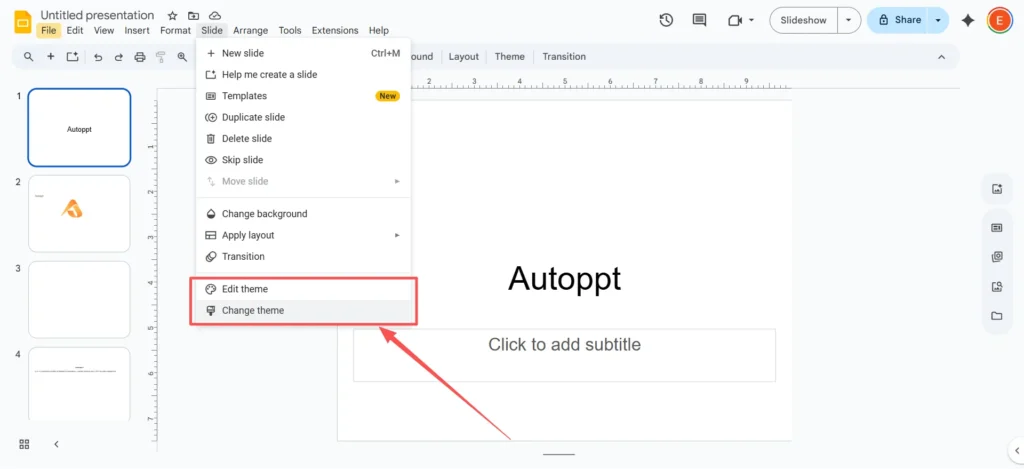
打开您的 Google 幻灯片演示文稿(或创建一个新的“空白演示文稿”)。.
-
在顶部菜单中,点击
滑动. -
从下拉菜单中选择
更改主题.
-
右侧会出现一个“主题”面板。滚动浏览此列表。您应该会看到所有原始的 Google 幻灯片模板,例如“简约浅色”、“简约深色”和“Material”模板。”

-
点击“简约轻便”(或任何默认主题)。这将立即把原始模板及其所有布局应用到您的演示文稿中。.
步骤 3:如果我的幻灯片看起来仍然很奇怪怎么办?(重置布局)
有时,应用新主题并不能修复已经大幅编辑过的幻灯片。如果文本框和标题的位置仍然错误,您只需重新应用布局即可。.
-
点击看起来有问题的那张幻灯片。.
-
转到顶部菜单并点击
滑动. -
将鼠标悬停在
应用布局. -
你会看到一个标准布局列表,例如“标题幻灯片”、“标题和正文”或“节标题”。”

-
选择与您的内容相匹配的布局(例如,“标题和正文”)。这将把您的文本和内容“自动”放回主题的默认占位符中。.
第四步:工作/学校账户的修复(了解您的选择)
如果您使用的是 Workspace 帐户,请点击
幻灯片 > 更改主题 可能只会显示贵公司品牌的模板。这是有意为之。您有两种主要选择:-
方案一(“导入”变通方案): 如果您有一个使用默认主题的旧演示文稿,您可以“借用”它。在“主题”面板中,查看最底部并单击
导入主题按下按钮。然后,您可以在硬盘上找到一个旧的演示文稿,并导入其“Simple Light”主题。. -
选项 2(联系 IT 部门): 只有管理员才能更改此设置。您可以咨询 IT 部门,看看他们是否可以重新启用标准的 Google 模板库,或者提供一个更灵活的公司模板。.
步骤五:最后的办法(清除浏览器缓存)
如果您使用的是个人账户,请执行步骤 2 仍然 如果仍然无效,很可能是缓存混乱导致的。清除缓存可以让浏览器重新启动。.
以下是在谷歌浏览器中操作的方法:
-
点击 三点菜单 在右上角。.
-
转至
清除浏览数据…….. -
在新窗口中,确保“时间范围”设置为“所有时间”。”
-
重要的: 您只需勾选该框即可
缓存的图像和文件. 如果您不想在其他网站上被登出,可以取消勾选“Cookie”和“浏览历史记录”。. -
点击
清晰数据.
重新加载 Google 幻灯片,您的模板库应该就会恢复正常。.
自定义设置额外提示(现在你已经恢复了设置)
既然您已经恢复了默认模板,您可能想要自定义它们,这样就不用在每张幻灯片上都手动调整字体和颜色了。秘诀在于…… 主题生成器.
主题生成器(以前称为“母版幻灯片”)是引擎 在后面 您的模板。您在主题生成器中所做的更改将一次性应用于所有幻灯片。.
-
在顶部菜单中,点击
看法. -
选择
主题生成器.

-
将打开一个新视图。在左侧顶部,您会看到一个“主”幻灯片,所有单独的布局(标题、正文等)都嵌套在其下方。.
-
一次性更改所有字体: 点击顶部 “掌握“ 选中幻灯片上的标题文本并更改字体。然后选择正文文本并更改其字体。这将更新幻灯片上的字体。 每一个 自动布局。.

-
点击右上角的“X”关闭主题生成器。.
这一个技巧就能为你节省未来数小时的时间。.
试试 Autoppt:更智能的幻灯片设计方式
说实话,即使你恢复了原有的 Google 幻灯片模板,你可能也会觉得……有点失望。默认模板虽然简洁,但也略显单调,而且你的观众可能已经看过无数遍了。.
如果你已经尝试了所有方法,但仍然厌倦了默认外观,那么像 Autoppt 这样的工具可以为你节省大量时间。.
Autoppt 提供 大量精美的 PowerPoint 模板 还有专业设计且易于自定义的 Google 幻灯片主题。您可以找到适合各种演示文稿的独特现代风格,从商业报告到学校项目,应有尽有。.
但真正的变革在于:Autoppt 还拥有 人工智能驱动的演示文稿生成工具.
除了提供模板之外,你还可以输入主题(例如“季度销售报告”或“罗马帝国历史”),甚至可以上传 Word 或 PDF 文档。Autoppt 的人工智能随后会…… 几秒钟内即可生成完整的、可直接演示的幻灯片。. 它可以为你撰写内容、查找图片并设计布局。.
对于任何想要快速获得专业效果的人来说,这都是一个绝佳的选择。 提高他们的生产力.
最后的想法
发现 Google 幻灯片模板丢失确实很麻烦,但通常都能很快解决。无论是个人帐户的简单主题重置,还是工作帐户的品牌设置,您现在都已掌握了应对方法。.
如果您厌倦了默认样式,请记住,您并非束手无策。您可以使用主题生成器创建自己的风格,或者使用像 Autoppt 这样的 AI 演示工具来帮您完成所有繁重的工作。.
使用以下方式创建无忧的演示文稿 AutoPPT . 快速将您的想法转化为幻灯片——同时保持它们 100% 你的!
关于 AutoPPT: 适合学生和专业人士使用的易于使用的 AI 工具. 生成可编辑 幻灯片,定制设计,并专注于重要的事情——您的独特想法。

Autoppt:1分钟生成演示文稿!
立即开始免费试用