


Michael Anderson
Fost jurnalist devenit scriitor de tehnologie cu o pasiune pentru a ajuta profesioniștii să-și îmbunătățească productivitatea prin AI.
Introducere
Ai avut vreodată acel moment de mini-atac de cord? Deschizi Google Slides, gata să creezi o nouă prezentare, dar... nimic. Galeria de șabloane familiară a dispărut. Temele standard precum “Luminoasă simplă” sau “Modernă” au dispărut, înlocuite de un spațiu gol sau de un set de șabloane ciudate, personalizate, pe care nu le recunoști.
Nu intra în panică. Nu ești singur și nu ai stricat nimic.
Aceasta este o problemă frecventă, iar vestea bună este că aproape întotdeauna se poate remedia ușor. În acest ghid rapid, vă vom prezenta motivele frecvente pentru care Google Șabloane de diapozitive dispărea și îți ofer soluții pas cu pas pentru a le recupera.

De ce au dispărut șabloanele mele din Prezentări Google?
Înainte de a trece la rezolvare, este util să știm de ce se întâmplă asta. De obicei, este unul dintre cele trei motive:
-
Folosești un cont de la serviciu sau de la școală: Acesta este cel mai frecvent motiv. Google Workspace (versiunea pentru afaceri a Google) permite unui administrator - cum ar fi departamentul IT al companiei dvs. - să creeze un set personalizat de șabloane pentru întreaga organizație. Acest lucru se face pentru a menține consecvența brandingului. În multe cazuri, aceste șabloane personalizate înlocui cele implicite de la Google. Deci, nu este o eroare; este o funcționalitate!
-
O simplă eroare de browser: Uneori, memoria cache a browserului (memoria fișierelor pe care o stochează pentru a încărca site-urile web mai rapid) se confundă. Un fișier mic, corupt, ar putea împiedica încărcarea corectă a interfeței Google Slides.
-
Un cadru ascuns: Pe pagina principală Google Slides (unde vezi toate prezentările), există o setare pentru a afișa sau a ascunde șabloanele. Este posibil să o fi dezactivat din greșeală.
Cum să recuperați șabloanele originale (pas cu pas)
Să readucem setările la normal. Urmați acești pași în ordine.
Pasul 1: Mai întâi, identificați tipul contului dvs.
Acesta este cel mai important pas, deoarece îți spune ce soluție va funcționa.
-
Uită-te la adresa de e-mail cu care te-ai conectat.
-
Se termină în
@gmail.comAi un/o Cont personal. Corecțiile din pașii 2 și 3 sunt pentru tine. -
Se termină în
@companiatavoastră.comsau@yourschool.eduAi un/o Cont Google Workspace. Soluția de la Pasul 4 este pentru tine.
Pasul 2: Soluția principală pentru conturile personale (resetarea temei)
Dacă aveți un cont personal și temele lipsesc dintr-o prezentare, iată soluția rapidă.
-
Deschide prezentarea Google Slides (sau creează o nouă “Prezentare goală”).
-
În meniul superior, faceți clic pe
Slide. -
Din meniul derulant, selectați
Schimbă tema.
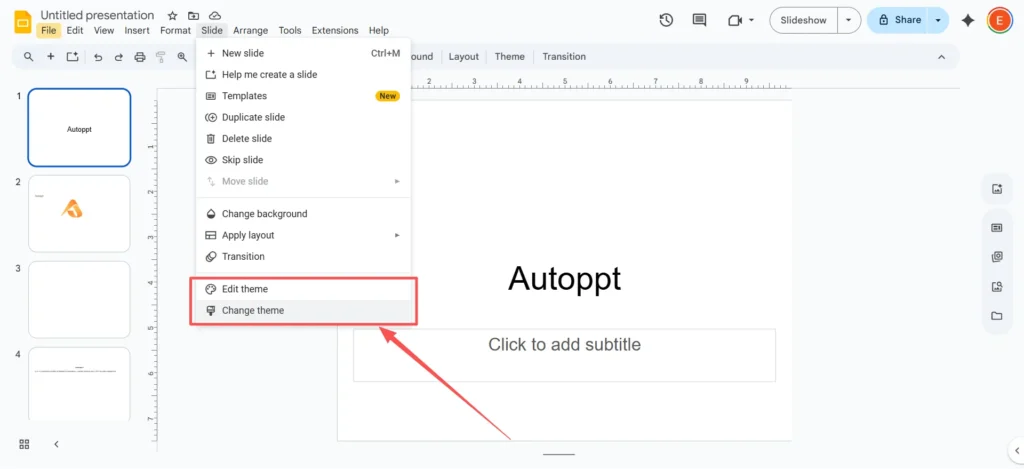
-
În dreapta va apărea un panou “Teme”. Derulați prin această listă. Ar trebui să vedeți toate șabloanele originale Google Slides, cum ar fi “Simple Light”, “Simple Dark” și “Material”.”

-
Faceți clic pe “Simple Light” (sau pe orice temă implicită). Aceasta va aplica instantaneu șablonul original și toate layout-urile sale prezentării dvs.
Pasul 3: Ce se întâmplă dacă diapozitivele mele arată în continuare ciudat? (Resetare machete)
Uneori, aplicarea unei teme noi nu remediază un diapozitiv care a fost deja editat intens. Dacă casetele de text și titlurile sunt încă în locul greșit, trebuie doar să aplicați din nou aspectul.
-
Faceți clic pe singurul diapozitiv care arată greșit.
-
Accesați meniul superior și faceți clic pe
Slide. -
Plasați cursorul peste
Aplicați aspectul. -
Vei vedea o listă de machete standard, cum ar fi “Diapozitiv titlu”, “Titlu și corp” sau “Antet secțiune”.”

-
Selectați aspectul care se potrivește cu conținutul dvs. (de exemplu, “Titlu și corp”). Aceasta va “alinia” textul și conținutul înapoi în spațiile provizorii implicite ale temei.
Pasul 4: Soluția pentru conturile de la serviciu/școală (Cunoașteți opțiunile)
Dacă aveți un cont Workspace, dacă faceți clic pe
Diapozitiv > Schimbă tema probabil va afișa doar șabloanele de marcă ale companiei dvs. Acest lucru este intenționat. Aveți două opțiuni principale:-
Opțiunea 1 (Soluția “Import”): Dacă aveți o prezentare veche care folosește o temă implicită, o puteți “fura”. În panoul “Teme”, uitați-vă în partea de jos și faceți clic pe
Importați temabutonul. Apoi, puteți găsi o prezentare veche pe unitatea dvs. și puteți importa tema acesteia “Simple Light”. -
Opțiunea 2 (Discutați cu departamentul IT): Administratorul este singurul care poate modifica această setare. Puteți solicita departamentului IT dacă poate fie reactiva galeria standard de șabloane Google, fie oferă un șablon de companie mai flexibil.
Pasul 5: Soluția “de ultimă instanță” (goliți memoria cache a browserului)
Dacă aveți un cont personal și urmați Pasul 2 încă nu funcționează, o memorie cache confuză este probabil vinovatul. Ștergerea acesteia oferă browserului tău un nou început.
Iată cum se face acest lucru în Google Chrome:
-
Faceți clic pe meniu cu trei puncte în colțul din dreapta sus.
-
Du-te la
Ștergeți datele de navigare.... -
În noua fereastră, asigură-te că “Interval de timp” este setat la “Dintotdeauna”.”
-
Important: Trebuie doar să bifați căsuța pentru
Imagini și fișiere memorate în cache. Puteți debifa “Cookie-uri” și “Istoricul navigării” dacă nu doriți să fiți deconectat de la alte site-uri web. -
Clic
Ștergeți datele.
Reîncărcați Google Slides și galeria de șabloane ar trebui să revină la normal.
Sfaturi suplimentare pentru personalizare (acum că le aveți înapoi)
Acum că ați restaurat șabloanele implicite, este posibil să doriți să le personalizați, astfel încât să nu fie nevoie să corectați fonturile și culorile pentru fiecare diapozitiv. Secretul acestui lucru este... Constructor de teme.
Constructorul de teme (care se numea anterior “Diapozitivul principal”) este motorul din spatele șablonul. Modificările pe care le faceți în Constructorul de teme se aplică tuturor diapozitivelor simultan.
-
În meniul superior, faceți clic pe
Vedere. -
Selecta
Constructor de teme.

-
Se va deschide o nouă vizualizare. În stânga, veți vedea un diapozitiv “Principal” în partea de sus, cu toate machetele individuale (Titlu, Corp etc.) imbricate sub el.
-
Pentru a schimba toate fonturile simultan: Faceți clic în partea de sus “Maestru“ diapozitiv. Selectați textul titlului și schimbați fontul. Apoi selectați textul corpului și schimbați-i fontul. Aceasta va actualiza fontul pe fiecare machetare automată.

-
Faceți clic pe “X” din colțul din dreapta sus pentru a închide Constructorul de teme.
Acest sfat îți poate economisi ore întregi în viitor.
Încercați Autoppt: o modalitate mai inteligentă de a proiecta diapozitive
Să fim sinceri. Chiar și după ce restaurați șabloanele originale Google Slides, s-ar putea să vă simțiți... dezamăgiți. Șabloanele implicite sunt curate, dar sunt și puțin plictisitoare, iar publicul dvs. le-a văzut de o mie de ori.
Dacă ați încercat totul și încă v-ați săturat de aspectul implicit, instrumente precum Autoppt vă pot economisi enorm de timp.
Autoppt oferă o bibliotecă vastă de șabloane PowerPoint frumoase și teme Google Slides concepute profesional și ușor de personalizat. Puteți găsi un aspect unic și modern pentru orice tip de prezentare, de la rapoarte de afaceri la proiecte școlare.
Dar iată adevărata schimbare: Autoppt are și Instrumente de generare a prezentărilor bazate pe inteligență artificială.
În loc să vă oferiți doar un șablon, puteți introduce un subiect (cum ar fi “Raport trimestrial de vânzări” sau “Istoria Imperiului Roman”) sau chiar încărca un document Word sau PDF. Apoi, inteligența artificială a Autoppt va... generează o prezentare de diapozitive completă, gata de prezentare, în câteva secunde. Scrie conținutul, găsește imagini și proiectează machetele pentru tine.
Este o opțiune excelentă pentru oricine își dorește rezultate profesionale rapide și vrea să creșterea productivității lor.
Gânduri finale
A găsi șabloanele Google Slides lipsă este o problemă, dar aproape întotdeauna se rezolvă rapid. Fie că este vorba de o simplă resetare a temei în contul personal sau de o setare de branding în contul de serviciu, acum ești echipat pentru a gestiona situația.
Și dacă te-ai săturat de aspectul implicit, amintește-ți că nu ești blocat. Poți folosi Theme Builder pentru a-ți crea propriul stil sau poți folosi un instrument de prezentare bazat pe inteligență artificială, cum ar fi Autoppt, pentru a face toată munca grea în locul tău.
Creați prezentări fără griji cu AutoPPT . Transformați-vă ideile în diapozitive rapid, păstrându-le în același timp 100% a ta!
Despre AutoPPT: Un instrument AI ușor de utilizat pentru studenți și profesioniști. Generați editabil diapozitive, personalizați designul și concentrați-vă pe ceea ce contează: ideile dvs. unice.

Autoppt: generează prezentări în 1 minut!
Începeți drumul gratuit acum