


Michael Anderson
Ancien journaliste devenu rédacteur technique, passionné par l'aide aux professionnels pour améliorer leur productivité grâce à l'IA.
Introduction
Vous est-il déjà arrivé d'avoir une petite frayeur ? Vous ouvrez Google Slides, prêt à créer une nouvelle présentation, mais… rien. La galerie de modèles habituelle a disparu. Les thèmes standards comme “ Simple et clair ” ou “ Moderne ” se sont volatilisés, remplacés par un espace vide ou par une série de modèles étranges, portant une marque inconnue.
Pas de panique. Vous n'êtes pas seul(e) et vous n'avez rien cassé.
Il s'agit d'un problème courant, mais la bonne nouvelle, c'est qu'il est presque toujours facile à résoudre. Dans ce guide rapide, nous vous présenterons les raisons courantes pour lesquelles votre Google Modèles de diapositives disparaissent et vous donner les solutions étape par étape pour les récupérer.

Pourquoi mes modèles Google Slides ont-ils disparu ?
Avant de passer à la solution, il est utile de savoir pourquoi Cela arrive. Généralement, c'est pour l'une des trois raisons suivantes :
-
Vous utilisez un compte professionnel ou scolaire : C'est la raison la plus courante. Google Workspace (la version professionnelle de Google) permet à un administrateur, comme le service informatique de votre entreprise, de créer un ensemble de modèles personnalisés pour toute l'organisation. Ceci afin de garantir la cohérence de l'image de marque. Dans de nombreux cas, ces modèles personnalisés remplacer Ce sont les icônes par défaut de Google. Ce n'est donc pas un bug, c'est une fonctionnalité !
-
Un simple bug de navigateur : Il arrive que le cache de votre navigateur (la mémoire des fichiers qu'il stocke pour accélérer le chargement des sites web) soit corrompu. Un petit fichier endommagé peut empêcher l'interface de Google Slides de se charger correctement.
-
Un décor caché : Sur la page d'accueil de Google Slides (où vous voyez toutes vos présentations), il existe une option pour afficher ou masquer les modèles. Vous l'avez peut-être désactivée par erreur.
Comment récupérer les modèles originaux (étape par étape)
Rétablissons vos paramètres par défaut. Suivez ces étapes dans l'ordre.
Étape 1 : Identifiez d’abord votre type de compte
Il s'agit de l'étape la plus importante, car elle vous indique quelle solution fonctionnera.
-
Consultez l'adresse e-mail avec laquelle vous êtes connecté(e).
-
Est-ce que ça se termine par
@gmail.comVous avez un ? Compte personnel. Les solutions des étapes 2 et 3 sont pour vous. -
Est-ce que ça se termine par
@votreentreprise.comou@votreécole.eduVous avez un ? Compte Google Workspace. La solution proposée à l'étape 4 est pour vous.
Étape 2 : Solution principale pour les comptes personnels (Réinitialiser votre thème)
Si vous utilisez un compte personnel et que vos thèmes sont absents d'une présentation, voici une solution rapide.
-
Ouvrez votre présentation Google Slides (ou créez une nouvelle “ présentation vierge ”).
-
Dans le menu du haut, cliquez
Glisser. -
Dans le menu déroulant, sélectionnez
Changer de thème.
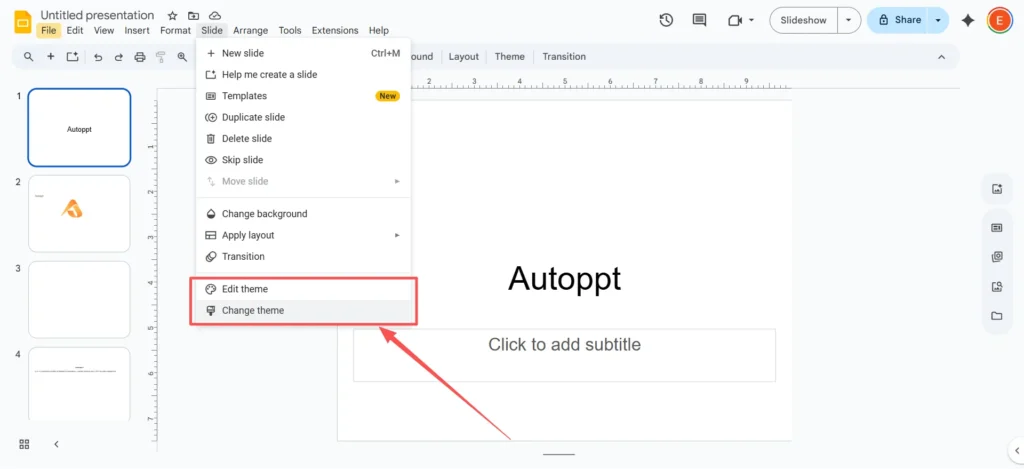
-
Un panneau “ Thèmes ” apparaîtra à droite. Parcourez cette liste. Vous devriez voir tous les modèles Google Slides d'origine, tels que “ Simple Clair ”, “ Simple Sombre ” et “ Material ”.”

-
Cliquez sur “ Simple Light ” (ou sur n’importe quel thème par défaut). Le modèle d’origine et toutes ses mises en page seront alors instantanément appliqués à votre présentation.
Étape 3 : Que faire si mes diapositives ont toujours un aspect étrange ? (Réinitialiser la mise en page)
Parfois, l'application d'un nouveau thème ne corrige pas une diapositive ayant déjà subi de nombreuses modifications. Si vos zones de texte et vos titres restent mal positionnés, il vous suffit de réappliquer la mise en page.
-
Cliquez sur la diapositive qui vous semble incorrecte.
-
Allez dans le menu supérieur et cliquez sur
Glisser. -
Survolez
Appliquer la mise en page. -
Vous verrez une liste de mises en page standard telles que “ Diapositive de titre ”, “ Titre et corps ” ou “ En-tête de section ”.”

-
Sélectionnez la mise en page qui correspond à votre contenu (par exemple, “ Titre et corps ”). Votre texte et votre contenu s’inséreront alors automatiquement dans les espaces réservés par défaut du thème.
Étape 4 : La solution pour les comptes professionnels/scolaires (Connaître vos options)
Si vous utilisez un compte Workspace, cliquez
Diapositive > Changer de thème Il est probable que seuls les modèles aux couleurs de votre entreprise s'afficheront. C'est normal. Vous avez deux options principales :-
Option 1 (Solution de contournement “ Importer ”) : Si vous avez une ancienne présentation utilisant un thème par défaut, vous pouvez le “ récupérer ”. Dans le panneau “ Thèmes ”, tout en bas, cliquez sur le bouton correspondant.
Thème d'importationCliquez sur le bouton. Vous pourrez alors trouver une ancienne présentation sur votre disque dur et importer son thème “ Simple Light ”. -
Option 2 (Contacter le service informatique) : Seul votre administrateur peut modifier ce paramètre. Vous pouvez demander à votre service informatique s'il est possible de réactiver la galerie de modèles Google standard ou de bénéficier d'un modèle d'entreprise plus flexible.
Étape 5 : La solution de “ dernier recours ” (vider le cache de votre navigateur)
Si vous utilisez un compte personnel et que vous passez à l'étape 2 toujours Si cela ne fonctionne pas, un cache corrompu est probablement en cause. Le vider permettra à votre navigateur de redémarrer.
Voici comment procéder dans Google Chrome :
-
Cliquez sur le menu à trois points dans le coin supérieur droit.
-
Aller à
Effacer les données de navigation.... -
Dans la nouvelle fenêtre, assurez-vous que la “ Période ” est définie sur “ Toutes les périodes ”.”
-
Important: Il vous suffit de cocher la case pour
Images et fichiers mis en cache. Vous pouvez décocher les options “ Cookies ” et “ Historique de navigation ” si vous ne souhaitez pas être déconnecté des autres sites web. -
Cliquez
Données claires.
Rechargez Google Slides, et votre galerie de modèles devrait revenir à la normale.
Conseils supplémentaires pour la personnalisation (maintenant que vous les avez récupérés)
Maintenant que vous avez restauré les modèles par défaut, vous voudrez peut-être les personnaliser afin de ne pas avoir à corriger les polices et les couleurs sur chaque diapositive. Le secret réside dans… Créateur de thèmes.
Le générateur de thèmes (anciennement appelé “ Diapositive maître ”) est le moteur derrière Votre modèle. Les modifications que vous apportez dans le générateur de thèmes s'appliquent simultanément à toutes vos diapositives.
-
Dans le menu du haut, cliquez
Voir. -
Sélectionner
Créateur de thèmes.

-
Une nouvelle vue s'ouvrira. Sur la gauche, vous verrez une diapositive “ Maître ” en haut, avec toutes les mises en page individuelles (Titre, Corps, etc.) imbriquées en dessous.
-
Pour changer toutes les polices en même temps : Cliquez sur le haut “Maître“ Diapositive. Sélectionnez le titre et modifiez la police. Sélectionnez ensuite le texte principal et modifiez sa police. Cela mettra à jour la police sur chaque Mise en page automatique.

-
Cliquez sur le “ X ” en haut à droite pour fermer le générateur de thèmes.
Ce simple conseil peut vous faire gagner des heures à l'avenir.
Essayez Autoppt : une façon plus intelligente de concevoir des diapositives
Soyons honnêtes. Même après avoir restauré les modèles Google Slides d'origine, vous risquez d'être… déçu. Les modèles par défaut sont certes épurés, mais aussi un peu monotones, et votre public les a déjà vus mille fois.
Si vous avez tout essayé et que vous êtes toujours lassé de l'apparence par défaut, des outils comme Autoppt peuvent vous faire gagner un temps précieux.
Autoppt propose un vaste bibliothèque de magnifiques modèles PowerPoint et des thèmes Google Slides au design professionnel et faciles à personnaliser. Vous trouverez un style unique et moderne pour tous types de présentations, des rapports d'entreprise aux projets scolaires.
Mais voici le véritable atout : Autoppt possède également Outils de génération de présentations basés sur l'IA.
Au lieu de vous fournir un modèle, vous pouvez saisir un sujet (comme “ Rapport des ventes trimestrielles ” ou “ Histoire de l'Empire romain ”) ou même importer un document Word ou PDF. L'IA d'Autoppt se chargera ensuite de le générer. Générez un diaporama complet et prêt à être présenté en quelques secondes.. Il rédige le contenu, trouve les images et conçoit les mises en page pour vous.
C'est une excellente option pour tous ceux qui souhaitent obtenir des résultats professionnels rapidement et qui veulent augmenter leur productivité.
Réflexions finales
Constater la disparition de ses modèles Google Slides est agaçant, mais la solution est presque toujours rapide. Qu'il s'agisse d'une simple réinitialisation de thème sur votre compte personnel ou d'un paramètre de marque sur votre compte professionnel, vous avez désormais toutes les clés en main.
Et si le style par défaut ne vous convient plus, sachez que vous pouvez le personnaliser. Utilisez le générateur de thèmes pour créer votre propre style ou un outil de présentation basé sur l'IA comme Autoppt pour automatiser toute la partie technique.
Créez des présentations sans souci avec AutoPPT Transformez rapidement vos idées en diapositives, tout en les gardant 100% le vôtre!
À propos AutoPPT: Un outil d'IA facile à utiliser pour les étudiants et les professionnels. Générer modifiable diapositives, personnalisez vos designs et concentrez-vous sur ce qui compte : vos idées uniques.

Autoppt : Générez des présentations en 1 minute !
Commencez l'essai gratuit maintenant