


Michael Anderson
Cựu nhà báo chuyển sang viết bài về công nghệ với niềm đam mê giúp các chuyên gia nâng cao năng suất thông qua AI.
Giới thiệu
Chúng ta đều đã từng trải qua điều đó. Bạn cần nhanh chóng so sánh hai khái niệm cho một bài thuyết trình. Bạn đã có ý tưởng, nhưng bạn cần trình diễn Nó, chứ không chỉ là nói suông. Biểu đồ Venn là công cụ hoàn hảo—một công cụ kinh điển có lý do. Nhưng khi bạn mở Google Slides, việc làm cho nó trông gọn gàng, chuyên nghiệp và không hề mất cân đối có thể khá khó khăn.
Biểu đồ Venn là một công cụ trực quan mạnh mẽ và đơn giản, sử dụng các vòng tròn chồng lên nhau để minh họa mối quan hệ, điểm chung và điểm khác biệt giữa các nhóm hoặc tập hợp khác nhau. Các vùng mà các vòng tròn chồng lên nhau thể hiện điểm chung của các nhóm, trong khi các vùng không chồng lên nhau thể hiện điểm độc đáo của chúng.
Trong hướng dẫn đầy đủ này, chúng tôi sẽ hướng dẫn bạn hai phương pháp dễ nhất để tạo biểu đồ Venn trực tiếp trong Google Slides. Chúng tôi sẽ đề cập đến phương pháp thủ công "từ đầu" để kiểm soát hoàn toàn và phương pháp tự động "nhanh chóng và dễ dàng" để tăng tốc độ. Chúng tôi cũng sẽ chia sẻ các mẹo chuyên nghiệp, những cạm bẫy thường gặp cần tránh và một số mẹo hữu ích. nhiều giải pháp thay thế nhanh hơn, thông minh hơn để tạo ra các sơ đồ ấn tượng cho bài thuyết trình của bạn.

Biểu đồ Venn là gì (và tại sao nên sử dụng biểu đồ này trong bài thuyết trình)?
Về bản chất, sơ đồ Venn là một biểu diễn trực quan các mối quan hệ logic. Nó được John Venn phổ biến vào năm 1880 và được sử dụng để giảng dạy lý thuyết tập hợp cơ bản, cũng như minh họa các mối quan hệ trong các lĩnh vực như thống kê, logic và khoa học máy tính.
Các thành phần của nó rất đơn giản:
-
Hình tròn (hoặc Tập hợp): Mỗi vòng tròn đại diện cho một nhóm, khái niệm hoặc tập dữ liệu riêng biệt.
-
Giao lộ: Khu vực chồng lấn nơi hai hoặc nhiều vòng tròn giao nhau. Không gian này thể hiện các đặc điểm hoặc yếu tố chung của các nhóm.
-
Sự khác biệt: Những phần của vòng tròn không chồng lên nhau. Những vùng này đại diện cho những đặc điểm hoặc yếu tố riêng biệt của từng nhóm.
Bạn cũng có thể nghe nói đến "biểu đồ Euler", một biểu đồ tương tự. Sự khác biệt chính là gì? Biểu đồ Venn. phải Hiển thị tất cả các giao điểm có thể có, ngay cả khi phần chồng lấp đó trống. Mặt khác, sơ đồ Euler chỉ hiển thị các giao điểm thực sự tồn tại, điều này đôi khi có thể khiến chúng kém rõ ràng hơn khi so sánh trực tiếp.
Đối với bài thuyết trình, biểu đồ Venn rất hữu ích vì chúng chuyển đổi phép so sánh phức tạp thành hình ảnh trực quan đơn giản mà khán giả có thể nắm bắt chỉ trong vài giây.
Các trường hợp sử dụng phổ biến cho biểu đồ Venn
Đối với doanh nghiệp và tiếp thị:
-
Phân tích đối thủ cạnh tranh: So sánh trực quan các tính năng của sản phẩm với đối thủ cạnh tranh. Các vùng độc đáo thể hiện lợi thế riêng biệt của bạn, trong khi vùng chồng chéo thể hiện các tính năng cốt lõi.
-
Chợ Phân đoạn: Hiểu được sự trùng lặp về sở thích, hành vi hoặc đặc điểm nhân khẩu học của các nhóm khách hàng khác nhau. Điều này giúp xác định đối tượng mục tiêu và cơ hội “lý tưởng”.
-
Lập kế hoạch chiến lược: Vạch ra ưu và nhược điểm của các lựa chọn chiến lược khác nhau để tìm ra con đường mang lại nhiều lợi ích nhất và ít đánh đổi nhất.
Đối với giáo dục:
-
So sánh & Đối chiếu: Đây là cách sử dụng kinh điển. Các nhà giáo dục sử dụng sơ đồ Venn để giúp học sinh so sánh hai nhân vật trong một cuốn tiểu thuyết, hai sự kiện lịch sử hoặc hai khái niệm khoa học.
-
Giảng dạy Lý thuyết tập hợp: Trong toán học, biểu đồ Venn là công cụ chính để giải thích trực quan các khái niệm như "hợp", "giao" và "phần bù" trong lý thuyết tập hợp.
-
Đọc hiểu: Giáo viên có thể sử dụng sơ đồ Venn để giúp học sinh sắp xếp và hình dung thông tin từ văn bản, cải thiện khả năng ghi nhớ và hiểu bài.
Phương pháp 1: Phương pháp thủ công “Kiểm soát hoàn toàn” sử dụng Hình dạng
Đây là phương pháp cổ điển, "tự làm từ đầu". Nó cho phép bạn kiểm soát tối đa kích thước, màu sắc và vị trí. Tuy chỉ cần vài cú nhấp chuột, nhưng kết quả đã được tùy chỉnh hoàn toàn.
Chúng ta hãy xây dựng một sơ đồ gồm 2 hình tròn.
Bước 1: Chèn hình tròn của bạn
-
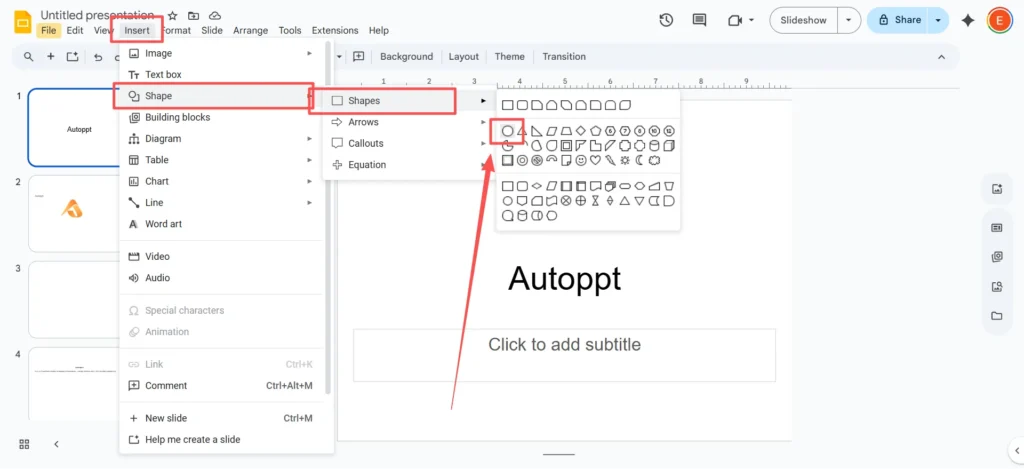
Trong menu trên cùng, điều hướng đến
Chèn>Hình dạng>Hình dạng>Hình bầu dục.
-
Nhấp và kéo trên trang chiếu của bạn để vẽ hình dạng.
-
Mẹo chuyên nghiệp: Khi bạn kéo, giữ
Sự thay đổichìa khóa. Điều này sẽ khóa tỷ lệ của hình dạng và tạo ra một hình tròn hoàn hảo, không phải hình bầu dục bị kéo căng.
Bước 2: Định vị và sao chép các vòng tròn của bạn
-
Kéo hình tròn đầu tiên đến vị trí bạn muốn trên trang chiếu.
-
Chọn hình tròn, sau đó sử dụng
Ctrl+C(hoặcCmd+Ctrên máy Mac) để sao chép nó vàCtrl+V(hoặcCmd+V) để dán nó.

-
Đặt hình tròn thứ hai này sao cho nó chồng lên hình tròn thứ nhất, tạo ra vùng giao nhau ở giữa. Đối với sơ đồ Venn 2 hình tròn tiêu chuẩn, bạn sẽ chồng chúng lên nhau khoảng 30-40%.
Bước 3: Bí mật: Thiết lập độ trong suốt tùy chỉnh
Đây là bước quan trọng nhất để làm cho sơ đồ của bạn dễ đọc. Nếu các vòng tròn của bạn có màu đồng nhất, bạn sẽ không thể thấy phần chồng lấn.
-
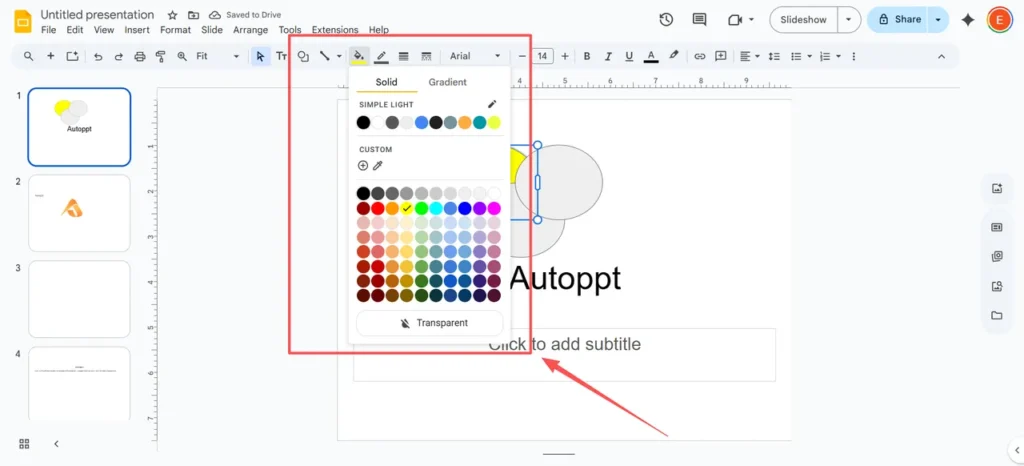
Chọn vòng tròn đầu tiên của bạn. Trong thanh công cụ, tìm và nhấp vào “Tô màu” biểu tượng (trông giống như một thùng sơn).
-
Chọn một màu từ bảng màu.
-
Bây giờ, với menu "Tô màu" vẫn mở, hãy nhấp vào “"Phong tục"” nút ở phía dưới (nó có một
+dấu hiệu). -
Một menu mới sẽ bật lên. Ở phía dưới, bạn sẽ thấy một “Thanh trượt ”Độ trong suốt”. Trượt sang trái để làm cho màu trở nên bán trong suốt. Điểm khởi đầu tốt nhất là khoảng 50-70%. Nhấp vào "OK".“

-
Lặp lại quy trình chính xác này cho vòng tròn thứ hai của bạn, nhưng chọn một màu khác.
Bây giờ bạn sẽ thấy rõ phần chồng lấn, với màu sắc mới được pha trộn. Đây chính là hiệu ứng thị giác kỳ diệu của sơ đồ Venn.
Bước 4: Thêm nhãn của bạn
Sơ đồ của bạn sẽ vô dụng nếu không có nhãn. Bạn không thể nhập trực tiếp vào hình dạng, vì vậy bạn cần sử dụng hộp văn bản.
-
Đi đến
Chèn>Hộp văn bản.

-
Nhấp và kéo để tạo hộp văn bản trên trang chiếu của bạn, sau đó nhập văn bản.
-
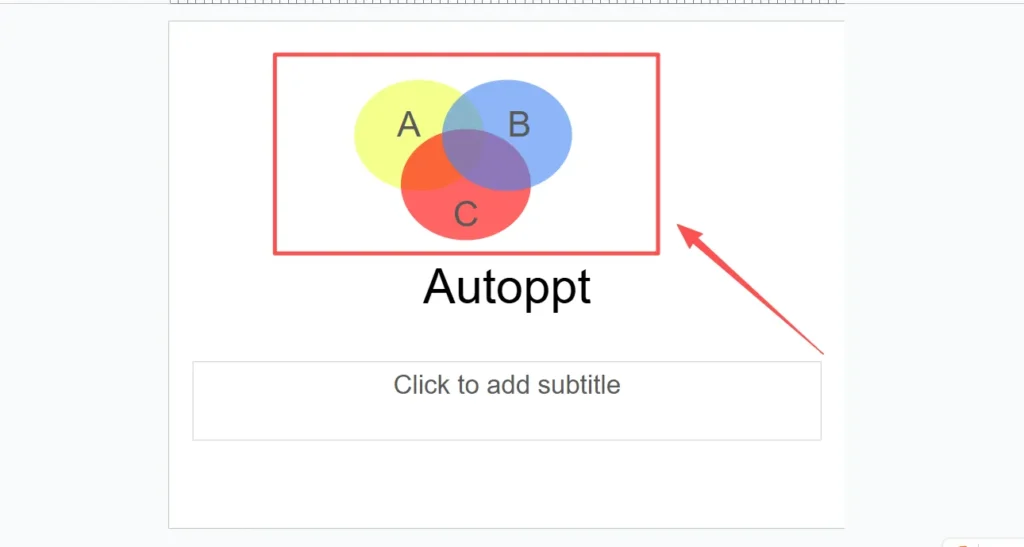
Tạo các hộp văn bản riêng biệt cho mỗi một trong ba khu vực chính:
-
Một cho phần độc đáo của Circle A.
-
Một cho phần độc đáo của Circle B.
-
Một cái dành cho khu vực “giao lộ” chung ở giữa.
-
-
Kéo hộp văn bản vào đúng vị trí.
Đối với biểu đồ Venn 3 hình tròn, bạn chỉ cần lặp lại quy trình: thêm hình tròn thứ ba, tô cho nó một màu trong suốt duy nhất và định vị sao cho nó chồng lên hai hình tròn kia.
Phương pháp 2: Phương pháp sơ đồ tự động “Nhanh chóng & Dễ dàng”
Nếu phương pháp thủ công khiến bạn mất quá nhiều thời gian nhấp chuột và chỉ cần thao tác nhanh, Google Slides có công cụ tích hợp (nhưng hạn chế) dành cho việc này.
Bước 1: Chèn sơ đồ
-
Trên một slide trống, hãy vào menu trên cùng và nhấp vào
Chèn>Sơ đồ. -
Một thanh bên mới sẽ mở ra ở bên phải màn hình của bạn.
-
Từ danh sách các loại sơ đồ, nhấp vào “"Mối quan hệ"” loại.

Bước 2: Chọn biểu đồ Venn của bạn
-
Cuộn xuống qua các bố cục “Mối quan hệ” và bạn sẽ thấy một số tùy chọn biểu đồ Venn.
-
Phía trên các mẫu trực quan, bạn có thể chọn số lượng vòng tròn (hoặc “Khu vực”) bạn cần, từ 2 đến 4.

-
Bạn cũng có thể chọn bảng màu từ các mẫu màu được cung cấp.
-
Nhấp vào mẫu sơ đồ Venn mà bạn muốn.

Bước 3: Chỉnh sửa sơ đồ của bạn
Google Slides sẽ ngay lập tức chèn sơ đồ vào slide của bạn, kèm theo các hộp văn bản được tạo sẵn. Giờ đây, bạn có thể nhấp trực tiếp vào các hộp văn bản để thêm nhãn. Bạn cũng có thể chọn từng vòng tròn để thay đổi màu sắc bằng công cụ "Tô màu", giống như chúng ta đã làm trong Phương pháp 1.
Điểm mấu chốt: Phương pháp này nhanh, nhưng rất cứng nhắc. Bạn hầu như không thể kiểm soát vị trí hoặc kích thước của các phần chồng chéo, và các thiết kế cực kỳ cơ bản. Nó phù hợp cho việc phác thảo nhanh nội bộ, nhưng trông không được trau chuốt cho lắm đối với một bài thuyết trình quan trọng.
Mẹo chuyên nghiệp để có một sơ đồ trông chuyên nghiệp
Tạo sơ đồ là một nửa của vấn đề. Làm cho nó trông đẹp mắt mới là nửa còn lại. Dưới đây là một vài lời khuyên từ chuyên gia.
-
Chọn màu sắc một cách khôn ngoan
-
Tránh sử dụng màu sắc mặc định, chói mắt. Hãy chọn màu sắc phù hợp với chủ đề chung của bài thuyết trình. Sử dụng các màu tương phản, nhạt hơn cho các vòng tròn (ví dụ: xanh nhạt và vàng nhạt) để phần chồng lên nhau (sẽ chuyển sang màu xanh lá cây) nổi bật và dễ đọc.
-
Làm cho văn bản của bạn dễ đọc
-
Đây là lỗi phổ biến nhất: chữ quá nhỏ hoặc khó đọc.6 Hãy sử dụng phông chữ đơn giản, cơ bản phù hợp với bài thuyết trình của bạn. Đảm bảo màu chữ có độ tương phản cao với màu nền của vòng tròn. Đen hoặc trắng thường là lựa chọn an toàn nhất.
-
Sử dụng biểu tượng, không chỉ văn bản
-
Bạn muốn sơ đồ của mình trực quan và hấp dẫn hơn? Thay vì chỉ có văn bản, hãy thêm các biểu tượng nhỏ. Vào Chèn > Hình ảnh > Tìm kiếm trên web. Bạn có thể tìm kiếm các biểu tượng đơn giản như "chó" hoặc "mèo" cho sơ đồ so sánh thú cưng. Điều này giúp bạn dễ dàng nắm bắt khái niệm hơn chỉ trong nháy mắt.
-
Tập trung vào nội dung chính
-
Đừng làm sơ đồ của bạn lộn xộn với hàng tá gạch đầu dòng. Sơ đồ Venn nên kể một câu chuyện ngay từ cái nhìn đầu tiên. Hãy tự hỏi: "Điều duy nhất tôi muốn khán giả hiểu từ sơ đồ này là gì?" Hãy làm cho điều đó trở thành phần nổi bật nhất trong sơ đồ của bạn.
“Gotcha”: Những lỗi thường gặp và hạn chế của Google Slides
Nếu bạn đã làm theo các bước trên mà vẫn cảm thấy sơ đồ của mình trông hơi "lệch tông" hoặc "thiếu chuyên nghiệp", bạn không phải là người duy nhất. Bạn vừa chạm đến "khoảng cách bực bội" - những hạn chế cố hữu khi sử dụng công cụ trình bày cho thiết kế đồ họa.
-
Sai lầm 1: Sự chồng chéo “lầy lội”
-
Phương pháp trong suốt (Phương pháp 1) là phương pháp tiêu chuẩn, nhưng các chuyên gia thiết kế biết đó là một giải pháp tạm thời. Tại sao? Vùng chồng lấn không phải là hình dạng riêng biệt. Nó chỉ là sự pha trộn của hai màu trong suốt. Điều này có nghĩa là bạn không thể tạo hiệu ứng hoạt hình riêng biệt, không thể tạo màu riêng biệt cho nó (nó chỉ là một sự pha trộn "lầy lội"), và việc quản lý nó có thể khó khăn.
-
Vấn đề cốt lõi: Tất cả đều thủ công và tẻ nhạt
-
Như bạn vừa thấy, việc tạo một sơ đồ 2 vòng tròn đơn giản cũng đòi hỏi rất nhiều thao tác nhấp, kéo, định dạng và căn chỉnh hộp văn bản thủ công. Quá trình này "tẻ nhạt và dễ xảy ra lỗi". Nếu bạn cần một sơ đồ phức tạp hơn với 4 hoặc 5 vòng tròn, nhiệm vụ sẽ trở nên "khó khăn" và có thể dẫn đến một mớ hỗn độn, khó hiểu. Không có cách nào để liên kết sơ đồ của bạn với dữ liệu, và mỗi lần chỉnh sửa đều là một lần điều chỉnh thủ công, tỉ mỉ.
Giải pháp thay thế thông minh: Tạo sơ đồ hoàn hảo chỉ trong vài giây với Autoppt
Sẽ thế nào nếu bạn có thể bỏ qua tất cả những thao tác thủ công đó và vẫn có được một bài thuyết trình đẹp mắt, chuyên nghiệp và có thể chỉnh sửa? Đó chính là lúc Autoppt đi vào.
Autoppt là một Trí tuệ nhân tạo Trình tạo bài thuyết trình giải quyết được những khó chịu mà Google Slides gây ra.
-
Vấn đề: Thật tẻ nhạt và thủ công.
-
Giải pháp Autoppt: Bạn không làm slide; bạn phát ra Chỉ cần nhập chủ đề của bạn (ví dụ: "Phân tích đối thủ cạnh tranh của Sản phẩm A so với Sản phẩm B"), và AI của chúng tôi sẽ tạo ra một bài thuyết trình đầy đủ cho bạn chỉ trong vài phút. Bài thuyết trình này bao gồm tất cả văn bản, hình ảnh và sơ đồ chuyên nghiệp bạn cần, được tạo ra một cách thông minh.
-
-
Vấn đề: Mẫu hạn chế, xấu.
-
Giải pháp Autoppt: Thay vì 3-4 bố cục sơ đồ cơ bản của Google, Autoppt cung cấp cho bạn một thư viện Hơn 1.000 mẫu được thiết kế chuyên nghiệp. Bài thuyết trình của bạn sẽ luôn được trau chuốt, có thương hiệu và độc đáo.
-
-
Vấn đề: Bạn phải nhập mọi thứ theo cách thủ công.
-
Giải pháp Autoppt: Đây là tính năng kỳ diệu của chúng tôi. Bạn có thể tải lên một tài liệu hiện có (PDF, DOCX, TXT), và Autoppt sẽ đọc nó, hiểu các khái niệm chính và tự động chuyển đổi nó thành một bộ slide ấn tượng. Tất cả nghiên cứu, dữ liệu và điểm chính được định dạng dành cho bạn.
-
Tốt nhất của tất cả, Autoppt là hoàn toàn tương thích với Google Slides. Sau khi AI của chúng tôi xây dựng bài thuyết trình hoàn hảo, bạn chỉ cần xuất nó dưới dạng tệp PPTX. Sau đó, chỉ cần tải lên Google Slides—mọi thứ, từ văn bản đến sơ đồ, đều có thể chỉnh sửa được.
So sánh nhanh: Google Slides so với Autoppt
| Tính năng | Google Slides (Hình dạng thủ công) | Google Slides (Sơ đồ tự động) | Autoppt (AI) |
| Tốc độ thế hệ | Chậm (Cần nỗ lực cao) | Nhanh (Ít tốn công sức) | Tức thì (được hỗ trợ bởi AI) |
| Chất lượng thiết kế | Tùy thuộc vào kỹ năng của bạn | Cơ bản & Giới hạn | Chuyên nghiệp (Hơn 1.000 mẫu) |
| Tùy chỉnh | Đầy đủ (nhưng tẻ nhạt) | Rất hạn chế | Đầy đủ (trên bản thảo chuyên nghiệp) |
| Đầu vào dữ liệu | Hộp văn bản hướng dẫn 100% | Hộp văn bản hướng dẫn 100% | Tải lên AI từ Văn bản hoặc Doc/PDF |
| Tốt nhất cho | Biểu đồ 2 vòng tròn đơn giản | Bản thảo nhanh, không chính thức | Bài thuyết trình chuyên nghiệp, phức tạp và dựa trên dữ liệu |
Suy nghĩ cuối cùng
Mặc dù Google Slides cung cấp cho bạn các công cụ cơ bản để xây dựng sơ đồ Venn từ đầu, nhưng đây là một quá trình thủ công tốn thời gian và khó hoàn thiện. Bạn Có thể hoàn thành công việc theo các bước trên và đối với phép so sánh 2 vòng tròn đơn giản, đây là một kỹ năng tuyệt vời.
Nhưng khi thời gian của bạn quý giá và tính chuyên nghiệp được đề cao, một công cụ thông minh là lựa chọn tốt hơn. Hãy ngừng "tạo" slide và bắt đầu tạo ra họ.
Tạo các bài thuyết trình không phải lo lắng với Tự động PPT . Biến ý tưởng của bạn thành slide một cách nhanh chóng—trong khi vẫn giữ nguyên 100% của bạn!
Về Tự động PPT: Một công cụ AI dễ sử dụng dành cho sinh viên và chuyên gia. Tạo có thể chỉnh sửa slide, tùy chỉnh thiết kế và tập trung vào những gì quan trọng—ý tưởng độc đáo của bạn.

Autoppt: Tạo bài thuyết trình trong 1 phút!
Bắt đầu dùng thử miễn phí ngay bây giờ