


ไมเคิล แอนเดอร์สัน
อดีตนักข่าวที่ผันตัวมาเป็นนักเขียนด้านเทคโนโลยีด้วยความหลงใหลในการช่วยให้มืออาชีพเพิ่มประสิทธิภาพการทำงานด้วย AI
การแนะนำ
เราทุกคนเคยเจอสถานการณ์แบบนี้ คุณต้องเปรียบเทียบสองแนวคิดอย่างรวดเร็วเพื่อนำเสนอ คุณมีไอเดียอยู่แล้ว แต่คุณต้อง แสดง ไม่ใช่แค่บอกเล่า แผนภาพเวนน์เป็นเครื่องมือที่สมบูรณ์แบบ ด้วยเหตุผลที่ว่ามันเป็นคลาสสิก แต่เมื่อเปิด Google Slides ขึ้นมา การทำให้สไลด์ดูสะอาดตา เป็นมืออาชีพ และไม่เอียงเลย อาจเป็นเรื่องยากอย่างน่าประหลาดใจ.
แผนภาพเวนน์เป็นเครื่องมือภาพที่ทรงพลังและใช้งานง่าย ซึ่งใช้วงกลมซ้อนทับเพื่อแสดงความสัมพันธ์ ความเหมือน และความแตกต่างระหว่างกลุ่มหรือเซตต่างๆ พื้นที่ที่วงกลมซ้อนทับกันแสดงถึงสิ่งที่กลุ่มต่างๆ มีร่วมกัน ในขณะที่พื้นที่ที่ไม่ซ้อนทับกันแสดงถึงสิ่งที่ทำให้กลุ่มต่างๆ มีเอกลักษณ์เฉพาะตัว.
ในคู่มือฉบับสมบูรณ์นี้ เราจะแนะนำสองวิธีที่ง่ายที่สุดในการสร้างไดอะแกรมเวนน์ที่ดูสะอาดตาได้โดยตรงใน Google Slides เราจะครอบคลุมวิธีการสร้างไดอะแกรมเวนน์แบบ "เริ่มต้นใหม่" ด้วยตนเองเพื่อการควบคุมเต็มรูปแบบ และวิธีสร้างไดอะแกรมอัตโนมัติแบบ "รวดเร็วและง่ายดาย" เพื่อความรวดเร็ว นอกจากนี้ เราจะแบ่งปันเคล็ดลับจากผู้เชี่ยวชาญ ข้อผิดพลาดทั่วไปที่ควรหลีกเลี่ยง และ มาก ทางเลือกที่เร็วกว่าและชาญฉลาดกว่าในการสร้างไดอะแกรมอันน่าทึ่งสำหรับการนำเสนอของคุณ.

แผนภาพเวนน์คืออะไร (และเหตุใดจึงควรใช้แผนภาพนี้ในงานนำเสนอของคุณ)
โดยพื้นฐานแล้ว แผนภาพเวนน์คือการแสดงภาพความสัมพันธ์เชิงตรรกะ แผนภาพนี้ได้รับความนิยมแพร่หลายโดยจอห์น เวนน์ ในปี ค.ศ. 1880 และถูกนำมาใช้เพื่อสอนทฤษฎีเซตเบื้องต้น รวมถึงแสดงความสัมพันธ์ในสาขาต่างๆ เช่น สถิติ ตรรกศาสตร์ และวิทยาการคอมพิวเตอร์.
ส่วนประกอบของมันนั้นเรียบง่าย:
-
วงกลม (หรือชุด): วงกลมแต่ละวงแสดงถึงกลุ่ม แนวคิด หรือชุดข้อมูลที่แตกต่างกัน.
-
จุดตัด: พื้นที่ทับซ้อนที่วงกลมสองวงหรือมากกว่ามาบรรจบกัน พื้นที่นี้แสดงถึงลักษณะหรือองค์ประกอบที่กลุ่มต่างๆ มีร่วมกัน.
-
ความแตกต่าง: ส่วนต่างๆ ของวงกลมที่ไม่ทับซ้อนกัน พื้นที่เหล่านี้แสดงถึงลักษณะหรือองค์ประกอบที่เป็นเอกลักษณ์เฉพาะของแต่ละกลุ่ม.
คุณอาจเคยได้ยินเกี่ยวกับ "แผนภาพออยเลอร์" ซึ่งมีความคล้ายคลึงกัน ความแตกต่างที่สำคัญคืออะไร? แผนภาพเวนน์ ต้อง แสดงจุดตัดที่เป็นไปได้ทั้งหมด แม้ว่าส่วนที่ทับซ้อนนั้นจะว่างเปล่าก็ตาม ในทางกลับกัน แผนภาพออยเลอร์จะแสดงเฉพาะจุดตัดที่มีอยู่จริง ซึ่งบางครั้งอาจทำให้จุดตัดเหล่านั้นไม่ชัดเจนสำหรับการเปรียบเทียบโดยตรง.
แผนภาพเวนน์มีประโยชน์อย่างยิ่งสำหรับการนำเสนอ เนื่องจากสามารถเปลี่ยนการเปรียบเทียบที่ซับซ้อนให้กลายเป็นภาพที่เรียบง่ายที่ผู้ฟังสามารถเข้าใจได้ภายในไม่กี่วินาที.
กรณีการใช้งานทั่วไปสำหรับแผนภาพเวนน์
สำหรับธุรกิจและการตลาด:
-
การวิเคราะห์คู่แข่ง: เปรียบเทียบคุณสมบัติของผลิตภัณฑ์ของคุณกับคู่แข่งด้วยภาพ จุดเด่นที่แสดงถึงข้อได้เปรียบที่โดดเด่นของคุณ ในขณะที่จุดทับซ้อนแสดงถึงจุดเด่นที่สำคัญ.
-
ตลาด การแบ่งส่วน: ทำความเข้าใจความสนใจ พฤติกรรม หรือข้อมูลประชากรที่ทับซ้อนกันของกลุ่มลูกค้าแต่ละกลุ่ม เพื่อช่วยระบุกลุ่มเป้าหมายและโอกาสที่ “เหมาะสมที่สุด”.
-
การวางแผนเชิงกลยุทธ์: ระบุข้อดีและข้อเสียของตัวเลือกเชิงกลยุทธ์ต่างๆ เพื่อค้นหาเส้นทางที่ให้ผลประโยชน์มากที่สุดและมีการแลกเปลี่ยนน้อยที่สุด.
เพื่อการศึกษา:
-
เปรียบเทียบและความแตกต่าง: นี่คือการใช้แบบคลาสสิก นักการศึกษาใช้แผนภาพเวนน์เพื่อช่วยให้นักเรียนเปรียบเทียบตัวละครสองตัวในนวนิยาย เหตุการณ์ทางประวัติศาสตร์สองเหตุการณ์ หรือแนวคิดทางวิทยาศาสตร์สองแนวคิด.
-
การสอน ทฤษฎีเซต: ในทางคณิตศาสตร์ ไดอะแกรมเวนน์เป็นเครื่องมือหลักในการอธิบายแนวคิด เช่น "สหภาพ" "จุดตัด" และ "ส่วนเติมเต็ม" ในทฤษฎีเซตด้วยภาพ.
-
ความเข้าใจในการอ่าน: ครูสามารถใช้แผนภาพเวนน์เพื่อช่วยให้นักเรียนจัดระเบียบและแสดงภาพข้อมูลจากข้อความ ซึ่งจะช่วยปรับปรุงการจดจำและความเข้าใจ.
วิธีที่ 1: วิธีการด้วยตนเองแบบ “ควบคุมเต็มรูปแบบ” โดยใช้รูปทรง
นี่คือวิธีการแบบ "เริ่มต้นใหม่" สุดคลาสสิก ช่วยให้คุณควบคุมขนาด สี และตำแหน่งได้อย่างเหนือชั้น แม้จะคลิกเพิ่มอีกเล็กน้อย แต่ผลลัพธ์ก็สามารถปรับแต่งได้อย่างเต็มที่.
มาสร้างแผนภาพวงกลม 2 วงกัน.
ขั้นตอนที่ 1: แทรกวงกลมของคุณ
-
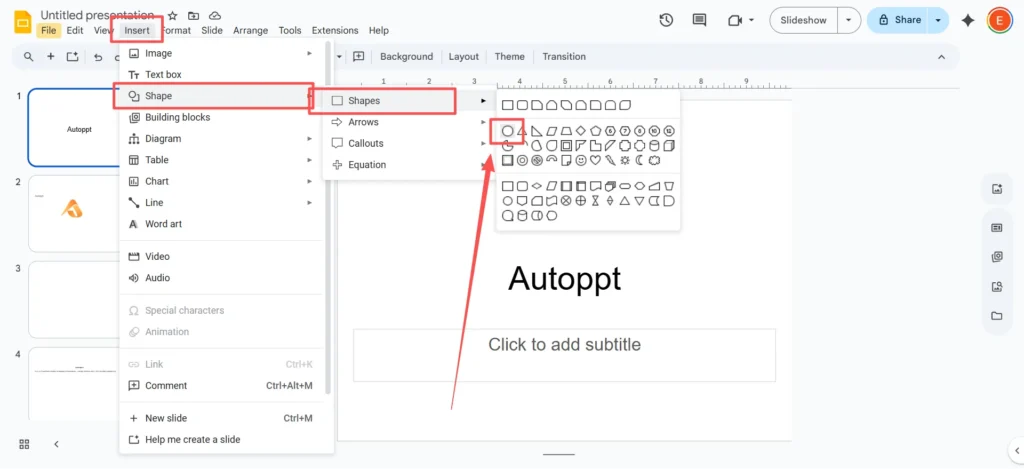
ในเมนูบนสุด นำทางไปที่
แทรก-รูปร่าง-รูปทรง-วงรี.
-
คลิกและลากบนสไลด์ของคุณเพื่อวาดรูปร่าง.
-
เคล็ดลับ: ตามที่คุณลาก, ถือไว้
กะสำคัญ. การทำเช่นนี้จะล็อคสัดส่วนของรูปร่างและสร้างวงกลมที่สมบูรณ์แบบ ไม่ใช่รูปวงรีที่ยืดออก.
ขั้นตอนที่ 2: วางตำแหน่งและทำซ้ำวงกลมของคุณ
-
ลากวงกลมแรกของคุณไปยังตำแหน่งที่คุณต้องการบนสไลด์.
-
เลือกวงกลมแล้วใช้
Ctrl+ซี(หรือคำสั่ง+Cบน Mac) เพื่อคัดลอกและCtrl+วี(หรือคำสั่ง+V) เพื่อวางไว้.

-
วางวงกลมวงที่สองนี้ให้ซ้อนทับกับวงแรก เพื่อสร้างพื้นที่จุดตัดตรงกลาง สำหรับแผนภาพเวนน์แบบ 2 วงกลมมาตรฐาน คุณจะต้องซ้อนทับวงกลมทั้งสองวงประมาณ 30-40%.
ขั้นตอนที่ 3: ความลับ: ตั้งค่าความโปร่งใสแบบกำหนดเอง
นี่เป็นขั้นตอนที่สำคัญที่สุดในการทำให้แผนภาพของคุณอ่านง่าย หากวงกลมของคุณมีสีทึบ คุณจะมองไม่เห็นส่วนที่ทับซ้อนกัน.
-
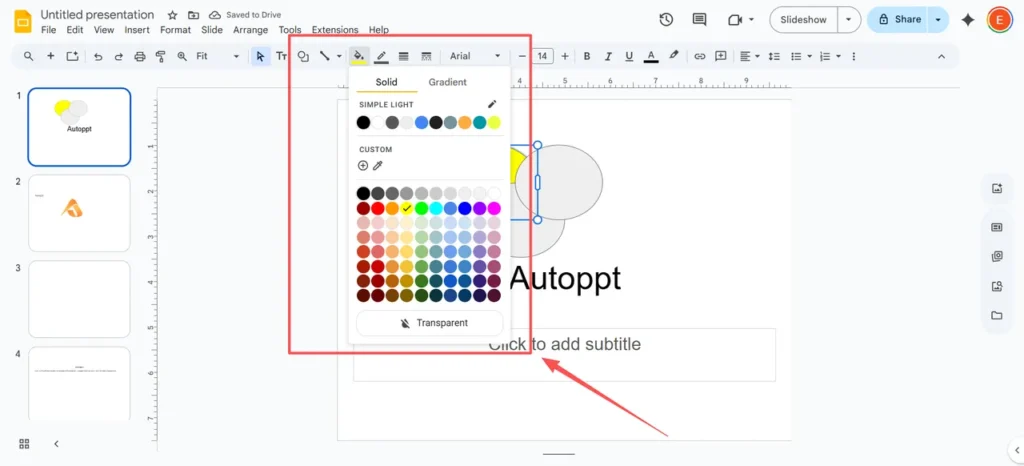
เลือกวงกลมแรกของคุณ ในแถบเครื่องมือ ค้นหาและคลิก “เติมสี” ไอคอน (มีลักษณะเหมือนถังสี).
-
เลือกสีจากจานสี.
-
ขณะนี้ในขณะที่เมนู "เติมสี" ยังคงเปิดอยู่ ให้คลิก “"กำหนดเอง"” ปุ่มที่ด้านล่าง (มี
+เข้าสู่ระบบ). -
เมนูใหม่จะปรากฏขึ้น ที่ด้านล่างคุณจะเห็น “แถบเลื่อน ”ความโปร่งใส”. เลื่อนไปทางซ้ายเพื่อให้สีเป็นแบบกึ่งโปร่งใส จุดเริ่มต้นที่ดีคือประมาณ 50-70% คลิก "ตกลง"“

-
ทำซ้ำขั้นตอนเดียวกันนี้กับวงกลมที่สองของคุณ แต่ เลือกสีอื่น.
ตอนนี้คุณจะเห็นส่วนที่ทับซ้อนกันอย่างชัดเจน ซึ่งจะมีสีผสมใหม่ นี่คือความมหัศจรรย์ทางภาพของแผนภาพเวนน์.
ขั้นตอนที่ 4: เพิ่มป้ายกำกับของคุณ
ไดอะแกรมของคุณไร้ประโยชน์หากไม่มีป้ายกำกับ คุณไม่สามารถพิมพ์ลงในรูปร่างโดยตรงได้ ดังนั้นคุณจะต้องใช้กล่องข้อความ.
-
ไปที่
แทรก-กล่องข้อความ.

-
คลิกและลากเพื่อสร้างกล่องข้อความบนสไลด์ของคุณ จากนั้นพิมพ์ข้อความของคุณ.
-
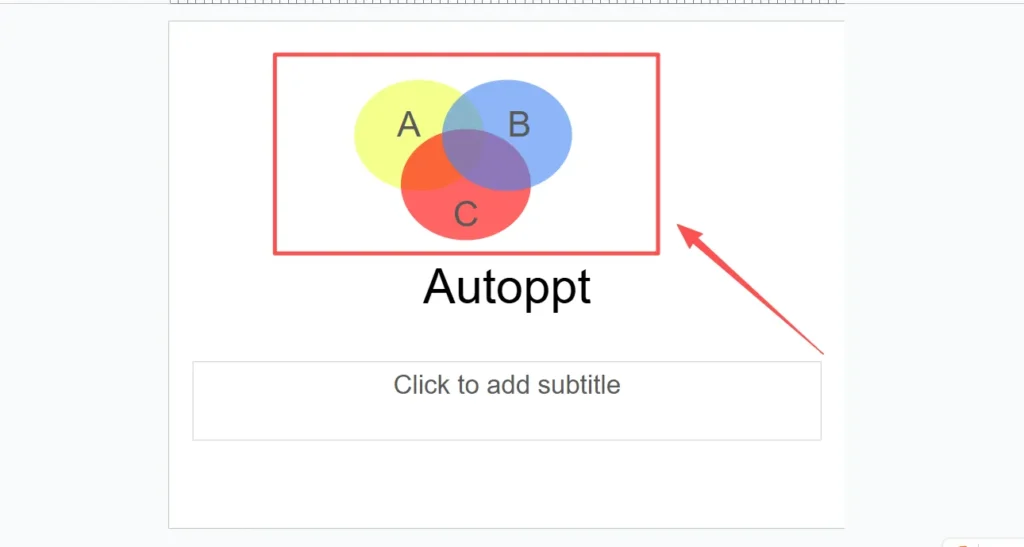
สร้างกล่องข้อความแยกกันสำหรับแต่ละพื้นที่หลักทั้งสาม:
-
หนึ่งสำหรับส่วนที่เป็นเอกลักษณ์ของวงกลม A.
-
หนึ่งสำหรับส่วนที่เป็นเอกลักษณ์ของ Circle B.
-
หนึ่งสำหรับพื้นที่ “ทางแยก” ทั่วไปตรงกลาง.
-
-
ลากกล่องข้อความของคุณไปยังตำแหน่ง.
สำหรับแผนภาพเวนน์ 3 วงกลม คุณเพียงทำซ้ำขั้นตอนเดิม: เพิ่มวงกลมวงที่สาม ใส่สีโปร่งใสที่ไม่ซ้ำให้กับวงกลมนั้น และวางตำแหน่งให้ทับกับอีกสองวง.
วิธีที่ 2: วิธีไดอะแกรมอัตโนมัติแบบ “รวดเร็วและง่ายดาย”
หากวิธีด้วยตนเองทำให้รู้สึกว่าต้องคลิกมากเกินไปและคุณต้องการแค่บางอย่างที่รวดเร็ว Google Slides มีเครื่องมือในตัว (แต่จำกัด) สำหรับสิ่งนี้.
ขั้นตอนที่ 1: แทรกไดอะแกรม
-
บนสไลด์เปล่า ไปที่เมนูบนสุดแล้วคลิก
แทรก-แผนภาพ. -
แถบด้านข้างใหม่จะเปิดขึ้นทางด้านขวาของหน้าจอของคุณ.
-
จากรายการประเภทไดอะแกรม คลิกที่ “"ความสัมพันธ์"” หมวดหมู่.

ขั้นตอนที่ 2: เลือกแผนภาพเวนน์ของคุณ
-
เลื่อนลงมาที่เค้าโครง “ความสัมพันธ์” และคุณจะเห็นตัวเลือกแผนภาพเวนน์หลายรายการ.
-
เหนือเทมเพลตภาพ คุณสามารถเลือก จำนวนวงกลม (หรือ “พื้นที่”) ที่คุณต้องการตั้งแต่ 2 ถึง 4.

-
คุณสามารถเลือกชุดสีจากตัวอย่างสีที่ให้มาได้ด้วย.
-
คลิกบนเทมเพลตแผนภาพเวนน์ที่คุณต้องการ.

ขั้นตอนที่ 3: แก้ไขไดอะแกรมของคุณ
Google Slides จะแทรกไดอะแกรมลงในสไลด์ของคุณทันที พร้อมกล่องข้อความสำเร็จรูป ตอนนี้คุณสามารถคลิกเข้าไปในกล่องข้อความเพื่อเพิ่มป้ายกำกับได้โดยตรง คุณยังสามารถเลือกวงกลมแต่ละวงเพื่อเปลี่ยนสีโดยใช้เครื่องมือ "เติมสี" เช่นเดียวกับที่เราทำในวิธีที่ 1.
การจับ: วิธีนี้รวดเร็วแต่ค่อนข้างเข้มงวด คุณแทบไม่สามารถควบคุมตำแหน่งหรือขนาดของส่วนที่ซ้อนทับได้เลย และการออกแบบก็ค่อนข้างพื้นฐาน วิธีนี้เหมาะสำหรับร่างภายในแบบรวดเร็ว แต่อาจดูไม่ประณีตสำหรับการนำเสนอที่มีเดิมพันสูง.
เคล็ดลับสำหรับไดอะแกรมที่ดูเป็นมืออาชีพ
การสร้างไดอะแกรมคือครึ่งหนึ่งของความสำเร็จ การทำให้ไดอะแกรมดูดีคืออีกครึ่งหนึ่ง นี่คือเคล็ดลับจากผู้เชี่ยวชาญ.
-
เลือกสีของคุณอย่างชาญฉลาด
-
หลีกเลี่ยงการใช้สีที่จัดจ้านตามค่าเริ่มต้น เลือกสีที่เข้ากับธีมโดยรวมของงานนำเสนอ ใช้สีที่ตัดกันและอ่อนกว่าสำหรับวงกลม (เช่น สีฟ้าอ่อนและสีเหลืองอ่อน) เพื่อให้ส่วนที่ทับซ้อนกัน (ซึ่งจะกลายเป็นสีเขียว) โดดเด่นและอ่านง่าย.
-
ทำให้ข้อความของคุณอ่านได้
-
นี่คือข้อผิดพลาดที่พบบ่อยที่สุด: ข้อความมีขนาดเล็กเกินไปหรืออ่านยาก 6. เลือกใช้แบบอักษรที่เรียบง่ายและเรียบง่ายที่เข้ากับงานนำเสนอของคุณ ตรวจสอบให้แน่ใจว่าสีแบบอักษรของคุณมีคอนทราสต์สูงกับสีพื้นหลังของวงกลม สีดำหรือสีขาวมักจะเป็นตัวเลือกที่ปลอดภัยที่สุด.
-
ใช้ไอคอน ไม่ใช่แค่ข้อความ
-
อยากทำให้ไดอะแกรมของคุณดูน่าสนใจและเห็นภาพมากขึ้นใช่ไหม? แทนที่จะใช้แค่ข้อความ ลองเพิ่มไอคอนเล็กๆ เข้าไปแทน ไปที่ แทรก > รูปภาพ > ค้นหาบนเว็บ คุณสามารถค้นหาไอคอนง่ายๆ เช่น "สุนัข" หรือ "แมว" สำหรับไดอะแกรมเปรียบเทียบสัตว์เลี้ยง วิธีนี้ช่วยให้เข้าใจแนวคิดได้ง่ายยิ่งขึ้นในทันที.
-
มุ่งเน้นไปที่ประเด็นสำคัญ
-
อย่าทำให้แผนภาพของคุณรกด้วยหัวข้อย่อยๆ มากมาย แผนภาพเวนน์ควรบอกเล่าเรื่องราวได้ในทันที ลองถามตัวเองว่า “สิ่งหนึ่งที่ฉันต้องการให้ผู้ชมเข้าใจจากสิ่งนี้คืออะไร” ให้สิ่งนั้นเป็นส่วนที่โดดเด่นที่สุดในแผนภาพของคุณ.
“Gotcha”: ข้อผิดพลาดทั่วไปและข้อจำกัดของ Google Slides
หากคุณทำตามขั้นตอนข้างต้นแล้ว แต่ยังรู้สึกว่าไดอะแกรมของคุณดู “แปลก” หรือ “ไม่เป็นมืออาชีพ” คุณไม่ได้รู้สึกแบบนั้นคนเดียว คุณเพิ่งเจอกับ “ช่องว่างแห่งความหงุดหงิด” ซึ่งเป็นข้อจำกัดที่มีอยู่ในตัวของการใช้เครื่องมือนำเสนอสำหรับงานออกแบบกราฟิก.
-
ข้อผิดพลาดที่ 1: การทับซ้อนแบบ “โคลน”
-
วิธีการแบบโปร่งใส (วิธีที่ 1) เป็นวิธีมาตรฐาน แต่ผู้เชี่ยวชาญด้านการออกแบบรู้ว่ามันเป็นวิธีแก้ปัญหาชั่วคราว ทำไมน่ะเหรอ? พื้นที่ซ้อนทับไม่ได้มีรูปร่างเป็นของตัวเอง มันก็แค่การผสมสีโปร่งใสสองสีเข้าด้วยกัน ซึ่งหมายความว่าคุณไม่สามารถสร้างภาพเคลื่อนไหวแยกจากกันได้ ไม่สามารถกำหนดสีเฉพาะของมันเองได้ (มันเป็นแค่การผสมสีแบบ "ขุ่นๆ") และการจัดการก็อาจทำได้ยาก.
-
ปัญหาหลัก: เป็นเรื่องยุ่งยากและน่าเบื่อ
-
อย่างที่คุณเพิ่งเห็น การสร้างไดอะแกรมวงกลม 2 วงแบบง่ายๆ ก็ต้องอาศัยการคลิก ลาก จัดรูปแบบ และจัดวางกล่องข้อความด้วยตนเองเป็นจำนวนมาก กระบวนการนี้ “น่าเบื่อและมีโอกาสเกิดข้อผิดพลาด” หากคุณต้องการไดอะแกรมที่ซับซ้อนกว่าโดยมีวงกลม 4 หรือ 5 วง งานนี้จะกลายเป็น “ความท้าทาย” และอาจทำให้เกิดความสับสนและยุ่งเหยิง ไม่มีทางที่จะเชื่อมโยงไดอะแกรมของคุณกับข้อมูลได้ และการแก้ไขแต่ละครั้งก็ต้องอาศัยการปรับแต่งด้วยตนเองอย่างพิถีพิถัน.
ทางเลือกอันชาญฉลาด: สร้างไดอะแกรมที่สมบูรณ์แบบภายในไม่กี่วินาทีด้วย Autoppt
จะเป็นอย่างไรหากคุณสามารถข้ามขั้นตอน "ปรับแต่ง" ด้วยตนเองทั้งหมด และยังคงได้งานนำเสนอที่สวยงาม เป็นมืออาชีพ และแก้ไขได้ นั่นแหละคือจุด Autoppt เข้ามาแล้ว
Autoppt คือ AI เครื่องมือสร้างงานนำเสนอ ซึ่งช่วยแก้ไขความหงุดหงิดที่เกิดขึ้นจาก Google Slides.
-
ปัญหา: มันน่าเบื่อและต้องใช้มือ.
-
โซลูชัน Autoppt: คุณไม่ ทำ สไลด์; คุณ สร้าง เพียงป้อนหัวข้อของคุณ (เช่น "การวิเคราะห์คู่แข่งระหว่างผลิตภัณฑ์ A กับผลิตภัณฑ์ B") แล้ว AI ของเราจะจัดทำงานนำเสนอฉบับเต็มให้คุณภายในไม่กี่นาที ซึ่งประกอบด้วยข้อความ ภาพ และไดอะแกรมระดับมืออาชีพทั้งหมดที่คุณต้องการ ซึ่งสร้างขึ้นอย่างชาญฉลาด.
-
-
ปัญหา: เทมเพลตมีจำกัดและดูไม่สวยงาม.
-
โซลูชัน Autoppt: แทนที่จะใช้เค้าโครงไดอะแกรมพื้นฐาน 3-4 แบบของ Google Autoppt จะให้ไลบรารีแก่คุณ เทมเพลตที่ออกแบบโดยมืออาชีพมากกว่า 1,000 แบบ. การนำเสนอของคุณจะดูหรูหรา มีแบรนด์ และไม่ซ้ำใครทุกครั้ง.
-
-
ปัญหา: คุณต้องพิมพ์ทุกอย่างด้วยตนเอง.
-
โซลูชัน Autoppt: นี่คือคุณสมบัติมหัศจรรย์ของเรา คุณสามารถ อัปโหลดเอกสารที่มีอยู่ (PDF, DOCX, TXT), และ Autoppt จะอ่านมัน, ทำความเข้าใจแนวคิดหลัก, และแปลงเป็นสไลด์เด็คที่สวยงามโดยอัตโนมัติ. ทุกการวิจัย, ข้อมูล, และ จุดสำคัญ ถูกจัดรูปแบบ สำหรับคุณ.
-
สิ่งที่ดีที่สุดของทั้งหมดคือ Autoppt เข้ากันได้อย่างสมบูรณ์กับ Google Slides. หลังจากที่ AI ของเราสร้างงานนำเสนอที่สมบูรณ์แบบของคุณแล้ว คุณเพียงแค่ส่งออกเป็นไฟล์ PPTX จากนั้นอัปโหลดไปยัง Google Slides ทุกอย่าง ตั้งแต่ข้อความไปจนถึงไดอะแกรม ยังคงแก้ไขได้ตามปกติ.
การเปรียบเทียบแบบรวดเร็ว: Google Slides กับ Autoppt
| คุณสมบัติ | Google Slides (รูปร่างแบบกำหนดเอง) | Google Slides (ไดอะแกรมอัตโนมัติ) | ออโต้พ็อต (AI) |
| ความเร็วของเจเนอเรชั่น | ช้า (ใช้ความพยายามสูง) | รวดเร็ว (ใช้ความพยายามน้อย) | ทันที (ขับเคลื่อนด้วย AI) |
| คุณภาพการออกแบบ | ขึ้นอยู่กับทักษะของคุณ | พื้นฐานและจำกัด | มืออาชีพ (เทมเพลตมากกว่า 1,000 แบบ) |
| การปรับแต่ง | เต็มอิ่ม(แต่แสนน่าเบื่อ) | จำกัดมาก | ฉบับเต็ม (ตามแบบร่างมืออาชีพ) |
| การป้อนข้อมูล | กล่องข้อความคู่มือ 100% | กล่องข้อความคู่มือ 100% | อัปโหลด AI จากข้อความหรือ Doc/PDF |
| ดีที่สุดสำหรับ | แผนภาพวงกลม 2 วงแบบง่าย | ร่างฉบับย่อแบบไม่เป็นทางการ | การนำเสนอแบบมืออาชีพ ซับซ้อน และขับเคลื่อนด้วยข้อมูล |
ความคิดสุดท้าย
แม้ว่า Google Slides จะให้เครื่องมือพื้นฐานแก่คุณในการสร้างไดอะแกรมเวนน์ตั้งแต่เริ่มต้น แต่นี่เป็นกระบวนการด้วยตนเองที่ใช้เวลานานและยากที่จะทำให้สมบูรณ์แบบ คุณ สามารถ จัดการงานให้เสร็จสิ้นด้วยขั้นตอนข้างต้น และสำหรับการเปรียบเทียบ 2 วงกลมอย่างง่าย ถือเป็นทักษะที่ยอดเยี่ยมที่ควรมี.
แต่เมื่อเวลาของคุณมีค่าและความเป็นมืออาชีพเป็นสิ่งสำคัญ เครื่องมือที่ชาญฉลาดจึงเป็นทางเลือกที่ดีกว่า หยุด "สร้าง" สไลด์แล้วเริ่ม ก่อให้เกิด พวกเขา.
สร้างการนำเสนอที่ไร้กังวลด้วย AutoPPT เปลี่ยนความคิดของคุณเป็นสไลด์อย่างรวดเร็วโดยยังคงไว้ซึ่ง 100% ของคุณ!
เกี่ยวกับ AutoPPT: เครื่องมือ AI ที่ใช้งานง่ายสำหรับนักเรียนและผู้เชี่ยวชาญ. สร้างแก้ไขได้ สไลด์ปรับแต่งการออกแบบและมุ่งเน้นสิ่งที่สำคัญ นั่นคือความคิดเฉพาะตัวของคุณ

Autoppt: สร้างการนำเสนอภายใน 1 นาที!
เริ่มทดลองใช้ฟรีตอนนี้