


Michael Anderson
Yapay zeka aracılığıyla profesyonellerin üretkenliğini artırmalarına yardımcı olma tutkusuna sahip, eski gazeteci ve teknoloji yazarı.
giriiş
Hepimiz aynı şeyi yaşadık. Bir sunum için iki kavramı hızlıca karşılaştırmanız gerekir. Fikriniz var, ancak göstermek Sadece anlatmakla kalmaz, aynı zamanda onu da anlatır. Venn diyagramı mükemmel bir araçtır; bir sebepten ötürü klasiktir. Ancak Google Slaytlar'ı açtığınızda, bir diyagramı temiz, profesyonel ve hiç de asimetrik olmayan bir şekilde göstermek şaşırtıcı derecede zor olabilir.
Venn diyagramı, farklı gruplar veya kümeler arasındaki ilişkileri, ortak noktaları ve farklılıkları göstermek için üst üste binen daireler kullanan güçlü ve basit bir görsel araçtır. Dairelerin üst üste geldiği alanlar grupların ortak noktalarını, üst üste gelmeyen alanlar ise onları benzersiz kılan şeyleri gösterir.
Bu kapsamlı kılavuzda, Google Slaytlar'da doğrudan temiz görünümlü bir Venn diyagramı oluşturmanın en kolay iki yöntemini ele alacağız. Tam kontrol için "sıfırdan" manuel yöntemi ve hız için "hızlı ve kolay" otomatik yöntemi ele alacağız. Ayrıca profesyonel ipuçları, kaçınılması gereken yaygın hatalar ve fazla Sunumlarınız için çarpıcı diyagramlar oluşturmak için daha hızlı, daha akıllı bir alternatif.

Venn Diyagramı Nedir (Ve Sunumunuzda Neden Kullanmalısınız)?
Venn diyagramı, özünde mantıksal ilişkilerin görsel bir temsilidir. 1880 yılında John Venn tarafından popülerleştirilmiş olup, temel küme teorisini öğretmek ve istatistik, mantık ve bilgisayar bilimi gibi alanlarda ilişkileri göstermek için kullanılır.
Bileşenleri basittir:
-
Çemberler (veya Kümeler): Her daire belirli bir grubu, kavramı veya veri kümesini temsil eder.
-
Kavşak: İki veya daha fazla dairenin birleştiği örtüşen alan. Bu alan, grupların paylaştığı özellikleri veya unsurları temsil eder.
-
Farklar: Çemberlerin örtüşmeyen kısımları. Bu alanlar, her bir gruba özgü özellikleri veya unsurları temsil eder.
Benzer "Euler diyagramları"nı da duymuş olabilirsiniz. Temel fark nedir? Venn diyagramı. mutlak Tüm olası kesişimleri gösterir, bu örtüşme boş olsa bile. Öte yandan bir Euler diyagramı yalnızca gerçekten var olan kesişimleri gösterir, bu da bazen doğrudan karşılaştırmalar için daha az anlaşılır hale gelebilir.
Sunumlar için Venn diyagramları paha biçilmezdir çünkü karmaşık bir karşılaştırmayı izleyicilerinizin saniyeler içinde kavrayabileceği basit bir görsele dönüştürürler.
Venn Diyagramları için Yaygın Kullanım Örnekleri
İş ve Pazarlama İçin:
-
Rakip Analizi: Ürününüzün özelliklerini rakiplerinizle görsel olarak karşılaştırın. Benzersiz alanlar belirgin avantajlarınızı gösterirken, örtüşmeler ise temel özellikleri gösterir.
-
Pazar Segmentasyon: Farklı müşteri gruplarının örtüşen ilgi alanlarını, davranışlarını veya demografik özelliklerini anlayın. Bu, hedef kitleleri ve "en uygun" fırsatları belirlemenize yardımcı olur.
-
Stratejik Planlama: En fazla faydayı ve en az ödünleşimi sağlayacak yolu bulmak için farklı stratejik seçeneklerin artılarını ve eksilerini belirleyin.
Eğitim İçin:
-
Karşılaştır ve Zıtlıklarını Belirle: Bu klasik bir kullanımdır. Eğitimciler, öğrencilerin bir romandaki iki karakteri, iki tarihi olayı veya iki bilimsel kavramı karşılaştırmasına yardımcı olmak için Venn diyagramlarını kullanırlar.
-
Öğretim Küme Teorisi: Matematikte Venn diyagramları, küme teorisindeki “birleşim”, “kesişim” ve “tamamlayıcılar” gibi kavramları görsel olarak açıklamak için kullanılan temel araçtır.
-
Okuma Anlama: Öğretmenler, öğrencilerin bir metindeki bilgileri düzenlemelerine ve görselleştirmelerine yardımcı olmak için Venn diyagramlarını kullanabilir, böylece akılda tutma ve anlama becerileri gelişebilir.
Yöntem 1: Şekilleri Kullanarak "Tam Kontrol" Manuel Yöntemi
Bu, klasik, "sıfırdan" bir yöntemdir. Boyut, renk ve yerleşim üzerinde size en üst düzeyde kontrol sağlar. Birkaç tıklama daha gerektirir, ancak sonuç tamamen özelleştirilmiştir.
2 daireli bir diyagram oluşturalım.
Adım 1: Dairelerinizi Ekleyin
-
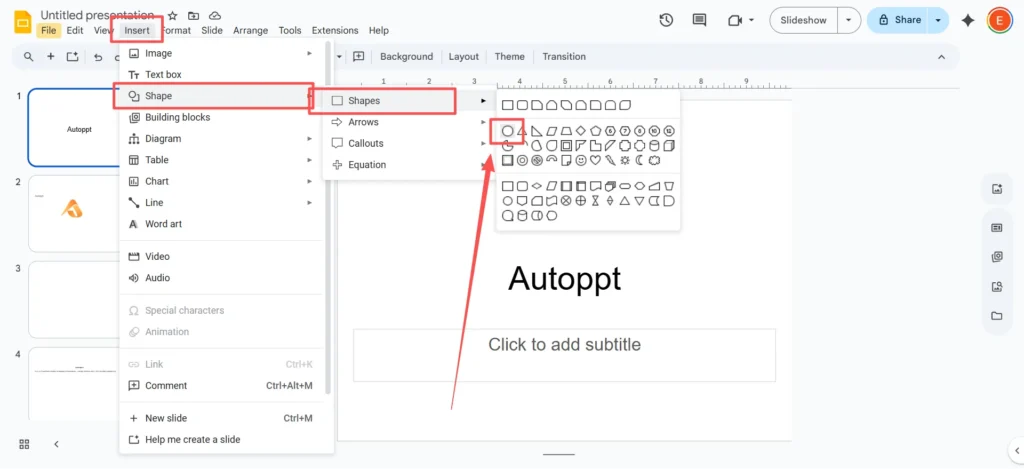
Üst menüde şuraya gidin:
Sokmak>Şekil>Şekiller>Oval.
-
Şekli çizmek için slaydınıza tıklayıp sürükleyin.
-
Profesyonel İpucu: Sürüklerken, tutun
Vardiyaanahtar. Bu, şeklin oranlarını sabitleyecek ve gerilmiş bir oval değil, mükemmel bir daire oluşturacaktır.
Adım 2: Dairelerinizi Konumlandırın ve Kopyalayın
-
İlk daireyi slaytta istediğiniz yere sürükleyin.
-
Daireyi seçin ve ardından şunu kullanın:
Ctrl+C(veyaKomut+C(Mac'te) kopyalamak için veCtrl+V(veyaKomut+V) yapıştırmak için.

-
Bu ikinci daireyi, birinci daireyle örtüşecek şekilde konumlandırın ve merkezi kesişim alanını oluşturun. Standart 2 daireli bir Venn diyagramı için, bunları yaklaşık 30-40% oranında örtüştürmeniz gerekir.
Adım 3: Sır: Özel Şeffaflığı Ayarlayın
Bu, diyagramınızı okunabilir hale getirmek için en önemli adımdır. Daireleriniz düz renklere sahipse, örtüşmeyi göremezsiniz.
-
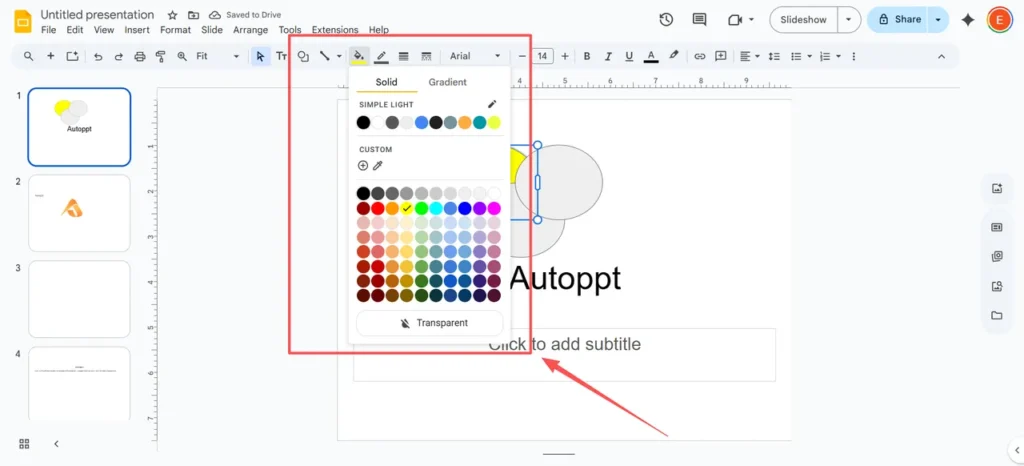
İlk dairenizi seçin. Araç çubuğunda, öğesini bulup tıklayın. “"Dolgu rengi"” ikon (boya kovasına benziyor).
-
Paletten bir renk seçin.
-
Şimdi, "Doldurma rengi" menüsü hala açıkken, “"Gelenek"” alt taraftaki düğme (bir
+imza). -
Yeni bir menü açılacak. Alt kısımda bir “"Şeffaflık" kaydırıcısı. Rengi yarı saydam yapmak için sola kaydırın. İyi bir başlangıç noktası 50-70% civarıdır. "Tamam"a tıklayın.“

-
Aynı işlemi ikinci daireniz için de tekrarlayın, ancak farklı bir renk seçin.
Artık yeni, harmanlanmış bir renge sahip olacak olan üst üste binen bölümü net bir şekilde göreceksiniz. İşte Venn diyagramının görsel büyüsü.
4. Adım: Etiketlerinizi Ekleyin
Etiketler olmadan diyagramınız işe yaramaz. Bir şekle doğrudan yazamazsınız, bu yüzden metin kutuları kullanmanız gerekir.
-
Git
Sokmak>Metin Kutusu.

-
Slaydınızda bir metin kutusu oluşturmak için tıklayıp sürükleyin, ardından metninizi yazın.
-
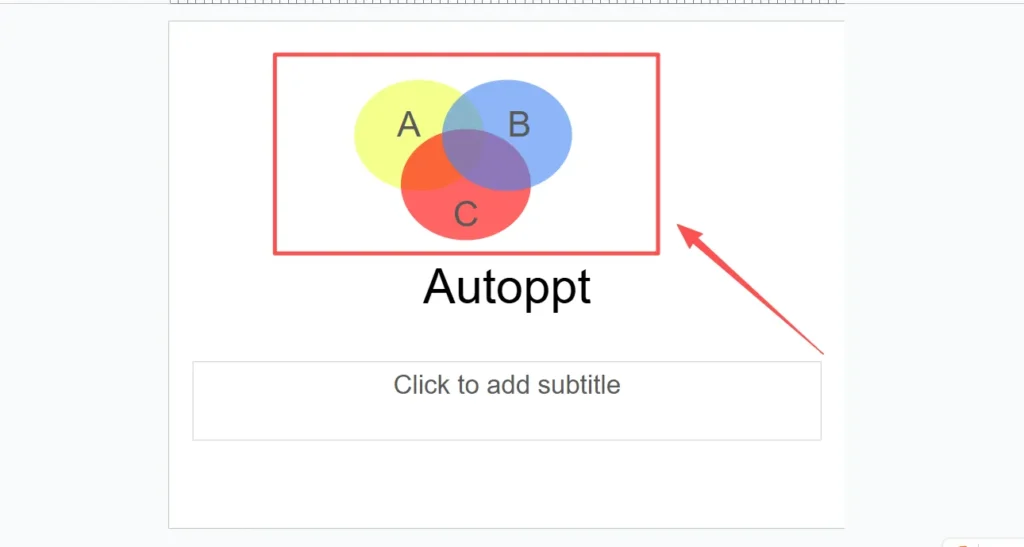
Üç temel alanın her biri için ayrı metin kutuları oluşturun:
-
Bir tanesi A Çemberi'nin özel bölümü için.
-
Bir tanesi B Çemberi'nin özel bölümü için.
-
Bir tanesi ortadaki ortak "kesişim" alanı için.
-
-
Metin kutularınızı konumlarına sürükleyin.
3 daireli bir Venn diyagramı için, işlemi tekrarlamanız yeterlidir: Üçüncü bir daire ekleyin, ona benzersiz, şeffaf bir renk verin ve diğer ikisinin üzerine gelecek şekilde konumlandırın.
Yöntem 2: "Hızlı ve Kolay" Otomatik Diyagram Yöntemi
Eğer manuel yöntem çok fazla tıklama gerektiriyorsa ve sadece hızlı bir şeye ihtiyacınız varsa, Google Slaytlar'ın bunun için yerleşik (ancak sınırlı) bir aracı vardır.
Adım 1: Diyagramı ekleyin
-
Boş bir slaytta, üst menüye gidin ve tıklayın
Sokmak>Diyagram. -
Ekranınızın sağ tarafında yeni bir kenar çubuğu açılacaktır.
-
Diyagram türleri listesinden, “"İlişki"” kategori.

Adım 2: Venn Diyagramınızı Seçin
-
“İlişki” düzenlerinde aşağı doğru ilerleyin, çeşitli Venn diyagramı seçenekleri göreceksiniz.
-
Görsel şablonların üstünde, şunları seçebilirsiniz: daire sayısı (veya “Alanları”) 2’den 4’e kadar ihtiyacınız olan.

-
Ayrıca verilen renk örneklerinden bir renk şeması da seçebilirsiniz.
-
İstediğiniz Venn diyagramı şablonuna tıklayın.

Adım 3: Diyagramınızı Düzenleyin
Google Slaytlar, diyagramı önceden hazırlanmış metin kutularıyla birlikte anında slaydınıza ekleyecektir. Artık etiketlerinizi eklemek için doğrudan metin kutularına tıklayabilirsiniz. Ayrıca, 1. Yöntem'de yaptığımız gibi, "Dolgu rengi" aracını kullanarak renklerini değiştirmek için tek tek daireleri seçebilirsiniz.
Yakalama: Bu yöntem hızlıdır, ancak oldukça katıdır. Çakışmaların konumu veya boyutu üzerinde neredeyse hiçbir kontrolünüz yoktur ve tasarımlar son derece basittir. Hızlı bir iç taslak için iyidir, ancak yüksek riskli bir sunum için pek de cilalı görünmez.
Profesyonel Görünümlü Bir Diyagram İçin İpuçları
Diyagramı oluşturmak işin yarısıdır. Güzel görünmesini sağlamak ise diğer yarısıdır. İşte birkaç uzman ipucu.
-
Renklerinizi Akıllıca Seçin
-
Varsayılan, sert renklerden kaçının. Sunumunuzun genel temasına uygun renkler seçin. Daireler için zıt, daha açık renkler kullanın (örneğin, açık mavi ve açık sarı), böylece üst üste gelen kısım (yeşil olacak) belirgin ve okunması kolay olur.
-
Metninizi Okunaklı Hale Getirin
-
En yaygın hata şudur: Çok küçük veya okunması zor metinler.6 Sunumunuza uygun, sade ve basit bir yazı tipi kullanın. Yazı tipi renginizin, dairenin arka plan rengiyle yüksek kontrastlı olduğundan emin olun. Siyah veya beyaz genellikle en güvenli seçimdir.
-
Sadece Metin Değil, Simgeler Kullanın
-
Diyagramınızı daha görsel ve ilgi çekici hale getirmek mi istiyorsunuz? Sadece metin yerine küçük simgeler ekleyin. Ekle > Resim > Web'de ara'ya gidin. Evcil hayvan karşılaştırma diyagramı için "köpek" veya "kedi" gibi basit simgeler arayabilirsiniz. Bu, konseptin tek bakışta anlaşılmasını daha da kolaylaştırır.
-
Ana Çıkarıma Odaklanın
-
Diyagramınızı düzinelerce madde işaretiyle doldurmayın. Bir Venn diyagramı, tek bakışta bir hikaye anlatmalıdır. Kendinize şu soruyu sorun: "İzleyicilerimin bundan anlamasını istediğim tek şey nedir?" Diyagramınızın en belirgin kısmı bu olsun.
"Yakalandı": Google Slaytlar'ın Yaygın Hataları ve Sınırlamaları
Yukarıdaki adımları izlediyseniz ve diyagramınızın biraz "tuhaf" veya "amatörce" göründüğünü düşünüyorsanız, yalnız değilsiniz. Grafik tasarım için bir sunum aracı kullanmanın yerleşik sınırlamaları olan "hayal kırıklığı boşluğuna" ulaştınız.
-
Hata 1: "Çamurlu" Çakışma
-
Şeffaflık yöntemi (Yöntem 1) standart yöntemdir, ancak tasarım uzmanları bunun geçici bir çözüm olduğunu bilir. Neden? Çakışan alan kendi şekline sahip değildir. Sadece iki şeffaf rengin harmanlanmasıdır. Bu, ayrı ayrı canlandıramayacağınız, kendine özgü bir renk veremeyeceğiniz (sadece "bulanık" bir harmanlamadır) ve yönetilmesi zor olabileceği anlamına gelir.
-
Temel Sorun: Her Şey Manuel ve Sıkıcı
-
Az önce gördüğünüz gibi, basit bir 2 daireli diyagram oluşturmak bile çok fazla tıklama, sürükleme, biçimlendirme ve manuel metin kutusu hizalaması gerektirir. Bu süreç "sıkıcı ve hatalara açıktır". 4 veya 5 daireli daha karmaşık bir diyagrama ihtiyacınız varsa, görev "zorlu" hale gelir ve kafa karıştırıcı, dağınık bir karmaşaya yol açabilir. Diyagramınızı verilere bağlamanın bir yolu yoktur ve her düzenleme titiz, manuel bir ayarlamadır.
Akıllı Alternatif: Autoppt ile Saniyeler İçinde Mükemmel Diyagramlar Oluşturun
Peki ya tüm bu manuel "uğraşları" atlayıp yine de güzel, profesyonel ve düzenlenebilir bir sunum elde edebilseydiniz? İşte tam da bu noktada Autoppt içeri girer.
Autoppt bir Yapay Zeka Sunum Oluşturucu Google Slaytlar'ın yarattığı hayal kırıklıklarını çözen bir çözüm.
-
Sorun: Sıkıcı ve manuel.
-
Autoppt Çözümü: Sen yapmazsın yapmak slaytlar; sen üretmek Sadece konunuzu girin (örneğin, "Ürün A ve Ürün B'nin rakip analizi"), yapay zekamız dakikalar içinde sizin için eksiksiz bir sunum hazırlar. Bu sunum, ihtiyacınız olan tüm metinleri, görselleri ve profesyonel diyagramları içerir ve akıllıca oluşturulmuştur.
-
-
Sorun: Sınırlı, çirkin şablonlar.
-
Autoppt Çözümü: Google'ın 3-4 temel diyagram düzeni yerine, Autoppt size bir kütüphane sunar 1.000'den fazla profesyonelce tasarlanmış şablon. Sunumlarınız her zaman şık, markalı ve benzersiz görünecek.
-
-
Sorun: Her şeyi elle yazmanız gerekiyor.
-
Autoppt Çözümü: Bu bizim sihirli özelliğimiz. mevcut bir belgeyi yükleyin (PDF, DOCX, TXT), ve Autoppt bunu okuyacak, anahtar kavramları anlayacak ve otomatik olarak çarpıcı bir slayt sunumuna dönüştürecektir. Tüm araştırmalarınız, verileriniz ve önemli noktalar biçimlendirilmiştir senin için.
-
En iyisi, Autoppt'nin Google Slaytlar ile tamamen uyumlu. Yapay zekamız mükemmel sunumunuzu oluşturduktan sonra, onu bir PPTX dosyası olarak dışa aktarın. Ardından, Google Slaytlar'a yükleyin; metinden diyagramlara kadar her şey 100% düzenlenebilir kalır.
Bir Bakışta Karşılaştırma: Google Slaytlar ve Autoppt
| Özellik | Google Slaytlar (Manuel Şekiller) | Google Slaytlar (Otomatik Diyagram) | Autoppt (AI) |
| Nesil Hızı | Yavaş (Yüksek çaba gerektiren) | Hızlı (Az çaba gerektiren) | Anında (AI destekli) |
| Tasarım Kalitesi | Becerinize bağlı | Temel ve Sınırlı | Profesyonel (1.000'den fazla Şablon) |
| Özelleştirme | Tam (ama sıkıcı) | Çok Sınırlı | Tam (profesyonel bir taslakta) |
| Veri Girişi | 100% Manuel Metin Kutuları | 100% Manuel Metin Kutuları | Yapay Zeka-Metin veya Belge/PDF Yükleme |
| En İyisi İçin | Basit 2 daireli diyagramlar | Hızlı, resmi olmayan taslaklar | Profesyonel, karmaşık ve veri odaklı sunumlar |
Son Düşünceler
Google Slaytlar size sıfırdan bir Venn diyagramı oluşturmak için temel araçları sağlasa da bu, zaman alıcı ve mükemmelleştirilmesi zor olan manuel bir işlemdir. olabilmek Yukarıdaki adımları takip ederek işi halledin ve basit bir 2 daire karşılaştırması için sahip olunması gereken harika bir beceridir.
Ancak zamanınız değerliyse ve profesyonellik önemliyse, akıllı bir araç daha iyi bir seçimdir. Slayt "yapmayı" bırakın ve başlayın üreten onlara.
Endişesiz sunumlar oluşturun OtomatikPPT . Fikirlerinizi hızlıca slaytlara dönüştürün; bunları 100%'de tutun senin!
Hakkında OtomatikPPT: Öğrenciler ve profesyoneller için kullanımı kolay bir yapay zeka aracı. Düzenlenebilir üret slaytlar, tasarımları özelleştirin ve önemli olana, yani benzersiz fikirlerinize odaklanın.

Autoppt: 1 dakikada sunumlar oluşturun!
Ücretsiz Denemeye Hemen Başlayın