


Maggie Tsui
Đồng sáng lập, Giám đốc điều hành (CEO) của Autoppt. Một người đam mê phần mềm văn phòng, cam kết nâng cao hiệu quả làm việc tại nơi làm việc. Tôi thích chia sẻ các mẹo và công cụ giúp các tác vụ hàng ngày trở nên dễ dàng và nhanh chóng hơn.
Giới thiệu
PowerPoint không phải là một ứng dụng thiết kế chuyên nghiệp, nhưng đối với nhiều dự án thiết kế tờ rơi hàng ngày, nó đã là quá đủ. Nếu bạn cần tạo thông báo của trường học, tờ rơi sự kiện địa phương, tài liệu quảng cáo cho doanh nghiệp nhỏ, tài liệu phát tại hội thảo hoặc một thông báo đơn giản để in, PowerPoint sẽ cung cấp cho bạn những công cụ cơ bản cần thiết mà không đòi hỏi quá nhiều thời gian để làm quen.
Bạn có thể điều chỉnh kích thước trang, chèn hình ảnh, thêm hình dạng, sắp xếp văn bản, sử dụng biểu tượng và xuất thiết kế hoàn chỉnh dưới dạng tệp PDF hoặc tệp hình ảnh. Điều này khiến nó trở thành lựa chọn thiết thực cho những người không sử dụng phần mềm thiết kế chuyên nghiệp nhưng vẫn mong muốn có được kết quả gọn gàng và chuyên nghiệp.
Điều quan trọng là không nên thiết kế tờ rơi giống như một slide trình chiếu thông thường. Tờ rơi phải truyền tải thông điệp một cách nhanh chóng. Người xem chỉ cần liếc qua là có thể hiểu được nội dung, lý do tại sao nó quan trọng và họ nên làm gì tiếp theo. Điều đó có nghĩa là cần sử dụng tiêu đề rõ ràng, văn bản dễ đọc, khoảng cách hợp lý và một lời kêu gọi hành động chính.
Hướng dẫn này sẽ giúp bạn Cách tạo tờ rơi trong PowerPoint từng bước một, với các ví dụ thực tế Thiết kế tờ rơi PowerPoint những mẹo bạn có thể áp dụng ngay lập tức.
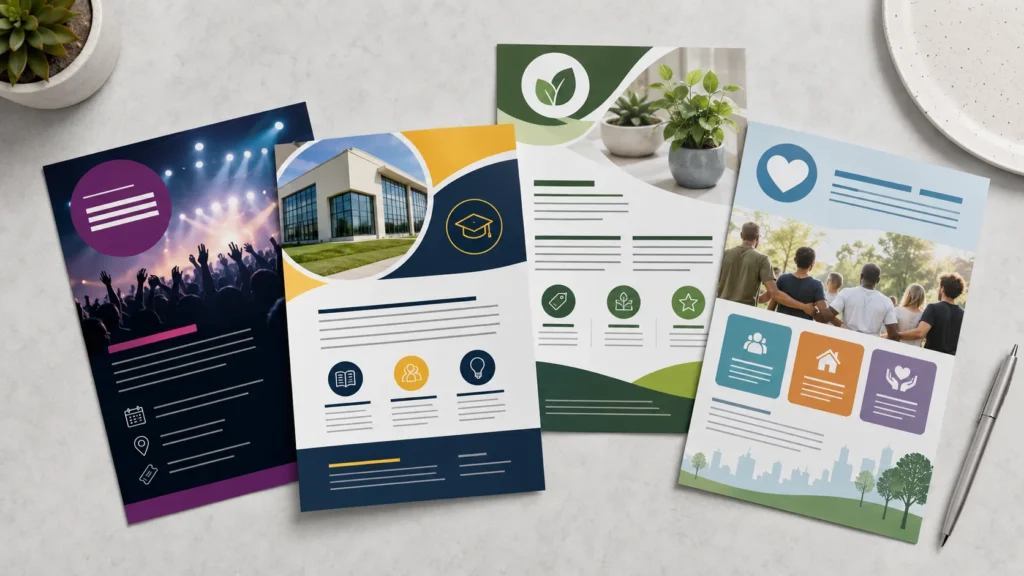
Bạn có thể thiết kế những loại tờ rơi nào trong PowerPoint?
PowerPoint rất phù hợp cho nhiều dự án thiết kế tờ rơi đơn giản. Bạn có thể sử dụng nó để tạo tờ rơi sự kiện, tờ rơi kinh doanh, tờ rơi trường học, tờ rơi quảng cáo, tờ rơi thông báo, thông báo câu lạc bộ, tài liệu phát tại hội thảo và áp phích cộng đồng.
Ví dụ, một doanh nghiệp nhỏ có thể thiết kế tờ rơi quảng cáo cho đợt giảm giá cuối tuần. Một giáo viên có thể thiết kế thông báo về sự kiện trong lớp học. Một nhóm sinh viên có thể quảng bá một hoạt động trong khuôn viên trường. Một nhà tổ chức sự kiện có thể cần một mẫu tờ rơi có thể in được trong PowerPoint cho một hội thảo hoặc buổi gây quỹ tại địa phương.
Định dạng cũng có thể thay đổi tùy thuộc vào nơi sử dụng tờ rơi. Tờ rơi in thường phù hợp nhất với định dạng dọc, trong khi tờ rơi kỹ thuật số dùng cho email hoặc mạng xã hội có thể có hình vuông, dọc hoặc ngang. Việc quyết định điều này trước khi bắt đầu sẽ giúp bạn tránh phải điều chỉnh kích thước lại mọi thứ sau này.
Bước 1: Cài đặt kích thước tờ rơi chính xác
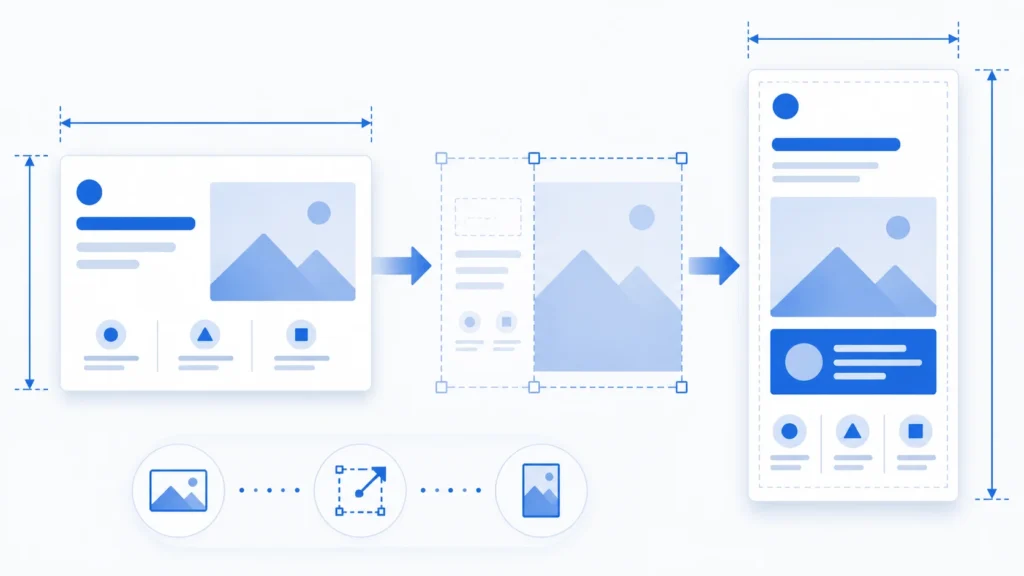
Trước khi chèn văn bản hoặc hình ảnh, hãy thiết lập kích thước trang chiếu. Đây là một trong những bước quan trọng nhất vì PowerPoint được thiết kế dành cho bài thuyết trình, chứ không phải để in tờ rơi.
Đi đến Thiết kế > Kích thước trang chiếu > Kích thước trang chiếu tùy chỉnh.
Đối với tờ rơi in thông thường, hãy sử dụng một trong các kích thước sau:
-
Kích thước giấy US Letter: 8,5 × 11 inch
-
A4: 8,27 × 11,69 inch
Chọn Chân dung Nếu bạn muốn một bố cục tờ rơi truyền thống. Chế độ dọc thường là lựa chọn tốt nhất cho các tài liệu phát tay, áp phích, thông báo của trường học và tờ rơi quảng cáo. Chế độ ngang có thể phù hợp với thực đơn, thông báo kỹ thuật số hoặc các thiết kế hiển thị trên màn hình, nhưng ít được sử dụng hơn cho tờ rơi in.
Nếu bạn đang thiết kế một tờ rơi kỹ thuật số để đăng trên mạng xã hội, hãy chọn kích thước phù hợp với nền tảng đó thay vì sử dụng kích thước dành cho in ấn. Nguyên tắc chính rất đơn giản: hãy xác định định dạng cuối cùng trước, sau đó thiết kế sao cho phù hợp với định dạng đó.
Bước 2: Bật các đường dẫn hướng và để lại lề an toàn
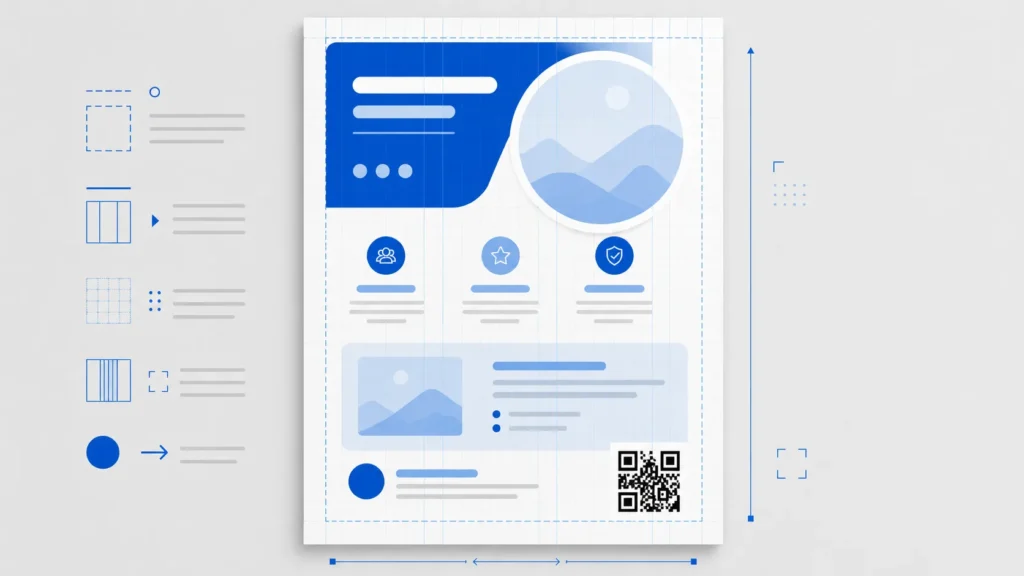
Một tờ rơi có thể trông thiếu chuyên nghiệp nếu văn bản hoặc logo nằm quá gần mép. Tệ hơn nữa, những chi tiết quan trọng có thể bị cắt bớt trong quá trình in.
Trong PowerPoint, hãy chuyển đến Xem và bật Thước kẻ, Hướng dẫn, và, nếu cần, Đường lưới. Những công cụ này giúp việc căn chỉnh các đối tượng trở nên dễ dàng hơn và duy trì khoảng cách đều đặn.
Hãy chừa một khoảng trống an toàn xung quanh tờ rơi. Đối với hầu hết các trường hợp in ấn tại nhà hoặc văn phòng, hãy đảm bảo phần nội dung quan trọng cách mép giấy ít nhất từ 0,25 đến 0,5 inch. Nếu bạn dự định sử dụng dịch vụ in ấn chuyên nghiệp, hãy hỏi xem họ có yêu cầu chừa lề in (bleed) hay không. PowerPoint không phải là công cụ thiết kế in ấn chuyên nghiệp, vì vậy việc xác nhận các yêu cầu của nhà in trước khi gửi tệp tin cuối cùng là đặc biệt quan trọng.
Ngoài ra, đừng đặt mã QR quá gần mép. Mã QR cần có khoảng trống xung quanh để điện thoại có thể quét dễ dàng.
Bước 3: Chọn một bố cục đơn giản
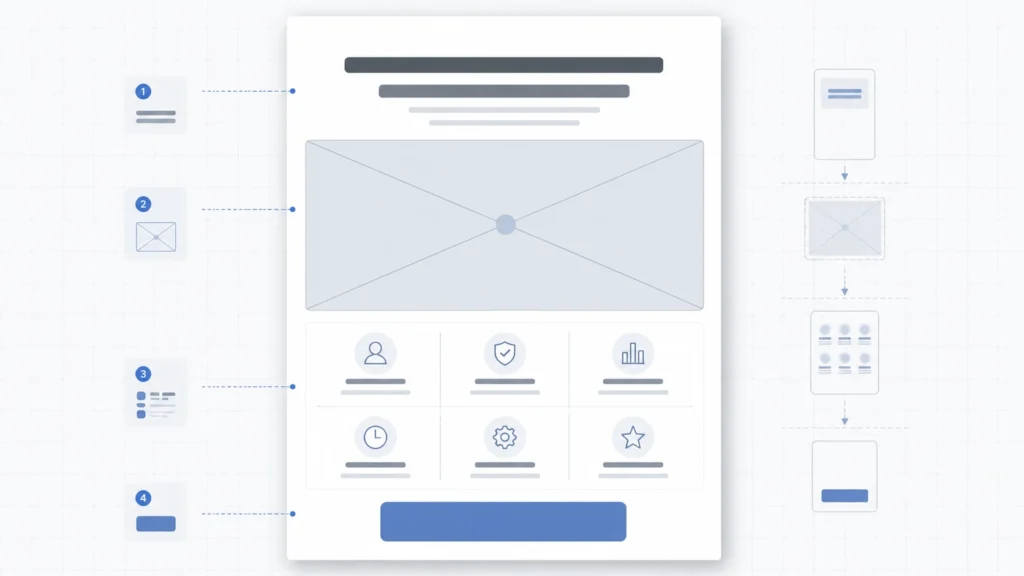
Đối với hầu hết người mới bắt đầu, bố cục đơn giản từ trên xuống dưới là lựa chọn an toàn nhất: tiêu đề đặt lên đầu, tiếp theo là một hình ảnh nổi bật hoặc khu vực hình ảnh, sau đó là các thông tin chính và lời kêu gọi hành động rõ ràng.
Một cách bố cục phức tạp hơn, chẳng hạn như thiết kế chia đôi với văn bản ở một bên và hình ảnh ở bên kia, cũng có thể mang lại hiệu quả tốt. Chỉ cần lưu ý đừng khiến người đọc phải di chuyển mắt quá nhiều. Tờ rơi không phải là tờ giới thiệu. Nó không nên bắt người đọc phải dành nhiều thời gian để nghiên cứu.
Một cách hữu ích để suy nghĩ về bố cục là như sau: điều gì nên thu hút sự chú ý của người xem trong ba giây đầu tiên? Nếu tiêu đề, ngày tháng, ưu đãi hoặc hành động chính khó tìm thấy, thì bố cục cần được chỉnh sửa thêm.
Đối với tờ rơi quảng cáo doanh nghiệp trong PowerPoint, bạn có thể sử dụng một tiêu đề nổi bật ở phía trên, hình ảnh sản phẩm hoặc dịch vụ ở giữa và lời kêu gọi hành động ở gần phía dưới. Đối với thiết kế tờ rơi sự kiện, tên sự kiện, ngày, giờ và địa điểm cần phải dễ dàng nhận ra mà không cần phải tìm kiếm.
Bước 4: Viết một tiêu đề có ý nghĩa
Tiêu đề của bạn không chỉ là phần trang trí. Nó cần cho mọi người biết nội dung chính của tờ rơi là gì.
Thay vì dùng một tiêu đề chung chung như “Sự kiện đặc biệt”, hãy viết một tiêu đề cụ thể hơn:
-
“Lớp yoga miễn phí vào thứ Bảy này”
-
“Lớp học nghệ thuật mùa xuân”
-
“Chương trình khuyến mãi khai trương”
-
“Buổi tối thông tin dành cho phụ huynh”
Tiêu đề cần đủ ngắn gọn để người đọc có thể lướt qua nhanh chóng và đủ lớn để nổi bật. Trong nhiều thiết kế tờ rơi, tiêu đề thường là phần chữ lớn nhất trên trang. Điều đó không có nghĩa là nó phải quá chói lọi hay quá khổ, nhưng nó cần phải là điểm nhấn rõ ràng của thiết kế.
Một tờ rơi hiệu quả cần có cấu trúc rõ ràng: điều đầu tiên mà người xem nên chú ý, điều họ nên đọc tiếp theo và hành động họ nên thực hiện sau đó.
Bước 5: Thêm hình ảnh, hình dạng và biểu tượng một cách cẩn thận
Hình ảnh có thể giúp tờ rơi trông chuyên nghiệp hơn, nhưng chỉ khi chúng rõ nét, phù hợp và được bố trí hợp lý. Một hình ảnh mờ nhòe sẽ khiến toàn bộ thiết kế trông thiếu thuyết phục.
Sử dụng Chèn > Hình ảnh để thêm hình ảnh của riêng bạn. Sử dụng Chèn > Biểu tượng nếu bạn cần các biểu tượng đơn giản để biểu thị vị trí, số điện thoại, email, thời gian hoặc mạng xã hội. Các hình dạng này rất hữu ích để tạo banner, khối nền, đường phân cách, nút bấm và khu vực chú thích.
Công cụ cắt ảnh đặc biệt hữu ích. Thay vì kéo giãn ảnh để vừa với khung hình, hãy cắt ảnh sao cho đối tượng trông như được bố cục có chủ đích. Việc kéo giãn ảnh đến mức mất cân đối là một trong những cách nhanh nhất khiến tờ rơi trông như tự làm.
Nếu bạn đặt văn bản lên trên hình ảnh, hãy kiểm tra độ tương phản thật kỹ. Văn bản đặt trên một bức ảnh có nhiều chi tiết thường khó đọc. Một cách khắc phục đơn giản là thêm một hình chữ nhật bán trong suốt phía sau văn bản hoặc làm tối hình ảnh một chút. Đừng chỉ dựa vào hiệu ứng bóng văn bản để giải quyết mọi vấn đề về khả năng đọc; nếu lạm dụng, chúng có thể khiến thiết kế trông lộn xộn.
Bước 6: Xây dựng một hệ thống phân cấp trực quan rõ ràng
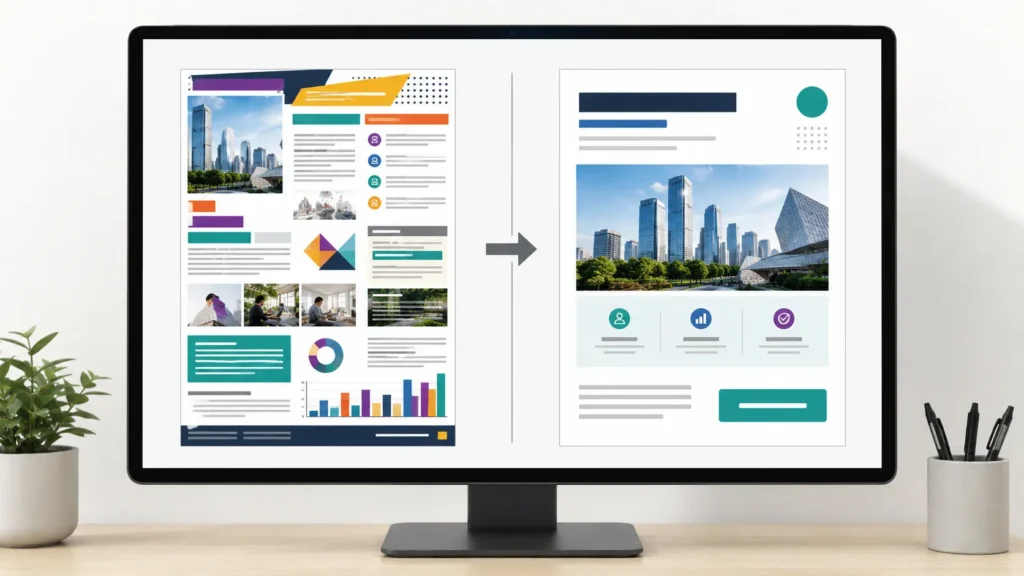
Thứ tự ưu tiên về mặt thị giác đơn giản chỉ là sắp xếp thông tin sao cho người đọc biết nên xem phần nào trước tiên.
Một tờ rơi thường cần có thứ tự như sau:
-
Tiêu đề chính
-
Thông điệp ngắn gọn
-
Các thông tin quan trọng như ngày, giờ, địa điểm hoặc ưu đãi
-
Kêu gọi hành động
-
Thông tin liên hệ, trang web, tài khoản mạng xã hội hoặc mã QR
Bạn không cần phải làm nổi bật mọi chi tiết. Thực tế, việc làm cho mọi thứ trở nên đậm nét hoặc quá khổ sẽ làm giảm sức hút của thiết kế, bởi vì khi đó không còn chi tiết nào thực sự nổi bật nữa.
Hãy tận dụng kích thước, độ đậm nhạt, khoảng cách và vị trí để hướng dẫn người đọc. Tiêu đề có thể được in to và đậm. Ngày tháng hoặc nội dung khuyến mãi có thể được in cỡ trung bình. Địa chỉ, số điện thoại và tên tài khoản mạng xã hội có thể in nhỏ hơn, miễn là vẫn đảm bảo dễ đọc.
Một cách kiểm tra hữu ích là thu nhỏ màn hình cho đến khi tờ rơi trông nhỏ trên màn hình của bạn. Nếu bạn vẫn có thể nhận ra tiêu đề, các chi tiết quan trọng và nội dung chính, có lẽ cấu trúc nội dung của bạn đang hoạt động hiệu quả.
Bước 7: Chọn các phông chữ dễ đọc

Để có một thiết kế tờ rơi PowerPoint gọn gàng, hãy sử dụng một hoặc hai phông chữ. Phông chữ sans-serif đơn giản thường rất phù hợp cho các tờ rơi doanh nghiệp, tờ rơi trường học và thiết kế quảng cáo. Phông chữ trang trí có thể phù hợp cho các sự kiện theo chủ đề, nhưng nên sử dụng một cách tiết chế.
Một cách làm hiệu quả là sử dụng một phông chữ cho tiêu đề và một phông chữ đơn giản khác cho phần nội dung chi tiết. Bạn cũng có thể sử dụng cùng một họ phông chữ và tạo sự tương phản bằng cách sử dụng các kiểu chữ đậm, thường và các kích thước khác nhau.
Tránh kết hợp quá nhiều phong cách. Việc sử dụng nhiều phông chữ, đường viền, bóng đổ, chữ nghiêng và chữ in hoa toàn bộ có thể khiến tờ rơi trông rối mắt. Khả năng đọc hiểu quan trọng hơn việc khoe hết mọi tùy chọn định dạng trong PowerPoint.
Bước 8: Chọn màu sắc có chủ đích
Một tờ rơi ấn tượng không cần quá nhiều màu sắc. Thông thường, chỉ cần hai hoặc ba màu chủ đạo là đủ.
Nếu bạn đang thiết kế tờ rơi cho một doanh nghiệp, hãy bắt đầu từ màu sắc thương hiệu. Nếu bạn đang thiết kế tờ rơi cho trường học, sự kiện hoặc cộng đồng, hãy chọn những màu sắc phù hợp với không khí chung. Tờ rơi về hoạt động dành cho trẻ em có thể sử dụng tông màu tươi sáng hơn. Trong khi đó, tờ rơi về khóa đào tạo doanh nghiệp nên có tông màu trầm hơn và trang nhã hơn.
Ở đây, độ tương phản quan trọng hơn sự sáng tạo. Chữ màu tối trên nền sáng thường dễ đọc. Chữ màu sáng trên nền tối cũng có thể hiệu quả, nhưng cần phải có độ tương phản đủ cao. Chữ màu xám nhạt trên nền trắng có thể trông rất thời trang trên màn hình, nhưng khi in ra thường không đẹp và trở nên khó đọc.
Bước 9: Cung cấp thông tin chính xác
Một tờ rơi hay là tờ rơi có thể giải đáp những thắc mắc cơ bản của người đọc mà không khiến họ cảm thấy quá tải.
Đối với hầu hết các tờ rơi, hãy bao gồm tiêu đề, thông tin chi tiết về sự kiện hoặc ưu đãi, ngày, giờ, địa điểm, thông tin liên hệ, trang web, tài khoản mạng xã hội, mã QR và lời kêu gọi hành động. Tuy nhiên, đừng đưa tất cả những thông tin này vào chỉ vì bạn có thể. Hãy chọn những thông tin mà người đọc thực sự cần.
Đối với tờ rơi sự kiện, ngày, giờ, địa điểm và thông tin đăng ký là những yếu tố không thể thiếu. Đối với tờ rơi quảng cáo, ưu đãi, thời hạn, lợi ích và cách thức liên hệ có thể quan trọng hơn. Đối với thông báo của trường học, tính rõ ràng và sự tin cậy lại quan trọng hơn thiết kế bắt mắt.
Nếu bạn phải giải thích quá nhiều, có lẽ tờ rơi đang cố gắng đảm nhận quá nhiều nhiệm vụ. Hãy đăng những thông tin dài hơn lên trang web hoặc trang đích, sau đó sử dụng mã QR để hướng người xem đến đó.
Bước 10: Sắp xếp mọi thứ gọn gàng
Căn chỉnh là một trong những cách đơn giản nhất để làm cho tờ rơi trông chuyên nghiệp hơn.
Chọn các đối tượng và sử dụng Định dạng hình dạng > Căn chỉnh để sắp xếp chúng thành hàng. Bạn có thể căn chỉnh các mục sang trái, phải, giữa, trên cùng hoặc giữa. Bạn cũng có thể phân bố các đối tượng đều nhau khi sắp xếp các biểu tượng, hộp văn bản hoặc khối thông tin.
Hãy cố gắng không sắp xếp các yếu tố một cách ngẫu nhiên. Ngay cả một tờ rơi đơn giản cũng trông chuyên nghiệp hơn khi tiêu đề, hình ảnh, thông tin chi tiết và lời kêu gọi hành động tuân theo một bố cục rõ ràng.
Nếu thiết kế có vẻ hơi “không ổn” nhưng bạn không thể xác định được lý do, thì thường đó là vấn đề về căn chỉnh hoặc khoảng cách.
Những lỗi thường gặp trong thiết kế tờ rơi cần tránh
Một sai lầm thường gặp là nhồi nhét quá nhiều thông tin vào trang. Những người mới bắt đầu thường cố gắng đưa vào mọi chi tiết, mọi hình ảnh và mọi điểm nổi bật. Kết quả là một tờ rơi mà chẳng ai muốn đọc. Hãy tập trung vào thông điệp chính và chuyển các chi tiết phụ sang phần khác.
Một sai lầm khác là sử dụng quá nhiều phông chữ. Một tờ rơi có bốn hoặc năm kiểu chữ khác nhau hiếm khi trông chuyên nghiệp. Hãy sử dụng ít phông chữ hơn và tạo sự đa dạng thông qua kích thước, khoảng cách và độ đậm nhạt.
Hình ảnh chất lượng thấp cũng là một vấn đề, đặc biệt là đối với in ấn. Một bức ảnh trông chấp nhận được trên màn hình có thể trở nên mờ nhòe khi in ra giấy. Hãy sử dụng hình ảnh có chất lượng cao nhất có thể và tránh phóng to quá mức những hình ảnh có kích thước nhỏ.
Độ tương phản kém có thể làm hỏng một thiết kế vốn đã tốt. Nếu người xem phải nheo mắt để đọc văn bản, thì thiết kế đó đã không đạt yêu cầu. Điều này càng trở nên quan trọng hơn khi tờ rơi được in ra, dán lên tường hoặc xem trên điện thoại.
Cuối cùng, đừng che khuất lời kêu gọi hành động. Các thông điệp như “Đăng ký ngay”, “Quét mã để đặt hàng”, “Ghé thăm chúng tôi vào cuối tuần này” hoặc “Gọi điện để đặt chỗ” cần phải dễ dàng nhận thấy. Tờ rơi cần phải làm rõ bước tiếp theo.
Cách chuẩn bị tờ rơi để in
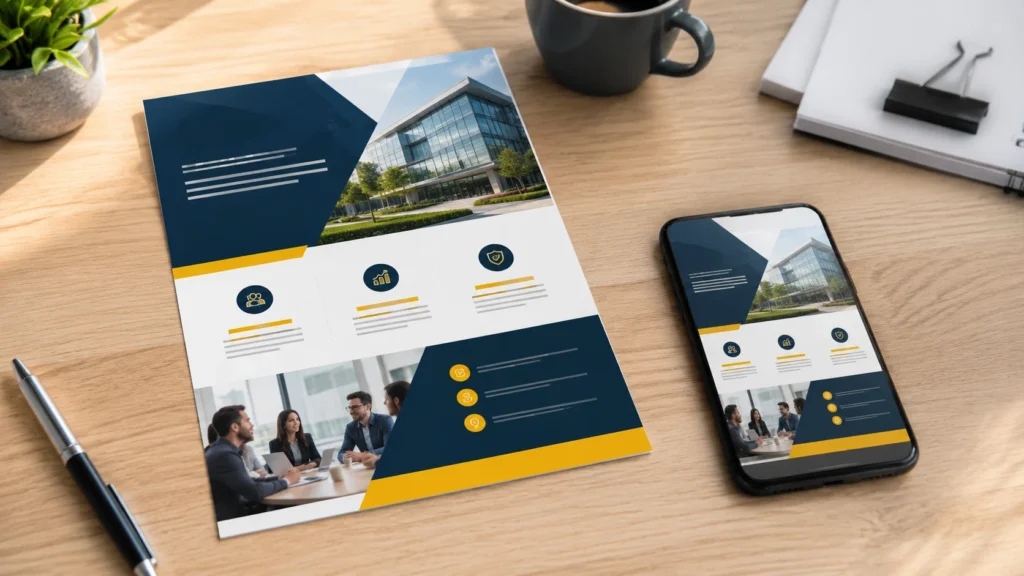
Khi tờ rơi của bạn đã hoàn tất, hãy kiểm tra lại trước khi xuất file. Hãy chú ý đến các lỗi chính tả, khoảng cách không đều, hình ảnh mờ, thông tin liên hệ thiếu sót và bất kỳ nội dung nào nằm quá gần mép trang.
Sau đó, hãy in một bản thử. Bước nhỏ này có thể giúp bạn tránh lãng phí giấy, mực in hoặc tiền bạc. Hãy kiểm tra xem chữ có đủ to không, màu sắc có đúng không và mã QR có quét được không. Những gì trông rõ nét trên màn hình sáng có thể trông tối hơn hoặc nhỏ hơn khi in ra giấy.
Để in, hãy xuất tờ rơi dưới dạng PDF. Vào Tệp > Lưu dưới dạng hoặc Tệp > Xuất, sau đó chọn PDF. Tệp PDF giúp giữ nguyên bố cục và thường dễ gửi đến tiệm in hơn so với tệp PowerPoint có thể chỉnh sửa.
Nếu bạn sử dụng dịch vụ in ấn chuyên nghiệp, hãy hỏi về phần tràn lề, dấu cắt, độ phân giải hình ảnh và các thiết lập PDF được khuyến nghị. PowerPoint có thể tạo ra các tờ rơi có thể in được, nhưng các tiệm in có thể có những yêu cầu cụ thể.
Cách lưu tờ rơi để chia sẻ trực tuyến
Để sử dụng trên các thiết bị kỹ thuật số, bạn có thể xuất tờ rơi của mình dưới dạng PNG, JPEG hoặc PDF.
Nên sử dụng định dạng PNG khi tờ rơi chứa văn bản, biểu tượng hoặc hình ảnh cần giữ độ sắc nét. Định dạng JPEG phù hợp với các tờ rơi có nhiều hình ảnh, mặc dù nó có thể làm giảm chất lượng thiết kế một chút. Định dạng PDF là lựa chọn tốt khi người dùng cần tự tải xuống, chia sẻ hoặc in tờ rơi.
Trước khi chia sẻ, hãy xem trước tờ rơi trên điện thoại. Nhiều người sẽ xem nó trên màn hình nhỏ, đặc biệt là nếu bạn đăng lên mạng xã hội hoặc gửi qua email. Nếu tiêu đề và lời kêu gọi hành động (CTA) không hiển thị rõ ràng trên thiết bị di động, hãy đơn giản hóa thiết kế hoặc tăng cỡ chữ.
Bạn có nên sử dụng mẫu tờ rơi PowerPoint không?
Một mẫu tờ rơi PowerPoint có thể là điểm khởi đầu hữu ích, đặc biệt là khi bạn đang thiếu thời gian. Các mẫu này có thể giúp bạn sắp xếp cấu trúc, khoảng cách và cân bằng thiết kế cơ bản.
Tuy nhiên, đừng coi mẫu thiết kế là bản thiết kế hoàn chỉnh. Hãy thay thế văn bản tạm thời bằng nội dung cụ thể và hữu ích. Thay đổi màu sắc nếu chúng không phù hợp với thương hiệu hoặc sự kiện của bạn. Thay thế các hình ảnh chung chung bằng những hình ảnh thực sự phù hợp với thông điệp của bạn. Loại bỏ các yếu tố trang trí không có tác dụng cụ thể.
Một mẫu thiết kế nên giúp tôn lên nét độc đáo của tờ rơi của bạn, chứ không phải khiến nó trông giống hệt như của người khác.
Phần kết luận
Bạn không cần phần mềm thiết kế chuyên nghiệp để tạo ra một tờ rơi hữu ích. Trong nhiều trường hợp, chỉ cần PowerPoint là đủ, miễn là bạn đưa ra những lựa chọn có chủ đích.
Chọn kích thước trang phù hợp, giữ bố cục đơn giản, sử dụng phông chữ dễ đọc, chừa đủ khoảng trống và đảm bảo nút kêu gọi hành động dễ tìm thấy. Mạnh mẽ Thiết kế tờ rơi PowerPoint không phải là việc nhồi nhét các hiệu ứng lên trang. Mà là giúp mọi người nhanh chóng nắm bắt được thông điệp.
Khi bạn đã biết Cách tạo tờ rơi trong PowerPoint, bạn có thể áp dụng quy trình tương tự cho các chiến dịch quảng bá doanh nghiệp, thiết kế tờ rơi sự kiện, thông báo của trường học, tài liệu phát tay có thể in và thông báo kỹ thuật số. Hãy bắt đầu từ mục đích, xây dựng cấu trúc rõ ràng và kiểm tra thiết kế cuối cùng dưới định dạng mà người xem sẽ thực sự nhìn thấy.
Câu hỏi thường gặp
Tôi có thể tạo một tờ rơi chuyên nghiệp trong PowerPoint không?
Đúng vậy. PowerPoint có đủ các công cụ về văn bản, hình ảnh, hình dạng, bố cục và xuất file để tạo ra một tờ rơi trông chuyên nghiệp. Chất lượng cuối cùng phụ thuộc vào cách bố cục, khoảng cách, lựa chọn phông chữ, chất lượng hình ảnh và độ rõ ràng tổng thể.
Tôi nên sử dụng kích thước nào cho tờ rơi trong PowerPoint?
Đối với tờ rơi in tiêu chuẩn, hãy sử dụng kích thước 8,5 × 11 inch cho khổ US Letter hoặc 8,27 × 11,69 inch cho khổ A4. Đặt kích thước tại mục Thiết kế > Kích thước trang chiếu > Kích thước trang chiếu tùy chỉnh trước khi bạn bắt đầu thiết kế.
PowerPoint có phù hợp để thiết kế tờ rơi in được không?
PowerPoint có thể là công cụ hiệu quả để thiết kế tờ rơi in nếu bạn thiết lập kích thước trang chính xác, sử dụng hình ảnh chất lượng cao, chừa lề an toàn và xuất bản thiết kế cuối cùng dưới dạng PDF. Luôn in một bản thử trước khi in số lượng lớn.
Làm thế nào để thiết kế một tờ rơi PowerPoint trông bớt rối mắt hơn?
Hãy cắt bớt những nội dung không cần thiết, sử dụng ít phông chữ hơn, nhóm các thông tin có liên quan lại với nhau và chừa nhiều khoảng trống xung quanh các yếu tố quan trọng. Nếu tờ rơi chứa quá nhiều thông tin, hãy chuyển các chi tiết thừa sang trang web hoặc mã QR.
Định dạng tệp nào là phù hợp nhất cho một tờ rơi PowerPoint?
Đối với việc in ấn, PDF thường là định dạng phù hợp nhất. Đối với việc chia sẻ kỹ thuật số, định dạng PNG rất hiệu quả khi tờ rơi có chứa văn bản hoặc biểu tượng, trong khi định dạng JPEG lại phù hợp với các thiết kế có nhiều hình ảnh. PDF cũng là một lựa chọn tốt khi người dùng cần tải xuống hoặc in tờ rơi.
Tạo các bài thuyết trình không phải lo lắng với Tự động PPT . Biến ý tưởng của bạn thành slide một cách nhanh chóng—trong khi vẫn giữ nguyên 100% của bạn!
Về Tự động PPT: Một công cụ AI dễ sử dụng dành cho sinh viên và chuyên gia. Tạo có thể chỉnh sửa slide, tùy chỉnh thiết kế và tập trung vào những gì quan trọng—ý tưởng độc đáo của bạn.

Autoppt: Tạo bài thuyết trình trong 1 phút!
Bắt đầu dùng thử miễn phí ngay bây giờ