


Michael Anderson
Yapay zeka aracılığıyla profesyonellerin üretkenliğini artırmalarına yardımcı olma tutkusuna sahip, eski gazeteci ve teknoloji yazarı.
giriiş
Okul veya iş sunumları için kullandığınız Microsoft PowerPoint programının, aynı zamanda göz alıcı posterler hazırlamak için de harika bir araç olduğunu biliyor muydunuz? Evet, doğru! PowerPoint kullanımı kolaydır ve çoğu kişi zaten kullanmaktadır. Pahalı veya karmaşık tasarım yazılımlarına ihtiyacınız yok. Bu kılavuz, hızlı bir şekilde harika bir postere ihtiyacı olan herkes içindir: akademik araştırma posterleri hazırlayan öğrenciler, sınıf içi sunumlar hazırlayan öğretmenler veya etkinlik broşürleri tasarlayan pazarlamacılar. Boş bir slaydı profesyonel bir postere nasıl dönüştüreceğinizi adım adım göstereceğiz.

Adım Adım Kılavuz: Posterinizi Hazırlama
PowerPoint'te poster oluşturmak düşündüğünüzden çok daha kolay. Tek yapmanız gereken şu adımları izlemek:
Adım 1: Doğru Poster Boyutunu Ayarlayın
İlk ve en önemli adım, slayt boyutunuzu nihai poster boyutunuza uyacak şekilde değiştirmektir. PowerPoint bir sunum aracıdır, bu nedenle küçük bir ekran boyutuyla başlar. Büyük bir poster yaptığınızı belirtmeniz gerekir!
-
Şeritteki Tasarım sekmesine gidin.
-
Slayt Boyutuna tıklayın (genellikle en sağdadır).

-
Özel Slayt Boyutunu Seçin…

Yeni pencerede genişlik ve yüksekliği istediğiniz poster boyutlarına göre değiştirin.
İpucu: PowerPoint'in maksimum slayt boyutu 56 inç x 56 inçtir. Posteriniz daha büyükse (örneğin çok büyük bir A0), yarım boyutta (50%) veya çeyrek boyutta (25%) tasarlayabilirsiniz. Baskı atölyesi sizin için ölçeği büyütebilir.
| Yaygın Poster Boyutları | Genişlik (inç) | Yükseklik (inç) | Kullanım Örneği |
| A4 | 8.27 | 11.69 | Küçük el ilanları, broşürler |
| A3 | 11.69 | 16.54 | Küçük duyurular |
| Standart Konferans | 36 | 48 | Akademik araştırma |
| Gelenek | Değişir | Değişir | Etkinlikler, iş reklamları |
Adım 2: Düzeninizi ve Izgaranızı Seçin
İyi bir posterin net bir yapıya ihtiyacı vardır. Posterinizi bir gazete gibi sütunlardan oluşan bir metin olarak düşünün. Çoğu akademik poster üç veya dört sütun kullanır. .
-
Görünüm sekmesini kullanın ve Cetvel, Kılavuz Çizgileri ve Kılavuzlar kutularını işaretleyin. Bu, öğeleri mükemmel bir şekilde hizalamanıza yardımcı olacaktır.
-
Sütunlarınızı işaretlemek için dikey kılavuzları kullanın. Bu, basit ve temiz bir ızgara oluşturur.

-
Profesyonel İpucu: Tüm metin kutularınızı ve görsellerinizi hızlıca hizalamak için Hizalama aracını (Giriş sekmesindeki Çizim grubunda) kullanın. Bu, posterinizin düzenli ve profesyonel görünmesini sağlar.
Adım 3: Görsellerinizi ve Metninizi Ekleyin
Şimdi içeriğinizi ekleme zamanı. Unutmayın, poster görsel bir araçtır, bu yüzden daha fazla görsel ve daha az metin kullanın!
-
Metin: Başlığınız, alt başlıklarınız ve gövde metniniz için basit metin kutuları kullanın. Paragrafları kısa tutun.
-
Resimler: Ekle > Resimler'e gidin. Resimlerinizin yüksek kalitede olduğundan (son baskı boyutunda en az 150 DPI) emin olun, böylece bulanık görünmezler. .
-
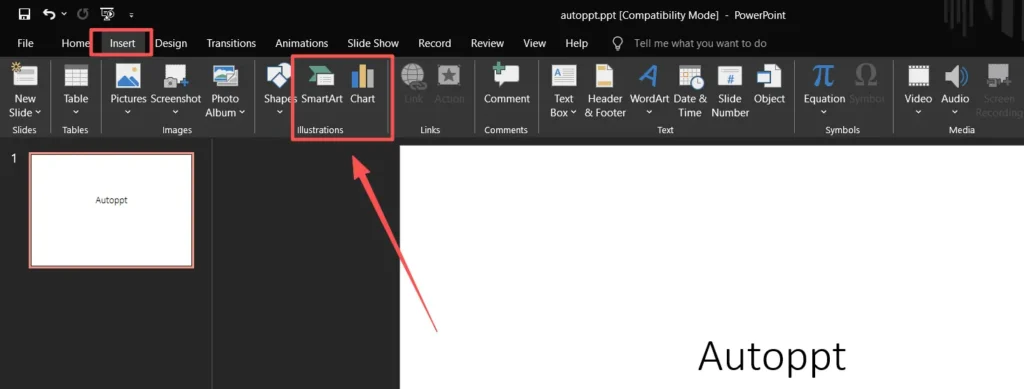
Grafikler ve Veriler: Verileri görsel olarak sunmak için Ekle > Grafik veya Ekle > SmartArt'ı kullanın. SmartArt, akış şemaları ve listeler için harikadır.
4. Adım: Renk ve Yazı Tipi Şemalarını Uygulayın
Renk ve yazı tipi seçiminiz posterinizin ne kadar okunaklı ve profesyonel görüneceğini etkiler.
-
Yazı Tipleri: Ana gövde metni için sans-serif bir yazı tipi (Arial, Calibri veya Helvetica gibi) kullanın, çünkü uzaktan okunması daha kolaydır. Ana başlık için biraz daha kalın veya serif bir yazı tipi kullanın. En fazla 2 veya 3 yazı tipi kullanın.
-
Renk: En iyi kontrastı sağlamak için açık renkli bir arka plan (beyaz veya açık gri) ve koyu renkli bir metin kullanın. Başlıklar ve vurgular için markanızın veya etkinliğinizin renklerini kullanın, ancak çok fazla renk kullanmayın; genellikle üç veya dört renk yeterlidir.
Adım 5: İnceleme ve Dışa Aktarma
Posterinizi matbaaya göndermeden önce her şeyi kontrol etmelisiniz.
-
Düzeltme: Yazım ve dil bilgisi hatalarını kontrol edin.
-
Uzaklaştır: Posterin basıldığında nasıl görüneceğini görmek için uzaktan bakın (25% veya 33%'ye uzaklaştırın). Metin okunabiliyor mu?
-
Dışa Aktar: Dosya > Farklı Kaydet veya Dışa Aktar'a gidin. Posterinizi PDF veya PNG dosyası olarak kaydedin. Bu, tasarımı kilitler ve farklı bir bilgisayarda açıldığında herhangi bir değişiklik yapılmasını engeller.
Örnekler Bölümü
PowerPoint, birçok poster türü için yeterince esnektir. İşte üç yaygın örnek:
-
Akademik Araştırma Posteri
-
Düzen: Üç veya dört net sütun.
-
Renk: Basit, profesyonel renkler (örneğin beyaz arka plan, mavi veya yeşil vurgular).
-
Yazı Tipi: Okunabilirlik için büyük, net sans-serif yazı tipleri (örneğin Arial veya Helvetica).
-
Odak: Giriş, Yöntemler, Sonuçlar (grafiklerle) ve Sonuç için bölümleri temizleyin.
-
Etkinlik Tanıtım Posteri
-
Düzen: Daha esnek, genellikle tek, kalın bir görsel alan.
-
Renk: Dikkati çekecek parlak, yüksek kontrastlı renkler (örneğin sarı ve siyah).
-
Yazı Tipi: Ana başlık için eğlenceli, dekoratif bir yazı tipi, ancak etkinlik detayları için basit bir yazı tipi.
-
Odak: Tek ve güçlü bir görsel, etkinliğin adı, tarihi, saati ve bir QR kodu.
-
Sınıf Posteri
-
Düzen: Basit, çoğunlukla iki sütun veya merkezi bir tema.
-
Renk: Gözü yormayan, parlak ve ilgi çekici renkler.
-
Yazı Tipi: Büyük, kullanıcı dostu ve okunması çok kolay yazı tipleri (örneğin, Comic Sans veya Century Gothic).
-
Odak: Net öğrenme hedefleri, basit diyagramlar ve eğlenceli görseller.
Tasarım İpuçları Bölümü
Posterinizin gerçekten profesyonel görünmesini mi istiyorsunuz? Şu basit tasarım kurallarını izleyin:
-
Beyaz Alan Kullanın: Her köşeyi doldurmayın! Boş alan (veya "beyaz alan") posterinizin temiz görünmesini sağlar ve okuyucunun önemli kısımlara odaklanmasına yardımcı olur.
-
Her Şeyi Hizalayın: Tüm metin kutularınızın ve görsellerinizin mükemmel şekilde hizalandığından emin olmak için kılavuzları ve Hizalama aracını kullanın. Hizalanmamış öğeler dağınık görünür.
-
2-3 Yazı Tipi Kullanın: Çok fazla yazı tipi kullanmak posterinizin kaotik görünmesine neden olur. Başlık için bir, alt başlıklar için bir ve gövde metni için bir yazı tipi seçin.
-
Yüksek Kontrast Kullanın: Açık bir arka plan üzerinde koyu metin her zaman en iyisidir. Çok benzer renklerden kaçının (örneğin beyaz bir arka plan üzerinde açık mavi metin).
-
Metni Okunabilir Tutun: Posterinizdeki en küçük metin en az 24 pt olmalıdır, ancak büyük bir poster için gövde metni için 36 pt veya daha fazlasını hedefleyin.
-
Kaliteli Görseller Kullanın: Asla küçük ve bulanık bir görsel kullanmayın. Ekranınızda kötü görünüyorsa, büyük boyutta basıldığında da berbat görünecektir.
-
Nesneleri Grupla: Birden fazla nesneyi seçin, sağ tıklayın ve Grupla'yı seçin. Bu, düzeninizi bozmadan hepsini birlikte taşımanıza ve yeniden boyutlandırmanıza olanak tanır.
Kaçınılması Gereken Yaygın Hatalar
-
Çok Fazla Metin: Bir poster, bir araştırma makalesi değildir. Madde işaretleri ve kısa cümleler kullanın.
-
Pikselli Görüntüler: Büyütüldüğünde bulanık görünen düşük çözünürlüklü görüntülerin kullanılması.
-
Zayıf Kontrast: Metnin okunmasını zorlaştıran, birbirine çok benzeyen renkler kullanmak.
-
Dengesiz Düzen: Tüm içeriğinizi bir tarafa koyun, diğer tarafı boş bırakın.
-
Tutarlı Olmayan Biçimlendirme: Yazı tipi boyutlarını, renklerini veya bölümler arasındaki boşlukları değiştirme.
Yapay Zeka Araçları Nasıl Yardımcı Olabilir?
PowerPoint'in en yeni sürümleri, poster tasarımınızı hızlandırabilecek güçlü yapay zeka özellikleri içeriyor.
Microsoft Copilot posterinizi hazırlamanıza şu şekilde yardımcı olabilir:
-
Basit bir metin isteminden taslak sunum oluşturma. .
-
Profesyonel tasarım düzenleri ve renk paletleri öneriyoruz.
-
İçeriğinize uygun görseller ve ikonlar üretiyoruz.
Daha da hızlı sonuçlar için, Autoppt gibi araçlar, içeriğinizle eşleşen yapay zeka şablonlarını kullanarak çarpıcı posterleri daha hızlı tasarlamanıza yardımcı olur. Bu araçlar, öğeleri otomatik olarak yeniden boyutlandırabilir ve düzenler önererek tasarım sürecinin zorluğunu ortadan kaldırır.
İhracat ve Baskı
Posterinizi ekrandan yazıcıya ulaştırmak için birkaç son kontrolden geçmeniz gerekiyor.
-
Dosya Biçimi: Her zaman PDF (Taşınabilir Belge Biçimi) olarak dışa aktarın. Bu, yazı tiplerinizi ve düzeninizi kilitlediği için matbaalar için standarttır. Dijital bir görüntü dosyasına ihtiyacınız varsa, yüksek çözünürlüklü bir PNG de iyi bir seçenektir.
-
DPI (İnç Başına Nokta Sayısı): Bu, görüntü kalitesidir. Büyük posterler için, net bir baskı için genellikle son boyutta 150 DPI baskı çözünürlüğü önerilir. PowerPoint, yüksek çözünürlüklü bir dosya dışa aktardığınızda bunu otomatik olarak gerçekleştirir.
-
Baskı Taşması: Tasarımınızda kağıdın kenarına kadar uzanan renk veya görseller varsa, "taşma payı"na ihtiyacınız vardır. Bu, rengin kesim çizgisinin biraz ötesine uzanması ve böylece beyaz kenarlar elde etmemeniz anlamına gelir. Özel taşma payı gereklilikleri için baskı merkezinize danışın.
SSS Bölümü
S: Bir PowerPoint posteri için en iyi boyut nedir?
A: Akademik posterler için en yaygın boyut 36 inç x 48 inçtir, ancak konferansınızın veya etkinliğinizin gereksinimlerini her zaman kontrol edin.
S: PowerPoint'ten doğrudan yazdırabilir miyim?
C: Posterinizi yüksek çözünürlüklü bir PDF olarak dışa aktarıp matbaaya göndermeniz daha iyi olur. Bu, bilgisayarlarındaki yazı tipi veya düzen değişikliğiyle ilgili sorunları önler.
S: Yakınlaştırdığımda metnim neden bulanık görünüyor?
C: Bu normaldir çünkü PowerPoint ekran görüntüleme için tasarlanmıştır. Son dışa aktarımınız yüksek çözünürlüklü bir PDF olduğu sürece, yazdırılan poster net olacaktır.
S: Renklerimin basıldığında doğru göründüğünden nasıl emin olabilirim?
C: Standart kullanın renk paleti PowerPoint'te çok parlak, neon renklerden kaçının, çünkü bunlar kağıda basıldığında farklı görünebilir.
S: PowerPoint'in kaldırabileceği maksimum boyut nedir?
A: PowerPoint'in slayt boyutu en fazla 56 inç x 56 inçtir. .
Çözüm
PowerPoint, profesyonel posterler oluşturmak için güçlü, erişilebilir ve kullanımı kolay bir araçtır. Doğru boyutu ayarlamak, anlaşılır bir düzen kullanmak ve yüksek kontrastlı renkler seçmek gibi birkaç basit adımı izleyerek, harika görünen ve mesajınızı net bir şekilde ileten bir poster oluşturabilirsiniz. Deneyin! Özellikle tasarım sürecinizi hızlandırmak için Autoppt gibi yapay zeka araçlarından biraz yardım aldığınızda, elde edebileceğiniz kaliteye şaşırabilirsiniz.
Endişesiz sunumlar oluşturun OtomatikPPT . Fikirlerinizi hızlıca slaytlara dönüştürün; bunları 100%'de tutun senin!
Hakkında OtomatikPPT: Öğrenciler ve profesyoneller için kullanımı kolay bir yapay zeka aracı. Düzenlenebilir üret slaytlar, tasarımları özelleştirin ve önemli olana, yani benzersiz fikirlerinize odaklanın.

Autoppt: 1 dakikada sunumlar oluşturun!
Ücretsiz Denemeye Hemen Başlayın