


Michael Anderson
Yapay zeka aracılığıyla profesyonellerin üretkenliğini artırmalarına yardımcı olma tutkusuna sahip, eski gazeteci ve teknoloji yazarı.
giriiş
Hiç o mini kalp krizi anını yaşadınız mı? Google Slaytlar'ı açıyorsunuz, yeni bir sunum oluşturmaya hazırlanıyorsunuz ama... hiçbir şey yok. Tanıdık şablon galerisi gitmiş. "Basit Hafif" veya "Modern" gibi standart temalar kaybolmuş, yerlerini boş bir boşluk veya tanımadığınız bir dizi tuhaf, markalı şablon almış.
Panik yapmayın. Yalnız değilsiniz ve hiçbir şeyinizi kırmadınız.
Bu yaygın bir sorundur ve iyi haber şu ki, neredeyse her zaman kolayca çözülebilir. Bu hızlı kılavuzda, Google'ın Slayt şablonları kaybolur ve bunları geri almak için adım adım çözümler sunar.

Google Slayt Şablonlarım Neden Kayboldu?
Düzeltmeye geçmeden önce şunu bilmek faydalı olacaktır: Neden Bu olur. Genellikle bunun üç nedeni vardır:
-
İş veya Okul Hesabı Kullanıyorsunuz: Bu en yaygın nedendir. Google Workspace (Google'ın kurumsal sürümü), bir yöneticinin (örneğin şirketinizin BT departmanının) tüm kuruluş için özel bir şablon seti oluşturmasına olanak tanır. Bu, marka tutarlılığını sağlamak için yapılır. Çoğu durumda, bu özel şablonlar yer değiştirmek Varsayılan Google özellikleri. Yani bu bir hata değil; bir özellik!
-
Basit Bir Tarayıcı Hatası: Bazen tarayıcınızın önbelleği (web sitelerini daha hızlı yüklemek için depoladığı dosyaların belleği) karışabilir. Küçük ve bozuk bir dosya, Google Slaytlar arayüzünün doğru şekilde yüklenmesini engelliyor olabilir.
-
Gizli Bir Ayar: Google Slaytlar ana sayfasında (tüm sunularınızı gördüğünüz yerde), şablonları gösterme veya gizleme ayarı bulunur. Bu ayarı yanlışlıkla kapatmış olabilirsiniz.
Orijinal Şablonlar Nasıl Geri Alınır (Adım Adım)
Ayarlarınızı normale döndürelim. Aşağıdaki adımları sırayla izleyin.
Adım 1: İlk olarak Hesap Türünüzü Belirleyin
Bu en önemli adımdır, çünkü hangi düzeltmenin işe yarayacağını söyler.
-
Giriş yaptığınız e-posta adresinize bakın.
-
Şu şekilde mi bitiyor?
@gmail.com? Bir tane var Kişisel Hesap. 2. ve 3. Adımdaki düzeltmeler sizin için. -
Şu şekilde mi bitiyor?
@şirketiniz.comveya@okulunuz.edu? Bir tane var Google Workspace Hesabı. 4. Adımdaki çözüm tam size göre.
Adım 2: Kişisel Hesaplar İçin Temel Düzeltme (Temanızı Sıfırlayın)
Kişisel bir hesaptaysanız ve temalarınız sunumunuzda eksikse, işte hızlı çözüm.
-
Google Slaytlar sununuzu açın (veya yeni bir “Boş sunum” oluşturun).
-
Üst menüde tıklayın
Slayt. -
Açılır menüden şunu seçin:
Temayı değiştir.
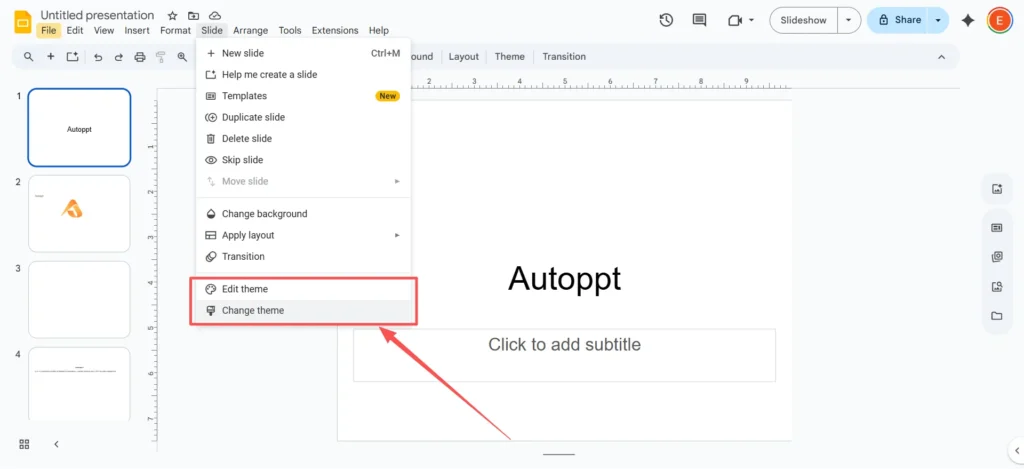
-
Sağ tarafta bir "Temalar" paneli açılacak. Bu listeyi kaydırın. "Basit Açık", "Basit Koyu" ve "Malzeme" gibi tüm orijinal Google Slaytlar şablonlarını görmelisiniz.“

-
"Simple Light"a (veya herhangi bir varsayılan temaya) tıklayın. Bu, orijinal şablonu ve tüm düzenlerini anında sununuza uygulayacaktır.
Adım 3: Slaytlarım Hala Garip Görünüyorsa Ne Yapabilirim? (Düzenleri Sıfırla)
Bazen yeni bir tema uygulamak, zaten yoğun bir şekilde düzenlenmiş bir slaydı düzeltmeye yetmeyebilir. Metin kutularınız ve başlıklarınız hala yanlış yerdeyse, düzeni yeniden uygulamanız yeterlidir.
-
Yanlış görünen tek slayta tıklayın.
-
Üst menüye gidin ve tıklayın
Slayt. -
Üzerine gelin
Düzeni uygula. -
“Başlık slaydı”, “Başlık ve gövde” veya “Bölüm başlığı” gibi standart düzenlerin bir listesini göreceksiniz.”

-
İçeriğinize uygun düzeni seçin (örneğin, "Başlık ve gövde"). Bu, metninizi ve içeriğinizi temanın varsayılan yer tutucularına "yerleştirecektir".
Adım 4: İş/Okul Hesapları İçin Düzeltme (Seçeneklerinizi Bilin)
Bir Workspace hesabındaysanız, tıklayarak
Slayt > Temayı değiştir Muhtemelen yalnızca şirketinizin markalı şablonlarını gösterecektir. Bu, tasarım gereğidir. İki ana seçeneğiniz var:-
Seçenek 1 (“İçe Aktarma” Çözümü): Varsayılan temayı kullanan eski bir sunumunuz varsa, onu "çalabilirsiniz". "Temalar" panelinde, en alta bakın ve
Temayı içe aktardüğmesine tıklayın. Ardından sürücünüzde eski bir sunum bulabilir ve "Simple Light" temasını içe aktarabilirsiniz. -
Seçenek 2 (BT ile konuşun): Bu ayarı yalnızca yöneticiniz değiştirebilir. BT departmanınıza standart Google şablon galerisini yeniden etkinleştirmelerini veya daha esnek bir şirket şablonu sağlamalarını isteyebilirsiniz.
Adım 5: "Son Çare" Çözümü (Tarayıcı Önbelleğinizi Temizleyin)
Kişisel bir hesaptaysanız ve 2. Adım Hala çalışmıyorsa, muhtemelen karışık bir önbellek suçludur. Önbelleği temizlemek tarayıcınıza yeni bir başlangıç sağlar.
İşte Google Chrome'da bunu nasıl yapacağınız:
-
Tıkla üç nokta menüsü sağ üst köşede.
-
Git
Tarama verilerini temizle.... -
Yeni pencerede “Zaman aralığı”nın “Her zaman” olarak ayarlandığından emin olun.”
-
Önemli: Sadece kutuyu işaretlemeniz gerekiyor
Önbelleğe alınmış resimler ve dosyalar. Diğer web sitelerinden çıkış yapmak istemiyorsanız “Çerezler” ve “Tarama geçmişi” kutucuklarının işaretini kaldırabilirsiniz. -
Tıklamak
Verileri temizle.
Google Slaytlar'ı yeniden yükleyin; şablon galeriniz normale dönmelidir.
Özelleştirme için Ekstra İpuçları (Artık Onlara Sahipsiniz)
Artık varsayılan şablonları geri yüklediğinize göre, her slaytta yazı tiplerini ve renkleri düzeltmek zorunda kalmamak için bunları özelleştirmek isteyebilirsiniz. Bunun sırrı şudur: Tema Oluşturucu.
Tema Oluşturucu (eskiden "Ana Slayt" olarak adlandırılırdı) motordur arka Şablonunuz. Tema Oluşturucu'da yaptığınız değişiklikler tüm slaytlarınıza aynı anda uygulanır.
-
Üst menüde tıklayın
Görüş. -
Seçme
Tema Oluşturucu.

-
Yeni bir görünüm açılacak. Solda, üstte tek bir "Ana" slayt göreceksiniz; tüm ayrı düzenler (Başlık, Gövde vb.) hemen altında yer alacak.
-
Tüm yazı tiplerini aynı anda değiştirmek için: Üst tarafa tıklayın “Usta“ Slayt. Başlık metnini seçin ve yazı tipini değiştirin. Ardından gövde metnini seçin ve yazı tipini değiştirin. Bu, yazı tipini güncelleyecektir. Her otomatik olarak düzen.

-
Tema Oluşturucuyu kapatmak için sağ üst köşedeki “X” işaretine tıklayın.
Bu tek ipucu gelecekte size saatler kazandırabilir.
Autoppt'yi deneyin: Slayt Tasarlamanın Daha Akıllı Bir Yolu
Dürüst olalım. Orijinal Google Slaytlar şablonlarını geri yükledikten sonra bile kendinizi... yetersiz hissedebilirsiniz. Varsayılan şablonlar sade, ancak biraz sıkıcılar ve izleyicileriniz bunları binlerce kez gördü.
Her şeyi denediyseniz ve hala varsayılan görünümden sıkıldıysanız, Autoppt gibi araçlar size çok büyük miktarda zaman kazandırabilir.
Autoppt şunları sunar: güzel PowerPoint şablonlarının geniş kütüphanesi Profesyonelce tasarlanmış ve kolayca özelleştirilebilen Google Slayt temaları. İş raporlarından okul projelerine kadar her türlü sunum için benzersiz ve modern bir görünüm bulabilirsiniz.
Ama asıl oyun değiştirici şu: Autoppt ayrıca Yapay zeka destekli sunum oluşturma araçları.
Size yalnızca bir şablon vermek yerine, bir konu yazabilir ("Üç Aylık Satış Raporu" veya "Roma İmparatorluğu Tarihi" gibi) veya hatta bir Word veya PDF belgesi yükleyebilirsiniz. Autoppt'nin yapay zekası daha sonra saniyeler içinde tam, sunuma hazır bir slayt gösterisi oluşturun. İçeriği yazar, görselleri bulur ve sizin için düzenleri tasarlar.
Hızlı bir şekilde profesyonel sonuçlar elde etmek isteyen ve bunu isteyen herkes için harika bir seçenektir. üretkenliklerini artırmak.
Son Düşünceler
Google Slaytlar şablonlarınızın kaybolduğunu fark etmek can sıkıcı olabilir, ancak neredeyse her zaman hızlı bir çözümdür. İster kişisel hesabınızda basit bir tema sıfırlaması, ister iş hesabınızda bir marka ayarı olsun, artık bununla başa çıkabilecek donanıma sahipsiniz.
Varsayılan görünümden sıkıldıysanız, takılıp kalmadığınızı unutmayın. Kendi stilinizi oluşturmak için Tema Oluşturucu'yu kullanabilir veya tüm zor işleri sizin için yapması için Autoppt gibi bir yapay zeka sunum aracı kullanabilirsiniz.
Endişesiz sunumlar oluşturun OtomatikPPT . Fikirlerinizi hızlıca slaytlara dönüştürün; bunları 100%'de tutun senin!
Hakkında OtomatikPPT: Öğrenciler ve profesyoneller için kullanımı kolay bir yapay zeka aracı. Düzenlenebilir üret slaytlar, tasarımları özelleştirin ve önemli olana, yani benzersiz fikirlerinize odaklanın.

Autoppt: 1 dakikada sunumlar oluşturun!
Ücretsiz Denemeye Hemen Başlayın