


ไมเคิล แอนเดอร์สัน
อดีตนักข่าวที่ผันตัวมาเป็นนักเขียนด้านเทคโนโลยีด้วยความหลงใหลในการช่วยให้มืออาชีพเพิ่มประสิทธิภาพการทำงานด้วย AI
การแนะนำ
รู้หรือไม่ว่าโปรแกรมเดียวกับที่คุณใช้นำเสนองานในโรงเรียนหรือที่ทำงานอย่าง Microsoft PowerPoint ก็เป็นเครื่องมือที่ยอดเยี่ยมสำหรับการสร้างโปสเตอร์ที่สะดุดตาเช่นกัน จริงอย่างที่ว่า! PowerPoint ใช้งานง่าย และคนส่วนใหญ่ก็มีอยู่แล้ว คุณไม่จำเป็นต้องมีซอฟต์แวร์ออกแบบราคาแพงหรือซับซ้อน คู่มือนี้เหมาะสำหรับทุกคนที่ต้องการโปสเตอร์สวยๆ อย่างรวดเร็ว ไม่ว่าจะเป็นนักเรียนที่กำลังสร้างโปสเตอร์งานวิจัยทางวิชาการ ครูที่กำลังจัดแสดงผลงานในห้องเรียน หรือนักการตลาดที่กำลังออกแบบใบปลิวสำหรับงานอีเวนต์ เราจะแสดงวิธีเปลี่ยนสไลด์เปล่าให้กลายเป็นโปสเตอร์มืออาชีพทีละขั้นตอนง่ายๆ.

คู่มือทีละขั้นตอน: การสร้างโปสเตอร์ของคุณ
การสร้างโปสเตอร์ใน PowerPoint นั้นง่ายกว่าที่คุณคิด เพียงทำตามขั้นตอนเหล่านี้:
ขั้นตอนที่ 1: กำหนดขนาดโปสเตอร์ให้ถูกต้อง
ขั้นตอนแรกและสำคัญที่สุดคือการเปลี่ยนขนาดสไลด์ให้ตรงกับขนาดโปสเตอร์สุดท้าย PowerPoint เป็นเครื่องมือนำเสนองาน ดังนั้นจึงต้องเริ่มจากขนาดหน้าจอเล็กๆ คุณต้องบอกมันว่าคุณกำลังสร้างโปสเตอร์ขนาดใหญ่!
-
ไปที่แท็บการออกแบบบน Ribbon.
-
คลิกที่ขนาดสไลด์ (โดยปกติจะอยู่ทางขวาสุด).

-
เลือกขนาดสไลด์ที่กำหนดเอง…

ในหน้าต่างใหม่ ให้เปลี่ยนความกว้างและความสูงตามขนาดโปสเตอร์ที่คุณต้องการ.
เคล็ดลับ: PowerPoint มีขนาดสไลด์สูงสุด 56 x 56 นิ้ว หากโปสเตอร์ของคุณมีขนาดใหญ่ (เช่น A0 ขนาดใหญ่มาก) คุณสามารถออกแบบเป็นขนาดครึ่งหนึ่ง (50%) หรือขนาดหนึ่งในสี่ (25%) โรงพิมพ์จะปรับขนาดให้ใหญ่ขึ้นสำหรับคุณ.
| ขนาดโปสเตอร์ทั่วไป | ความกว้าง (นิ้ว) | ความสูง (นิ้ว) | กรณีการใช้งาน |
| เอ4 | 8.27 | 11.69 | ใบปลิว แผ่นพับ เอกสารแจก |
| เอ3 | 11.69 | 16.54 | ประกาศเล็กๆ น้อยๆ |
| การประชุมมาตรฐาน | 36 | 48 | งานวิจัยทางวิชาการ |
| กำหนดเอง | แตกต่างกันไป | แตกต่างกันไป | กิจกรรม, โฆษณาธุรกิจ |
ขั้นตอนที่ 2: เลือกเค้าโครงและกริดของคุณ
โปสเตอร์ที่ดีต้องมีโครงสร้างที่ชัดเจน ลองนึกภาพโปสเตอร์ของคุณมีคอลัมน์เหมือนหนังสือพิมพ์ โปสเตอร์วิชาการส่วนใหญ่ใช้สามหรือสี่คอลัมน์ .
-
ใช้แท็บ "มุมมอง" แล้วเลือกช่อง "ไม้บรรทัด" "เส้นตาราง" และ "เส้นไกด์" วิธีนี้จะช่วยให้คุณจัดเรียงสิ่งต่างๆ ได้อย่างสมบูรณ์แบบ.
-
ใช้เส้นบอกแนวแนวตั้งเพื่อกำหนดคอลัมน์ของคุณ วิธีนี้จะสร้างตารางที่เรียบง่ายและสะอาดตา.

-
เคล็ดลับสำหรับมืออาชีพ: ใช้เครื่องมือจัดตำแหน่ง (ภายใต้แท็บหน้าแรก ในกลุ่มรูปวาด) เพื่อจัดเรียงกล่องข้อความและรูปภาพทั้งหมดอย่างรวดเร็ว วิธีนี้จะทำให้โปสเตอร์ของคุณดูเรียบร้อยและเป็นมืออาชีพ.
ขั้นตอนที่ 3: เพิ่มภาพและข้อความของคุณ
ตอนนี้ถึงเวลาเพิ่มเนื้อหาของคุณแล้ว จำไว้ว่าโปสเตอร์เป็นเครื่องมือทางภาพ ดังนั้นใช้รูปภาพให้มากขึ้นและข้อความให้น้อยลง!
-
ข้อความ: ใช้กล่องข้อความแบบง่ายสำหรับชื่อเรื่อง หัวเรื่อง และเนื้อหา พยายามเขียนย่อหน้าให้สั้น.
-
รูปภาพ: ไปที่ แทรก > รูปภาพ ตรวจสอบให้แน่ใจว่ารูปภาพของคุณมีคุณภาพสูง (อย่างน้อย 150 DPI ในขนาดการพิมพ์สุดท้าย) เพื่อไม่ให้ภาพดูเบลอ .
-
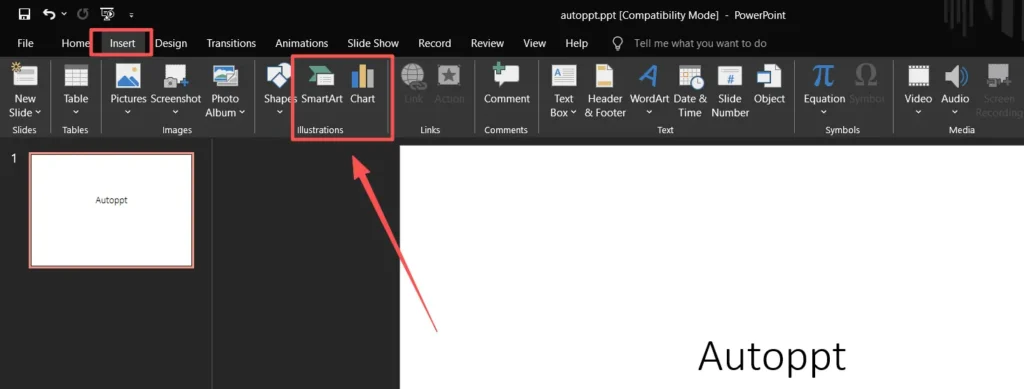
แผนภูมิและข้อมูล: ใช้ แทรก > แผนภูมิ หรือ แทรก > SmartArt เพื่อนำเสนอข้อมูลในรูปแบบภาพ SmartArt เหมาะอย่างยิ่งสำหรับผังงานและรายการ.
ขั้นตอนที่ 4: ใช้รูปแบบสีและแบบอักษร
การเลือกสีและแบบอักษรของคุณส่งผลต่อความสามารถในการอ่านและความเป็นมืออาชีพของโปสเตอร์ของคุณ.
-
แบบอักษร: ใช้แบบอักษร sans-serif (เช่น Arial, Calibri หรือ Helvetica) สำหรับเนื้อหาหลัก เพราะอ่านได้ง่ายกว่าจากระยะไกล ควรใช้แบบอักษรที่หนาขึ้นเล็กน้อยหรือแบบ serif สำหรับชื่อเรื่องหลัก ควรใช้แบบอักษรไม่เกิน 2 หรือ 3 แบบ.
-
สี: ใช้พื้นหลังสีอ่อน (สีขาวหรือสีเทาอ่อน) และข้อความสีเข้มเพื่อให้เกิดความเปรียบต่างที่ดีที่สุด ใช้สีของแบรนด์หรืองานอีเวนต์สำหรับหัวข้อและสีเน้น แต่อย่าใช้สีมากเกินไป โดยปกติแล้วสามหรือสี่สีก็เพียงพอแล้ว.
ขั้นตอนที่ 5: ตรวจสอบและส่งออก
ก่อนที่คุณจะส่งโปสเตอร์ของคุณไปที่เครื่องพิมพ์ คุณต้องตรวจสอบทุกอย่าง.
-
ตรวจทาน: ตรวจสอบการสะกดคำและไวยากรณ์ที่ผิดพลาด.
-
ซูมออก: มองโปสเตอร์จากระยะไกล (ซูมออกเป็น 25% หรือ 33%) เพื่อดูว่าจะดูเป็นอย่างไรเมื่อพิมพ์ออกมา ข้อความอ่านได้หรือไม่
-
ส่งออก: ไปที่ ไฟล์ > บันทึกเป็น หรือ ส่งออก บันทึกโปสเตอร์ของคุณเป็นไฟล์ PDF หรือ PNG การทำเช่นนี้จะล็อกการออกแบบและป้องกันการเปลี่ยนแปลงใดๆ เมื่อเปิดในคอมพิวเตอร์เครื่องอื่น.
ส่วนตัวอย่าง
PowerPoint มีความยืดหยุ่นเพียงพอสำหรับโปสเตอร์หลายประเภท นี่คือตัวอย่างสามแบบที่พบบ่อย:
-
โปสเตอร์งานวิจัยทางวิชาการ
-
รูปแบบ: มีคอลัมน์ที่ชัดเจนสามหรือสี่คอลัมน์.
-
สี: สีที่เรียบง่ายและเป็นมืออาชีพ (เช่น พื้นหลังสีขาว สีน้ำเงินหรือสีเขียวเน้น).
-
แบบอักษร: แบบอักษรซานเซอริฟขนาดใหญ่และชัดเจนเพื่อให้สามารถอ่านได้ (เช่น Arial หรือ Helvetica).
-
โฟกัส: แบ่งส่วนเนื้อหาอย่างชัดเจนสำหรับบทนำ วิธีการ ผลลัพธ์ (พร้อมแผนภูมิ) และบทสรุป.
-
โปสเตอร์โปรโมตงาน
-
เค้าโครง: มีความยืดหยุ่นมากขึ้น มักจะเป็นพื้นที่ภาพเดียวที่โดดเด่น.
-
สี: สีสันสดใสที่มีความตัดกันสูงเพื่อดึงความสนใจ (เช่น สีเหลืองและสีดำ).
-
แบบอักษร: แบบอักษรตกแต่งที่สนุกสนานสำหรับชื่อเรื่องหลัก แต่เป็นแบบอักษรเรียบง่ายสำหรับรายละเอียดของกิจกรรม.
-
โฟกัส: รูปภาพเดียวที่ชัดเจน ชื่อเหตุการณ์ วันที่ เวลา และรหัส QR.
-
โปสเตอร์ห้องเรียน
-
เค้าโครง: เรียบง่าย มักมีสองคอลัมน์หรือมีธีมหลัก.
-
สี: สีสันสดใส น่าดึงดูดใจ สบายตา.
-
แบบอักษร: แบบอักษรขนาดใหญ่ เป็นมิตรและอ่านง่ายมาก (เช่น Comic Sans หรือ Century Gothic).
-
โฟกัส: วัตถุประสงค์การเรียนรู้ที่ชัดเจน แผนภาพที่เรียบง่าย และภาพที่สนุกสนาน.
ส่วนเคล็ดลับการออกแบบ
อยากให้โปสเตอร์ของคุณดูเป็นมืออาชีพจริงๆ ใช่ไหม? ปฏิบัติตามกฎการออกแบบง่ายๆ เหล่านี้:
-
ใช้พื้นที่ว่าง: อย่าเติมทุกซอกทุกมุม! พื้นที่ว่าง (หรือ “พื้นที่ว่าง”) จะทำให้โปสเตอร์ของคุณดูสะอาดตาและช่วยให้ผู้อ่านโฟกัสไปที่ส่วนสำคัญๆ ได้.
-
จัดแนวทุกอย่าง: ใช้เส้นไกด์และเครื่องมือจัดแนวเพื่อให้แน่ใจว่ากล่องข้อความและรูปภาพทั้งหมดของคุณเรียงกันอย่างสมบูรณ์แบบ องค์ประกอบที่จัดแนวไม่ตรงกันจะดูไม่เป็นระเบียบ.
-
ใช้แบบอักษร 2-3 แบบ: การใช้แบบอักษรมากเกินไปจะทำให้โปสเตอร์ของคุณดูสับสน เลือกแบบอักษรหนึ่งแบบสำหรับชื่อเรื่อง หนึ่งแบบสำหรับหัวข้อ และหนึ่งแบบสำหรับเนื้อหา.
-
ใช้คอนทราสต์สูง: ตัวอักษรสีเข้มบนพื้นหลังสีอ่อนจะดีที่สุดเสมอ หลีกเลี่ยงสีที่คล้ายกันเกินไป (เช่น ตัวอักษรสีฟ้าอ่อนบนพื้นหลังสีขาว).
-
รักษาให้ข้อความสามารถอ่านได้: ข้อความที่เล็กที่สุดในโปสเตอร์ของคุณควรมีขนาดอย่างน้อย 24pt แต่สำหรับโปสเตอร์ขนาดใหญ่ ควรใช้ขนาด 36pt ขึ้นไปสำหรับข้อความเนื้อหา.
-
ใช้รูปภาพที่มีคุณภาพ: อย่าใช้รูปภาพขนาดเล็กและเบลอ หากภาพดูไม่ดีบนหน้าจอ ภาพจะดูแย่มากเมื่อพิมพ์ออกมาเป็นขนาดใหญ่.
-
จัดกลุ่มวัตถุ: เลือกวัตถุหลายชิ้น คลิกขวา แล้วเลือกจัดกลุ่ม วิธีนี้ช่วยให้คุณย้ายและปรับขนาดวัตถุทั้งหมดพร้อมกันได้โดยไม่ทำให้เลย์เอาต์เสียหาย.
ข้อผิดพลาดทั่วไปที่ควรหลีกเลี่ยง
-
ข้อความมากเกินไป: โปสเตอร์ไม่ใช่งานวิจัย ควรใช้สัญลักษณ์หัวข้อย่อยและประโยคสั้นๆ.
-
ภาพแบบพิกเซล: การใช้รูปภาพความละเอียดต่ำที่ดูเบลอเมื่อขยายใหญ่.
-
ความคมชัดต่ำ: ใช้สีที่คล้ายกันมากเกินไป ทำให้อ่านข้อความได้ยาก.
-
เค้าโครงที่ไม่สมดุล: วางเนื้อหาทั้งหมดของคุณไว้ด้านหนึ่ง โดยเว้นอีกด้านหนึ่งไว้ว่างๆ.
-
การจัดรูปแบบที่ไม่สอดคล้องกัน: การเปลี่ยนแปลงขนาดตัวอักษร สี หรือระยะห่างระหว่างส่วนต่างๆ.
เครื่องมือ AI สามารถช่วยได้อย่างไร
PowerPoint เวอร์ชันใหม่ล่าสุดมีฟีเจอร์ AI อันทรงพลังที่จะช่วยเร่งความเร็วในการออกแบบโปสเตอร์ของคุณ.
Microsoft Copilot ช่วยให้คุณเริ่มต้นโปสเตอร์ได้โดย:
-
การสร้างร่างการนำเสนอจากข้อความแจ้งเตือนแบบง่ายๆ .
-
แนะนำรูปแบบการออกแบบและจานสีอย่างมืออาชีพ.
-
การสร้างรูปภาพและไอคอนที่ตรงกับเนื้อหาของคุณ.
เพื่อผลลัพธ์ที่รวดเร็วยิ่งขึ้น เครื่องมืออย่าง Autoppt ช่วยให้คุณออกแบบโปสเตอร์ที่สวยงามได้รวดเร็วยิ่งขึ้นด้วยการใช้เทมเพลต AI ที่ตรงกับเนื้อหาของคุณ เครื่องมือเหล่านี้สามารถปรับขนาดองค์ประกอบและแนะนำเลย์เอาต์ได้โดยอัตโนมัติ ช่วยลดขั้นตอนการออกแบบที่ยุ่งยาก.
การส่งออกและการพิมพ์
การนำโปสเตอร์ของคุณจากหน้าจอไปยังเครื่องพิมพ์ต้องมีการตรวจสอบขั้นสุดท้ายบางอย่าง.
-
รูปแบบไฟล์: ส่งออกเป็น PDF (Portable Document Format) เสมอ นี่เป็นมาตรฐานสำหรับร้านพิมพ์ เพราะจะล็อกฟอนต์และเค้าโครงของคุณไว้ ไฟล์ PNG ความละเอียดสูงก็เป็นตัวเลือกที่ดีเช่นกัน หากคุณต้องการไฟล์ภาพดิจิทัล.
-
DPI (จุดต่อนิ้ว): นี่คือคุณภาพของภาพ สำหรับโปสเตอร์ขนาดใหญ่ ความละเอียดในการพิมพ์ขั้นต่ำที่แนะนำคือ 150 DPI ในขนาดสุดท้าย ซึ่งมักจะเป็นความละเอียดขั้นต่ำสำหรับการพิมพ์ที่คมชัด PowerPoint จะจัดการค่านี้โดยอัตโนมัติเมื่อคุณส่งออกไฟล์ความละเอียดสูง.
-
ระยะตกสีพิมพ์: หากงานออกแบบของคุณมีสีหรือรูปภาพที่ตกไปถึงขอบกระดาษ คุณต้องใช้ "ระยะตกสี" ซึ่งหมายความว่าสีจะตกเลยเส้นตัดเล็กน้อย เพื่อไม่ให้ขอบกระดาษเป็นสีขาว โปรดตรวจสอบกับโรงพิมพ์ของคุณเกี่ยวกับข้อกำหนดระยะตกสีเฉพาะ.
ส่วนคำถามที่พบบ่อย
ถาม: ขนาดที่ดีที่สุดสำหรับโปสเตอร์ PowerPoint คือเท่าไร?
A: ขนาดโปสเตอร์วิชาการที่พบมากที่สุดคือ 36 นิ้ว x 48 นิ้ว แต่ควรตรวจสอบข้อกำหนดของการประชุมหรือกิจกรรมของคุณเสมอ.
ถาม: ฉันสามารถพิมพ์โดยตรงจาก PowerPoint ได้หรือไม่?
ตอบ: การส่งออกโปสเตอร์ของคุณเป็นไฟล์ PDF ความละเอียดสูง แล้วส่งไฟล์นั้นไปยังโรงพิมพ์จะดีกว่า วิธีนี้จะช่วยหลีกเลี่ยงปัญหาเรื่องฟอนต์หรือเค้าโครงที่เปลี่ยนแปลงบนคอมพิวเตอร์.
ถาม: ทำไมข้อความของฉันถึงดูเบลอเมื่อซูมเข้า?
ตอบ: นี่เป็นเรื่องปกติเนื่องจาก PowerPoint ออกแบบมาเพื่อการดูบนหน้าจอ ตราบใดที่ไฟล์ที่คุณส่งออกเป็นไฟล์ PDF ความละเอียดสูง โปสเตอร์ที่พิมพ์ออกมาจะมีความคมชัด.
ถาม: ฉันจะมั่นใจได้อย่างไรว่าสีของฉันดูถูกต้องเมื่อพิมพ์ออกมา?
A: ใช้มาตรฐาน จานสี ใน PowerPoint และหลีกเลี่ยงสีที่สว่างมากหรือสีนีออน เนื่องจากอาจดูแตกต่างเมื่อพิมพ์ลงบนกระดาษ.
ถาม: PowerPoint สามารถรองรับขนาดสูงสุดได้คือเท่าใด
A: PowerPoint มีขนาดสไลด์สูงสุด 56 นิ้ว x 56 นิ้ว .
บทสรุป
PowerPoint เป็นเครื่องมือที่ทรงพลัง เข้าถึงง่าย และใช้งานง่ายสำหรับการสร้างโปสเตอร์ระดับมืออาชีพ เพียงทำตามขั้นตอนง่ายๆ ไม่กี่ขั้นตอน ได้แก่ การกำหนดขนาดที่ถูกต้อง การใช้เลย์เอาต์ที่ชัดเจน และเลือกสีที่มีคอนทราสต์สูง คุณก็สามารถสร้างโปสเตอร์ที่สวยงามและสื่อสารข้อความของคุณได้อย่างชัดเจน ลองดูสิ! คุณอาจประหลาดใจกับคุณภาพที่ทำได้ โดยเฉพาะอย่างยิ่งเมื่อได้รับความช่วยเหลือเล็กๆ น้อยๆ จากเครื่องมือ AI อย่าง Autoppt ที่จะช่วยเร่งกระบวนการออกแบบของคุณ.
สร้างการนำเสนอที่ไร้กังวลด้วย AutoPPT เปลี่ยนความคิดของคุณเป็นสไลด์อย่างรวดเร็วโดยยังคงไว้ซึ่ง 100% ของคุณ!
เกี่ยวกับ AutoPPT: เครื่องมือ AI ที่ใช้งานง่ายสำหรับนักเรียนและผู้เชี่ยวชาญ. สร้างแก้ไขได้ สไลด์ปรับแต่งการออกแบบและมุ่งเน้นสิ่งที่สำคัญ นั่นคือความคิดเฉพาะตัวของคุณ

Autoppt: สร้างการนำเสนอภายใน 1 นาที!
เริ่มทดลองใช้ฟรีตอนนี้