


ไมเคิล แอนเดอร์สัน
อดีตนักข่าวที่ผันตัวมาเป็นนักเขียนด้านเทคโนโลยีด้วยความหลงใหลในการช่วยให้มืออาชีพเพิ่มประสิทธิภาพการทำงานด้วย AI
การแนะนำ
เคยเจอเหตุการณ์หัวใจวายเล็กๆ น้อยๆ แบบนี้บ้างไหม? คุณเปิด Google Slides ขึ้นมาพร้อมสร้างงานนำเสนอใหม่ แต่... กลับไม่มีอะไรเกิดขึ้น แกลเลอรีเทมเพลตที่คุ้นเคยหายไป ธีมมาตรฐานอย่าง "Simple Light" หรือ "Modern" หายไป ถูกแทนที่ด้วยช่องว่างว่างเปล่า หรือเทมเพลตแบรนด์แปลกๆ ที่คุณไม่รู้จัก.
อย่าเพิ่งตกใจ คุณไม่ได้อยู่คนเดียว และคุณไม่ได้ทำอะไรพังด้วย.
นี่เป็นปัญหาที่พบบ่อย และข่าวดีก็คือมันเกือบจะแก้ไขได้ง่ายเสมอ ในคู่มือฉบับย่อนี้ เราจะพาคุณไปดูสาเหตุทั่วไปที่ทำให้ Google ของคุณ เทมเพลตสไลด์ หายไป และมอบวิธีแก้ไขทีละขั้นตอนให้คุณเพื่อนำมันกลับมา.

เหตุใดเทมเพลต Google Slides ของฉันจึงหายไป?
ก่อนที่เราจะรีบแก้ไข เราควรทราบก่อน ทำไม เรื่องนี้เกิดขึ้น โดยปกติแล้วจะเป็นหนึ่งในสามเหตุผลต่อไปนี้:
-
คุณกำลังใช้บัญชีที่ทำงานหรือโรงเรียน: นี่คือเหตุผลที่พบบ่อยที่สุด Google Workspace (เวอร์ชันธุรกิจของ Google) ช่วยให้ผู้ดูแลระบบ เช่น ฝ่ายไอทีของบริษัท สามารถสร้างชุดเทมเพลตที่กำหนดเองสำหรับทั้งองค์กรได้ การทำเช่นนี้เพื่อรักษาความสอดคล้องของแบรนด์ ในหลายกรณี เทมเพลตที่กำหนดเองเหล่านี้ แทนที่ ค่าเริ่มต้นของ Google ครับ มันไม่ใช่บั๊ก แต่มันเป็นฟีเจอร์!
-
ข้อผิดพลาดของเบราว์เซอร์ง่ายๆ: บางครั้งแคชของเบราว์เซอร์ (หน่วยความจำของไฟล์ที่จัดเก็บไว้เพื่อโหลดเว็บไซต์ให้เร็วขึ้น) อาจเกิดความสับสน ไฟล์ขนาดเล็กที่เสียหายอาจทำให้อินเทอร์เฟซ Google Slides โหลดไม่ถูกต้อง.
-
การตั้งค่าที่ซ่อนอยู่: ในหน้าแรกของ Google Slides (ซึ่งคุณจะเห็นงานนำเสนอทั้งหมด) มีการตั้งค่าให้แสดงหรือซ่อนเทมเพลต คุณอาจเผลอปิดการตั้งค่านี้ไป.
วิธีการรับเทมเพลตดั้งเดิมกลับคืน (ทีละขั้นตอน)
มาทำให้การตั้งค่าของคุณกลับมาเป็นปกติกันเถอะ ทำตามขั้นตอนเหล่านี้ตามลำดับ.
ขั้นตอนที่ 1: ขั้นแรก ระบุประเภทบัญชีของคุณ
นี่เป็นขั้นตอนที่สำคัญที่สุด เพราะจะบอกคุณว่าการแก้ไขแบบใดจะได้ผล.
-
ดูที่ที่อยู่อีเมลที่คุณเข้าสู่ระบบ.
-
มันจบลงใน
@gmail.com? คุณมี บัญชีส่วนตัว. การแก้ไขในขั้นตอนที่ 2 และ 3 นี้มีไว้สำหรับคุณ. -
มันจบลงใน
@บริษัทของคุณดอทคอมหรือ@โรงเรียนของคุณ.edu? คุณมี บัญชี Google Workspace. การแก้ไขในขั้นตอนที่ 4 นี้มีไว้สำหรับคุณ.
ขั้นตอนที่ 2: การแก้ไขหลักสำหรับบัญชีส่วนบุคคล (รีเซ็ตธีมของคุณ)
หากคุณใช้บัญชีส่วนตัวและธีมของคุณหายไปจากงานนำเสนอ นี่คือวิธีแก้ไขด่วน.
-
เปิดการนำเสนอ Google Slides ของคุณ (หรือสร้าง "การนำเสนอเปล่า" ใหม่).
-
ในเมนูบนสุดคลิก
สไลด์. -
จากรายการดรอปดาวน์ เลือก
เปลี่ยนธีม.
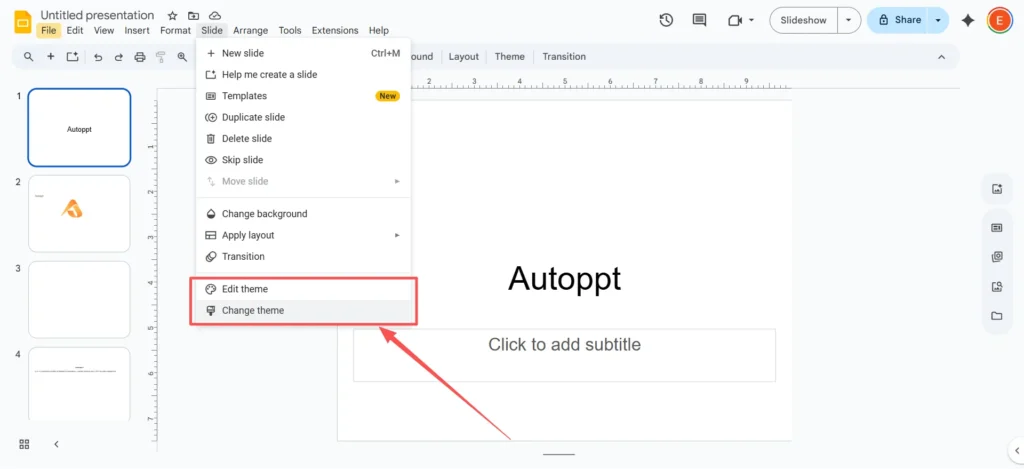
-
แผง "ธีม" จะปรากฏขึ้นทางด้านขวา เลื่อนดูรายการนี้ คุณจะเห็นเทมเพลต Google Slides ต้นฉบับทั้งหมด เช่น "Simple Light", "Simple Dark" และ "Material"“

-
คลิกที่ "Simple Light" (หรือธีมเริ่มต้นใดๆ ก็ได้) เทมเพลตต้นฉบับและเค้าโครงทั้งหมดจะถูกนำไปใช้กับงานนำเสนอของคุณทันที.
ขั้นตอนที่ 3: จะเกิดอะไรขึ้นหากสไลด์ของฉันยังคงดูแปลก ๆ (รีเซ็ตเค้าโครง)
บางครั้ง การใช้ธีมใหม่ไม่ได้ช่วยแก้ไขสไลด์ที่แก้ไขไปมากแล้ว หากกล่องข้อความและชื่อเรื่องยังอยู่ในตำแหน่งที่ไม่ถูกต้อง คุณก็แค่ต้องใช้เค้าโครงใหม่.
-
คลิกบนสไลด์เดียวที่ดูไม่ถูกต้อง.
-
ไปที่เมนูบนสุดแล้วคลิก
สไลด์. -
เลื่อนเมาส์ไปเหนือ
ใช้เค้าโครง. -
คุณจะเห็นรายการเค้าโครงมาตรฐาน เช่น "สไลด์ชื่อเรื่อง" "ชื่อเรื่องและเนื้อหา" หรือ "ส่วนหัวส่วน"“

-
เลือกเค้าโครงที่ตรงกับเนื้อหาของคุณ (เช่น "ชื่อเรื่องและเนื้อหา") การดำเนินการนี้จะ "จัดวาง" ข้อความและเนื้อหาของคุณกลับเข้าไปในตำแหน่งเริ่มต้นของธีม.
ขั้นตอนที่ 4: การแก้ไขบัญชีที่ทำงาน/โรงเรียน (รู้ตัวเลือกของคุณ)
หากคุณอยู่ในบัญชี Workspace ให้คลิก
สไลด์ > เปลี่ยนธีม น่าจะแสดงเฉพาะเทมเพลตแบรนด์ของบริษัทคุณเท่านั้น ซึ่งเป็นไปตามการออกแบบ คุณมีสองตัวเลือกหลัก:-
ตัวเลือกที่ 1 (วิธีแก้ปัญหา “นำเข้า”) หากคุณมีงานนำเสนอเก่าที่ใช้ธีมเริ่มต้น คุณสามารถ "ขโมย" มันได้ ในแผง "ธีม" ให้ดูที่ด้านล่างสุดและคลิกปุ่ม
นำเข้าธีมปุ่ม จากนั้นคุณสามารถค้นหางานนำเสนอเก่าบนไดรฟ์ของคุณและนำเข้าธีม "Simple Light" ได้. -
ตัวเลือกที่ 2 (พูดคุยกับฝ่ายไอที): ผู้ดูแลระบบของคุณเป็นเพียงผู้เดียวที่สามารถเปลี่ยนแปลงการตั้งค่านี้ได้ คุณสามารถสอบถามฝ่ายไอทีว่าสามารถเปิดใช้งานแกลเลอรีเทมเพลต Google มาตรฐานอีกครั้ง หรือจัดหาเทมเพลตบริษัทที่ยืดหยุ่นกว่าได้หรือไม่.
ขั้นตอนที่ 5: การแก้ไข “ทางเลือกสุดท้าย” (ล้างแคชเบราว์เซอร์ของคุณ)
หากคุณใช้บัญชีส่วนตัวและขั้นตอนที่ 2 นิ่ง ไม่ทำงาน แคชที่สับสนน่าจะเป็นต้นเหตุ การล้างแคชจะทำให้เบราว์เซอร์ของคุณเริ่มต้นใหม่อีกครั้ง.
วิธีการดำเนินการใน Google Chrome มีดังนี้:
-
คลิกที่ เมนูสามจุด ที่มุมขวาบน.
-
ไปที่
ล้างข้อมูลการท่องเว็บ.... -
ในหน้าต่างใหม่ ตรวจสอบให้แน่ใจว่าได้ตั้งค่า “ช่วงเวลา” เป็น “ตลอดเวลา”
-
สำคัญ: คุณเพียงแค่ต้องทำเครื่องหมายในช่องสำหรับ
รูปภาพและไฟล์ที่แคชไว้. คุณสามารถยกเลิกการเลือก “คุกกี้” และ “ประวัติการเรียกดู” หากคุณไม่ต้องการออกจากระบบเว็บไซต์อื่น. -
คลิก
ล้างข้อมูล.
โหลด Google Slides ใหม่ และแกลเลอรีเทมเพลตของคุณควรจะกลับมาเป็นปกติ.
เคล็ดลับพิเศษสำหรับการปรับแต่ง (ตอนนี้คุณได้รับมันกลับมาแล้ว)
ตอนนี้คุณได้คืนค่าเทมเพลตเริ่มต้นแล้ว คุณอาจต้องการปรับแต่งเทมเพลตเหล่านี้ เพื่อไม่ต้องแก้ไขแบบอักษรและสีในทุกสไลด์ เคล็ดลับคือ ตัวสร้างธีม.
Theme Builder (ซึ่งเคยเรียกว่า “Master Slide”) คือเอ็นจิ้น ด้านหลัง เทมเพลตของคุณ การเปลี่ยนแปลงที่คุณทำใน Theme Builder จะมีผลกับสไลด์ทั้งหมดของคุณในครั้งเดียว.
-
ในเมนูบนสุดคลิก
ดู. -
เลือก
ตัวสร้างธีม.

-
มุมมองใหม่จะเปิดขึ้น ทางด้านซ้าย คุณจะเห็นสไลด์ "Master" หนึ่งสไลด์ที่ด้านบน พร้อมด้วยเค้าโครงต่างๆ (ชื่อเรื่อง เนื้อหา ฯลฯ) ซ้อนอยู่ด้านล่าง.
-
หากต้องการเปลี่ยนแบบอักษรทั้งหมดในครั้งเดียว: คลิกด้านบน “ผู้เชี่ยวชาญ“ สไลด์ เลือกข้อความชื่อเรื่องและเปลี่ยนแบบอักษร จากนั้นเลือกข้อความเนื้อหาและเปลี่ยนแบบอักษร การดำเนินการนี้จะอัปเดตแบบอักษรบน ทั้งหมด จัดวางแบบอัตโนมัติ.

-
คลิก "X" ที่มุมขวาบนเพื่อปิด Theme Builder.
เคล็ดลับเพียงข้อเดียวนี้อาจช่วยคุณประหยัดเวลาได้หลายชั่วโมงในอนาคต.
ลองใช้ Autoppt: วิธีที่ชาญฉลาดกว่าในการออกแบบสไลด์
เอาเข้าจริง ๆ นะ แม้ว่าคุณจะกู้คืนเทมเพลต Google Slides ดั้งเดิมแล้ว คุณก็อาจรู้สึก... ไม่ประทับใจเท่าไหร่ เทมเพลตเริ่มต้นดูสะอาดตาดี แต่ก็ค่อนข้างน่าเบื่อ และผู้ชมของคุณก็เห็นเทมเพลตเหล่านั้นมาแล้วเป็นพัน ๆ ครั้ง.
หากคุณลองทุกวิธีแล้วแต่ยังเบื่อกับรูปลักษณ์เริ่มต้น เครื่องมือเช่น Autoppt สามารถช่วยประหยัดเวลาของคุณได้มาก.
Autoppt นำเสนอ คลังเทมเพลต PowerPoint ที่สวยงามขนาดใหญ่ และธีม Google Slides ที่ออกแบบอย่างมืออาชีพและปรับแต่งได้ง่าย พบกับรูปลักษณ์ที่ทันสมัยและโดดเด่นสำหรับงานนำเสนอทุกประเภท ตั้งแต่รายงานธุรกิจไปจนถึงโปรเจกต์ของโรงเรียน.
แต่สิ่งที่เปลี่ยนแปลงเกมจริงๆ ก็คือ Autoppt ก็มีเช่นกัน เครื่องมือสร้างงานนำเสนอที่ขับเคลื่อนด้วย AI.
แทนที่จะให้เทมเพลตมาให้คุณ คุณสามารถพิมพ์หัวข้อ (เช่น "รายงานยอดขายรายไตรมาส" หรือ "ประวัติศาสตร์ของจักรวรรดิโรมัน") หรือแม้แต่อัปโหลดเอกสาร Word หรือ PDF ก็ได้ จากนั้น AI ของ Autoppt จะ สร้างสไลด์โชว์เต็มรูปแบบพร้อมนำเสนอได้ภายในไม่กี่วินาที. เขียนเนื้อหา ค้นหารูปภาพ และออกแบบเค้าโครงให้กับคุณ.
เป็นตัวเลือกที่ดีสำหรับใครก็ตามที่ต้องการผลลัพธ์ระดับมืออาชีพอย่างรวดเร็วและต้องการ เพิ่มผลผลิตของพวกเขา.
ความคิดสุดท้าย
การหาเทมเพลต Google Slides ของคุณที่หายไปนั้นเป็นเรื่องยุ่งยาก แต่ส่วนใหญ่แล้วมักจะเป็นการแก้ไขปัญหาที่รวดเร็ว ไม่ว่าจะเป็นการรีเซ็ตธีมง่ายๆ ในบัญชีส่วนตัว หรือการตั้งค่าแบรนด์ในบัญชีที่ทำงาน ตอนนี้คุณก็พร้อมรับมือกับปัญหาเหล่านี้แล้ว.
และถ้าคุณเบื่อกับรูปลักษณ์เดิมๆ แล้ว ก็อย่าลืมว่าคุณไม่ได้ติดอยู่กับที่ คุณสามารถใช้ Theme Builder เพื่อสร้างสไตล์ของคุณเอง หรือใช้เครื่องมือนำเสนอ AI อย่าง Autoppt เพื่อจัดการทุกอย่างให้คุณ.
สร้างการนำเสนอที่ไร้กังวลด้วย AutoPPT เปลี่ยนความคิดของคุณเป็นสไลด์อย่างรวดเร็วโดยยังคงไว้ซึ่ง 100% ของคุณ!
เกี่ยวกับ AutoPPT: เครื่องมือ AI ที่ใช้งานง่ายสำหรับนักเรียนและผู้เชี่ยวชาญ. สร้างแก้ไขได้ สไลด์ปรับแต่งการออกแบบและมุ่งเน้นสิ่งที่สำคัญ นั่นคือความคิดเฉพาะตัวของคุณ

Autoppt: สร้างการนำเสนอภายใน 1 นาที!
เริ่มทดลองใช้ฟรีตอนนี้