


Maggie Tsui
Co-fondator, CEO al Autoppt. Un pasionat de software de birou, dedicat îmbunătățirii productivității la locul de muncă. Îmi place să împărtășesc sfaturi și instrumente care fac sarcinile zilnice mai ușoare și mai rapide.
Introducere
PowerPoint nu este o aplicație profesională de design, dar pentru multe proiecte de fluturași de zi cu zi, este mai mult decât suficient. Dacă trebuie să creați un anunț școlar, un fluturaș pentru un eveniment local, o promovare pentru o mică afacere, o broșură pentru un atelier sau un simplu anunț imprimabil, PowerPoint vă oferă instrumentele de bază de care aveți nevoie fără o curbă de învățare abruptă.
Puteți controla dimensiunea paginii, plasa imagini, adăuga forme, aranja text, utiliza pictograme și exporta designul finit ca fișier PDF sau imagine. Acest lucru îl face o alegere practică pentru persoanele care nu utilizează software de design avansat, dar care doresc totuși un rezultat curat, profesional.
Cel mai important lucru este să evitați să concepeți pliantul ca pe un diapozitiv obișnuit de prezentare. Un pliant trebuie să comunice rapid. Cineva ar trebui să poată arunca o privire pe el și să înțeleagă ce se întâmplă, de ce este important și ce ar trebui să facă în continuare. Aceasta înseamnă utilizarea unui titlu clar, a unui text lizibil, a unei spațieri suficiente și a unui apel principal la acțiune.
Acest ghid vă va arăta cum să creați un pliant în PowerPoint pas cu pas, cu sfaturi practice Proiectare flyer PowerPoint sfaturi pe care le puteți folosi imediat.
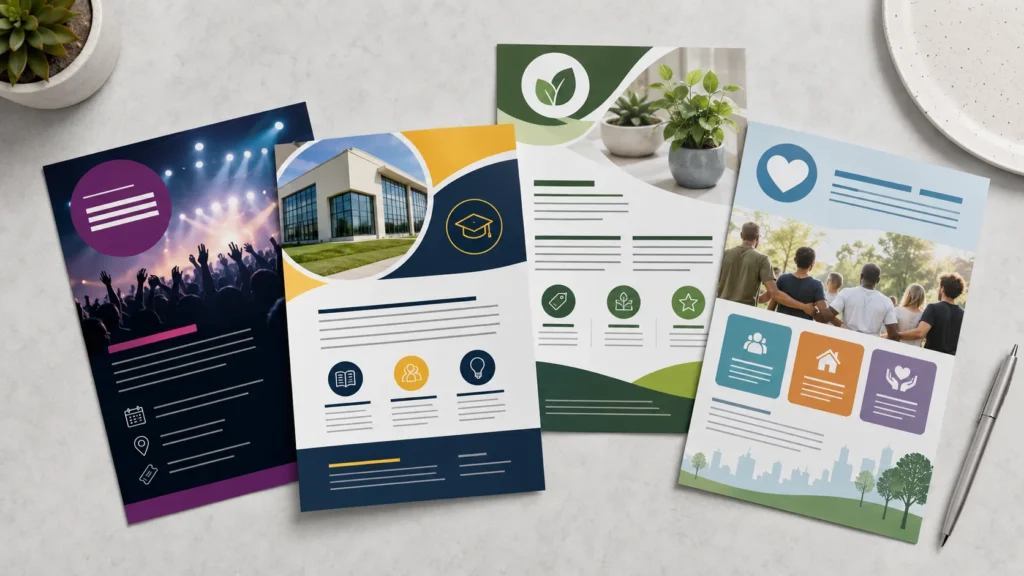
Ce fel de pliante puteți face în PowerPoint?
PowerPoint funcționează bine pentru multe proiecte simple de fluturași. Îl puteți utiliza pentru a face pliante pentru evenimente, pliante de afaceri, pliante școlare, pliante promoționale, pliante de anunțuri, anunțuri de club, materiale pentru atelier și postere comunitare.
De exemplu, o mică afacere poate crea un fluturaș pentru o vânzare de weekend. Un profesor ar putea concepe un anunț pentru un eveniment la clasă. Un grup de studenți ar putea promova o activitate în campus. Un organizator de evenimente ar putea avea nevoie de un pliant imprimabil în PowerPoint pentru un seminar local sau o strângere de fonduri.
De asemenea, formatul se poate schimba în funcție de locul în care va fi utilizat pliantul. Un pliant tipărit funcționează de obicei cel mai bine în orientare portret, în timp ce un pliant digital pentru e-mail sau social media poate fi pătrat, vertical sau landscape. Dacă decideți acest lucru înainte de a începe, veți scăpa de redimensionarea ulterioară a tuturor lucrurilor.
Pasul 1: Setați dimensiunea corectă a fluturașului
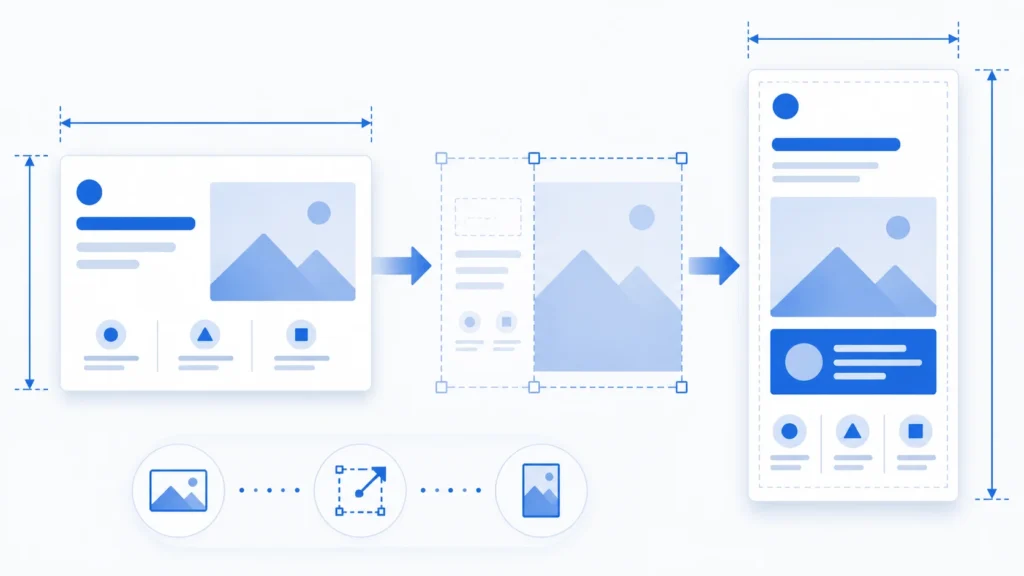
Înainte de a adăuga text sau imagini, setați dimensiunea diapozitivelor. Acesta este unul dintre cei mai importanți pași, deoarece PowerPoint începe cu un diapozitiv de prezentare, nu cu un pliant tipărit.
Du-te la Design > Dimensiunea diapozitivului > Dimensiunea personalizată a diapozitivului.
Pentru un fluturaș tipărit standard, utilizați una dintre aceste dimensiuni:
-
Scrisoare SUA: 8,5 × 11 inch
-
A4: 8.27 × 11.69 inch
Alege Portret dacă doriți un aspect tradițional al pliantului. Portretul este, de obicei, cel mai potrivit pentru broșuri, postere, anunțuri școlare și pliante de afaceri. Peisajul poate funcționa pentru meniuri, anunțuri digitale sau modele bazate pe ecran, dar este mai puțin obișnuit pentru un pliant tipărit.
Dacă creați un pliant digital pentru social media, alegeți dimensiuni care să corespundă platformei, în loc să folosiți o dimensiune de imprimare. Ideea principală este simplă: stabiliți mai întâi formatul final, apoi proiectați în jurul acestuia.
Pasul 2: Activați ghidurile și lăsați margini sigure
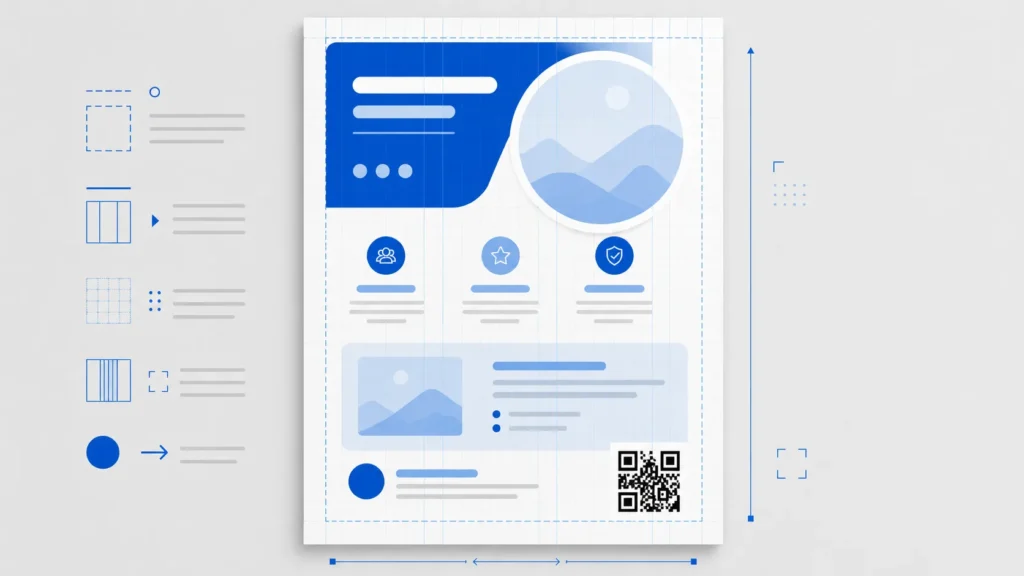
Un fluturaș poate părea amator dacă textul sau logo-urile se află prea aproape de margine. Chiar mai rău, detaliile importante pot fi tăiate în timpul imprimării.
În PowerPoint, mergeți la Vedere și porniți Conducător, Ghizi, și, dacă este util, Linii de grilă. Aceste instrumente facilitează alinierea obiectelor și menținerea unei spațieri coerente.
Lăsați o margine sigură în jurul pliantului. Pentru majoritatea tipăriturilor de acasă sau de la birou, păstrați textul important la o distanță de cel puțin 0,25 - 0,5 inci de margine. Dacă intenționați să utilizați o imprimantă profesională, întrebați dacă aceasta necesită o margine. PowerPoint nu este un instrument complet de producție tipografică, astfel încât este deosebit de important să confirmați cerințele imprimantei înainte de a trimite fișierul final.
De asemenea, nu plasați un cod QR prea aproape de margine. Acesta are nevoie de spațiu în jurul său, astfel încât telefoanele să îl poată scana cu ușurință.
Pasul 3: Alegeți un aspect simplu
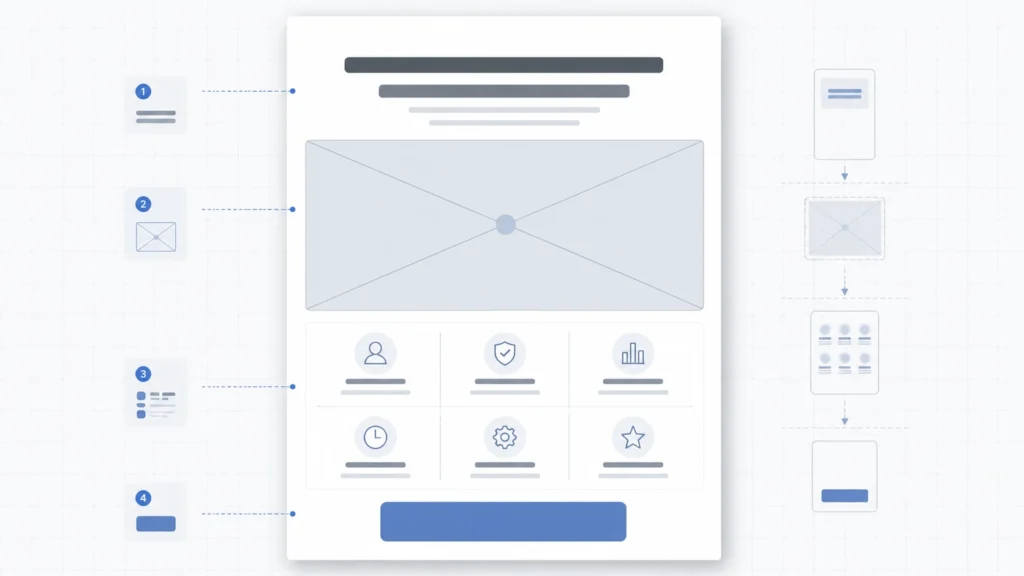
Pentru majoritatea începătorilor, cea mai sigură alegere este un aspect simplu, de sus în jos: mai întâi titlul, apoi o imagine puternică sau o zonă vizuală, urmată de detalii cheie și de un apel clar la acțiune.
Un aspect mai avansat, cum ar fi un design împărțit cu text pe o parte și o imagine pe cealaltă, poate funcționa de asemenea bine. Aveți doar grijă să nu-l faceți pe cititor să sară prea mult. Un pliant nu este o broșură. Nu trebuie să le ceară oamenilor să îl studieze pentru o perioadă lungă de timp.
Un mod util de a vă gândi la aspect este următorul: ce ar trebui să observe cineva în primele trei secunde? Dacă titlul, data, oferta sau acțiunea principală sunt greu de găsit, aspectul trebuie îmbunătățit.
Pentru un fluturaș de afaceri în PowerPoint, ați putea utiliza un titlu îndrăzneț în partea de sus, o imagine a produsului sau serviciului în centru și un apel la acțiune în partea de jos. Pentru designul fluturașului de eveniment, numele evenimentului, data, ora și locația ar trebui să fie ușor de reperat fără căutare.
Pasul 4: Scrieți un titlu care să spună ceva
Titlul dvs. nu este doar decorativ. Ar trebui să le spună oamenilor despre ce este vorba în fluturaș.
În loc de un titlu vag precum “Eveniment special”, scrieți ceva specific:
-
“Curs gratuit de yoga în această sâmbătă”
-
“Atelier de artă de primăvară”
-
“Grand Opening Sale”
-
“Noaptea de informare a părinților”
Titlul trebuie să fie suficient de scurt pentru a fi citit rapid și suficient de mare pentru a ieși în evidență. În multe modele de pliante, titlul este cel mai mare text de pe pagină. Aceasta nu înseamnă că trebuie să fie tare sau supradimensionat, dar trebuie să conducă în mod clar designul.
Un pliant bun are nevoie de o ordine clară: ce ar trebui să observe oamenii mai întâi, ce ar trebui să citească apoi și ce ar trebui să facă după aceea.
Pasul 5: Adăugați imaginile, formele și pictogramele cu atenție
Imaginile pot face ca un pliant să pară mai îngrijit, dar numai atunci când sunt clare, relevante și bine plasate. O imagine neclară va face ca întregul design să pară mai puțin credibil.
Utilizare Inserare > Imagini pentru a adăuga propriile imagini. Utilizați Inserare > Icoane dacă aveți nevoie de simboluri simple pentru locație, telefon, e-mail, oră sau social media. Formele sunt utile pentru a crea bannere, blocuri de fundal, separatoare, butoane și zone de apelare.
Instrumentul de tăiere este deosebit de util. În loc să întindeți o imagine pentru a se potrivi unui spațiu, decupați-o astfel încât subiectul să pară intenționat. Întinderea unei fotografii în afara proporțiilor este una dintre cele mai rapide modalități de a face un pliant să pară artizanal.
Dacă plasați text peste o imagine, verificați cu atenție contrastul. Textul peste o fotografie încărcată este adesea greu de citit. O soluție simplă este să adăugați un dreptunghi semi-transparent în spatele textului sau să întunecați ușor imaginea. Nu vă bazați pe umbrele textului pentru a rezolva orice problemă de lizibilitate; acestea pot face designul să pară dezordonat dacă sunt folosite în exces.
Pasul 6: Construiți o ierarhie vizuală clară
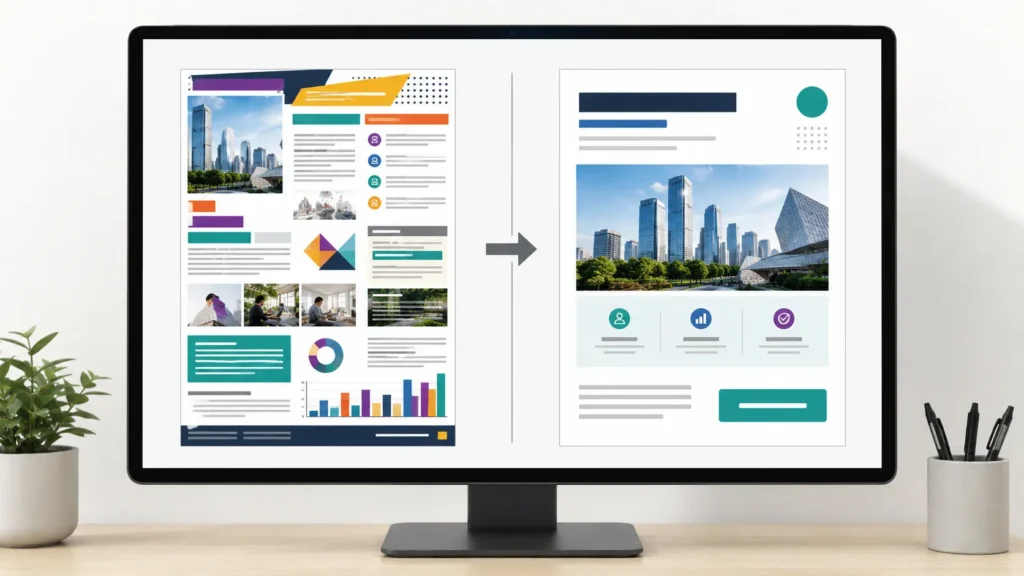
Ierarhia vizuală înseamnă pur și simplu aranjarea informațiilor astfel încât cititorul să știe unde să caute mai întâi.
Un fluturaș de obicei are nevoie de această ordine:
-
Titlul principal
-
Mesaj scurt de susținere
-
Detalii cheie, cum ar fi data, ora, locația sau oferta
-
Apel la acțiune
-
Informații de contact, site web, adresă de social media sau cod QR
Nu trebuie să faceți fiecare detaliu mare. De fapt, a face totul îndrăzneț sau supradimensionat slăbește designul, deoarece nimic nu mai pare important.
Utilizați dimensiunea, greutatea, spațierea și plasarea pentru a ghida cititorul. Titlul ar putea fi mare și bold. Data sau oferta pot fi de mărime medie. Adresa, numărul de telefon și adresa de socializare pot fi mai mici, atâta timp cât rămân lizibile.
Un test util este să micșorați imaginea până când pliantul pare mic pe ecran. Dacă mai puteți vedea titlul, detaliile cheie și acțiunea principală, probabil că ierarhia dvs. funcționează.
Pasul 7: Alegeți fonturi care sunt ușor de citit

Pentru un design curat al pliantului PowerPoint, utilizați unul sau două fonturi. Un font simplu sans-serif funcționează de obicei bine pentru pliantele de afaceri, pliantele școlare și modelele promoționale. Fonturile decorative pot fi bune pentru evenimente tematice, dar ar trebui utilizate cu moderație.
O abordare practică este să folosiți un font pentru titlu și un alt font simplu pentru detalii. De asemenea, puteți utiliza o singură familie de fonturi și să creați contrast cu caractere bold, regular și de dimensiuni diferite.
Evitați să amestecați prea multe stiluri. Fonturile multiple, contururile, umbrele, caracterele italice și textul cu majuscule pot face rapid ca pliantul să pară aglomerat. Lizibilitatea contează mai mult decât afișarea tuturor opțiunilor de formatare din PowerPoint.
Pasul 8: Alegeți culori cu un scop
Un pliant puternic nu are nevoie de multe culori. Două sau trei culori principale sunt de obicei suficiente.
Dacă proiectați un pliant pentru o afacere, începeți cu culorile mărcii. Dacă realizați un pliant pentru o școală, un eveniment sau o comunitate, alegeți culori care se potrivesc tonului. Un pliant pentru activități pentru copii poate fi mai luminos. Un pliant de instruire corporativă ar trebui să fie probabil mai calm și mai sobru.
Aici contrastul este mai important decât creativitatea. Textul închis la culoare pe un fundal deschis este de obicei ușor de citit. Textul deschis pe un fundal închis poate funcționa și el, dar are nevoie de suficient contrast. Textul gri pal pe un fundal alb poate arăta elegant pe ecran, dar adesea se imprimă prost și devine greu de citit.
Pasul 9: Includeți informațiile corecte
Un pliant bun răspunde la întrebările de bază ale cititorului fără a-l copleși.
Pentru majoritatea pliantelor, includeți titlul, detaliile evenimentului sau ale ofertei, data, ora, locația, informațiile de contact, site-ul web, adresa de social media, codul QR și un apel la acțiune. Dar nu includeți toate acestea doar pentru că puteți. Alegeți ceea ce cititorul are nevoie de fapt.
Pentru un pliant de eveniment, data, ora, locația și detaliile de înregistrare sunt esențiale. Pentru un fluturaș promoțional, oferta, termenul limită, beneficiul și metoda de contact pot fi mai importante. Pentru un anunț școlar, claritatea și încrederea sunt mai importante decât designul ostentativ.
Dacă trebuie să explicați prea mult, probabil că pliantul încearcă să facă prea multe lucruri. Puneți informațiile mai lungi pe un site web sau pe o pagină de destinație, apoi utilizați un cod QR pentru a trimite oamenii acolo.
Pasul 10: Aliniați totul curat
Alinierea este una dintre cele mai simple modalități de a face un pliant să pară mai profesionist.
Selectați obiecte și utilizați Formatul formei > Aliniere pentru a le alinia. Puteți alinia elementele la stânga, la dreapta, în centru, sus sau la mijloc. De asemenea, puteți distribui obiectele în mod egal atunci când aranjați pictograme, casete de text sau blocuri de informații.
Încercați să nu plasați elementele la întâmplare. Chiar și un pliant simplu pare mai îngrijit atunci când titlul, imaginea, detaliile și apelul la acțiune urmează un model clar de aliniere.
Dacă designul pare ușor “deplasat”, dar nu vă puteți da seama de ce, este vorba adesea de o problemă de aliniere sau de spațiere.
Greșeli comune de proiectare a fluturașilor care trebuie evitate
O greșeală frecventă este supraaglomerarea paginii. Începătorii încearcă adesea să includă fiecare detaliu, fiecare imagine și fiecare punct de vânzare. Rezultatul este un pliant pe care nimeni nu vrea să-l citească. Păstrați mesajul concentrat și mutați detaliile suplimentare în altă parte.
O altă greșeală este folosirea prea multor fonturi. Un pliant cu patru sau cinci fonturi diferite rareori arată profesionist. Utilizați mai puține fonturi și creați varietate prin dimensiune, spațiere și greutate.
Imaginile de calitate scăzută sunt, de asemenea, o problemă, în special pentru imprimare. O fotografie care arată acceptabil pe ecran poate părea neclară pe hârtie. Utilizați imagini de cea mai bună calitate disponibilă și evitați să măriți prea mult imaginile mici.
Un contrast slab poate strica un design bun. Dacă oamenii trebuie să strâmbe din ochi pentru a citi textul, designul nu funcționează. Acest lucru contează și mai mult atunci când pliantul este tipărit, afișat pe un perete sau vizualizat pe un telefon.
În cele din urmă, nu ascundeți apelul la acțiune. “Înregistrează-te acum”, “Scanează pentru a comanda”, “Vizitează-ne în acest weekend” sau “Call to Book” trebuie să fie ușor de găsit. Pliantul ar trebui să facă evident pasul următor.
Cum să vă pregătiți pliantul pentru imprimare
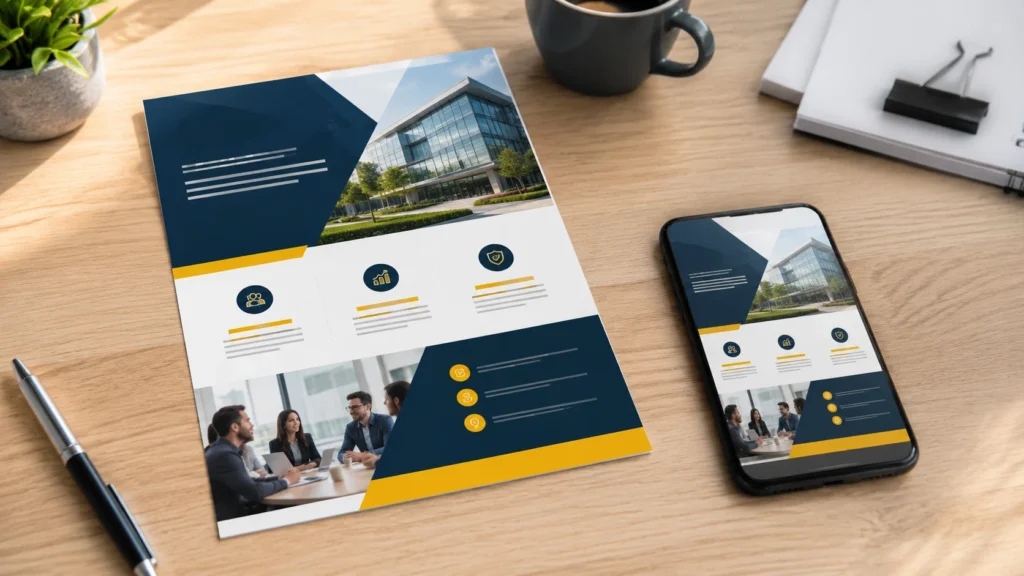
Când pliantul dvs. este gata, verificați-l înainte de a-l exporta. Căutați greșeli de scriere, spațiere neuniformă, imagini neclare, detalii de contact lipsă și orice lucru prea aproape de margine.
Apoi imprimați o copie de test. Acest mic pas vă poate scuti de risipa de hârtie, cerneală sau bani. Verificați dacă textul este suficient de mare, dacă culorile arată bine și dacă codul QR este scanat corect. Ceea ce pare curat pe un ecran luminos poate părea mai întunecat sau mai mic pe hârtie.
Pentru imprimare, exportați pliantul în format PDF. Mergeți la Fișier > Salvare ca sau Fișier > Export, apoi alegeți PDF. Un PDF ajută la păstrarea aspectului și este, de obicei, mai ușor de trimis la o tipografie decât un fișier PowerPoint editabil.
Dacă utilizați o imprimantă profesională, întrebați despre margini, semne de tăiere, rezoluția imaginii și setările PDF preferate. PowerPoint poate crea pliante imprimabile, dar tipografiile pot avea cerințe specifice.
Cum să salvați un pliant pentru partajarea digitală
Pentru utilizarea digitală, puteți exporta pliantul dvs. ca PNG, JPEG sau PDF.
Utilizați PNG atunci când pliantul include text, pictograme sau elemente grafice care trebuie să rămână clare. JPEG este bun pentru pliantele cu multe imagini, deși poate comprima ușor designul. PDF funcționează bine atunci când oamenii trebuie să descarce, să transmită sau să tipărească ei înșiși pliantul.
Înainte de distribuire, previzualizați pliantul pe un telefon. Mulți oameni îl vor vedea pe un ecran mic, mai ales dacă îl postați pe rețelele sociale sau îl trimiteți prin e-mail. Dacă titlul și CTA nu sunt lizibile pe mobil, simplificați designul sau măriți dimensiunea textului.
Ar trebui să folosiți un șablon de flyer PowerPoint?
Un șablon de pliant PowerPoint poate fi un punct de plecare util, mai ales dacă aveți puțin timp la dispoziție. Șabloanele vă pot ajuta cu structura, spațierea și echilibrul de bază al designului.
Dar nu tratați un șablon ca pe un design finit. Înlocuiți textul de tip placeholder cu un text specific, util. Schimbați culorile dacă acestea nu se potrivesc cu marca sau evenimentul dvs. Schimbați imaginile generice cu elemente vizuale care se potrivesc de fapt mesajului dvs. Eliminați elementele decorative care nu au un scop.
Un șablon ar trebui să vă susțină fluturașul, nu să îl facă să arate ca al tuturor celorlalți.
Concluzie
Nu aveți nevoie de software de design avansat pentru a realiza un pliant util. În multe cazuri, PowerPoint este suficient, atâta timp cât faceți alegeri deliberate.
Setați dimensiunea corectă a paginii, păstrați aspectul simplu, utilizați fonturi lizibile, lăsați suficient spațiu și faceți ca apelul la acțiune să fie ușor de găsit. Puternic Proiectare flyer PowerPoint nu se referă la umplerea paginii cu efecte. Este vorba despre a-i ajuta pe oameni să înțeleagă mesajul rapid.
Odată ce știți cum să creați un pliant în PowerPoint, puteți utiliza același proces pentru promoții de afaceri, design de pliante pentru evenimente, anunțuri școlare, broșuri imprimabile și anunțuri digitale. Începeți cu scopul, construiți o ierarhie clară și verificați designul final în formatul în care oamenii îl vor vedea de fapt.
FAQ
Pot crea un pliant profesional în PowerPoint?
Da. PowerPoint are suficiente instrumente de text, imagine, formă, aspect și export pentru a crea un pliant cu aspect profesional. Calitatea finală depinde de aspectul, spațierea, alegerea fonturilor, calitatea imaginii și claritatea generală.
Ce dimensiune ar trebui să folosesc pentru un pliant în PowerPoint?
Pentru un pliant tipărit standard, utilizați 8,5 × 11 inchi pentru US Letter sau 8,27 × 11,69 inchi pentru A4. Setați dimensiunea sub Design > Dimensiunea diapozitivului > Dimensiunea personalizată a diapozitivului înainte de a începe proiectarea.
Este PowerPoint bun pentru pliante imprimabile?
PowerPoint poate funcționa bine pentru pliante imprimabile dacă setați dimensiunea corectă a paginii, utilizați imagini de înaltă calitate, lăsați margini sigure și exportați designul final ca PDF. Tipăriți întotdeauna o copie de test înainte de a tipări mai multe copii.
Cum pot face un pliant PowerPoint să pară mai puțin aglomerat?
Tăiați textul inutil, utilizați mai puține fonturi, grupați informațiile conexe și lăsați mai mult spațiu liber în jurul elementelor importante. Dacă pliantul conține prea multe informații, mutați detaliile suplimentare pe un site web sau pe un cod QR.
Care este cel mai bun format de fișier pentru un pliant PowerPoint?
Pentru tipărire, PDF este de obicei cel mai bun format. Pentru partajarea digitală, PNG funcționează bine atunci când pliantul are text sau pictograme, în timp ce JPEG poate funcționa pentru modele cu multe imagini. PDF este, de asemenea, o opțiune bună atunci când oamenii trebuie să descarce sau să tipărească pliantul.
Creați prezentări fără griji cu AutoPPT . Transformați-vă ideile în diapozitive rapid, păstrându-le în același timp 100% a ta!
Despre AutoPPT: Un instrument AI ușor de utilizat pentru studenți și profesioniști. Generați editabil diapozitive, personalizați designul și concentrați-vă pe ceea ce contează: ideile dvs. unice.

Autoppt: generează prezentări în 1 minut!
Începeți drumul gratuit acum