


Maggie Tsui
Co-fondator, CEO al Autoppt. Un pasionat de software de birou, dedicat îmbunătățirii productivității la locul de muncă. Îmi place să împărtășesc sfaturi și instrumente care fac sarcinile zilnice mai ușoare și mai rapide.
Introducere
O organigramă poate face o mulțime de lucruri discrete într-o prezentare. Ajută un nou angajat să înțeleagă cine ce face. Oferă echipelor de conducere o modalitate clară de a prezenta liniile de raportare. Aceasta face ca actualizările companiei, prezentările consiliului de administrație, prezentarea generală a echipelor și anunțurile de restructurare să fie mai ușor de urmărit.
Acestea fiind spuse, nu există un singur format “corect” de organigramă. Cea mai bună versiune depinde de mărimea companiei, de cine va vedea diapozitivul, de scopul prezentării și de cât spațiu aveți la dispoziție. O prezentare generală a conducerii pentru o ședință a consiliului de administrație nu ar trebui să arate la fel ca o diagramă de onboarding departament cu departament. O ierarhie compactă de pornire va avea nevoie de o abordare diferită față de o diagramă ierarhică a unei companii multinaționale în PowerPoint.
Dacă vă întrebați cum să creați o organigramă în PowerPoint fără să vă treziți cu un diapozitiv plin de casete mici și linii încâlcite, cheia este să vă gândiți la structură și lizibilitate în același timp. PowerPoint vă oferă un punct de plecare rapid prin SmartArt, dar vă oferă, de asemenea, suficient control pentru a rafina aspectul atunci când opțiunile implicite nu sunt tocmai potrivite.
În acest ghid, voi parcurge procesul pas cu pas, voi explica când o organigramă SmartArt are sens, când editarea manuală este o alegere mai bună și cum să faceți ca organigrama dvs. să arate mai degrabă îngrijită decât improvizată.
Ce este o organigramă și de ce să construiți una în PowerPoint?
O organigramă este o hartă vizuală a rolurilor și a relațiilor de raportare în cadrul unei echipe sau organizații. În modul cel mai simplu, arată cine cui îi raportează. În versiunile mai detaliate, aceasta poate include, de asemenea, titluri de posturi, departamente, fotografii sau grupări de echipe.
Oamenii au adesea nevoie să creeze o diagramă organizațională în PowerPoint, deoarece diagrama face parte dintr-o prezentare mai largă. S-ar putea să construiți:
-
un slide de prezentare a echipei pentru onboarding
-
o prezentare generală a conducerii pentru investitori sau părți interesate
-
un slide cu structura departamentului pentru o actualizare internă
-
un rezumat al reorganizării pentru o reuniune a conducerii
-
un instantaneu al companiei pentru prezentarea unui client
PowerPoint nu este singurul instrument care poate face acest lucru, desigur, dar este unul practic. Dacă organigrama dvs. trebuie să se regăsească într-o punte, prezentarea acesteia în același fișier economisește timp și păstrează coerența designului.
Înainte de a începe: Decideți ce trebuie să facă graficul

Înainte de a face clic pe ceva, decideți ce este menit să comunice graficul.
Aici greșesc mulți oameni. Ei presupun că scopul este să arate totul. De obicei, nu este așa.
O structură de întreprindere completă poate fi adecvată pentru un document intern de resurse umane, dar rareori este cea mai bună alegere pentru un singur diapozitiv. Dacă publicul dvs. trebuie să înțeleagă doar echipa de conducere, prezentați echipa de conducere. Dacă scopul este integrarea, includeți suficiente detalii pentru a ajuta un nou angajat să se orienteze. Dacă diapozitivul este destinat unui public senior, concentrați-vă pe structura care contează pentru conversația respectivă.
Câteva întrebări ajută:
Cine este publicul?
Un public larg de angajați poate beneficia de nume și departamente. Un public executiv poate avea nevoie doar de funcții și linii de raportare.
Care este scopul prezentării?
Prezentarea echipei, revizuirea bugetului și actualizarea post-fuziune necesită diferite niveluri de detaliu.
Cât spațiu de glisare aveți?
Un grafic care arată bine într-un document poate deveni ilizibil pe un diapozitiv de prezentare. Spațiul nu este un detaliu minor aici; el modelează întregul design.
Cât de complexă este organizația?
O structură de echipă plată poate încăpea perfect pe un singur diapozitiv. O organizație stratificată sau matriceală poate necesita simplificarea sau împărțirea în mai multe diapozitive.
Odată ce cunoașteți scopul, restul deciziilor devin mult mai ușoare.
Cum să creați o organigramă în PowerPoint pas cu pas

Cel mai rapid mod de a face o organigramă PowerPoint este cu SmartArt. Acesta vă oferă imediat o structură ierarhică și este ideal pentru diagrame simple până la moderat complexe.
Pasul 1: Deschideți SmartArt și alegeți un aspect ierarhic
În PowerPoint, mergeți la Introduce > SmartArt > Ierarhie.
Veți vedea mai multe opțiuni de aspect. Pentru majoritatea utilizatorilor, Organigrama este cel mai bun punct de plecare. Dacă doriți să includeți fotografii, Imagine Organigramă poate funcționa, deși poate ocupa mai mult spațiu.
Dacă construiți o structură de raportare simplă, aceasta este calea cea mai rapidă.
Pasul 2: Introduceți textul în panoul SmartArt
După inserarea graficului, deschideți Panoul de text dacă nu este deja vizibilă. Acest lucru face ca introducerea datelor să fie mult mai ușoară decât să faceți clic pe fiecare casetă în parte.
Introduceți mai întâi numele sau rolul poziției de nivel superior, apoi adăugați următorul nivel sub acesta. Utilizați nivelurile ierarhice pentru a reprezenta liniile de raportare. În SmartArt, structura contează mai mult decât stilul în această etapă, așa că concentrați-vă pe stabilirea corectă a relațiilor.
Mulți oameni introduc atât numele, cât și titlul în fiecare casetă. Acest lucru poate funcționa, dar țineți cont de dimensiunea diapozitivului. Pe un grafic aglomerat, titlurile rolurilor singure pot fi mai ușor de citit decât numele complete și titlurile împreună.
Pasul 3: Adăugați mai multe roluri și relații de raportare
Utilizare Adaugă formă din instrumentele SmartArt pentru a introduce rapoarte directe, colegi sau subordonați. PowerPoint include, de asemenea, un Adaugă asistent care este utilă pentru rolurile de sprijin executiv.
În acest moment, nu vă faceți griji dacă graficul pare încă simplu. Mai întâi, asigurați-vă că ierarhia este corectă. Formatarea vine după structură.
Pasul 4: Promovarea sau retrogradarea rolurilor, după caz
Dacă cineva este așezat la un nivel greșit în grafic, utilizați Promovare sau Demitere pentru a muta rolul în sus sau în jos în ierarhie. Aceasta este una dintre cele mai simple modalități de a corecta structura fără a reconstrui graficul.
Pasul 5: Revizuiți aspectul de bază pe diapozitivul real
Acum micșorați imaginea și uitați-vă la întregul diapozitiv, nu doar la grafic. Îl puteți citi dintr-o privire? Casetele sunt înghesuite? Există prea multe niveluri?
Acesta este momentul să decideți dacă organigrama SmartArt funcționează ca atare sau dacă trebuie să simplificați conținutul.
Utilizarea SmartArt vs personalizarea manuală
SmartArt este util deoarece este rapid, consistent și construit pentru non-designeri. Dacă aveți nevoie de un șablon curat organigrama PowerPoint flux de lucru, acesta este de obicei cel mai bun loc pentru a începe.
Dar SmartArt nu este întotdeauna linia de sosire.
Când SmartArt funcționează bine
SmartArt este potrivit atunci când:
-
ierarhia este destul de standard
-
aveți nevoie rapid de un grafic
-
diapozitivul nu necesită o formatare neobișnuită
-
liniile de raportare sunt clare și directe
Când editarea manuală este mai bună
Personalizarea manuală poate fi cea mai bună opțiune atunci când:
-
graficul este prea complex pentru aspectul implicit
-
aveți nevoie de spațiere sau grupare neobișnuită
-
doriți un look editorial mai îngrijit
-
trebuie să evidențiați anumite echipe, unități de afaceri sau lideri
-
graficul trebuie să se potrivească unui pachet de marcă cu reguli precise de formatare
O abordare obișnuită este să începeți cu SmartArt, apoi să convertiți sau să ajustați elementele manual. Acest lucru vă oferă o bază utilă, fără a vă forța să acceptați un aspect care nu se potrivește cu diapozitivul.
Cum să faceți o organigramă PowerPoint să arate profesionist
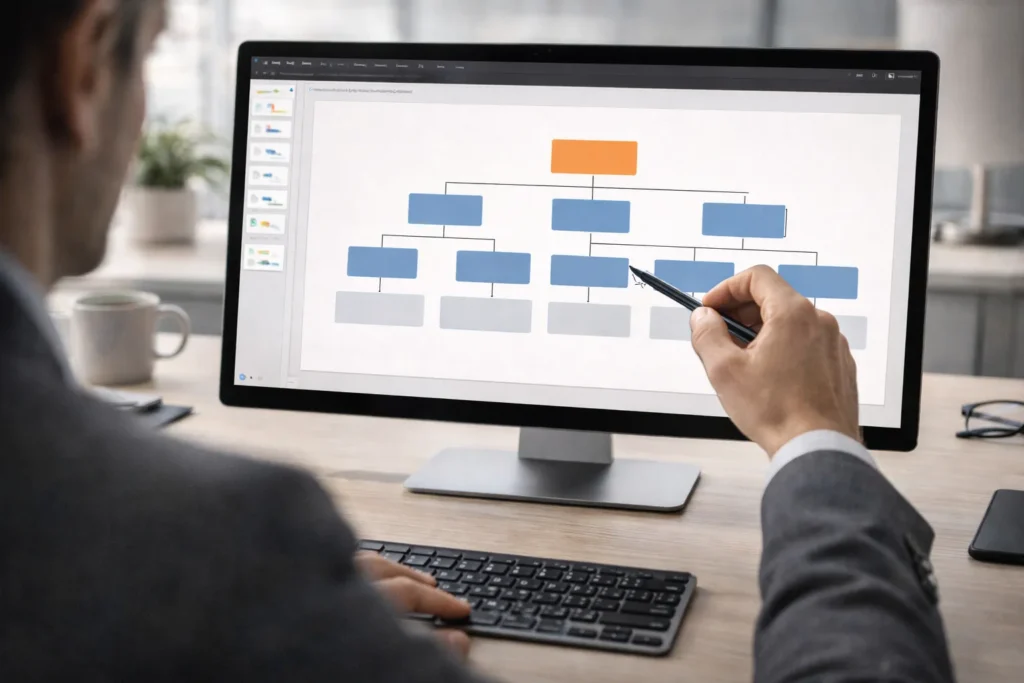
O diagramă profesională nu este neapărat decorativă. De cele mai multe ori, acesta este sobru, ordonat și ușor de citit.
Mențineți alinierea și spațierea consecvente
Dacă casetele sunt distanțate neuniform, graficul va arăta dezordonat, chiar dacă informațiile sunt corecte. Liniile drepte, spațierea echilibrată și alinierea curată fac o mare parte din munca vizuală.
Utilizați fonturi de dimensiuni realiste
Nu micșorați textul până când nu se potrivește din punct de vedere tehnic. Dacă publicul nu îl poate citi pe un ecran, nu se potrivește. Acesta este unul dintre cele mai importante sfaturi de proiectare a diagramelor PowerPoint pe care trebuie să le rețineți.
Limitează-ți paleta de culori
Utilizați culorile pentru a clarifica, nu pentru a decora. O singură culoare de accent pentru rolurile de conducere sau grupările de departamente poate fi utilă. Prea multe culori fac structura mai greu de scanat.
Fii consecvent cu etichetele
Alegeți un format și rămâneți la el. Dacă într-o casetă scrie “VP, Vânzări”, în alta nu ar trebui să scrie “Vicepreședinte al Vânzărilor”, decât dacă există un motiv întemeiat. Titlurile inconsecvente fac ca graficul să pară neglijent.
Utilizați spațiul alb în mod deliberat
O organigramă nu trebuie să ocupe fiecare centimetru al diapozitivului. Un pic de spațiu liber face structura mai ușor de înțeles.
Gândiți-vă la ceea ce contează cel mai mult
În unele diagrame, numele contează. În altele, funcțiile contează mai mult. În unele cazuri, titlurile sunt utile; în altele, ele irosesc spațiu. Cea mai profesională alegere este cea care servește scopului diapozitivului.
Când să împărțiți graficul pe mai multe diapozitive
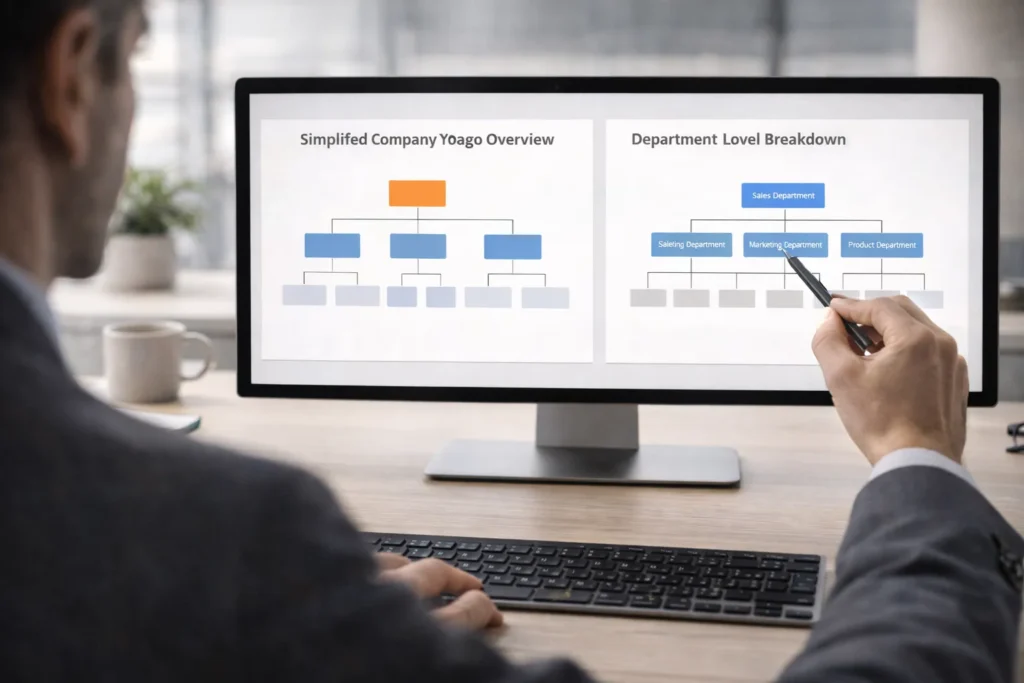
Unul dintre cele mai clare semne că graficul dvs. are nevoie de ajutor este atunci când reduceți fontul din nou și din nou.
Dacă structura este prea mare pentru un singur diapozitiv, divizați-o.
Asta ar putea însemna:
-
prezentarea echipei executive pe un diapozitiv și a departamentelor pe diapozitive separate
-
începând cu o prezentare generală la nivelul întregii companii, apoi detalierea în unități de afaceri
-
eliminarea rolurilor de nivel inferior din graficul principal și acoperirea lor în altă parte
Acesta nu este un compromis. Este adesea cea mai bună decizie de proiectare. O organigramă PowerPoint simplificată este de obicei mai eficientă decât una completă, dar ilizibilă.
Greșeli frecvente de evitat

Chiar și un grafic corect din punct de vedere tehnic poate eșua dacă designul prezentării este greșit. Iată care sunt greșelile pe care le văd cel mai des.
Supraaglomerarea toboganului
Încercarea de a le arăta tuturor în același timp este cel mai rapid mod de a pierde claritatea.
Linii de raportare neclare
Dacă spectatorii trebuie să traseze liniile cu atenție pentru a înțelege structura, graficul trebuie revizuit.
Formatare inconsecventă
Fonturile amestecate, dimensiunile neuniforme ale casetelor și spațierea neregulată slăbesc credibilitatea.
Prea multe decorațiuni
Marginile grele, umpluturile luminoase, gradienții și pictogramele suplimentare pot distrage atenția de la structură.
Utilizarea aceluiași grafic pentru fiecare situație
O diagramă pentru gestionarea echipei interne nu trebuie să devină automat o diagramă pentru o prezentare în consiliul de administrație. Formatul trebuie să reflecte audiența și scopul.
Alternative: Șabloane și organigrame existente
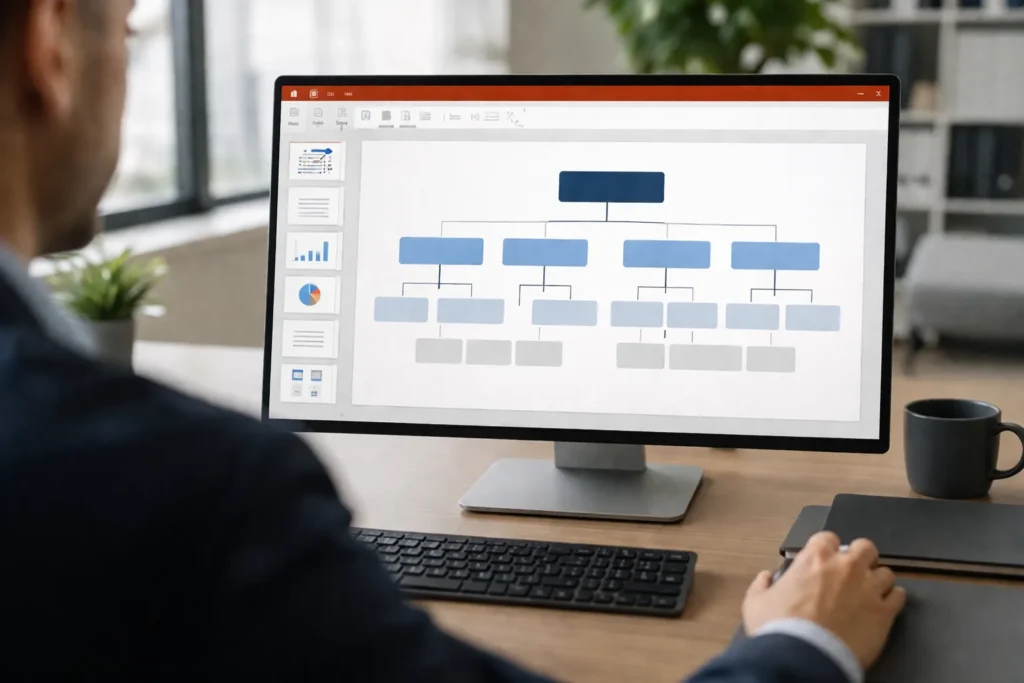
Dacă nu doriți să începeți de la zero, începeți cu un model de organigramă PowerPoint sau editați o diagramă existentă dintr-o punte anterioară. Acest lucru poate economisi timp, mai ales dacă compania dvs. are deja un format standard.
Aveți doar grijă să nu moșteniți probleme vechi de formatare sau o logică ierarhică învechită. Șabloanele sunt puncte de plecare utile, nu soluții automate.
Dacă vă gândiți cum să realizați o organigramă pentru un public nou, este adesea mai rapid să simplificați o organigramă existentă decât să reconstruiți totul. Totuși, revizuiți structura cu ochi noi. Ceea ce a funcționat într-o prezentare poate să nu funcționeze în alta.
Concluzie
A învăța cum să creați o organigramă în PowerPoint este parțial despre mecanică și parțial despre judecată. Da, trebuie să știți unde se află SmartArt și cum să adăugați niveluri de raportare. Dar cea mai mare abilitate este să știți ce ar trebui să includă organigrama, ce ar trebui să lase afară și cum să faceți structura lizibilă pe un diapozitiv.
Cea mai bună organigramă PowerPoint nu este întotdeauna cea mai mare sau cea mai detaliată. Este cel care se potrivește companiei, audienței, scopului prezentării și spațiului disponibil. Începeți cu o ierarhie clară, utilizați SmartArt atunci când ajută, personalizați atunci când slide-ul o cere și păstrați designul suficient de curat pentru ca oamenii să-l înțeleagă rapid.
Dacă abordați problema în acest fel, diagrama dvs. va face ceea ce trebuie să facă: va face organizația mai ușor de înțeles, nu mai greu.
FAQ
Care este cel mai rapid mod de a crea o organigramă în PowerPoint?
Cea mai rapidă metodă este de obicei SmartArt. Mergeți la Introduce > SmartArt > Ierarhie, apoi alegeți un aspect de organigramă și introduceți rolurile în panoul de text.
Pot crea o organigramă PowerPoint fără SmartArt?
Da. Puteți construi manual o prezentare folosind forme, casete de text și linii de conectare. Această abordare vă oferă mai mult control asupra aspectului, ceea ce poate fi util pentru prezentări complexe sau cu un brand puternic.
Când ar trebui să împart o organigramă în mai multe diapozitive?
Împărțiți graficul atunci când textul devine prea mic, liniile de raportare sunt greu de urmărit sau diapozitivul încearcă să prezinte mai multe detalii decât are nevoie publicul.
Ar trebui să includ numele angajaților, titlurile posturilor sau ambele?
Depinde de scopul graficului. Pentru introducerea în echipă sau prezentarea echipei, ambele pot fi utile. Pentru rezumate executive sau spațiu limitat pe diapozitive, doar titlurile posturilor pot fi suficiente.
Este SmartArt suficient de bun pentru o prezentare profesională?
Adesea, da. O organigramă SmartArt funcționează bine pentru multe prezentări de afaceri. Dar pentru structuri mai complexe sau pentru nevoi de design mai rafinate, personalizarea manuală poate produce un rezultat mai curat.
Creați prezentări fără griji cu AutoPPT . Transformați-vă ideile în diapozitive rapid, păstrându-le în același timp 100% a ta!
Despre AutoPPT: Un instrument AI ușor de utilizat pentru studenți și profesioniști. Generați editabil diapozitive, personalizați designul și concentrați-vă pe ceea ce contează: ideile dvs. unice.

Autoppt: generează prezentări în 1 minut!
Începeți drumul gratuit acum