


Michael Anderson
Fost jurnalist devenit scriitor de tehnologie cu o pasiune pentru a ajuta profesioniștii să-și îmbunătățească productivitatea prin AI.
Introducere
Știați că același program pe care îl folosiți pentru prezentările de la școală sau de la serviciu - Microsoft PowerPoint - este, de asemenea, un instrument fantastic pentru a crea postere atrăgătoare? Este adevărat! PowerPoint este ușor de utilizat și majoritatea oamenilor îl au deja. Nu aveți nevoie de software de design scump sau complicat. Acest ghid este pentru oricine are nevoie rapid de un poster excelent: studenți care creează postere de cercetare academică, profesori care realizează afișaje pentru clasă sau specialiști în marketing care proiectează pliante pentru evenimente. Vă vom arăta cum să transformați un diapozitiv gol într-un poster profesional, pas cu pas simplu.

Ghid pas cu pas: Crearea posterului
Crearea unui poster în PowerPoint este mult mai ușoară decât ai putea crede. Urmează acești pași:
Pasul 1: Setați dimensiunea corectă a posterului
Primul și cel mai important pas este să modificați dimensiunea diapozitivului pentru a se potrivi cu dimensiunea finală a posterului. PowerPoint este un instrument de prezentare, așa că începe cu un ecran mic. Trebuie să-i spuneți că realizați un poster mare!
-
Accesați fila Proiectare de pe panglică.
-
Faceți clic pe Dimensiunea diapozitivului (de obicei în extrema dreaptă).

-
Selectați dimensiunea personalizată a diapozitivului…

În noua fereastră, modificați lățimea și înălțimea la dimensiunile dorite ale posterului.
Sfat: PowerPoint are o dimensiune maximă a diapozitivului de 56 de inci pe 56 de inci. Dacă posterul este mai mare (cum ar fi un A0 foarte mare), îl puteți proiecta la jumătate de dimensiune (50%) sau la un sfert de dimensiune (25%). Imprimeria îl poate apoi mări pentru dvs.
| Dimensiuni comune ale posterelor | Lățime (în inci) | Înălțime (în inci) | Caz de utilizare |
| A4 | 8.27 | 11.69 | Pliante mici, materiale informative |
| A3 | 11.69 | 16.54 | Anunțuri mici |
| Conferința standard | 36 | 48 | Cercetare academică |
| Personalizat | Variază | Variază | Evenimente, reclame comerciale |
Pasul 2: Alegeți aspectul și grila
Un poster bun are nevoie de o structură clară. Gândește-te la posterul tău ca având coloane, precum un ziar. Majoritatea posterelor academice folosesc trei sau patru coloane. .
-
Folosește fila Vizualizare și bifează casetele pentru Riglă, Linii de grilă și Ghiduri. Acest lucru te va ajuta să aliniezi totul perfect.
-
Folosește ghidajele verticale pentru a marca coloanele. Aceasta creează o grilă simplă și curată.

-
Sfat de la expert: Folosește instrumentul Aliniere (sub fila Acasă, în grupul Desen) pentru a alinia rapid toate casetele de text și imaginile. Acest lucru face ca posterul tău să arate îngrijit și profesional.
Pasul 3: Adăugați elementele vizuale și textul
Acum e timpul să adaugi conținutul. Nu uita, un poster este un instrument vizual, așa că folosește mai multe imagini și mai puțin text!
-
Text: Folosește casete de text simple pentru titlu, anteturi și text. Păstrează paragrafele scurte.
-
Imagini: Accesați Inserare > Imagini. Asigurați-vă că imaginile sunt de înaltă calitate (cel puțin 150 DPI la dimensiunea finală de imprimare), astfel încât să nu pară neclare. .
-
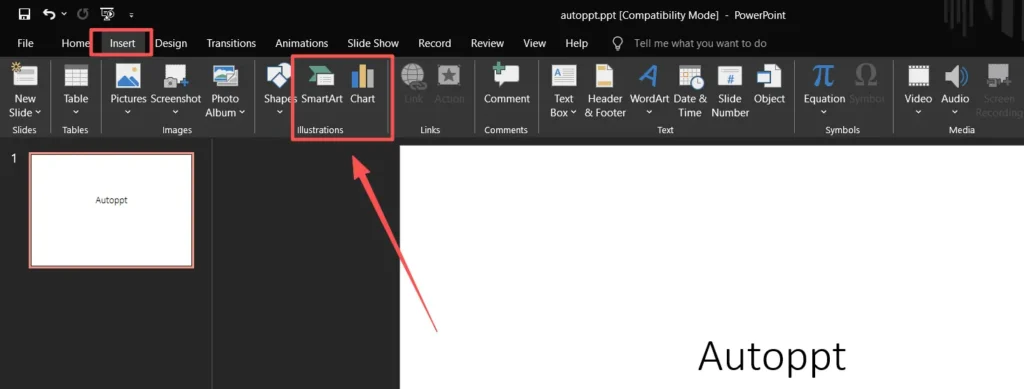
Diagrame și date: Folosiți Inserare > Diagramă sau Inserare > SmartArt pentru a prezenta datele vizual. SmartArt este excelent pentru diagrame de flux și liste.
Pasul 4: Aplicați scheme de culori și fonturi
Alegerile tale de culori și font influențează cât de lizibil și profesional arată posterul tău.
-
Fonturi: Folosește un font sans-serif (cum ar fi Arial, Calibri sau Helvetica) pentru textul principal, deoarece este mai ușor de citit de la distanță. Folosește un font puțin mai îngroșat sau cu serif pentru titlul principal. Folosește maximum 2 sau 3 fonturi.
-
Culoare: Folosește un fundal deschis (alb sau gri deschis) și text închis la culoare pentru un contrast optim. Folosește culorile mărcii sau ale evenimentului tău pentru titluri și accente, dar nu folosi prea multe culori - trei sau patru sunt de obicei suficiente.
Pasul 5: Revizuire și export
Înainte de a trimite posterul la tipografie, trebuie să verificați totul.
-
Corectură: Verificați dacă există greșeli de ortografie și gramatică.
-
Micșorare: Priviți posterul de la distanță (mișcați la 25% sau 33%) pentru a vedea cum va arăta după imprimare. Textul este lizibil?
-
Export: Accesați Fișier > Salvare ca sau Export. Salvați posterul ca fișier PDF sau PNG. Această acțiune blochează designul și împiedică orice modificare atunci când este deschis pe un alt computer.
Secțiunea Exemple
PowerPoint este suficient de flexibil pentru multe tipuri de postere. Iată trei exemple comune:
-
Poster de cercetare academică
-
Aspect: Trei sau patru coloane clare.
-
Culoare: Culori simple, profesionale (de exemplu, fundal alb, accente albastre sau verzi).
-
Font: Fonturi sans-serif mari și clare pentru lizibilitate (de exemplu, Arial sau Helvetica).
-
Focus: Secțiuni clare pentru Introducere, Metode, Rezultate (cu diagrame) și Concluzie.
-
Poster de promovare a evenimentului
-
Aspect: Mai flexibil, adesea o singură zonă vizuală îndrăzneață.
-
Culoare: Culori strălucitoare, cu contrast puternic, pentru a atrage atenția (de exemplu, galben și negru).
-
Font: Un font distractiv și decorativ pentru titlul principal, dar un font simplu pentru detaliile evenimentului.
-
Focus: O singură imagine puternică, numele evenimentului, data, ora și un cod QR.
-
Poster pentru sala de clasă
-
Aspect: Simplu, adesea două coloane sau o temă centrală.
-
Culoare: Culori strălucitoare, atrăgătoare, plăcute ochiului.
-
Font: Fonturi mari, prietenoase și foarte ușor de citit (de exemplu, Comic Sans sau Century Gothic).
-
Focus: Obiective de învățare clare, diagrame simple și elemente vizuale distractive.
Secțiunea Sfaturi de design
Vrei ca posterul tău să arate cu adevărat profesional? Urmează aceste reguli simple de design:
-
Folosește spațiu alb: Nu umple fiecare colț! Spațiul gol (sau “spațiul alb”) face ca posterul tău să arate curat și ajută cititorul să se concentreze asupra părților importante.
-
Aliniați totul: Folosiți ghidajele și instrumentul Aliniere pentru a vă asigura că toate casetele de text și imaginile se aliniază perfect. Elementele nealiniate arată dezordonat.
-
Alege doar 2-3 fonturi: Prea multe fonturi fac ca posterul tău să arate haotic. Alege unul pentru titlu, unul pentru anteturi și unul pentru textul din spate.
-
Folosește contrast ridicat: Textul închis pe un fundal deschis este întotdeauna cel mai potrivit. Evită culorile prea similare (cum ar fi textul albastru deschis pe fundal alb).
-
Mențineți textul lizibil: Cel mai mic text de pe poster ar trebui să aibă cel puțin 24 de puncte, dar pentru un poster mare, încercați să obțineți 36 de puncte sau mai mult pentru corpul textului.
-
Folosește imagini de calitate: Nu folosești niciodată o imagine mică și neclară. Dacă arată prost pe ecran, va arăta groaznic atunci când este imprimată la dimensiuni mari.
-
Grupați obiecte: Selectați mai multe obiecte, faceți clic dreapta și alegeți Grupați. Această opțiune vă permite să le mutați și să le redimensionați pe toate împreună, fără a afecta aspectul.
Greșeli frecvente de evitat
-
Prea mult text: Un poster nu este o lucrare de cercetare. Folosește puncte și propoziții scurte.
-
Imagini pixelate: Utilizarea imaginilor cu rezoluție mică care apar neclare atunci când sunt mărite.
-
Contrast slab: Utilizarea unor culori prea similare face ca textul să fie dificil de citit.
-
Aspect neechilibrat: Pune tot conținutul pe o parte, lăsând cealaltă parte goală.
-
Formatare inconsistentă: modificarea dimensiunilor fontului, a culorilor sau a spațierii dintre secțiuni.
Cum pot ajuta instrumentele de inteligență artificială
Cele mai noi versiuni de PowerPoint includ funcții puternice de inteligență artificială care pot accelera designul posterelor.
Microsoft Copilot te poate ajuta să începi posterul prin:
-
Crearea unei schițe de prezentare dintr-un simplu prompt text. .
-
Sugerarea de machete de design profesionale și palete de culori.
-
Generarea de imagini și pictograme care se potrivesc cu conținutul dvs.
Pentru rezultate și mai rapide, instrumente precum Autoppt te ajută să creezi postere uimitoare mai rapid, utilizând șabloane bazate pe inteligență artificială care se potrivesc cu conținutul tău. Aceste instrumente pot redimensiona automat elementele și pot sugera machete, eliminând munca dificilă din procesul de design.
Exportarea și imprimarea
Trecerea posterului de pe ecran la imprimantă necesită câteva verificări finale.
-
Format fișier: Exportați întotdeauna ca PDF (Portable Document Format). Acesta este standardul pentru tipografii, deoarece blochează fonturile și aspectul. Un fișier PNG de înaltă rezoluție este, de asemenea, o opțiune bună dacă aveți nevoie de un fișier de imagine digitală.
-
DPI (puncte per inch): Aceasta este calitatea imaginii. Pentru posterele mari, o rezoluție de imprimare de 150 DPI la dimensiunea finală este de obicei minimul recomandat pentru o imprimare clară. PowerPoint gestionează automat acest lucru atunci când exportați un fișier de înaltă rezoluție.
-
Margini imprimate: Dacă designul dvs. are culoare sau imagini care ajung până la marginea hârtiei, aveți nevoie de o “margine”. Aceasta înseamnă că culoarea se extinde puțin dincolo de linia de tăiere, astfel încât să nu obțineți margini albe. Verificați cu tipografia dvs. cerințele specifice privind marginile imprimate.
Secțiunea de întrebări frecvente
Î: Care este cea mai bună dimensiune pentru un poster PowerPoint?
R: Cea mai obișnuită dimensiune pentru posterele academice este de 91 cm x 122 cm, dar verificați întotdeauna cerințele conferinței sau evenimentului dumneavoastră.
Î: Pot imprima direct din PowerPoint?
R: Este mai bine să exportați posterul ca PDF de înaltă rezoluție și să trimiteți fișierul respectiv la tipografie. Acest lucru evită orice probleme legate de modificarea fonturilor sau a aspectului pe computerul lor.
Î: De ce apare textul meu neclar când măresc imaginea?
R: Acest lucru este normal, deoarece PowerPoint este conceput pentru vizualizare pe ecran. Atâta timp cât exportul final este un PDF de înaltă rezoluție, posterul imprimat va fi clar.
Î: Cum mă asigur că culorile arată corect la imprimare?
R: Utilizați standardul paletă de culori în PowerPoint și evitați culorile foarte strălucitoare, neon, deoarece acestea pot arăta diferit atunci când sunt tipărite pe hârtie.
Î: Care este dimensiunea maximă pe care o poate gestiona PowerPoint?
A: PowerPoint are o dimensiune maximă a diapozitivului de 56 de inci pe 56 de inci. .
Concluzie
PowerPoint este un instrument puternic, accesibil și ușor de utilizat pentru crearea de postere profesionale. Urmând câțiva pași simpli — setarea dimensiunii corecte, utilizarea unui layout clar și alegerea culorilor cu contrast ridicat — puteți crea un poster care arată fantastic și comunică clar mesajul dvs. Încercați! S-ar putea să fiți surprinși de calitatea pe care o puteți obține, mai ales cu puțin ajutor din partea instrumentelor de inteligență artificială precum Autoppt pentru a accelera procesul de design.
Creați prezentări fără griji cu AutoPPT . Transformați-vă ideile în diapozitive rapid, păstrându-le în același timp 100% a ta!
Despre AutoPPT: Un instrument AI ușor de utilizat pentru studenți și profesioniști. Generați editabil diapozitive, personalizați designul și concentrați-vă pe ceea ce contează: ideile dvs. unice.

Autoppt: generează prezentări în 1 minut!
Începeți drumul gratuit acum