


Maggie Tsui
Co-fondatore e amministratore delegato di Autoppt. Appassionato di software per ufficio, impegnato a migliorare la produttività sul posto di lavoro. Adoro condividere consigli e strumenti che rendono le attività quotidiane più semplici e veloci.
Introduzione
Un file PowerPoint di grandi dimensioni raramente è solo una piccola seccatura. Rallenta la condivisione, ingombra l'archiviazione, rende più complicato il controllo delle versioni e può trasformare un semplice upload in un problema evitabile. Lo si sente quando un documento non viene inviato via e-mail, quando una piattaforma di apprendimento rifiuta il file, quando la sincronizzazione con il cloud si trascina o quando la presentazione si blocca su un portatile meno potente cinque minuti prima di una riunione.
Ecco perché è importante imparare a ridurre al minimo le dimensioni dei file di PowerPoint. Non perché ogni presentazione debba essere ridotta al minimo, ma perché un file più leggero è di solito più facile da lavorare. È più facile da caricare, da archiviare, da consegnare e spesso da presentare senza problemi. La parola chiave, però, è di solito. Il modo migliore per ridurre le dimensioni del file PowerPoint dipende dallo scopo della presentazione, dal modo in cui verrà condivisa, dall'importanza della qualità dell'immagine e dalla necessità di incorporare video o altri media.
UN presentazione La presentazione di un documento di marketing, che viene mostrato sullo schermo di una sala riunioni, ha requisiti diversi rispetto a un documento di formazione inviato via e-mail. Una presentazione di marketing ricca di fotografie ha bisogno di un trattamento diverso da una presentazione in aula con diagrammi e schermate. Quindi, piuttosto che considerare ogni metodo di ottimizzazione come obbligatorio, è più sensato capire cosa appesantisce il file e quindi utilizzare le soluzioni più adatte alla situazione.
In questa guida spiegherò perché i file di PowerPoint diventano grandi, come ridurre le dimensioni dei file di PowerPoint passo dopo passo, dove vale la pena fare compromessi sulla qualità e come mantenere le presentazioni future più snelle fin dall'inizio.

Perché i file di PowerPoint diventano grandi
Quando le persone vedono un File PowerPoint troppo grande per l'invio o il caricamento, spesso pensano che il problema sia il numero di diapositive. A volte è così, ma il numero di diapositive da solo è raramente il vero colpevole. Più spesso, il peso deriva da ciò che si trova all'interno delle diapositive.

Immagini ad alta risoluzione
Questa è la causa più comune. Le foto scattate con i telefoni e le fotocamere moderne sono molto più grandi di quelle necessarie per la maggior parte delle diapositive. Un'immagine a piena risoluzione può sembrare identica a una versione ridimensionata sullo schermo della presentazione, ma può aggiungere diversi megabyte al file.
Video e audio incorporati
I file multimediali possono rendere una presentazione "balloon" molto rapidamente. Un video inserito può superare decine di diapositive normali.
Immagini ritagliate che contengono ancora dati nascosti
Il ritaglio di un'immagine in PowerPoint modifica ciò che è visibile, ma non sempre rimuove le porzioni nascoste del file originale, a meno che non si dica a PowerPoint di scartarle.
Master, layout e contenuti residui non utilizzati
Se si copiano le diapositive da più presentazioni, i vecchi elementi di design e i master delle diapositive possono venire a trovarsi in giro. Non sono sempre evidenti, ma aggiungono comunque un certo peso.
Font ed elementi decorativi incorporati
L'incorporazione dei caratteri può essere utile per la portabilità, ma aumenta anche le dimensioni del file. Lo stesso vale per la grafica elaborata, gli effetti di design a strati e alcuni oggetti incorporati.
La comprensione di queste cause è importante perché non tutti i mazzi di grandi dimensioni necessitano della stessa soluzione. Se il problema sono le fotografie, le impostazioni dei caratteri non saranno di grande aiuto. Se il problema sono i video, comprimere le schermate non servirà a nulla.
Perché i file PowerPoint più piccoli sono più utili
Ridurre al minimo le dimensioni dei file di PowerPoint non significa solo rimpicciolire il file. Una presentazione ben ottimizzata è più facile da gestire.
Un documento più piccolo è più facile da inviare via e-mail o da caricare su un portale con limiti di dimensioni. Si sincronizza più agevolmente con il cloud storage. Si apre più velocemente sui computer più vecchi. È meno scomodo da condividere con i colleghi. È più facile duplicare, archiviare e spostare tra i sistemi. Nei team, può persino migliorare la collaborazione, perché meno persone devono lottare contro caricamenti lenti e versioni gonfiate.
Ciò non significa che ogni mazzo debba essere compresso in modo aggressivo. A volte la qualità visiva è più importante di qualche megabyte in più. Tuttavia, nei flussi di lavoro quotidiani in ambito aziendale e didattico, una presentazione più leggera e dall'aspetto gradevole è di solito la più utilizzabile.
Come ridurre al minimo le dimensioni dei file di PowerPoint passo dopo passo
Il metodo migliore dipende dal mazzo, ma questi sono i punti di partenza più utili.

Passo 1: salvare una copia di lavoro prima di apportare modifiche
Prima di comprimere qualcosa, duplicate il file. Questo è particolarmente importante se la presentazione può essere riutilizzata in seguito per la stampa, per gli schermi di eventi o per lavori sensibili al marchio.
In questo modo, è possibile creare una versione ottimizzata per la condivisione e mantenere intatto il master completamente modificabile. Questo è spesso il flusso di lavoro migliore per i team aziendali, le agenzie e gli educatori che hanno bisogno di flessibilità e portabilità.
Passo 2: Comprimere le immagini in PowerPoint
Se volete ridurre le dimensioni dei file di PowerPoint nel modo più rapido, iniziate dalle immagini. In molti mazzi, è qui che si ottengono i maggiori guadagni.
Utilizzare gli strumenti di compressione delle immagini di PowerPoint per ridurre la risoluzione dell'immagine a qualcosa di appropriato per la visualizzazione sullo schermo piuttosto che per la stampa. Scegliete anche l'opzione per eliminare le aree ritagliate, se necessario. Questo è uno dei modi più semplici per comprimere il contenuto dei file di PowerPoint senza riscrivere l'intero documento.
Siate ragionevoli in questo caso. Se la presentazione si basa su foto dettagliate di prodotti, disegni architettonici o immagini di marketing di alta qualità, comprimete leggermente. Se invece si tratta di una presentazione interna di routine, piena di schermate e foto di testa, di solito si può essere più aggressivi senza che nessuno se ne accorga.
Passo 3: Ridimensionare le immagini prima di inserirle
Questa è una delle abitudini più trascurate. Ridurre un'immagine sulla diapositiva non significa che il file dietro di essa sia diventato più piccolo. Se si inserisce una foto enorme e poi si trascinano gli angoli verso l'interno, è possibile che PowerPoint stia ancora trasportando la risorsa più grande.
Quando è possibile, ridimensionare le immagini prima di inserirle nel mazzo. Utilizzate dimensioni che corrispondano a esigenze di presentazione realistiche piuttosto che all'output originale della fotocamera. Questo è uno dei modi migliori a lungo termine per ridurre le dimensioni dei file PPT senza sacrificare la qualità visibile.
Fase 4: rimozione dei dati dell'immagine ritagliata
Se avete screenshot, foto stock o immagini di prodotti pesantemente ritagliati, verificate se le parti nascoste sono ancora incorporate nel file. In molti casi lo sono.
L'eliminazione delle aree ritagliate può fare una differenza notevole, soprattutto nelle presentazioni create rapidamente da immagini di partenza di grandi dimensioni. È bene tenere presente che in questo modo si elimina la possibilità di ritagliare in un secondo momento, e questo è un altro motivo per lavorare su una copia.
Fase 5: Comprimere o collegare i media, se necessario
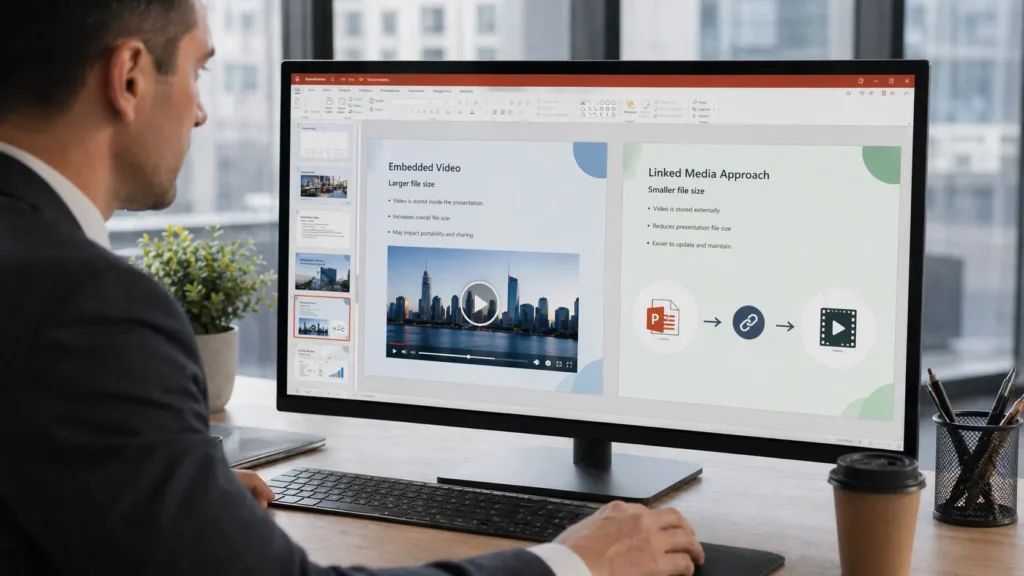
I media sono quelli in cui il contesto conta di più. Non tutte le presentazioni devono essere gestite allo stesso modo.
Se la piattaforma deve funzionare offline in una sala conferenze senza accesso a Internet, mantenere il video incorporato può essere l'opzione più sicura. In questo caso, comprimere i media può essere meglio che collegarli.
Se la presentazione sarà condivisa online, caricata su un portale o inviata a molte persone, il collegamento al video invece di incorporarlo può ridurre drasticamente le dimensioni del PPT. Inoltre, rende il documento più gestibile per la collaborazione.
Qual è la soluzione migliore? Dipende se è più importante la portabilità o la dimensione del file. Questo è il tema dell'intero processo.
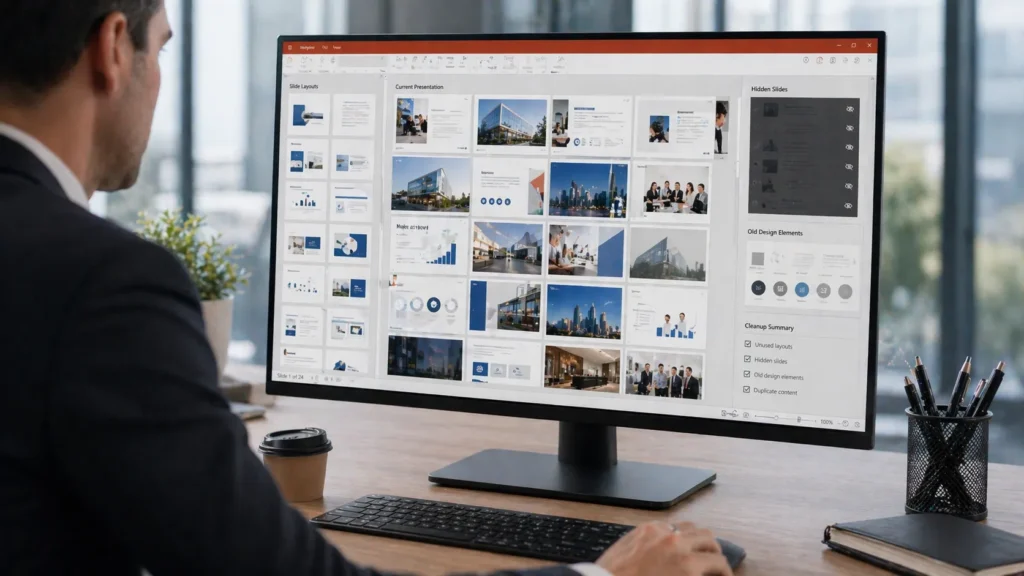
Fase 6: ripulire i master diapositive, i layout e i contenuti nascosti non utilizzati
I file di PowerPoint spesso crescono perché ereditano il bagaglio di vecchi programmi. Si copiano le diapositive da una fonte, si incollano i contenuti da un'altra fonte, si porta un modello da qualche altra parte e all'improvviso il file contiene più struttura di quella prevista.
Rivedere i master e i layout delle diapositive non utilizzati. Rimuovete le diapositive nascoste che non vi servono più. Eliminate gli elementi obsoleti che sono stati tenuti solo “per sicurezza”. Questo tipo di pulizia non è appariscente come la compressione delle immagini, ma aiuta a ottimizzare i file di presentazione di PowerPoint in modo più completo.
Passo 7: semplificare gli elementi di design che appesantiscono senza aggiungere valore
Alcune presentazioni diventano pesanti a causa di un'inutile complessità visiva piuttosto che di un'evidente risorsa sovradimensionata. Sfondi ripetuti ad alta risoluzione, grafica decorativa impilata, icone sovradimensionate o trattamenti di design elaborati possono contribuire.
Questo non significa che una presentazione debba sembrare semplice. Significa che il design deve svolgere un lavoro reale. Se un'immagine di sfondo aggiunge poco ma costa diversi megabyte, può valere la pena di sostituirla. I consigli per la compressione di PowerPoint non sono solo tecnici, ma anche editoriali.
Fase 8: salvare nel formato di file corretto
Nella maggior parte dei casi, salvare il documento come file di presentazione PowerPoint standard va bene. Ma vale la pena di verificare se il formato del file è adatto allo scopo.
Se la presentazione è destinata solo alla visualizzazione e alla condivisione finale, un PDF esportato può essere più pratico, a seconda che le animazioni e i media siano importanti. Se invece è necessario modificare la presentazione, è meglio mantenere il formato PowerPoint. Anche in questo caso, la scelta giusta dipende dall'uso che verrà fatto del file.
Dimensioni dei file vs. qualità: Siate realistici sul compromesso
Non esiste un'impostazione magica che renda una presentazione minuscola mantenendo inalterate tutte le risorse. La riduzione delle dimensioni dei file comporta di solito un compromesso, che però non deve essere necessariamente doloroso.
Per molti mazzi di tutti i giorni, una compressione moderata delle immagini causa un danno poco o per nulla visibile sullo schermo. In questi casi, più piccolo è meglio. Ma se la presentazione dipende da immagini dettagliate, fotografie del marchio o media incorporati che devono essere riprodotti perfettamente offline, una compressione aggressiva può causare più problemi di quanti ne risolva.
Una domanda utile è la seguente: cosa deve fare il mazzo? Se deve essere inviato rapidamente via e-mail, caricato facilmente e aperto senza ritardi, l'ottimizzazione è molto importante. Se invece si tratta di una presentazione di punta per un evento di grande importanza, la conservazione della qualità può avere un peso maggiore.
L'obiettivo non è rendere ogni file il più piccolo possibile. L'obiettivo è renderlo piccolo quanto basta.
Errori comuni quando si cerca di ridurre le dimensioni dei file di PowerPoint
Alcuni errori si ripetono.
Immagini ipercompresse
Sì, è possibile ridurre le dimensioni dei file di PowerPoint comprimendo eccessivamente le immagini. Il risultato sono spesso diapositive morbide e sfocate che appaiono bene nella visualizzazione in miniatura ma terribili su un proiettore.
Supponendo che il problema principale sia il numero di diapositive
Un documento con venti diapositive ad alto contenuto multimediale può essere più grande di uno con cento diapositive di testo. Concentratevi sulle risorse, non solo sul numero di diapositive.
Inserimento di file multimediali massicci senza controllare le dimensioni
I video di grandi dimensioni e la grafica ad alta risoluzione entrano spesso nel mazzo perché nessuno li controlla prima.
Dimenticare i dati nascosti
Le aree dell'immagine ritagliate, i master inutilizzati e i contenuti avanzati possono rimanere nel file anche quando non sono più visibili.
Trattare ogni mazzo allo stesso modo
Una presentazione di vendita, una conferenza e una vetrina di marketing non necessitano di scelte di compressione identiche.
Come i diversi utenti dovrebbero pensare alle dimensioni dei file
I diversi team tendono ad affrontare pressioni diverse sulle dimensioni dei file.
Professionisti aziendali
Se il documento viene inviato per e-mail, condiviso in Microsoft Teams o passato frequentemente tra colleghi, i file più piccoli migliorano la fruibilità quotidiana. Una moderata compressione delle immagini e la pulizia del master sono spesso le soluzioni più utili.
Educatori e formatori
Le presentazioni didattiche possono includere schermate, diagrammi e talvolta una narrazione registrata. Se la presentazione viene caricata su una piattaforma di apprendimento, è essenziale ridurre le dimensioni del file. Se la piattaforma lo supporta, può essere utile collegare i file multimediali.
Team di marketing
I documenti di marketing spesso si basano su immagini forti, quindi la risposta non è semplicemente “comprimere tutto”. Piuttosto, siate selettivi. Utilizzate immagini ottimizzate, preservate la qualità dove è importante e create una versione separata e più leggera per la distribuzione, se necessario.
Studenti
Gli studenti di solito hanno bisogno di un equilibrio pratico: facilità di caricamento, semplicità di condivisione e qualità visiva decente. Spesso è sufficiente pulire le immagini ed evitare file multimediali troppo grandi.
Come mantenere i futuri file di PowerPoint più piccoli fin dall'inizio
Il modo più semplice per ridurre al minimo le dimensioni dei file di PowerPoint non è quello di ripulire in un secondo momento un mazzo gonfio. È costruire in modo più intelligente fin dall'inizio.
Ridimensionare le immagini prima di inserirle. Siate selettivi per quanto riguarda i video. Evitate di trascinare il vecchio disordine delle presentazioni precedenti in quelle nuove. Utilizzate modelli che siano effettivamente efficienti, non solo visivamente curati. Controllate le dimensioni dei file prima che il documento diventi definitivo, anziché dopo che è diventato un problema.
Per i team, è utile creare semplici standard interni: dimensioni raccomandate per le immagini, regole sensate per i media e l'abitudine di mantenere un file master e una versione ottimizzata per la condivisione.
Questo tipo di disciplina fa risparmiare più tempo di un'eroica compressione dell'ultimo minuto.
Conclusione
Sapere come ridurre al minimo le dimensioni dei file di PowerPoint significa rendere le presentazioni più facili da usare. Un documento più piccolo è più facile da condividere, più facile da archiviare, più facile da collaborare e spesso più facile da presentare senza problemi. Può ridurre l'attrito nell'intero flusso di lavoro, dalla bozza alla consegna.
Il modo migliore per ridurre le dimensioni dei file di PowerPoint, tuttavia, non è sempre quello più aggressivo. Dipende dallo scopo della presentazione, dal livello di qualità richiesto, dal modo in cui verrà condivisa e dal fatto che i media debbano rimanere incorporati. In alcuni casi, la compressione delle immagini farà la maggior parte del lavoro. In altri casi, i media collegati, i master più puliti o una migliore disciplina di progettazione saranno più importanti.
Se si affronta la questione in questo modo, non si ridurrà solo il file. Migliorerete la fruibilità della presentazione senza rinunciare a più qualità del necessario.
Domande frequenti
Qual è il modo più veloce per ridurre le dimensioni dei file di PowerPoint?
La compressione delle immagini è di solito il primo passo più rapido ed efficace, soprattutto se il mazzo contiene foto o schermate di grandi dimensioni.
Perché il mio file PowerPoint è troppo grande anche con poche diapositive?
Perché la dimensione del file di solito deriva dal contenuto delle diapositive, non dal numero delle diapositive stesse. Immagini di grandi dimensioni, video incorporati, master nascosti e impostazioni dei caratteri possono aggiungere peso.
La compressione delle immagini rovina la qualità della presentazione?
Non necessariamente. Una compressione moderata ha spesso un impatto poco visibile sullo schermo, ma una compressione aggressiva può far apparire le immagini dettagliate come scadenti.
Devo linkare il video invece di incorporarlo?
A volte. Il collegamento può aiutare molto a ridurre le dimensioni dei file di PowerPoint, ma i media incorporati possono essere la scelta migliore se la presentazione deve funzionare offline o viaggiare come un singolo file.
Qual è il modo migliore per ridurre i file PowerPoint futuri?
Iniziate con immagini ottimizzate, gestite con cura i media, riutilizzate modelli puliti e mantenete una versione separata pronta per la condivisione invece di affidarvi a un unico file master sovradimensionato.
Crea presentazioni senza pensieri con AutoPPT Trasforma rapidamente le tue idee in slide, mantenendole 100% il tuo!
Di AutoPPT: Uno strumento di intelligenza artificiale di facile utilizzo per studenti e professionisti. Genera modificabile diapositive, personalizza i progetti e concentrati su ciò che conta: le tue idee uniche.

Autoppt: genera presentazioni in 1 minuto!
Inizia subito la prova gratuita