


Michael Anderson
Mantan jurnalis yang menjadi penulis teknologi dengan hasrat membantu para profesional meningkatkan produktivitas melalui AI.
Perkenalan
Tahukah Anda bahwa program yang sama yang Anda gunakan untuk presentasi sekolah atau kantor—Microsoft PowerPoint—juga merupakan alat yang fantastis untuk membuat poster yang menarik? Benar! PowerPoint mudah digunakan, dan kebanyakan orang sudah memilikinya. Anda tidak memerlukan perangkat lunak desain yang mahal atau rumit. Panduan ini cocok untuk siapa pun yang membutuhkan poster keren dengan cepat: siswa yang membuat poster penelitian akademis, guru yang membuat pajangan kelas, atau pemasar yang mendesain pamflet acara. Kami akan menunjukkan cara mengubah slide kosong menjadi poster profesional, langkah demi langkah yang mudah.

Panduan Langkah demi Langkah: Membuat Poster Anda
Membuat poster di PowerPoint jauh lebih mudah dari yang Anda bayangkan. Ikuti saja langkah-langkah berikut:
Langkah 1: Atur Ukuran Poster yang Tepat
Langkah pertama dan terpenting adalah mengubah ukuran slide agar sesuai dengan ukuran poster akhir Anda. PowerPoint adalah alat presentasi, jadi dimulai dengan ukuran layar kecil. Anda perlu memberi tahu PowerPoint bahwa Anda sedang membuat poster besar!
-
Buka tab Desain pada pita.
-
Klik Ukuran Slide (biasanya di paling kanan).

-
Pilih Ukuran Slide Kustom…

Di jendela baru, ubah lebar dan tinggi sesuai dimensi poster yang Anda butuhkan.
Tips: PowerPoint memiliki ukuran slide maksimum 56 inci x 56 inci. Jika poster Anda lebih besar (misalnya, A0 yang sangat besar), Anda dapat mendesainnya dalam ukuran setengah (50%) atau seperempat (25%). Percetakan kemudian dapat meningkatkan skalanya untuk Anda.
| Ukuran Poster Umum | Lebar (inci) | Tinggi (dalam) | Kasus Penggunaan |
| Ukuran A4 | 8.27 | 11.69 | Selebaran kecil, selebaran |
| Ukuran A3 | 11.69 | 16.54 | Pengumuman kecil |
| Konferensi Standar | 36 | 48 | Penelitian akademis |
| Kebiasaan | Bervariasi | Bervariasi | Acara, iklan bisnis |
Langkah 2: Pilih Tata Letak dan Kisi Anda
Poster yang baik membutuhkan struktur yang jelas. Bayangkan poster Anda memiliki kolom-kolom, seperti koran. Kebanyakan poster akademis menggunakan tiga atau empat kolom. .
-
Gunakan tab Tampilan dan centang kotak untuk Penggaris, Garis Kisi, dan Panduan. Ini akan membantu Anda menyelaraskan semuanya dengan sempurna.
-
Gunakan panduan vertikal untuk menandai kolom Anda. Ini menciptakan kisi yang sederhana dan bersih.

-
Tips Pro: Gunakan alat Sejajarkan (di bawah tab Beranda, di grup Gambar) untuk menyelaraskan semua kotak teks dan gambar dengan cepat. Ini akan membuat poster Anda terlihat rapi dan profesional.
Langkah 3: Tambahkan Visual dan Teks Anda
Sekarang saatnya menambahkan konten Anda. Ingat, poster adalah alat visual, jadi gunakan lebih banyak gambar dan lebih sedikit teks!
-
Teks: Gunakan kotak teks sederhana untuk judul, tajuk, dan teks isi. Pastikan paragraf tetap singkat.
-
Gambar: Buka Sisipkan > Gambar. Pastikan gambar Anda berkualitas tinggi (minimal 150 DPI pada ukuran cetak akhir) agar tidak terlihat buram. .
-
Bagan dan Data: Gunakan Sisipkan > Bagan atau Sisipkan > SmartArt untuk menyajikan data secara visual. SmartArt sangat cocok untuk diagram alur dan daftar.
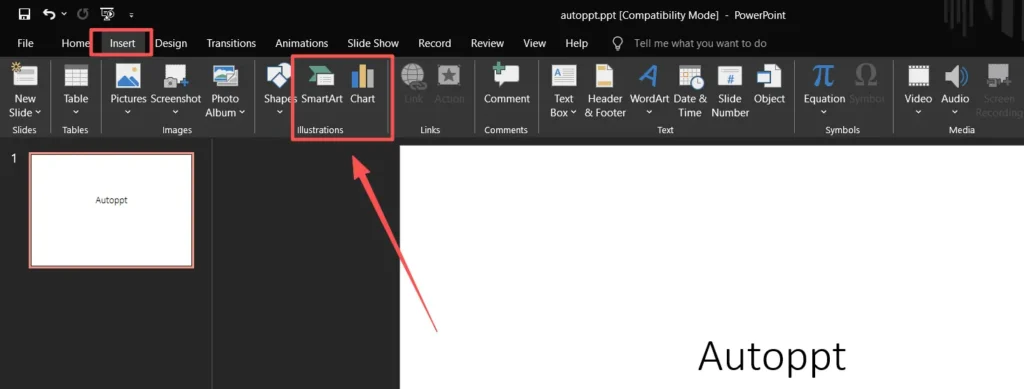
Langkah 4: Terapkan Skema Warna dan Font
Pilihan warna dan font memengaruhi seberapa mudah dibaca dan profesionalnya poster Anda.
-
Font: Gunakan font sans-serif (seperti Arial, Calibri, atau Helvetica) untuk teks utama karena lebih mudah dibaca dari jarak jauh. Gunakan font yang sedikit lebih tebal atau serif untuk judul utama. Gunakan maksimal 2 atau 3 font.
-
Warna: Gunakan latar belakang terang (putih atau abu-abu muda) dan teks gelap untuk kontras terbaik. Gunakan warna merek atau acara Anda untuk judul dan aksen, tetapi jangan terlalu banyak warna—tiga atau empat warna biasanya sudah cukup.
Langkah 5: Tinjau dan Ekspor
Sebelum Anda mengirim poster ke percetakan, Anda harus memeriksa semuanya.
-
Koreksi: Periksa kesalahan ejaan dan tata bahasa.
-
Perkecil: Lihat poster dari kejauhan (perkecil ke 25% atau 33%) untuk melihat tampilannya saat dicetak. Apakah teksnya terbaca?
-
Ekspor: Buka File > Simpan Sebagai atau Ekspor. Simpan poster Anda sebagai berkas PDF atau PNG. Ini akan mengunci desain dan mencegah perubahan apa pun saat dibuka di komputer lain.
Bagian Contoh
PowerPoint cukup fleksibel untuk berbagai jenis poster. Berikut tiga contoh umum:
-
Poster Penelitian Akademik
-
Tata letak: Tiga atau empat kolom yang jelas.
-
Warna: Warna sederhana dan profesional (misalnya, latar belakang putih, aksen biru atau hijau).
-
Font: Font sans-serif yang besar dan jelas agar mudah dibaca (misalnya, Arial atau Helvetica).
-
Fokus: Bagian yang jelas untuk Pendahuluan, Metode, Hasil (dengan bagan), dan Kesimpulan.
-
Poster Promosi Acara
-
Tata Letak: Lebih fleksibel, seringkali berupa area visual tunggal yang tebal.
-
Warna: Warna cerah dan kontras tinggi untuk menarik perhatian (misalnya, kuning dan hitam).
-
Font: Font yang menyenangkan dan dekoratif untuk judul utama, tetapi font sederhana untuk detail acara.
-
Fokus: Satu gambar yang kuat, nama acara, tanggal, waktu, dan kode QR.
-
Poster Kelas
-
Tata Letak: Sederhana, seringkali dua kolom atau satu tema sentral.
-
Warna: Warna-warna cerah dan menarik serta nyaman dilihat.
-
Font: Font besar, ramah, dan sangat mudah dibaca (misalnya, Comic Sans atau Century Gothic).
-
Fokus: Tujuan pembelajaran yang jelas, diagram sederhana, dan visual yang menyenangkan.
Bagian Tips Desain
Ingin poster Anda terlihat benar-benar profesional? Ikuti aturan desain sederhana ini:
-
Gunakan Ruang Kosong: Jangan isi semua sudut! Ruang kosong (atau "ruang kosong") membuat poster Anda terlihat bersih dan membantu pembaca fokus pada bagian-bagian penting.
-
Sejajarkan Semuanya: Gunakan panduan dan alat Sejajarkan untuk memastikan semua kotak teks dan gambar Anda sejajar sempurna. Elemen yang tidak sejajar akan terlihat berantakan.
-
Gunakan 2–3 Font: Terlalu banyak font akan membuat poster Anda terlihat berantakan. Pilih satu untuk judul, satu untuk heading, dan satu untuk teks isi.
-
Gunakan Kontras Tinggi: Teks gelap pada latar belakang terang selalu lebih baik. Hindari warna yang terlalu mirip (seperti teks biru muda pada latar belakang putih).
-
Jaga Teks Tetap Terbaca: Teks terkecil pada poster Anda harus minimal 24pt, tetapi untuk poster besar, usahakan 36pt atau lebih tinggi untuk teks isi.
-
Gunakan Gambar Berkualitas: Jangan pernah menggunakan gambar yang kecil dan buram. Jika gambar terlihat buruk di layar, gambar tersebut akan terlihat buruk pula saat dicetak besar.
-
Kelompokkan Objek: Pilih beberapa objek, klik kanan, lalu pilih Kelompokkan. Ini memungkinkan Anda memindahkan dan mengubah ukuran objek secara bersamaan tanpa mengacaukan tata letak.
Kesalahan Umum yang Harus Dihindari
-
Terlalu Banyak Teks: Poster bukanlah makalah penelitian. Gunakan poin-poin penting dan kalimat-kalimat pendek.
-
Gambar Berpiksel: Menggunakan gambar beresolusi rendah yang terlihat buram saat diperbesar.
-
Kontras yang Buruk: Menggunakan warna yang terlalu mirip, membuat teks sulit dibaca.
-
Tata Letak Tidak Seimbang: Letakkan semua konten Anda di satu sisi, biarkan sisi lainnya kosong.
-
Pemformatan Tidak Konsisten: Mengubah ukuran font, warna, atau spasi antar bagian.
Bagaimana Alat AI Dapat Membantu
Versi terbaru PowerPoint menyertakan fitur AI canggih yang dapat mempercepat desain poster Anda.
Microsoft Copilot dapat membantu Anda memulai poster dengan:
-
Membuat draf presentasi dari teks perintah sederhana. .
-
Menyarankan tata letak desain dan palet warna profesional.
-
Menghasilkan gambar dan ikon yang sesuai dengan konten Anda.
Untuk hasil yang lebih cepat, alat seperti Autoppt membantu Anda mendesain poster yang memukau lebih cepat dengan menggunakan templat AI yang sesuai dengan konten Anda. Alat-alat ini dapat secara otomatis mengubah ukuran elemen dan menyarankan tata letak, sehingga proses desain menjadi lebih mudah.
Ekspor & Percetakan
Memindahkan poster dari layar ke printer memerlukan beberapa pemeriksaan akhir.
-
Format Berkas: Selalu ekspor sebagai PDF (Portable Document Format). Format ini standar untuk percetakan karena font dan tata letaknya terkunci. PNG beresolusi tinggi juga merupakan pilihan yang baik jika Anda membutuhkan berkas gambar digital.
-
DPI (Dots Per Inch): Ini adalah kualitas gambar. Untuk poster berukuran besar, resolusi cetak 150 DPI pada ukuran akhir biasanya merupakan minimum yang disarankan untuk hasil cetak yang tajam. PowerPoint menangani hal ini secara otomatis saat Anda mengekspor berkas beresolusi tinggi.
-
Bleed Cetak: Jika desain Anda memiliki warna atau gambar yang mencapai tepi kertas, Anda memerlukan "bleed". Ini berarti warna sedikit melampaui garis potong sehingga tidak ada tepi putih. Hubungi percetakan Anda untuk mengetahui persyaratan bleed yang spesifik.
Bagian FAQ
T: Berapa ukuran terbaik untuk poster PowerPoint?
A: Ukuran paling umum untuk poster akademis adalah 36 inci kali 48 inci, tetapi selalu periksa persyaratan konferensi atau acara Anda.
T: Dapatkah saya mencetak langsung dari PowerPoint?
A: Sebaiknya Anda mengekspor poster Anda sebagai PDF beresolusi tinggi dan mengirimkannya ke percetakan. Ini akan menghindari masalah perubahan font atau tata letak di komputer mereka.
T: Mengapa teks saya terlihat buram saat saya memperbesarnya?
A: Hal ini wajar karena PowerPoint dirancang untuk tampilan layar. Selama hasil ekspor akhir Anda berupa PDF beresolusi tinggi, poster yang dicetak akan tajam.
T: Bagaimana cara memastikan warna saya terlihat benar saat dicetak?
A: Gunakan standar palet warna Dalam PowerPoint, hindari penggunaan warna-warna yang sangat cerah atau neon, karena warna-warna tersebut dapat terlihat berbeda saat dicetak di kertas.
T: Berapa ukuran maksimum yang dapat ditangani PowerPoint?
A: PowerPoint memiliki ukuran slide maksimum 56 inci kali 56 inci. .
Kesimpulan
PowerPoint adalah alat yang canggih, mudah diakses, dan mudah digunakan untuk membuat poster profesional. Dengan mengikuti beberapa langkah sederhana—mengatur ukuran yang tepat, menggunakan tata letak yang jelas, dan memilih warna kontras tinggi—Anda dapat membuat poster yang tampak fantastis dan mengomunikasikan pesan Anda dengan jelas. Cobalah! Anda mungkin akan terkejut dengan kualitas yang dapat Anda capai, terutama dengan sedikit bantuan dari alat AI seperti Autoppt untuk mempercepat proses desain Anda.
Buat presentasi tanpa khawatir dengan PPT Otomatis Ubah ide Anda menjadi slide dengan cepat—sambil tetap menjaganya 100% milikmu!
Tentang PPT Otomatis: Alat AI yang mudah digunakan untuk pelajar dan profesional. Hasilkan yang dapat diedit slide, sesuaikan desain, dan fokus pada hal yang penting—ide unik Anda.

Autoppt: Hasilkan presentasi dalam 1 menit!
Mulai Uji Coba Gratis Sekarang