


Michael Anderson
Mantan jurnalis yang menjadi penulis teknologi dengan hasrat membantu para profesional meningkatkan produktivitas melalui AI.
Pendahuluan: Melampaui “Kematian karena PowerPoint”—Menciptakan Presentasi yang Meyakinkan dan Menginspirasi
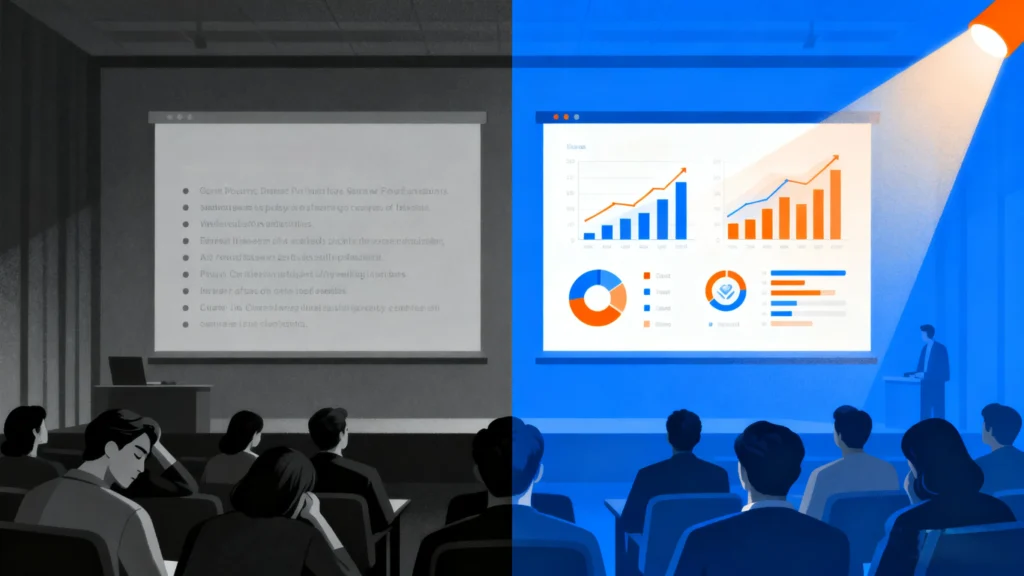
Kita semua pernah mengalaminya. Duduk di ruang konferensi yang remang-remang, dengungan proyektor terdengar monoton, sementara slide demi slide teks padat berpoin-poin merayap di layar. Inilah "Kematian oleh PowerPoint", sebuah fenomena yang begitu diakui secara universal hingga menjadi tolok ukur budaya bagi kebosanan perusahaan. Ini adalah pengurasan energi dan perhatian yang lambat dan menyakitkan dari audiens, membuat mereka lebih bingung, bosan, atau kewalahan daripada saat mereka datang. Namun, kesalahannya seringkali salah sasaran. Kegagalan bukan terletak pada perangkat lunak itu sendiri—sebuah alat dengan potensi luar biasa—melainkan pada penerapannya.
Masalah inti bermula dari kesalahpahaman mendasar tentang apa itu presentasi. Terlalu sering, slide diperlakukan sebagai dokumen yang harus dibaca, sarat dengan detail dan poin data, yang berfungsi sebagai sandaran bagi presenter. Pendekatan ini menciptakan slide dan visual yang statis dan sarat teks, yang alih-alih memperjelas pesan, justru menambah lapisan gangguan kognitif. Hasilnya adalah sebuah peluang yang hilang: kegagalan untuk terhubung, membujuk, dan menginspirasi tindakan. Presenter, yang dibekali ide-ide hebat, justru dikecewakan oleh penyampaian yang gagal melibatkan alat pemroses informasi paling ampuh di ruangan: sistem visual manusia.
Panduan ini adalah penawar ampuh untuk mengatasi hal-hal yang biasa-biasa saja. Panduan ini merupakan peta jalan untuk mengubah presentasi Anda dari dokumen statis menjadi pengalaman visual yang dinamis dan persuasif. Kami akan membekali Anda dengan dua perangkat yang berbeda namun saling melengkapi. Pertama, kita akan mencapai penguasaan mendalam atas efek visual dasar PowerPoint, melampaui animasi acak untuk memahami prinsip-prinsip psikologis yang membuatnya efektif. Anda tidak hanya akan belajar Bagaimana untuk mengklik tombol, tapi Mengapa Dan Kapan untuk menggunakan setiap efek guna mengarahkan perhatian dan meningkatkan pemahaman. Kedua, kita akan menjelajahi batas baru dalam desain presentasi: pembuatan bagan dan penceritaan data yang didukung AI. Anda akan menemukan cara memanfaatkan kecerdasan buatan untuk mengotomatiskan pekerjaan desain yang membosankan, mengungkap wawasan yang lebih mendalam dalam data Anda, dan menyusun narasi yang menarik dan berbasis data dengan kecepatan dan kejelasan yang tak tertandingi.
Perjalanan kami dirancang untuk membangun keterampilan Anda dari nol. Kami akan memulai dengan membangun fondasi psikologis efek visual, lalu mendalami analisis strategis 13 animasi dan transisi esensial. Dari sana, kami akan beralih ke dampak revolusioner AI pada visualisasi data, menyediakan kerangka kerja praktis untuk mengintegrasikan perangkat-perangkat baru yang canggih ini ke dalam alur kerja Anda. Panduan ini tidak hanya mengajarkan trik-trik PowerPoint baru; tetapi juga untuk secara fundamental meningkatkan peran Anda dari seorang teknisi slide menjadi seorang pendongeng visual yang percaya diri dan menarik.
Bagian 1: Psikologi Gerak: Mengapa Efek Visual Strategis Penting
Sebelum mengeksplorasi satu efek animasi, penting untuk memahami prinsip-prinsip dasar yang mengatur efektivitasnya. Penggunaan efek visual yang strategis bukanlah tentang menambahkan sentuhan dekoratif atau "membuat sesuatu terlihat keren." Ini adalah penerapan psikologi kognitif yang canggih, yang dirancang untuk bekerja dengan Kecenderungan alami otak untuk mengarahkan fokus, mengelola beban kognitif, dan memperdalam pemahaman. Ketika digunakan dengan tepat, gerakan dan transisi tidak lagi menjadi gangguan, melainkan menjadi alat kendali naratif yang sangat diperlukan.
Memandu Mata, Memandu Pikiran
Sistem visual manusia terprogram untuk memperhatikan gerakan. Selama ribuan tahun, sifat ini merupakan mekanisme bertahan hidup—suara gemerisik di semak-semak bisa menandakan predator atau mangsa. Dalam konteks presentasi, naluri primal ini dapat dimanfaatkan untuk manfaat yang luar biasa. Audiens yang dihadapkan dengan slide penuh teks dan grafis pasti akan membiarkan mata mereka menjelajah, seringkali membaca mendahului pembicara dan melepaskan diri dari narasi lisan. Hal ini menciptakan keterputusan kognitif; mereka memproses satu set informasi secara visual sementara mencoba memproses informasi lainnya secara auditori.
Animasi pengantar yang strategis mengatasi masalah ini dengan menerapkan urutan penyampaian informasi. Dengan menampilkan elemen—baik berupa poin-poin, gambar, maupun komponen bagan—"Muncul" di slide satu per satu, tepat saat Anda mulai membahasnya, Anda mengendalikan fokus audiens. Anda tidak lagi bersaing dengan slide Anda sendiri untuk mendapatkan perhatian. Sebaliknya, tampilan visual disinkronkan dengan penjelasan verbal Anda, menciptakan satu saluran komunikasi yang efektif. Tampilan yang berurutan ini mencegah audiens kewalahan oleh slide yang padat dan memungkinkan Anda, sebagai presenter, untuk mengatur tempo, membangun ketegangan, dan memastikan pesan-pesan utama Anda tersampaikan dengan dampak yang maksimal.
Menciptakan Koneksi Kognitif
Lebih dari sekadar mengarahkan perhatian, transisi dapat menciptakan hubungan yang kuat dan intuitif antar ide. Dalam presentasi yang umum, berpindah dari satu slide ke slide berikutnya akan menimbulkan "potongan" yang mengagetkan, sebuah jeda mendadak dalam bidang visual yang memaksa otak audiens untuk mengevaluasi ulang adegan yang sama sekali baru. Penyetelan ulang mental ini, yang diulang puluhan kali, berkontribusi pada kelelahan kognitif.
Transisi yang canggih, terutama Morph, bekerja secara berbeda. Dengan menciptakan alur visual yang mulus antara dua slide, Morph dapat membuat koneksi abstrak menjadi nyata. Bayangkan menunjukkan evolusi desain produk dari versi 1.0 ke 2.0. Alih-alih berpindah di antara dua gambar statis, Morph menganimasikan transformasi tersebut, yang memungkinkan audiens untuk melihat Perubahan-perubahan tersebut terungkap. Hal ini secara visual memperkuat konsep evolusi. Demikian pula, hal ini dapat digunakan untuk memperbesar wilayah tertentu pada peta, mempertahankan konteks geografi yang lebih luas, atau untuk menunjukkan bagaimana komponen-komponen diagram alur proses menyusun ulang diri mereka dalam konfigurasi baru. Kontinuitas visual ini membantu audiens memahami hubungan—sebab-akibat, alur proses, perubahan struktural—pada tingkat intuitif, mengurangi upaya kognitif yang diperlukan untuk menghubungkan titik-titik berdasarkan penjelasan verbal saja.
Risiko Kelebihan Beban
Kekuatan gerakan bagaikan pedang bermata dua. Gerakan yang terkontrol mengarahkan fokus, sementara gerakan yang tidak terkontrol atau berlebihan menciptakan kekacauan kognitif. Di sinilah konsep "rasio sinyal terhadap derau" menjadi krusial. "Sinyal" adalah pesan inti Anda—ide kunci yang ingin Anda pahami dan ingat oleh audiens. "Derau" adalah segala hal lainnya—grafik yang tidak perlu, animasi yang mengganggu, dan elemen visual apa pun yang tidak secara langsung mendukung sinyal tersebut.
Setiap animasi berputar, memantul, atau menyapu papan catur yang Anda tambahkan akan menimbulkan noise. Meskipun mungkin tampak menarik sesaat, pada akhirnya hal itu memaksa otak audiens untuk memproses mekanisme animasi itu sendiri, mengalihkan sumber daya kognitif yang berharga dari pesan Anda. Tujuannya adalah kehalusan profesional, bukan tontonan ala Las Vegas. Presentasi yang dirancang dengan baik menggunakan serangkaian efek minimal secara konsisten dan dengan tujuan yang jelas. Efek "Fade" atau "Appear" yang sederhana hampir selalu lebih profesional dan efektif daripada efek "Swivel" atau "Bounce". Dengan meminimalkan noise, Anda memperkuat sinyal, memastikan pesan Anda diterima dengan jelas dan tepat.
Pada akhirnya, pilihan dan eksekusi efek visual mengirimkan meta-pesan yang kuat tentang presenter. Presentasi dengan efek yang halus, terarah, dan halus terasa disengaja, terpoles, dan terlatih dengan baik. Hal ini memancarkan aura percaya diri, kendali, dan keahlian. Sebaliknya, presentasi yang dipenuhi animasi yang mengejutkan, acak, atau klise terasa amatir, tidak siap, dan bahkan tidak menghargai waktu dan kecerdasan audiens. Oleh karena itu, menguasai efek visual bukan sekadar latihan estetika; ini merupakan komponen penting dalam membangun etos Anda dan mendapatkan kepercayaan audiens bahkan sebelum Anda menyampaikan poin kunci pertama Anda.
Bagian 2: Menguasai Toolkit Inti: Panduan Strategis untuk 13 Efek Visual Esensial PowerPoint
Dengan pemahaman yang mendalam tentang psikologi di balik efek visual, kita kini dapat beralih dari "mengapa" ke "bagaimana". Bagian ini memberikan uraian mendetail tentang 13 efek esensial yang membentuk tulang punggung desain presentasi profesional. Efek-efek ini bukanlah kumpulan fitur acak, melainkan seperangkat alat yang dikurasi, yang akan kita bahas dalam tiga kategori logis: transisi mulus yang memandu narasi antar slide, animasi objek yang mengontrol alur informasi pada satu slide, dan efek penekanan yang menarik fokus ke data penting.
Untuk setiap efek, kami akan mengikuti kerangka kerja yang konsisten:
-
Apa Itu: Deskripsi teknis yang jelas dan ringkas.
-
Kasus Penggunaan Strategis: Naratif spesifik atau tujuan komunikatif yang paling sesuai dengannya, disertai contoh bisnis praktis.
-
Kiat Pro: Teknik atau nuansa tingkat lanjut untuk meningkatkan penerapannya.
-
Perangkap yang Harus Dihindari: Kesalahan umum yang dapat melemahkan kekuatan efek dan membuat presentasi Anda terlihat tidak profesional.
Bagian I: Memandu Narasi dengan Transisi yang Lancar
Transisi adalah jembatan antara ide-ide Anda. Transisi mengatur alur dari satu slide ke slide berikutnya, dan jika digunakan dengan benar, transisi dapat membuat kumpulan slide individual terasa seperti satu cerita yang koheren.
-
Berubah
-
Apa Itu: Morph adalah transisi revolusioner yang mengenali objek yang ada pada dua slide berurutan dan secara otomatis menganimasikan perubahan dalam ukuran, posisi, bentuk, dan warnanya.
-
Kasus Penggunaan Strategis: Fungsi utamanya adalah memvisualisasikan transformasi atau evolusi. Morph tak tertandingi untuk menampilkan suatu proses, perubahan seiring waktu, atau pergeseran fokus. Misalnya, Anda dapat menggunakan Morph untuk menampilkan prototipe produk yang sedang berkembang menjadi versi final, bagan organisasi sederhana yang diperluas hingga mencakup departemen baru, atau untuk menciptakan efek "zoom" dengan menjadikan objek kecil pada slide pertama sebagai latar belakang layar penuh slide kedua.
-
Kiat Pro: Untuk mendapatkan kontrol yang presisi atas Morph, gunakan "Selection Pane" (terdapat di tab Home > Arrange > Selection Pane). Berikan nama yang identik pada objek yang ingin Anda morphing di kedua slide, dimulai dengan dua tanda seru (misalnya,
!!Bentuk1). Ini secara eksplisit memberi tahu PowerPoint bahwa kedua objek ini adalah entitas yang sama, memastikan transformasi yang mulus dan terprediksi bahkan dengan bentuk yang kompleks. Menggunakan grafik vektor seperti SVG dengan Morph menghasilkan hasil yang sangat sempurna. -
Perangkap yang Harus Dihindari: Hindari mencoba mengubah dua objek yang sama sekali tidak berhubungan (misalnya, sebuah persegi menjadi foto yang kompleks). Hasilnya seringkali berupa efek "memudar" yang mengejutkan dan membingungkan, alih-alih transisi yang mulus. Morf bekerja paling baik ketika terdapat hubungan yang jelas dan logis antara kondisi awal dan akhir.
-
Dorongan
-
Apa Itu: Transisi Push menggeser slide berikutnya ke dalam tampilan, mendorong slide saat ini keluar dari bingkai dalam arah yang ditentukan (misalnya, dari kanan, dari atas).
-
Kasus Penggunaan Strategis: Fitur "Push" sangat baik untuk menciptakan ilusi kanvas tunggal yang berkesinambungan. Gunakan untuk menghubungkan slide-slide yang secara konseptual berdekatan. Untuk agenda presentasi, Anda dapat "Push" dari kiri ke kanan saat berpindah dari Topik 1 ke Topik 2 ke Topik 3, memberikan audiens kesan perkembangan spasial. Fitur ini juga efektif untuk menampilkan bagian-bagian berbeda dari diagram atau infografis besar sepotong demi sepotong, seolah-olah mengarahkan kamera pada poster besar.
-
Kiat Pro: Gabungkan transisi Push dengan tata letak slide Anda. Untuk matriks empat kuadran, gunakan "Push from Right" untuk menampilkan kuadran kanan atas, lalu "Push from Bottom" untuk menampilkan kuadran kanan bawah, sehingga menciptakan alur logis melalui visual.
-
Perangkap yang Harus Dihindari: Arah yang tidak konsisten. Jika Anda menggunakan "Push" untuk menandakan gerakan maju melalui suatu agenda, gunakan "Push dari Kanan". Mengubah arah secara acak (dari kanan, lalu dari atas, lalu dari kiri) merusak metafora spasial dan menciptakan kebingungan visual.
-
Menghapus
-
Apa Itu: Wipe akan menampilkan slide berikutnya dengan cara “menghapus” slide yang sedang aktif dari arah yang ditentukan.
-
Kasus Penggunaan Strategis: Wipe adalah transisi yang bersih dan profesional yang memperkuat kesan perkembangan atau pengungkapan. "Wipe from Left" meniru gerakan membalik halaman buku, menjadikannya pilihan alami untuk presentasi linear yang berbasis cerita. "Wipe from Top" dapat digunakan untuk menunjukkan lapisan informasi baru yang diletakkan di atas konsep sebelumnya. Ini lebih dinamis daripada potongan sederhana, tetapi kurang dramatis daripada gerakan mendorong.
-
Kiat Pro: Sesuaikan kecepatan Wipe. Durasi yang sedikit lebih cepat (<0,50 detik) membuatnya terasa tajam dan efisien, sementara Wipe yang lebih lambat dapat digunakan untuk hasil yang lebih dramatis.
-
Perangkap yang Harus Dihindari: Terlalu sering menggunakan pola usap yang rumit seperti "Usap dengan Bentuk" (misalnya, usap berlian). Pola ini mengganggu dan seringkali terlihat kuno. Gunakan usap yang sederhana dan terarah untuk tampilan yang bersih dan modern.
-
Memotong
-
Apa Itu: Transisi Cut sebenarnya adalah ketiadaan efek transisi yang terlihat. Transisi ini merupakan perubahan instan dari satu slide ke slide berikutnya.
-
Kasus Penggunaan Strategis: Meskipun terkesan sederhana, "Cut" adalah alat strategis yang ampuh. Kegunaan utamanya adalah untuk menandai perubahan topik atau konteks yang signifikan. Setelah menyelesaikan bagian utama presentasi Anda, "Cut" yang tajam ke slide judul bagian baru menciptakan jeda yang jelas. Ini juga merupakan pilihan standar dan terbaik untuk beralih ke slide "Tanya Jawab" atau "Terima Kasih", karena transisi lainnya akan terasa kurang pas. Ini adalah bagian tak terlihat dari presentasi profesional.
-
Kiat Pro: Gunakan Cut sebagai transisi default untuk sebagian besar slide Anda. Kemudian, masukkan transisi yang lebih dinamis seperti Morph atau Push hanya jika Anda memiliki alasan naratif tertentu untuk melakukannya. Ini membuat momen-momen yang Anda Mengerjakan gunakan transisi khusus agar terasa lebih berdampak.
-
Perangkap yang Harus Dihindari: Kesalahannya bukan pada penggunaan Cut, tapi pada bukan menggunakannya. Banyak presenter merasa perlu menambahkan transisi ke setiap slide. Ini sebenarnya tidak perlu. Presentasi yang terutama mengandalkan Cut, dengan beberapa Morph yang tepat, seringkali terasa lebih percaya diri dan profesional daripada presentasi yang menggunakan transisi berbeda di setiap slide.
Bagian II: Mengarahkan Fokus dengan Animasi Objek (Masuk & Keluar)
Animasi objek mengontrol bagaimana dan kapan elemen individual muncul dan menghilang dari satu slide. Di sinilah Anda mendapatkan kendali yang lebih detail atas alur informasi dan perhatian audiens.
-
Muncul
-
Apa Itu: Animasi masuk paling sederhana. Objek langsung muncul di slide tanpa gerakan.
-
Kasus Penggunaan Strategis: Ini adalah efek masuk paling profesional dan serbaguna dalam perangkat Anda. Tujuannya adalah untuk mengungkapkan informasi tepat saat Anda siap membahasnya. Gunakan efek ini untuk membuat daftar poin demi poin, menampilkan batang diagram secara berurutan saat Anda menjelaskan data, atau menambahkan label pada diagram. Ketiadaan gerakan adalah kekuatan terbesarnya—mengarahkan perhatian tanpa gangguan.
-
Kiat Pro: Di "Opsi Efek", atur poin-poin Anda agar muncul "Berdasarkan Paragraf". Lalu, di "Panel Animasi", atur setiap poin agar muncul "Saat Diklik". Ini memberi Anda kendali maksimal, memungkinkan Anda mengatur kecepatan penyampaian setiap poin agar sesuai dengan pidato Anda.
-
Perangkap yang Harus Dihindari: Mengungkapkan semua poin penting Anda sekaligus. Hal ini mendorong audiens untuk membaca terlebih dahulu, mengabaikan Anda, dan menarik kesimpulan sendiri sebelum Anda sempat membingkai informasinya.
-
Memudar
-
Apa Itu: Versi Appear yang sedikit lebih lembut, di mana objek memudar secara halus ke dalam pandangan.
-
Kasus Penggunaan Strategis: Fade sangat baik untuk memperkenalkan elemen-elemen yang seharusnya terasa lebih terintegrasi atau tidak terlalu tiba-tiba. Fitur ini sangat cocok untuk gambar latar belakang, tanda air yang halus, atau kutipan yang ingin Anda perkenalkan dengan sentuhan elegan. Fitur ini juga merupakan alternatif yang bagus untuk Appear jika Anda menginginkan tampilan yang sedikit lebih sederhana.
-
Kiat Pro: Gunakan animasi masuk "Fade" pada satu objek dan animasi keluar "Fade" pada objek lain untuk menciptakan efek cross-fade yang halus pada satu slide, yang memungkinkan Anda menukar gambar atau diagram tanpa pemotongan yang mengganggu.
-
Perangkap yang Harus Dihindari: Mengatur durasi fade terlalu lama. Fade yang lambat dapat terasa lambat dan menguji kesabaran penonton. Pertahankan durasi yang singkat (sekitar 0,25 hingga 0,50 detik) untuk mempertahankan tempo yang tajam.
-
Terbang Masuk
-
Apa Itu: Animasi ini memindahkan objek ke slide dari arah tertentu.
-
Kasus Penggunaan Strategis: Gunakan efek ini dengan sangat hati-hati dan hanya jika gerakannya relevan secara kontekstual. Misalnya, Anda dapat menggunakan ikon panah "Terbang dari Kiri" untuk menunjuk elemen kunci di sisi kanan slide. Gerakan tersebut harus memiliki tujuan logis yang memperkuat pesan Anda.
-
Kiat Pro: Selalu sesuaikan arah dan kecepatan. Di "Opsi Efek", ubah arah agar sesuai dengan logika slide Anda. Yang terpenting, atur kecepatan ke "Cepat" (misalnya, 0,5 detik atau kurang) dan hilangkan efek "Ujung Halus". Efek "Terbang Masuk" yang lambat dan meluncur merupakan ciri khas presentasi amatir; efek yang cepat dapat menjadi aksen yang efektif.
-
Perangkap yang Harus Dihindari: Fitur "Terbang dari Bawah" standar untuk poin-poin penting. Animasi ini mungkin yang paling sering digunakan dan klise dalam sejarah PowerPoint. Animasi ini mengganggu, tidak memberikan nilai tambah, dan langsung mengurangi tampilan presentasi. Hindari animasi ini dengan segala cara.
-
Jalur Gerak
-
Apa Itu: Jalur Gerak memungkinkan Anda menganimasikan objek di sepanjang jalur yang telah ditentukan sebelumnya atau digambar khusus pada slide.
-
Kasus Penggunaan Strategis: Ini adalah alat terbaik untuk mendemonstrasikan suatu proses, alur, atau perjalanan. Animasikan ikon truk yang bergerak di sepanjang diagram rantai pasokan, paket data yang berjalan melalui skema jaringan, atau perjalanan pelanggan melalui corong penjualan. Alat ini mengubah diagram statis menjadi penjelasan yang dinamis.
-
Kiat Pro: Gabungkan Motion Path dengan efek lain untuk realisme yang lebih baik. Misalnya, pasangkan Motion Path dengan efek "Grow/Shrink" agar objek tampak bergerak mendekati atau menjauh dari penonton. Gunakan "Animation Painter" untuk menerapkan motion path kompleks ke beberapa objek dengan mudah.
-
Perangkap yang Harus Dihindari: Membuat jalur gerak yang terlalu rumit atau tersendat-sendat. Jalur tersebut harus mulus dan tujuannya langsung terlihat jelas. Jalur yang kacau dan seperti spageti hanya akan membingungkan audiens Anda.
-
Hilang / Memudar (Keluar)
-
Apa Itu: Animasi keluar menghapus objek dari slide. Animasi "Menghilang" membuatnya langsung menghilang, sementara animasi "Memudar" membuatnya menghilang dengan halus.
-
Kasus Penggunaan Strategis: Tujuan utama animasi keluar adalah untuk merapikan slide dan mempertahankan konteks. Bayangkan Anda memiliki slide dengan bagan yang menjelaskan hasil Q1. Alih-alih berpindah ke slide baru untuk Q2, Anda dapat menggunakan animasi keluar "Fade" pada bagan Q1 dan animasi masuk "Fade" pada bagan Q2. Hal ini memungkinkan Anda membahas data berurutan sambil menjaga judul slide dan elemen kontekstual lainnya tetap konstan.
-
Kiat Pro: Gunakan animasi keluar untuk menciptakan slide yang interaktif. Anda dapat menggunakan tiga ikon yang mewakili tiga topik berbeda. Ketika Anda mengklik salah satunya, ikon tersebut akan tetap ada, sementara dua ikon lainnya akan "memudar", dan informasi detail untuk topik yang dipilih akan muncul.
-
Perangkap yang Harus Dihindari: Terlalu sering menggunakan animasi keluar. Umumnya, lebih baik langsung pindah ke slide berikutnya. Gunakan efek keluar hanya jika ada alasan naratif yang kuat untuk menghapus suatu elemen sambil tetap menampilkan seluruh slide.
Bagian III: Menciptakan Penekanan dan Menghidupkan Data
Efek penekanan digunakan untuk menarik perhatian ke objek yang sudah ada di slide. Efek ini seperti penunjuk laser digital, jauh lebih elegan dan efektif daripada melingkari sesuatu dengan tetikus.
-
Tumbuh/Menyusut
-
Apa Itu: Efek ini memperbesar objek sementara dan kemudian, secara opsional, mengecilkannya kembali ke ukuran aslinya.
-
Kasus Penggunaan Strategis: Ini sempurna untuk langsung menarik perhatian pada informasi penting. Saat Anda mengumumkan, "Angka terpenting di slide ini adalah pertumbuhan 45% kami di Q3," Anda dapat membuat angka spesifik tersebut pada grafik "Tumbuh" hingga 120% dari ukurannya, lalu menyusut kembali. Pukulan visual ini memastikan audiens melihat tepat ke arah yang Anda inginkan.
-
Kiat Pro: Pada "Opsi Efek", atur ukurannya ke peningkatan yang halus (misalnya, 110% atau 120%) dan centang kotak "Pembalikan Otomatis". Ini menciptakan efek "pulsa" yang bersih dan profesional yang menarik perhatian tanpa terlalu dramatis.
-
Perangkap yang Harus Dihindari: Membuat objek membesar atau terlalu panjang. Efeknya harus berupa denyut yang cepat dan halus untuk menarik perhatian, bukan animasi yang panjang dan mengganggu.
-
Warna Objek / Pulsa Warna
-
Apa Itu: Animasi ini mengubah warna suatu objek (teks, bentuk, rangkaian bagan) ke warna yang berbeda. Color Pulse melakukan hal ini untuk sementara.
-
Kasus Penggunaan Strategis: Ini adalah alat yang sangat ampuh untuk berfokus pada satu bagian dari visual yang kompleks. Pada diagram batang yang menunjukkan penjualan di lima wilayah, Anda dapat mengatur semua batang dalam warna abu-abu netral. Saat Anda membahas pasar Eropa, Anda dapat mengubah warna batang tersebut menjadi warna merek Anda yang cerah. Ini secara visual mengisolasi poin data yang sedang Anda bahas, sehingga sangat mudah diikuti oleh audiens.
-
Kiat Pro: Gunakan ini bersama animasi "Muncul" untuk diagram. Pertama, buat bilah abu-abu "Muncul". Kemudian, pada klik berikutnya, buat bilah pertama berubah warna saat Anda mulai membahasnya. Proses dua langkah ini memberikan kejelasan maksimal.
-
Perangkap yang Harus Dihindari: Memilih kombinasi warna yang mencolok. Perubahan warna harus disengaja dan estetis, sering kali beralih dari warna netral atau redup ke warna jenuh dengan kontras tinggi.
-
Menggarisbawahi
-
Apa Itu: Animasi sederhana namun efektif yang menggambar garis bawah di bawah sepotong teks.
-
Kasus Penggunaan Strategis: Dalam teks yang padat, seperti testimoni pelanggan atau pernyataan misi, mungkin sulit untuk menarik perhatian pada frasa kunci. Animasi Garis Bawah memungkinkan Anda untuk menyorot frasa tersebut tepat pada saat Anda mengucapkannya, mengarahkan pandangan audiens tanpa perlu menganimasikan seluruh teks.
-
Kiat Pro: Untuk efek maksimal, tampilkan blok teks lengkap terlebih dahulu (statis), lalu gunakan animasi Garis Bawah saat diklik untuk menekankan frasa pilihan Anda. Ini memisahkan proses membaca dari proses memfokuskan.
-
Perangkap yang Harus Dihindari: Menggarisbawahi terlalu banyak hal. Seperti efek penekanan lainnya, kekuatannya berasal dari penggunaannya yang hemat. Jika Anda menggarisbawahi setiap dua kalimat, efeknya kehilangan makna.
-
Pelukis Animasi
-
Apa Itu: Ini adalah alat alur kerja, bukan efek visual itu sendiri. Alat ini memungkinkan Anda menyalin semua pengaturan animasi (efek, durasi, pengaturan waktu, dan opsi) dari satu objek dan menerapkannya ke objek lain.
-
Kasus Penggunaan Strategis: Tujuannya adalah untuk memastikan konsistensi dan menghemat banyak waktu. Setelah Anda menyempurnakan rangkaian animasi yang kompleks pada satu elemen (misalnya, "Fade In", "Color Pulse", lalu "Fade Out"), Anda dapat menggunakan Animation Painter untuk menerapkan rangkaian yang sama persis ke lima elemen lainnya hanya dengan beberapa klik. Ini penting untuk menciptakan animasi yang profesional dan seragam di seluruh presentasi Anda.
-
Kiat Pro: Klik dua kali tombol Pelukis Animasi untuk "menguncinya". Ini memungkinkan Anda menerapkan animasi yang disalin ke beberapa objek satu per satu tanpa harus memilih ulang pelukis setiap kali. Tekan tombol "Esc" untuk menonaktifkannya.
-
Perangkap yang Harus Dihindari: Melupakannya memang ada. Membuat ulang animasi secara manual untuk beberapa objek tidak hanya membosankan, tetapi juga dapat menyebabkan inkonsistensi (misalnya, durasi atau waktu mulai yang sedikit berbeda). Animation Painter adalah alat inti bagi pengguna PowerPoint yang serius.
Dengan menguasai perangkat ini, Anda mulai bergerak lebih dari sekadar menempatkan objek pada slide. Anda mempelajari tata bahasa visual. Efek masuk bertindak sebagai kata kerja, memperkenalkan ide atau subjek baru ke dalam narasi. Efek penekanan adalah kata sifat, yang memodifikasi atau menyorot kualitas ide yang sudah ada. Efek keluar membersihkan panggung, dan transisi berfungsi sebagai konjungsi krusial yang menghubungkan ide-ide Anda menjadi argumen yang koheren dan persuasif. Pemahaman ini mengubah proses membangun presentasi dari tugas teknis menjadi retorika visual.
Bagian 3: Kerangka Acuan: Matriks Referensi Cepat Presenter
Meskipun analisis mendetail di bagian sebelumnya krusial untuk pemahaman yang mendalam, seorang presenter yang bekerja dengan tenggat waktu membutuhkan cara untuk membuat keputusan yang cepat dan efektif. Matriks ini berfungsi sebagai "contekan" praktis. Matriks ini merangkum fungsi inti, aplikasi ideal, dan peringatan penting untuk masing-masing dari 13 efek esensial ke dalam format yang mudah dipindai dan ditindaklanjuti. Tandai halaman ini dan rujuk tabel ini saat Anda membuat presentasi untuk memastikan setiap efek visual yang Anda pilih memiliki tujuan yang jelas dan strategis.
Matriks Referensi Cepat Presenter: 13 Efek Visual PowerPoint yang Esensial
| Nama Efek | Kategori | Fungsi Naratif Utama | Contoh Kasus Penggunaan Ideal | Peringatan Penggunaan Berlebihan & Tips Profesional |
| Berubah | Transisi | Menunjukkan evolusi/transformasi | Menganimasikan perjalanan produk dari v1 ke v2; memperbesar peta. | Peringatan: Hindari mengubah bentuk yang tidak terkait; bisa jadi tidak serasi. Tips Pro: Gunakan Panel Seleksi untuk memberi nama objek agar kontrolnya lebih presisi. |
| Dorongan | Transisi | Membuat kanvas berkelanjutan | Bergerak secara berurutan melalui suatu agenda; menggeser diagram yang besar. | Peringatan: Arah yang tidak konsisten merusak metafora spasial. Tips: Gunakan arah yang konsisten (misalnya, dari kanan) untuk alur linear. |
| Menghapus | Transisi | Memberikan tampilan yang bersih dan terarah | Meniru pembalikan halaman (Hapus dari Kiri); memperlihatkan lapisan informasi baru. | Peringatan: Hindari tisu dengan bentuk yang sudah ketinggalan zaman (misalnya, bintang, berlian). Tips: Pertahankan durasi yang cepat (<0,5 detik) agar terasa lebih segar. |
| Memotong | Transisi | Menandakan perubahan topik secara tiba-tiba | Pindah ke bagian presentasi baru; transisi ke slide Tanya Jawab. | Peringatan: Kesalahannya adalah tidak menggunakannya secara cukup. Tips Pro: Jadikan ini transisi standar Anda untuk kesan profesional. |
| Muncul | Animasi Pintu Masuk | Kontrol informasi terungkap | Mengungkapkan poin-poin penting satu per satu saat Anda berbicara kepada mereka. | Peringatan: Jangan pernah menampilkan semua poin sekaligus. Tips Pro: Ini harus menjadi animasi masuk default Anda untuk teks dan grafik. |
| Memudar | Animasi Pintu Masuk | Memperkenalkan elemen secara halus | Membawa gambar latar belakang; memperkenalkan kutipan pelanggan secara elegan. | Peringatan: Slow fade terasa lambat. Tips Pro: Pertahankan durasi singkat (<0,5 detik) untuk mempertahankan tempo. |
| Terbang Masuk | Animasi Pintu Masuk | Menunjukkan gerakan terarah | Sebuah anak panah terbang untuk menunjuk suatu sasaran; sebuah logo masuk dari samping. | Peringatan: Opsi "Terbang dari Bawah" standar adalah klise yang paling umum. Tips Pro: Selalu sesuaikan arah dan atur kecepatan ke "Cepat".“ |
| Jalur Gerak | Animasi Pintu Masuk | Menunjukkan suatu proses atau perjalanan | Menganimasikan kendaraan di sepanjang peta rantai pasokan; menunjukkan aliran data. | Peringatan: Jalur yang terlalu rumit akan membingungkan. Tips Pro: Kombinasikan dengan Grow/Shrink untuk mensimulasikan jarak. |
| Hilang / Memudar | Animasi Keluar | Membersihkan slide untuk mendapatkan informasi baru | Memudarkan grafik Q1 untuk memberi ruang bagi grafik Q2 pada slide yang sama. | Peringatan: Gunakan secukupnya; pindah ke slide baru seringkali lebih baik. Tips Pro: Ciptakan slide yang terasa interaktif dengan memudarkan opsi yang tidak dipilih. |
| Tumbuh/Menyusut | Penekanan Animasi | Menarik fokus ke titik utama | Memperbesar sementara statistik utama pada tabel saat Anda mengumumkannya. | Peringatan: Faktor pertumbuhan yang terlalu besar dapat mengganggu. Tips Pro: Gunakan ukuran yang halus (110-120%) dengan fitur "Auto-reverse" untuk denyut yang jernih. |
| Warna Objek | Penekanan Animasi | Menyorot titik data tertentu | Mengubah satu batang pada grafik dari abu-abu menjadi biru saat Anda membahasnya. | Peringatan: Pilihan warna yang mencolok bisa jadi tidak menyenangkan. Tips Pro: Gunakan untuk mengisolasi satu seri data pada satu waktu dalam bagan yang kompleks. |
| Menggarisbawahi | Penekanan Animasi | Menekankan frasa kunci dalam teks | Menyorot frasa yang paling berdampak dalam testimoni pelanggan. | Peringatan: Menggarisbawahi terlalu banyak teks akan menghilangkan efeknya. Tips Pro: Tampilkan teks terlebih dahulu, lalu gunakan Garis Bawah saat diklik. |
| Pelukis Animasi | Alat Alur Kerja | Memastikan konsistensi, menghemat waktu | Menyalin rangkaian animasi multi-langkah yang disempurnakan ke semua ikon lainnya. | Peringatan: Lupa menggunakannya akan menyebabkan ketidakkonsistenan dan pemborosan waktu. Tips Pro: Klik dua kali ikon untuk menerapkan animasi yang sama ke beberapa objek. |
Bagian 4: Batas Berikutnya: Meningkatkan Penceritaan Data Anda dengan AI
Setelah menguasai teknik manual untuk mengendalikan narasi dan fokus, kini kita beralih ke aspek presentasi modern yang paling memakan waktu dan seringkali menantang: visualisasi data. Selama beberapa dekade, pembuatan bagan yang menarik, akurat, dan dirancang dengan baik di PowerPoint sebagian besar merupakan proses manual. Di sinilah lompatan besar berikutnya dalam efektivitas presentasi berada. Kecerdasan buatan bukan lagi konsep futuristik; melainkan alat praktis yang secara fundamental merevolusi cara kita menemukan dan menyampaikan cerita dengan data.
Bagian I: Hambatan Manual: Di Mana Pembuatan Grafik Tradisional Tidak Berhasil
Sebelum kita dapat mengapresiasi solusi yang ditawarkan AI, pertama-tama kita harus secara jujur mendiagnosis masalah-masalah yang terus-menerus dipecahkannya. Bagi sebagian besar profesional, proses menerjemahkan data dari spreadsheet menjadi bagan yang jelas dan persuasif penuh dengan hambatan dan potensi jebakan. Tantangan-tantangan ini dapat dikelompokkan menjadi empat poin kesulitan utama.
-
Penyerap Waktu: Banyaknya waktu yang dihabiskan untuk mekanika pembuatan bagan sangat menguras produktivitas. Memasukkan data secara manual, memilih jenis bagan, menyesuaikan label sumbu, memformat legenda, memastikan setiap warna selaras dengan panduan merek perusahaan, dan mengubah ukuran kotak teks merupakan proses yang melelahkan dan membutuhkan banyak klik. Ini adalah pekerjaan bernilai rendah yang menghabiskan waktu dan energi yang seharusnya dapat dimanfaatkan untuk menginterpretasi data dan menyempurnakan narasi.
-
Dilema “Jenis Grafik”: Kebanyakan profesional bukanlah ahli visualisasi data yang terlatih. Mereka dihadapkan dengan beragam pilihan grafik—batang, batang bertumpuk, garis, area, pai, sebaran, air terjun—dan seringkali tidak memiliki keahlian khusus untuk memilih salah satu yang paling akurat dan efektif merepresentasikan cerita dalam data mereka. Pilihan yang buruk dapat menyesatkan; misalnya, menggunakan grafik garis untuk data kategoris dapat menyiratkan tren yang sebenarnya tidak ada, sementara grafik pai dengan terlalu banyak irisan akan menjadi berantakan dan sulit dibaca.
-
Ketidakkonsistenan Desain yang Merajalela: Dalam laporan komprehensif atau tinjauan bisnis, seorang presenter mungkin perlu membuat sepuluh atau dua puluh grafik yang berbeda. Memastikan secara manual bahwa setiap grafik memiliki ukuran font yang persis sama, palet warna, Ketebalan sumbu dan gaya keseluruhan hampir tidak mungkin untuk disesuaikan. Hasilnya seringkali adalah presentasi dengan ketidakkonsistenan yang halus namun terlihat, yang jika digabungkan, membuat produk akhir terlihat tidak terpadu dan tidak profesional.
-
Kesenjangan antara Data dan Wawasan: Bagan PowerPoint standar sangat bagus dalam menunjukkan Apa terjadi. Hal ini dapat menunjukkan bahwa penjualan meningkat atau pangsa pasar menurun. Namun, hal ini tidak banyak menjelaskan Mengapa Apa yang terjadi atau apa inti sarinya. Menjembatani kesenjangan antara data mentah dan wawasan yang dapat ditindaklanjuti membutuhkan upaya manual tambahan dari presenter—mereka harus menganalisis bagan, mensintesis pesan utama, lalu menambahkan judul, kotak keterangan, atau anotasi secara manual untuk menjelaskan kesimpulan tersebut kepada audiens.
Bagian II: Bagaimana AI Merevolusi Bagan Presentasi
Alat visualisasi data bertenaga AI, yang sering tersedia sebagai add-in PowerPoint atau platform web yang terhubung, secara langsung mengatasi hambatan manual ini. Alat ini mengotomatiskan pekerjaan yang membosankan dan memberikan panduan tingkat ahli, yang secara fundamental mengubah proses pembuatan grafik dari konstruksi manual menjadi penyempurnaan strategis.
-
Rekomendasi Bagan Cerdas: Ini mungkin kemampuan yang paling ampuh. Alih-alih menyajikan menu pilihan kosong, alat AI menganalisis struktur data Anda. Alat ini mengenali apakah Anda memiliki data deret waktu, perbandingan kategoris, atau hubungan bagian-ke-keseluruhan. Berdasarkan analisis ini, alat ini tidak hanya akan menyarankan jenis bagan yang paling efektif (misalnya, "Bagan garis paling baik untuk menunjukkan tren ini dari waktu ke waktu") tetapi juga menjelaskan prinsip-prinsip visualisasi data di balik rekomendasinya, yang mengedukasi pengguna dalam prosesnya.
-
Desain & Tema Otomatis: Bayangkan mengunggah panduan merek perusahaan Anda—logo, palet warna, dan font—sekali saja. Sejak saat itu, setiap bagan yang Anda buat akan otomatis dan sempurna bermerek. Alat AI dapat menerapkan tema-tema ini hanya dengan satu klik, memastikan konsistensi mutlak di seluruh presentasi. Ini menghilangkan waktu berjam-jam untuk memformat yang membosankan dan meningkatkan profesionalisme dokumen akhir.
-
Generasi Data ke Naratif: Alat AI tercanggih dapat menjembatani kesenjangan antara data dan wawasan. Setelah membuat bagan, AI dapat menganalisis data visual untuk mengidentifikasi pola, outlier, atau tren yang paling signifikan. AI kemudian dapat secara otomatis menghasilkan judul slide yang disarankan atau kalimat ringkasan singkat yang menangkap wawasan utama. Misalnya, AI dapat menganalisis bagan penjualan dan menghasilkan judul: "Penjualan Q3 Melonjak 30%, Didorong oleh Kinerja yang Kuat di Wilayah EMEA." Hal ini memberikan titik awal tingkat ahli untuk narasi presenter.
-
Pembaruan Data Dinamis: Banyak alat pembuat grafik AI yang dapat terhubung langsung ke sumber data langsung seperti Google Sheets, Excel Online, atau bahkan database CRM. Hal ini menciptakan "satu sumber kebenaran". Jika data dasar dalam spreadsheet diperbarui, grafik dalam presentasi Anda dapat diperbarui hanya dengan satu klik, sehingga menghilangkan kebutuhan untuk membuatnya ulang secara manual dan secara drastis mengurangi risiko penyajian informasi yang kedaluwarsa.
Integrasi kemampuan AI ini mewakili lebih dari sekadar peningkatan efisiensi secara bertahap. Ini menandakan perubahan mendasar dalam peran presenter. Selama bertahun-tahun, sebagian besar waktu dan energi kognitif presenter dikonsumsi oleh pekerjaan "teknisi" bernilai rendah untuk membangun dan memformat slide. AI mengotomatiskan pekerjaan itu. Otomatisasi ini membebaskan bandwidth mental presenter yang terbatas untuk fokus secara eksklusif pada pekerjaan "ahli strategi" dan "pendongeng" bernilai tinggi: Apa arti sebenarnya data ini bagi bisnis kita? Apa narasi paling menarik untuk membungkus fakta-fakta ini? Pertanyaan atau keberatan apa yang akan dimiliki audiens saya, dan bagaimana saya dapat mengatasinya secara proaktif? AI bukanlah kruk yang menggantikan keterampilan; itu adalah pengganda kekuatan yang memungkinkan seorang profesional yang terampil untuk beroperasi pada tingkat strategis yang lebih tinggi. Ia menangani mekanisme visualisasi sehingga presenter dapat menguasai seni komunikasi.
Bagian 5: Kerangka Kerja Praktis: Mengintegrasikan AI ke dalam Alur Kerja Presentasi Anda
Memahami potensi AI adalah satu hal; mengintegrasikannya dengan sukses ke dalam pekerjaan sehari-hari Anda adalah hal lain. Pendekatan yang paling efektif bukanlah sekadar menyerahkan kendali kepada mesin, tetapi membangun alur kerja hibrida baru di mana strategi manusia memandu eksekusi yang didukung AI. Kerangka kerja lima langkah ini menyediakan panduan praktis untuk beralih dari teori ke aplikasi.
Langkah 1: Persiapan Data & Kejelasan Tujuan
Pepatah lama "sampah masuk, sampah keluar" kini semakin relevan. Alat AI memang canggih, tetapi tidak mampu membaca pikiran. Bahkan sebelum Anda membuka alat grafik, fondasi kesuksesan sudah diletakkan di spreadsheet Anda. Pastikan data Anda bersih, terstruktur dengan baik, dan diberi label yang jelas. Lebih penting lagi, jelaskan tujuan Anda. Pertanyaan apa yang ingin Anda jawab dengan data ini? Apa pesan terpenting yang ingin Anda sampaikan kepada audiens Anda dari grafik ini? Kejelasan strategis awal ini merupakan kontribusi unik manusia yang akan memandu seluruh proses.
Langkah 2: Memilih Alat Anda & Memasukkan Data
Pasar alat presentasi AI berkembang pesat. Alat-alat tersebut beragam, mulai dari add-in PowerPoint khusus yang bekerja langsung di lingkungan Anda yang familiar hingga platform berbasis web mandiri yang menawarkan kemampuan lebih canggih. Pilihlah alat yang sesuai dengan tingkat kenyamanan teknis dan kebutuhan organisasi Anda. Proses memasukkan data biasanya mudah, dengan mengunggah berkas (seperti berkas Excel atau CSV) atau, untuk alur kerja yang lebih canggih, menghubungkan alat tersebut langsung ke sumber data langsung seperti Google Sheet atau platform intelijen bisnis.
Langkah 3: Memanfaatkan Rekomendasi AI
Setelah data Anda dimuat, AI akan mulai bekerja. AI akan menganalisis struktur data dan menyajikan satu atau beberapa jenis bagan yang disarankan. Ini adalah momen krusial. Jangan menerima pilihan pertama secara pasif. Sebaliknya, perlakukan AI sebagai konsultan visualisasi data. Tinjau saran-sarannya dan, yang terpenting, baca alasan yang diberikannya untuk pilihan-pilihannya. Ini adalah kesempatan untuk tidak hanya mendapatkan bagan yang lebih baik tetapi juga memperdalam pemahaman Anda tentang prinsip-prinsip visualisasi data. Anda mungkin menemukan AI menyarankan bagan waterfall untuk menunjukkan komponen-komponen perubahan, atau diagram sebar untuk mengungkapkan korelasi yang belum Anda pertimbangkan.
Langkah 4: Menyempurnakan dan Menyesuaikan Narasi
Ini adalah langkah terpenting, di mana kecerdasan manusia dan pemahaman kontekstual menjadi prioritas. AI menyediakan fondasi visual yang dirancang dengan baik dan akurat secara teknis, tetapi Andalah yang menyediakan ceritanya. AI mungkin menghasilkan judul seperti "Penjualan berdasarkan Wilayah, Q1-Q4." Anda, yang memahami konteks bisnis, dapat menyempurnakannya menjadi judul naratif yang jauh lebih kuat seperti "Pertumbuhan EMEA Melampaui Semua Wilayah Lain, Mendorong Rekor Kinerja Q4." Anda dapat menambahkan anotasi untuk menunjukkan peristiwa spesifik yang menyebabkan penurunan atau lonjakan. Anda dapat menyesuaikan warna untuk menarik perhatian pada kinerja wilayah Anda sendiri. AI membangun grafik; Anda membangun argumennya.
Langkah 5: Integrasi dan Animasi yang Lancar
Setelah Anda menyempurnakan bagan dan narasinya di alat AI, ekspor ke slide PowerPoint Anda. Biasanya, bagan tersebut akan disisipkan sebagai objek berkualitas tinggi yang dapat diedit. Sekarang, langkah terakhir dan paling ampuh adalah menghubungkan kedua bagian panduan ini. Terapkan teknik animasi yang halus dan terarah yang Anda pelajari di Bagian 2 ke bagan yang dihasilkan AI. Misalnya:
-
Memiliki judul dan sumbu grafik muncul pertama untuk mengatur konteks.
-
Kemudian, buatlah batang grafiknya Muncul satu per satu, dengan sekali klik, memungkinkan Anda menceritakan kisah setiap titik data secara berurutan.
-
Terakhir, gunakan efek penekanan seperti Warna Objek atau Tumbuh/Menyusut untuk menarik perhatian pada satu batang atau titik data terpenting pada bagan saat Anda menyampaikan wawasan penutup.
Alur kerja hibrida ini mewakili puncak dari Desain presentasi modern. Ini menggabungkan kecepatan, konsistensi, dan keahlian desain kecerdasan buatan (AI) dengan pengawasan strategis yang tak tergantikan, pemahaman konteks, dan keterampilan naratif seorang presenter manusia. AI menangani aspek “bagaimana” dalam menciptakan visual kelas dunia, sehingga Anda dapat sepenuhnya fokus pada aspek “mengapa” dari cerita yang Anda sampaikan. Hubungan simbiosis ini bukanlah AI. melawan manusia, tapi AI menambah manusia, dan merupakan kunci untuk membuka tingkat baru kekuatan persuasif dalam presentasi Anda.
Kesimpulan: Dari Teknisi menjadi Pendongeng
Perjalanan kami dimulai dengan rasa frustrasi yang sama: pengalaman "Mati karena PowerPoint". Kami menyadari bahwa kesalahannya bukan terletak pada alatnya, melainkan pada pendekatan kami terhadapnya. Selama panduan ini, kami telah secara sistematis membongkar pendekatan lama tersebut dan membangun pendekatan baru, yang didasarkan pada prinsip-prinsip psikologi kognitif dan didukung oleh teknologi mutakhir.
Kami memulai dengan memahami "mengapa"—bahwa otak manusia terprogram untuk merespons gerakan, dan bahwa dengan mengendalikan gerakan ini dengan tujuan, kami dapat mengarahkan perhatian, mengelola beban kognitif, dan membangun koneksi mental yang lebih kuat bagi audiens kami. Kami kemudian menerjemahkan teori tersebut ke dalam praktik, menguasai "tata bahasa visual" dari 13 efek esensial. Kami mempelajari bahwa transisi adalah konjungsi yang menghubungkan ide-ide kami, animasi pembuka adalah kata kerja yang memperkenalkannya, dan efek penekanan adalah kata sifat yang memberi bobot dan makna. Perangkat ini saja, jika digunakan dengan disiplin dan kehalusan, dapat meningkatkan kejelasan dan profesionalisme presentasi apa pun.
Akhirnya, kami menjelajahi batas baru, mengeksplorasi bagaimana kecerdasan buatan (AI) dapat menjadi mitra yang kuat dalam aspek paling menantang dari komunikasi modern: narasi data. Kami melihat bagaimana AI dapat menghilangkan hambatan manual dalam pembuatan grafik, bertindak sebagai konsultan ahli untuk merekomendasikan visual yang tepat, dan sebagai desainer yang tak kenal lelah untuk memastikan konsistensi merek, dan seorang analis yang berpengalaman untuk membantu mengungkap pesan inti yang tersembunyi di balik angka-angka. Kami telah menetapkan alur kerja praktis yang menggabungkan efisiensi kecerdasan buatan (AI) dengan kebijaksanaan naratif yang tak tergantikan dari presenter.
Tema sentral yang menghubungkan kedua bagian ini adalah perubahan mendasar dalam peran Anda. Semua alat dan teknik yang diuraikan di sini bertujuan untuk satu tujuan akhir: mengubah Anda dari pembuat slide menjadi pencerita yang menarik. Penguasaan tidak diukur dari seberapa banyak efek yang Anda gunakan atau seberapa rumit bagan Anda. Penguasaan diukur dari kemampuan Anda dalam menggunakan Kanan alat yang memiliki tujuan, kejelasan, dan fokus tanpa henti pada pemahaman audiens. Tujuannya adalah membuat teknologi—baik animasi "Appear" sederhana maupun platform AI yang canggih—memudar ke latar belakang, menjadi mesin tak terlihat yang mendorong cerita Anda maju.
Untuk memulai transformasi ini, langkah pertama tidak perlu monumental. Dalam presentasi Anda berikutnya, saya menantang Anda untuk melakukan dua hal:
-
Ganti semua poin-poin animasi Anda dengan yang sederhana dan bersih ‘'Muncul'’ Animasi. Rasakan kendali yang diberikannya saat Anda mengatur kecepatan penyampaian dan menguasai fokus ruangan.
-
Jika Anda memiliki bagan, berhentilah sejenak dan tanyakan pada diri Anda satu pertanyaan penting: “Apakah ini cara terbaik untuk menceritakan kisah data ini?”
Jadikan pertanyaan itu sebagai awal perjalanan Anda. Jadikan itu katalis yang menggerakkan Anda melampaui poin-poin utama dan memberdayakan Anda untuk menjadi pendongeng visual yang persuasif dan inspiratif, sesuai dengan ide-ide Anda.
Buat presentasi tanpa khawatir dengan PPT Otomatis Ubah ide Anda menjadi slide dengan cepat—sambil tetap menjaganya 100% milikmu!
Tentang PPT Otomatis: Alat AI yang mudah digunakan untuk pelajar dan profesional. Hasilkan yang dapat diedit slide, sesuaikan desain, dan fokus pada hal yang penting—ide unik Anda.

Autoppt: Hasilkan presentasi dalam 1 menit!
Mulai Uji Coba Gratis Sekarang