


Maggie Tsui
Autoppt के सह-संस्थापक और सीईओ। कार्यालय सॉफ़्टवेयर के उत्साही, जो कार्यस्थल की उत्पादकता में सुधार के लिए प्रतिबद्ध हैं। मुझे ऐसे टिप्स और टूल्स साझा करना पसंद है जो दैनिक कार्यों को आसान और तेज़ बनाते हैं।.
परिचय
एक बड़ी PowerPoint फ़ाइल शायद ही कभी सिर्फ एक मामूली असुविधा होती है। यह साझाकरण को धीमा कर देती है, भंडारण में अव्यवस्था पैदा करती है, संस्करण नियंत्रण को और जटिल बना देती है, और एक साधारण अपलोड को टाली जा सकने वाली समस्या में बदल सकती है। आप इसे तब महसूस करते हैं जब कोई डेक ईमेल के माध्यम से भेजा नहीं जा पाता, जब कोई लर्निंग प्लेटफ़ॉर्म फ़ाइल को अस्वीकार कर देता है, जब क्लाउड सिंकिंग धीमी हो जाती है, या जब मीटिंग से पांच मिनट पहले कम शक्तिशाली लैपटॉप पर प्रस्तुति अटकने लगती है।.
यही कारण है कि PowerPoint फ़ाइल का आकार कम करना सीखना महत्वपूर्ण है। हर प्रस्तुति को यथासंभव संकुचित करने के लिए नहीं, बल्कि इसलिए कि हल्की फ़ाइल के साथ काम करना आमतौर पर आसान होता है। इसे अपलोड करना आसान होता है, संग्रहीत करना आसान होता है, सौंपना आसान होता है, और अक्सर इसे सुचारू रूप से प्रस्तुत करना भी आसान होता है। हालांकि, मुख्य शब्द है आम तौर पर. का सबसे अच्छा तरीका पावरपॉइंट फ़ाइल का आकार कम करें यह इस बात पर निर्भर करता है कि प्रस्तुति किस लिए है, इसे कैसे साझा किया जाएगा, छवि की गुणवत्ता कितनी महत्वपूर्ण है, और क्या वीडियो या अन्य मीडिया एम्बेड ही रहना चाहिए।.
ए पिच डेक बोर्डरूम स्क्रीन पर दिखाए जाने वाली फाइल की आवश्यकताएँ ईमेल के माध्यम से भेजे गए प्रशिक्षण डेक से अलग होती हैं। फोटोग्राफी से भरी मार्केटिंग प्रस्तुति को डायग्राम और स्क्रीनशॉट वाले कक्षा स्लाइड डेक से अलग तरीके से तैयार करना होता है। इसलिए हर ऑप्टिमाइज़ेशन विधि को अनिवार्य मानने के बजाय यह समझना अधिक समझदारी होगी कि फाइल भारी क्या बना रहा है, और फिर अपनी स्थिति के अनुरूप समाधान अपनाना चाहिए।.
इस मार्गदर्शिका में, मैं आपको बताऊँगा कि PowerPoint फ़ाइलें बड़ी क्यों हो जाती हैं, PowerPoint फ़ाइल का आकार चरण-दर-चरण कैसे कम करें, गुणवत्ता से समझौता कहाँ उचित है, और भविष्य की प्रस्तुतियों को शुरुआत से ही अधिक संक्षिप्त कैसे रखें।.

पावरपॉइंट फ़ाइलें बड़ी क्यों हो जाती हैं
जब लोग एक देखते हैं पावरपॉइंट फ़ाइल बहुत बड़ी है भेजने या अपलोड करने के लिए, वे अक्सर मान लेते हैं कि समस्या स्लाइड्स की संख्या में है। कभी-कभी ऐसा होता भी है, लेकिन केवल स्लाइड्स की संख्या ही शायद ही कभी असली दोषी होती है। अधिकतर भार उन स्लाइड्स में मौजूद सामग्री से आता है।.

उच्च-रिज़ॉल्यूशन छवियाँ
यह सबसे आम कारण है। आधुनिक फोन और कैमरों से ली गई तस्वीरें अधिकांश स्लाइड्स की आवश्यकता से कहीं अधिक बड़ी होती हैं। एक पूर्ण-रिज़ॉल्यूशन वाली छवि प्रस्तुति स्क्रीन पर छोटे आकार में दिखाई देने वाली छवि के समान दिख सकती है, लेकिन यह फ़ाइल में कई मेगाबाइट जोड़ सकती है।.
एम्बेडेड वीडियो और ऑडियो
मीडिया फ़ाइलें प्रस्तुति को बहुत जल्दी फुला सकती हैं। एक डाला गया वीडियो दर्जनों साधारण स्लाइड्स से भी अधिक भार डाल सकता है।.
छँटी हुई छवियाँ जिनमें अभी भी छिपा हुआ डेटा मौजूद है
PowerPoint में किसी छवि को क्रॉप करने से जो दिखाई देता है वह बदल जाता है, लेकिन यह हमेशा मूल फ़ाइल के छिपे हुए हिस्सों को हटा नहीं करता, जब तक कि आप PowerPoint को उन्हें हटाने के लिए न कहें।.
अनुपयोगित मास्टर्स, लेआउट और बची हुई सामग्री
यदि आप कई प्रस्तुतियों से स्लाइड्स कॉपी करते हैं, तो पुराने डिज़ाइन तत्व और स्लाइड मास्टर्स भी साथ आ सकते हैं। वे हमेशा स्पष्ट नहीं होते, लेकिन फिर भी वे स्लाइड का आकार बढ़ा देते हैं।.
एम्बेडेड फ़ॉन्ट और सजावटी तत्व
फ़ॉन्ट एम्बेडिंग पोर्टेबिलिटी के लिए सहायक हो सकती है, लेकिन यह फ़ाइल का आकार भी बढ़ा देती है। यही बात जटिल ग्राफिक्स, परतदार डिज़ाइन प्रभावों और कुछ एम्बेडेड ऑब्जेक्ट्स पर भी लागू होती है।.
इन कारणों को समझना महत्वपूर्ण है क्योंकि हर बड़े डेक को एक ही समाधान की आवश्यकता नहीं होती। यदि समस्या तस्वीरों से संबंधित है, तो फ़ॉन्ट सेटिंग्स ज्यादा मदद नहीं करेंगी। यदि समस्या वीडियो से संबंधित है, तो स्क्रीनशॉट्स को संपीड़ित करने से शायद ही कोई फर्क पड़ेगा।.
छोटी पावरपॉइंट फाइलें अधिक उपयोगी क्यों होती हैं
पावरपॉइंट फ़ाइल का आकार कम करना केवल फ़ाइल को बेमतलब छोटा करने के बारे में नहीं है। एक अच्छी तरह से अनुकूलित प्रस्तुति के साथ काम करना आसान होता है।.
एक छोटा डेक ईमेल करने या आकार सीमा वाले पोर्टल पर अपलोड करने में आसान होता है। यह क्लाउड स्टोरेज के माध्यम से अधिक सुचारू रूप से सिंक होता है। यह पुरानी मशीनों पर तेज़ी से खुलता है। इसे टीम के सदस्यों के साथ साझा करना कम असुविधाजनक होता है। इसे नकल करना, संग्रहीत करना और विभिन्न सिस्टमों के बीच स्थानांतरित करना आसान होता है। टीम सेटिंग्स में, यह सहयोग को भी बेहतर बना सकता है, क्योंकि कम लोग धीमी अपलोड प्रक्रियाओं और भारी संस्करणों से जूझ रहे होते हैं।.
इसका यह मतलब नहीं है कि हर डेक को आक्रामक रूप से संकुचित किया जाना चाहिए। कभी-कभी दृश्य गुणवत्ता कुछ अतिरिक्त मेगाबाइट्स को कम करने से अधिक महत्वपूर्ण होती है। लेकिन रोज़मर्रा के व्यावसायिक और शैक्षिक कार्यप्रवाहों में, एक हल्की प्रस्तुति जो फिर भी अच्छी दिखती हो, आमतौर पर अधिक उपयोगी होती है।.
पावरपॉइंट फ़ाइल का आकार चरण-दर-चरण कैसे कम करें
सबसे अच्छा तरीका डेक पर निर्भर करता है, लेकिन ये शुरुआत करने के लिए सबसे उपयोगी स्थान हैं।.

चरण 1: बदलाव करने से पहले एक कार्यशील प्रति सहेजें
किसी भी चीज़ को संपीड़ित करने से पहले फ़ाइल की प्रतिलिपि बना लें। यह विशेष रूप से महत्वपूर्ण है यदि प्रस्तुति को बाद में प्रिंट, इवेंट स्क्रीन या ब्रांड-संवेदनशील कार्य के लिए पुनः उपयोग किया जा सकता है।.
इस तरह, आप एक अनुकूलित साझाकरण संस्करण बना सकते हैं और पूरी तरह संपादन योग्य मास्टर को अछूता रख सकते हैं। यह अक्सर उन व्यावसायिक टीमों, एजेंसियों और शिक्षकों के लिए सबसे अच्छा कार्यप्रवाह होता है जिन्हें लचीलापन और पोर्टेबिलिटी दोनों की आवश्यकता होती है।.
चरण 2: PowerPoint में छवियों को संपीड़ित करें
यदि आप PowerPoint फ़ाइल का आकार कम करने का सबसे तेज़ तरीका चाहते हैं, तो छवियों से शुरुआत करें। कई डेक में, यहीं से सबसे अधिक लाभ मिलता है।.
प्रिंट के बजाय स्क्रीन पर देखने के लिए उपयुक्त रिज़ॉल्यूशन में छवि को कम करने के लिए PowerPoint के इमेज कंप्रेशन टूल्स का उपयोग करें। जहाँ उपयुक्त हो, क्रॉप्ड क्षेत्रों को हटाने का विकल्प चुनें। पूरे डेक को फिर से लिखने के बिना PowerPoint फ़ाइल की सामग्री को संपीड़ित करने का यह सबसे सरल तरीकों में से एक है।.
यहाँ समझदारी बरतें। यदि आपकी प्रस्तुति विस्तृत उत्पाद फ़ोटो, वास्तुशिल्प रेखाचित्रों या उच्च-गुणवत्ता वाली मार्केटिंग छवियों पर निर्भर करती है, तो हल्के से संपीड़ित करें। यदि यह स्क्रीनशॉट और हेडशॉट से भरा एक सामान्य आंतरिक डेक है, तो आप आमतौर पर बिना किसी के ध्यान दिए अधिक आक्रामक रूप से संपीड़ित कर सकते हैं।.
चरण 3: इन्हें डालने से पहले छवियों का आकार बदलें
यह सबसे अधिक अनदेखी की जाने वाली आदतों में से एक है। स्लाइड पर किसी छवि को छोटा करने का मतलब यह नहीं है कि उसके पीछे की फ़ाइल वास्तव में छोटी हो गई है। यदि आप एक बड़ी तस्वीर डालते हैं और फिर उसके कोनों को अंदर की ओर खींचते हैं, तो PowerPoint संभवतः अभी भी बड़ी फ़ाइल को ही संभाल रहा होता है।.
जब संभव हो, तो डेक में छवियाँ रखने से पहले उनका आकार बदलें। वास्तविक प्रस्तुति आवश्यकताओं के अनुरूप आयामों का उपयोग करें, न कि मूल कैमरा आउटपुट के। यह दृश्य गुणवत्ता की कुर्बानी दिए बिना PPT फ़ाइल का आकार कम करने के सर्वोत्तम दीर्घकालिक तरीकों में से एक है।.
चरण 4: क्रॉप्ड छवि डेटा हटाएँ
यदि आपके पास बहुत अधिक क्रॉप किए गए स्क्रीनशॉट, स्टॉक फ़ोटो या उत्पाद छवियाँ हैं, तो जांचें कि क्या छिपे हुए हिस्से अभी भी फ़ाइल में मौजूद हैं। कई मामलों में वे मौजूद होते हैं।.
क्रॉप किए गए हिस्सों को हटाने से खासकर बड़ी स्रोत छवियों से जल्दी बनाई गई प्रस्तुतियों में एक स्पष्ट अंतर दिख सकता है। बस ध्यान रखें कि इससे बाद में अनक्रॉप करने की आपकी क्षमता समाप्त हो जाती है, जो एक और कारण है कि आप एक प्रति पर काम करें।.
चरण 5: जहाँ उपयुक्त हो, मीडिया को संपीड़ित या लिंक करें।
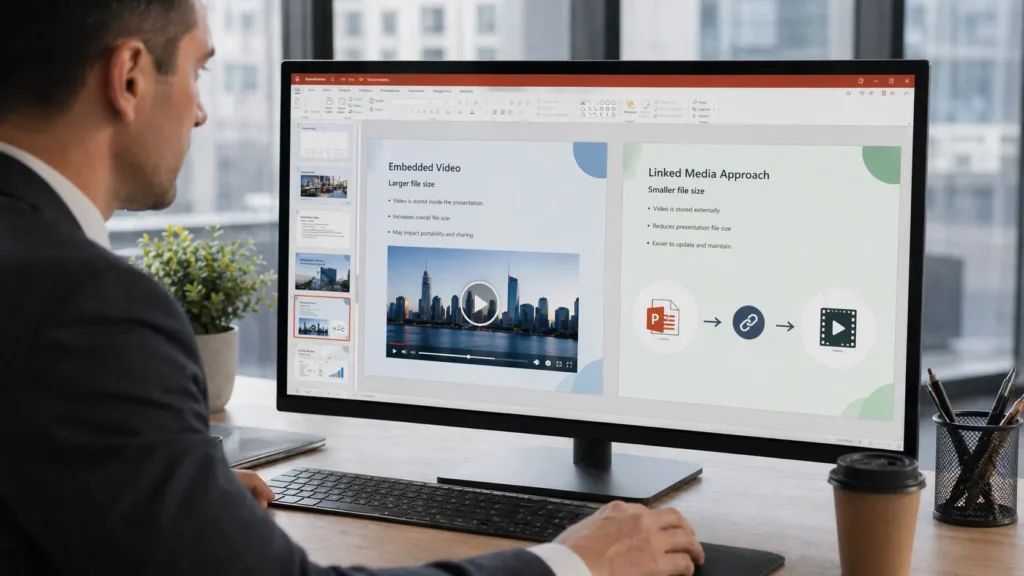
मीडिया वह जगह है जहाँ संदर्भ सबसे अधिक मायने रखता है। हर प्रस्तुति को इसे एक ही तरह से संभालना नहीं चाहिए।.
यदि डेक को बिना इंटरनेट कनेक्शन के सम्मेलन कक्ष में ऑफ़लाइन चलाना हो, तो वीडियो को एम्बेड रखना सबसे सुरक्षित विकल्प हो सकता है। ऐसे में मीडिया को लिंक करने की बजाय उसे संपीड़ित करना बेहतर हो सकता है।.
यदि प्रस्तुति ऑनलाइन साझा की जाएगी, किसी पोर्टल पर अपलोड की जाएगी, या कई लोगों को भेजी जाएगी, तो वीडियो को एम्बेड करने के बजाय लिंक करने से PPT का आकार नाटकीय रूप से कम हो सकता है। यह सहयोग के लिए डेक को भी अधिक प्रबंधनीय बनाता है।.
तो कौन सा बेहतर है? यह इस बात पर निर्भर करता है कि पोर्टेबिलिटी अधिक मायने रखती है या फ़ाइल का आकार। यही इस पूरी प्रक्रिया का विषय है।.
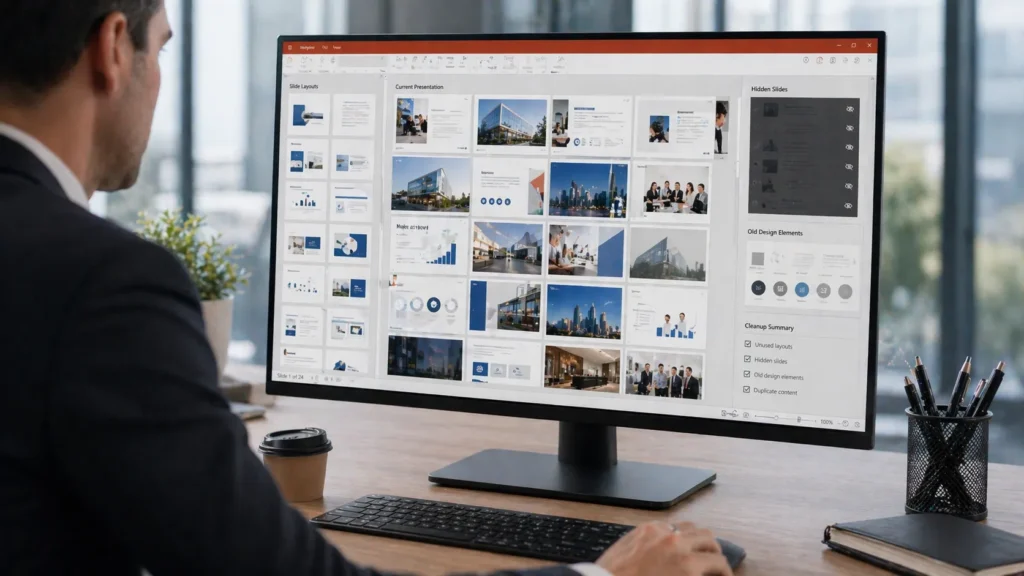
चरण 6: अप्रयुक्त स्लाइड मास्टर्स, लेआउट्स और छिपी हुई सामग्री को साफ़ करें।
PowerPoint फ़ाइलें अक्सर इसलिए बढ़ जाती हैं क्योंकि वे पुराने डेक से अतिरिक्त बोझ विरासत में ले लेती हैं। आप एक स्रोत से स्लाइड्स कॉपी करते हैं, दूसरे से सामग्री पेस्ट करते हैं, कहीं और से टेम्पलेट लाते हैं, और अचानक फ़ाइल में आपकी अपेक्षा से कहीं अधिक संरचना हो जाती है।.
अनुपयोगी स्लाइड मास्टर्स और लेआउट्स की समीक्षा करें। उन छिपी हुई स्लाइड्स को हटा दें जिनकी अब आपको आवश्यकता नहीं है। उन पुराने तत्वों को हटा दें जिन्हें केवल “जरूरत पड़ने पर” के लिए रखा गया था। इस तरह की सफाई इमेज कंप्रेशन जितनी आकर्षक नहीं होती, लेकिन यह पावरपॉइंट प्रस्तुति फ़ाइलों को अधिक पूर्ण रूप से अनुकूलित करने में मदद करती है।.
चरण 7: उन डिज़ाइन तत्वों को सरल बनाएँ जो बिना कोई मूल्य जोड़े केवल भार बढ़ाते हैं।
कुछ प्रस्तुतिियाँ एक स्पष्ट अति-आकार वाले तत्व के बजाय अनावश्यक दृश्य जटिलता के कारण भारी हो जाती हैं। बार-बार उपयोग किए जाने वाले उच्च-रिज़ॉल्यूशन पृष्ठभूमि, एक-दूसरे पर चढ़े सजावटी ग्राफिक्स, अति-आकार वाले आइकन, या जटिल डिज़ाइन उपचार—ये सभी इसमें योगदान दे सकते हैं।.
इसका यह मतलब नहीं है कि प्रस्तुति सादी दिखनी चाहिए। इसका मतलब है कि डिज़ाइन वास्तविक काम कर रहा हो। यदि कोई पृष्ठभूमि छवि बहुत कम योगदान देती है लेकिन कई मेगाबाइट का स्थान लेती है, तो उसे बदलना उचित हो सकता है। अच्छे PowerPoint संपीड़न सुझाव केवल तकनीकी नहीं होते; वे संपादकीय भी होते हैं।.
चरण 8: सही फ़ाइल प्रारूप में सहेजें
अधिकांश मामलों में, डेक को मानक PowerPoint प्रस्तुति फ़ाइल के रूप में सहेजना ठीक होता है। लेकिन यह जांचना उचित है कि फ़ाइल प्रारूप उद्देश्य से मेल खाता है या नहीं।.
यदि प्रस्तुति केवल देखने और अंतिम साझाकरण के लिए है, तो एनिमेशन और मीडिया के महत्व के आधार पर एक निर्यातित PDF अधिक व्यावहारिक हो सकता है। यदि संपादन अभी भी आवश्यक है, तो इसे PowerPoint प्रारूप में ही रखें। फिर से, सही विकल्प इस बात पर निर्भर करता है कि फ़ाइल का उपयोग कैसे किया जाएगा।.
फ़ाइल साइज़ बनाम गुणवत्ता: इस समझौते को लेकर यथार्थवादी बनें
कोई जादुई सेटिंग नहीं है जो प्रस्तुति को छोटा कर दे और हर एसेट को बिना छुए रखे। फ़ाइल का आकार कम करने में आमतौर पर कुछ समझौता करना पड़ता है, लेकिन वह समझौता दर्दनाक नहीं होना चाहिए।.
कई रोज़मर्रा के डेक के लिए, मध्यम छवि संपीड़न से स्क्रीन पर बहुत कम या कोई दृश्यमान नुकसान नहीं होता। ऐसे मामलों में, छोटा वास्तव में बेहतर होता है। लेकिन यदि प्रस्तुति विस्तृत दृश्यों, ब्रांड फोटोग्राफी, या ऑफ़लाइन पर त्रुटिहीन रूप से चलने वाले एम्बेडेड मीडिया पर निर्भर करती है, तो अत्यधिक संपीड़न समाधान से अधिक समस्याएँ पैदा कर सकता है।.
एक उपयोगी प्रश्न यह है: डेक को क्या करना चाहिए? यदि इसे जल्दी ईमेल करना, आसानी से अपलोड करना और बिना लैग के खोलना आवश्यक है, तो ऑप्टिमाइज़ेशन बहुत मायने रखता है। यदि यह किसी उच्च-दांव वाले कार्यक्रम के लिए प्रमुख प्रस्तुति है, तो गुणवत्ता बनाए रखना अधिक महत्वपूर्ण हो सकता है।.
लक्ष्य हर फ़ाइल को यथासंभव छोटा बनाना नहीं है। लक्ष्य इसे केवल उतना ही छोटा बनाना है जितनी आवश्यकता हो।.
पावरपॉइंट फ़ाइल का आकार कम करने की कोशिश करते समय होने वाली आम गलतियाँ
कुछ गलतियाँ बार-बार होती रहती हैं।.
दृश्यों का अत्यधिक संपीड़न
हाँ, आप छवियों को अत्यधिक संपीड़ित करके PowerPoint फ़ाइल का आकार कम कर सकते हैं। परिणामस्वरूप अक्सर स्लाइड्स धुंधली और अस्पष्ट हो जाती हैं, जो थंबनेल व्यू में ठीक दिखती हैं लेकिन प्रोजेक्टर पर बहुत खराब दिखती हैं।.
यह मानते हुए कि स्लाइडों की संख्या ही मुख्य समस्या है।
बीस मीडिया-भारी स्लाइडों वाला डेक सौ टेक्स्ट स्लाइडों वाले डेक से बड़ा हो सकता है। केवल स्लाइड की संख्या पर नहीं, बल्कि संपत्तियों पर ध्यान केंद्रित करें।.
आकार की जाँच किए बिना बड़ी मीडिया फ़ाइलें डालना
बड़े वीडियो और उच्च-रिज़ॉल्यूशन ग्राफ़िक्स अक्सर डेक में शामिल हो जाते हैं क्योंकि कोई भी उन्हें पहले नहीं जांचता।.
छिपे हुए डेटा को भूलना
क्रॉप्ड इमेज क्षेत्र, अप्रयुक्त मास्टर्स, और बची हुई सामग्री तब भी फ़ाइल में रह सकती हैं, जब वे अब दिखाई नहीं देतीं।.
हर डेक के साथ एक जैसा व्यवहार
एक बिक्री प्रस्तुति, एक व्याख्यान डेक, और एक मार्केटिंग प्रदर्शन के लिए समान संपीड़न विकल्पों की आवश्यकता नहीं होती।.
विभिन्न उपयोगकर्ताओं को फ़ाइल आकार के बारे में कैसे सोचना चाहिए
विभिन्न टीमें आमतौर पर अलग-अलग फ़ाइल-आकार के दबावों का सामना करती हैं।.
व्यावसायिक पेशेवर
यदि डेक ईमेल किया जाएगा, माइक्रोसॉफ्ट टीम्स में साझा किया जाएगा, या सहकर्मियों के बीच बार-बार दिया-लिया जाएगा, तो छोटी फ़ाइलें दैनिक उपयोगिता में सुधार करती हैं। मध्यम छवि संपीड़न और मास्टर क्लीनअप अक्सर सबसे उपयोगी सुधार होते हैं।.
शिक्षक और प्रशिक्षक
शिक्षण डेक में स्क्रीनशॉट, आरेख और कभी-कभी रिकॉर्ड की गई व्याख्या शामिल हो सकती है। यदि प्रस्तुति को किसी लर्निंग प्लेटफ़ॉर्म पर अपलोड किया जाता है, तो फ़ाइल का आकार कम करना आवश्यक हो जाता है। यदि प्लेटफ़ॉर्म इसका समर्थन करता है, तो लिंक की गई मीडिया समझ में आ सकती है।.
विपणन टीमें
मार्केटिंग डेक अक्सर प्रभावशाली दृश्यों पर निर्भर करते हैं, इसलिए उत्तर केवल “सब कुछ संपीड़ित कर दो” नहीं है। इसके बजाय, चयनात्मक रहें। अनुकूलित छवियों का उपयोग करें, जहाँ गुणवत्ता महत्वपूर्ण हो वहाँ उसे बनाए रखें, और आवश्यकता पड़ने पर एक अलग, हल्का वितरण संस्करण तैयार करें।.
छात्र
छात्रों को आमतौर पर एक व्यावहारिक संतुलन की आवश्यकता होती है: आसान अपलोडिंग, सरल साझाकरण, और अच्छी दृश्य गुणवत्ता। छवियों को साफ करना और अत्यधिक बड़े मीडिया फ़ाइलों से बचना अक्सर पर्याप्त होता है।.
शुरुआत से ही भविष्य की PowerPoint फ़ाइलों को छोटा कैसे रखें
पावरपॉइंट फ़ाइल का आकार कम करने का सबसे आसान तरीका बाद में एक भारी-भरकम डेक को साफ करना नहीं है, बल्कि शुरुआत से ही स्मार्ट तरीके से बनाना है।.
छवियों को डालने से पहले उनका आकार बदल लें। वीडियो के चयन में सावधानी बरतें। पिछली प्रस्तुतियों की पुरानी अव्यवस्था को नई प्रस्तुति में खींचकर लाने से बचें। केवल दिखावटी नहीं, बल्कि वास्तव में प्रभावी टेम्पलेट्स का उपयोग करें। डेक को अंतिम रूप देने से पहले फ़ाइल का आकार जांच लें, न कि जब यह समस्या बन जाए तब।.
टीमों के लिए सरल आंतरिक मानक बनाना मददगार होता है: अनुशंसित छवि आयाम, समझदारी भरे मीडिया नियम, और एक मास्टर फ़ाइल तथा एक अनुकूलित साझाकरण संस्करण रखने की आदत।.
ऐसी अनुशासनशीलता नाटकीय अंतिम-क्षण की कसरत की तुलना में अधिक समय बचाती है।.
निष्कर्ष
पावरपॉइंट फ़ाइल का आकार कम करना वास्तव में प्रस्तुतियों को अधिक उपयोगी बनाने के बारे में है। एक छोटा डेक साझा करने, संग्रहीत करने, सहयोग करने और अक्सर सुचारू रूप से प्रस्तुत करने में आसान होता है। यह मसौदे से लेकर अंतिम प्रस्तुति तक पूरे वर्कफ़्लो में होने वाली अड़चनों को कम कर सकता है।.
हालाँकि पावरपॉइंट फ़ाइल का आकार कम करने का सबसे अच्छा तरीका हमेशा सबसे आक्रामक नहीं होता। यह प्रस्तुति के उद्देश्य, आवश्यक गुणवत्ता स्तर, इसे साझा करने के तरीके और मीडिया को एम्बेड रखना है या नहीं, इस पर निर्भर करता है। कुछ मामलों में छवि संपीड़न अधिकांश काम कर देता है। अन्य मामलों में लिंक की गई मीडिया, स्वच्छ मास्टर्स या बेहतर डिज़ाइन अनुशासन अधिक मायने रखता है।.
अगर आप इसे इस तरह से करें, तो आप सिर्फ फ़ाइल का आकार ही नहीं घटाएंगे। आप प्रस्तुति की उपयोगिता में सुधार करेंगे, बिना ज़रूरत से ज़्यादा गुणवत्ता खोए।.
सामान्य प्रश्न
पावरपॉइंट फ़ाइल का आकार कम करने का सबसे तेज़ तरीका क्या है?
छवियों को संपीड़ित करना आमतौर पर सबसे तेज़ और सबसे प्रभावी पहला कदम होता है, खासकर यदि डेक में बड़ी तस्वीरें या स्क्रीनशॉट शामिल हों।.
कुछ ही स्लाइड्स होने के बावजूद मेरी PowerPoint फ़ाइल बहुत बड़ी क्यों है?
क्योंकि फ़ाइल का आकार आमतौर पर स्लाइड्स के अंदर की सामग्री से आता है, न कि स्लाइड्स की संख्या से। बड़ी छवियाँ, एम्बेडेड वीडियो, छिपे हुए मास्टर्स और फ़ॉन्ट सेटिंग्स सभी फ़ाइल का वजन बढ़ा सकते हैं।.
क्या छवियों को संपीड़ित करने से प्रस्तुति की गुणवत्ता खराब हो जाती है?
ज़रूरी नहीं। मध्यम संपीड़न का स्क्रीन पर अक्सर बहुत कम दिखाई देने वाला प्रभाव होता है, लेकिन आक्रामक संपीड़न विस्तृत दृश्यों को खराब दिखा सकता है।.
क्या मुझे वीडियो एम्बेड करने के बजाय उसका लिंक देना चाहिए?
कभी-कभी। लिंक करने से PowerPoint फ़ाइल का आकार काफी कम हो सकता है, लेकिन यदि प्रस्तुति को ऑफ़लाइन काम करना हो या एक ही फ़ाइल के रूप में यात्रा करनी हो, तो एम्बेडेड मीडिया बेहतर विकल्प हो सकता है।.
भविष्य की PowerPoint फ़ाइलों को छोटा रखने का सबसे अच्छा तरीका क्या है?
इष्टतम छवियों से शुरुआत करें, मीडिया का सावधानीपूर्वक प्रबंधन करें, स्वच्छ टेम्पलेट्स का पुन: उपयोग करें, और एक ही विशाल मास्टर फ़ाइल पर निर्भर रहने के बजाय साझा करने के लिए तैयार एक अलग संस्करण रखें।.
चिंता मुक्त प्रस्तुतियाँ बनाएँ ऑटोपीपीटी अपने विचारों को जल्दी से स्लाइड में बदलें - उन्हें 100% रखते हुए तुम्हारा!
के बारे में ऑटोपीपीटी: छात्रों और पेशेवरों के लिए उपयोग में आसान AI टूल. संपादन योग्य उत्पन्न करें स्लाइड, डिज़ाइन को कस्टमाइज़ करें, और जो मायने रखता है उस पर ध्यान केंद्रित करें - आपके अद्वितीय विचार।

ऑटोपीपीटी: 1 मिनट में प्रस्तुतियाँ तैयार करें!
अभी निःशुल्क ट्रायल शुरू करें